

Navigeren door de gebruikersinterface van MobiOffice
Na het downloaden en installeren van MobiOffice zijn MobiDocs, MobiSheets, MobiSlides en MobiMail automatisch geïnstalleerd. Deze gids leidt je langs de belangrijkste interface-elementen die je ziet wanneer je een MobiOffice-app op Windows opent, en legt uit hoe je veelgebruikte tools vindt en de weergave aanpast. Aan het einde vind je korte opmerkingen over Mac en mobiel.
Het startscherm
Het startscherm is het eerste wat je ziet wanneer je een van de apps opent. Vanaf hier kun je:
Maak een nieuw bestand aan, leeg of op basis van een sjabloon.
Open een recent bestand vanuit de lijst met recente bestanden.
Blader door bestanden op je apparaat of in je gekoppelde cloudopslag.
Bewerk en pas je instellingen aan.
Log in op je account of open Mijn account.
Aan de linkerkant van het startscherm zie je de beschikbare acties. In het midden staan je recente bestanden en sjabloonopties. Het volgende startscherm in MobiDocs toont de hierboven genoemde opties:
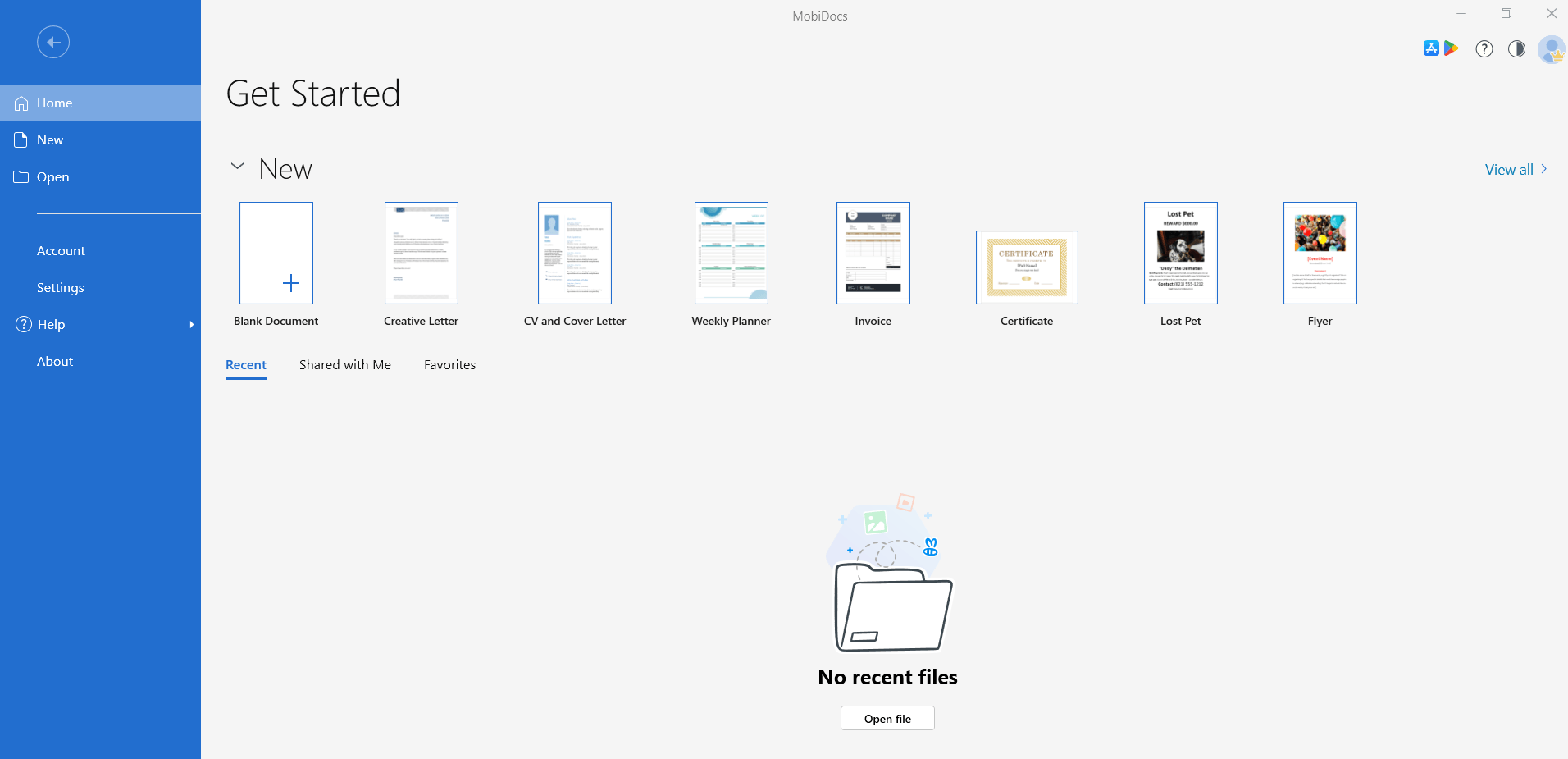
Het startscherm is te vinden in MobiDocs, MobiSheets en MobiSlides. MobiMail heeft geen startscherm.
De hoofdinterface
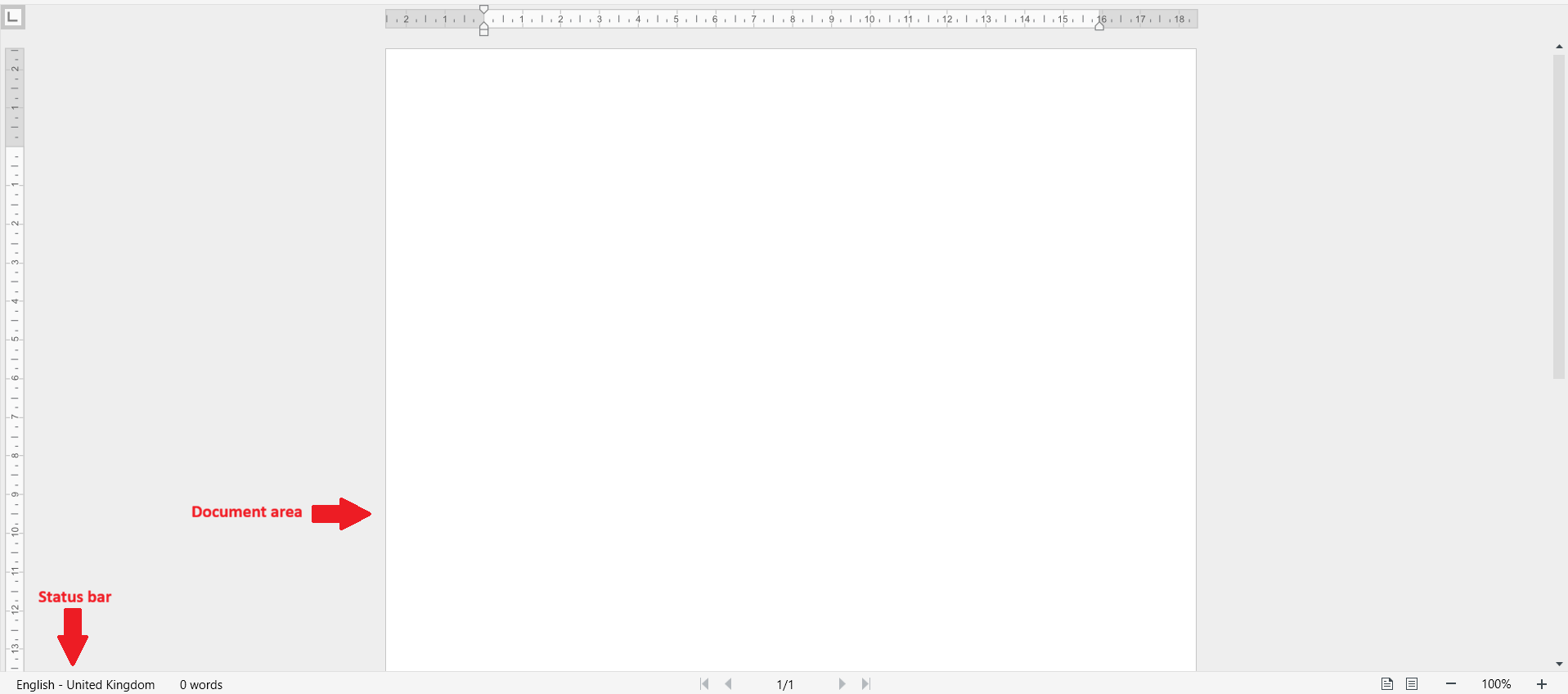
Als je een bestand opent of aanmaakt in een van de apps, wordt de editorweergave geladen. De interface heeft vijf hoofdgebieden, van boven naar beneden:
1. Titelbalk: Toont de bestandsnaam en de appnaam.
2. Werkbalk Snelle toegang: Linksboven staat een kleine werkbalk met veelgebruikte opdrachten zoals Opslaan, Ongedaan maken en Opnieuw.
3. Lint: De hoofdwerkbalk, die opdrachten groepeert in menu's.

4. Documentgebied: de ruimte waarin je je bestand bewerkt.
5. Statusbalk: een dunne balk onderaan die de huidige pagina, het aantal woorden, het zoomniveau en de weergavemodus toont.
De werkbalk Snelle toegang
De werkbalk Snelle toegang bevindt zich linksboven in het app-venster. Standaard vind je hier Opslaan, Ongedaan maken en Opnieuw – de opdrachten die je het meest gebruikt als je aan een bestand werkt.
Het lint
Het lint groepeert opdrachten in verschillende vervolgkeuzemenu's. Klik op een menu in het lint om naar een andere set tools te gaan.
Welke lintmenu's je ziet, hangt af van de app die je gebruikt, maar de meeste apps bevatten:
Bestand: Openen, opslaan, afdrukken, delen, exporteren naar PDF en toegang tot accountinstellingen.
Bewerken: Knippen, kopiëren, plakken, plakopties en zoeken & vervangen.
Invoegen: Tabellen, afbeeldingen, grafieken, kopteksten, voetteksten, vormen en koppelingen toevoegen.
Pagina-indeling: Marges, afdrukstand, paginaformaat en spatiëring aanpassen.
Controleren: Wijzigingen bijhouden, opmerkingen, spellingcontrole en taalhulpmiddelen.
Weergave: Wisselen tussen weergavemodi, linialen en rasterlijnen tonen of verbergen, en zoomen.
Het lintmenu van MobiMail verschilt van de lintmenu's in MobiDocs, MobiSheets en MobiSlides.
Specifieke lintopties voor apps
Elke app heeft specifieke lintmenu's die passen bij het werk dat je doet:
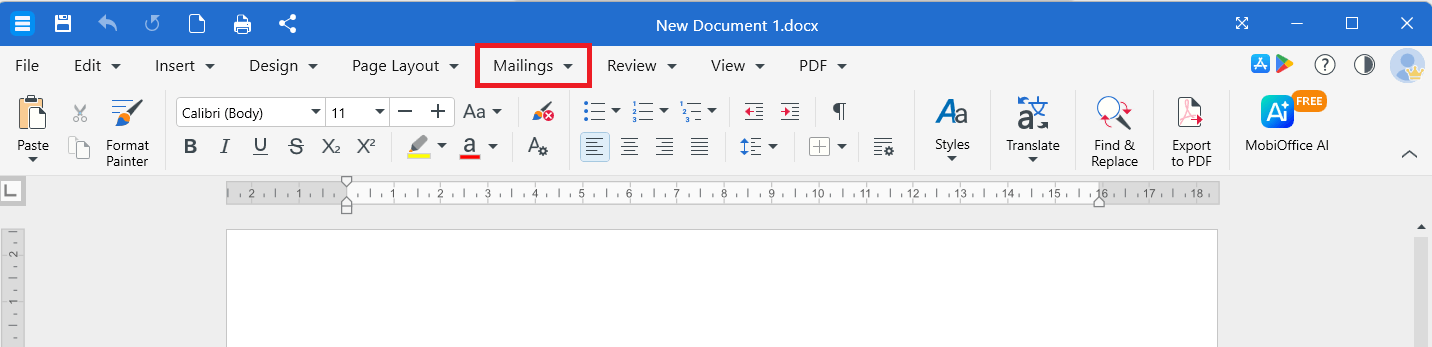
MobiDocs: een menu Mailings om enveloppen en etiketten toe te voegen en een afzenderadres in te stellen.
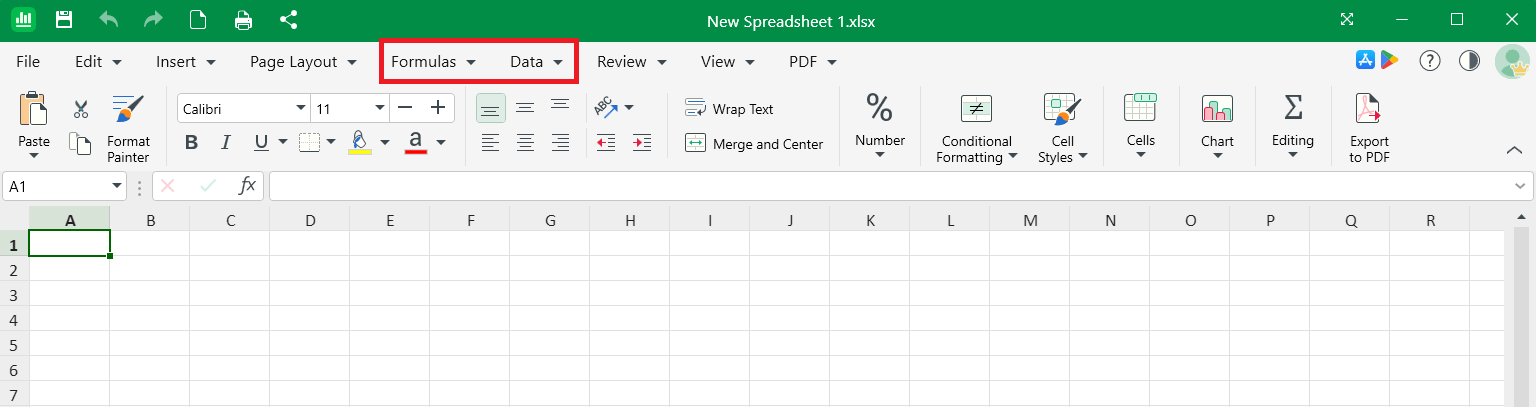
MobiSheets: een menu Formules voor het werken met functies en een menu Gegevens voor sorteren, filteren en draaitabellen.
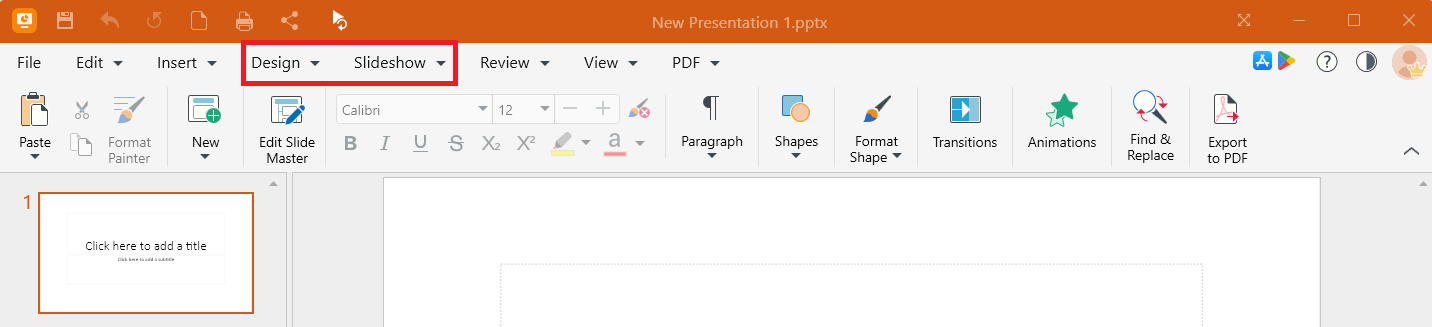
MobiSlides: een menu Ontwerp voor thema's en een menu Diavoorstelling voor dia-overgangen en presentatie-instellingen.
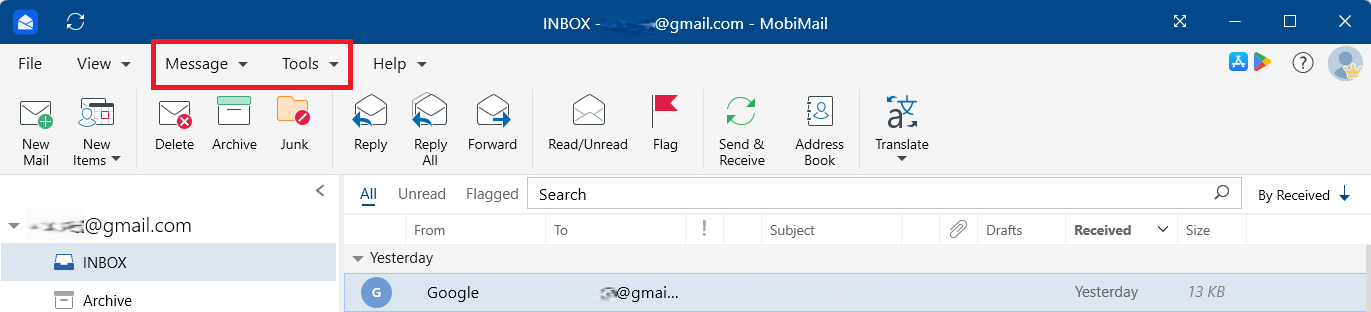
MobiMail: een menu Bericht voor het beheren van e-mail en een menu Extra voor de synchronisatiestatus, het toevoegen van openstaande agenda's en adresboeken, en offline werken.
Let op: er is ook een PDF-menu inbegrepen als MobiPDF deel uitmaakt van je abonnement. Met het PDF-menu kun je een bestand exporteren en importeren naar PDF, een PDF ondertekenen en een PDF delen.
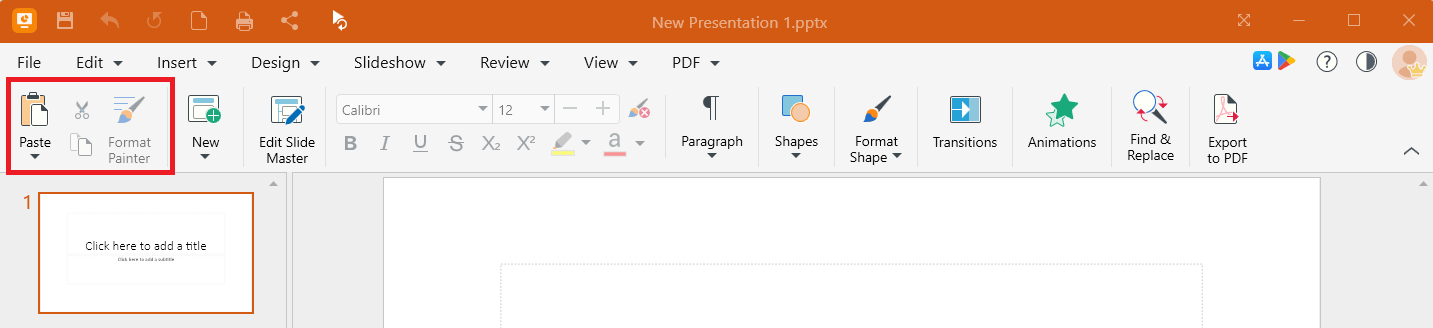
Standaard bevat het lint de opdrachten Plakken, Knippen, Kopiëren en Opmaak kopiëren in MobiDocs, MobiSheets en MobiSlides. De volgende afbeelding toont deze standaardopdrachten in MobiSlides:
Je kunt het lint verbergen door op het vervolgkeuzepijltje te klikken. De volgende afbeelding toont het vervolgkeuzepijltje in MobiDocs:

Het uiterlijk aanpassen
Je kunt het uiterlijk van een MobiOffice-app aanpassen aan je ogen en de verlichting.
Schakel over naar de lichte of donkere modus
1. Open een MobiOffice-app en klik op Bestand > Instellingen.
2. Klik op het vervolgkeuzemenu onder de sectie Thema. Het onderstaande voorbeeld is te vinden in MobiSheets.
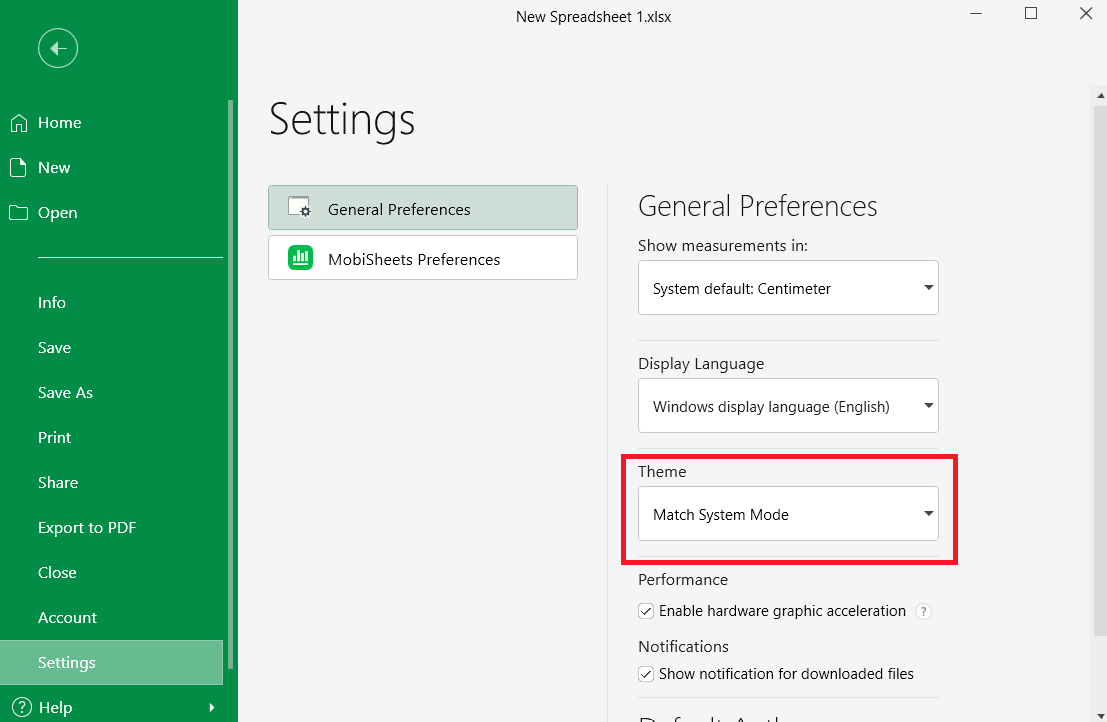
3. Selecteer in het vervolgkeuzemenu Lichte modus, Donkere modus of Systeemmodus volgen om de interface naar jouw voorkeur aan te passen.
4. Je kunt snel tussen modi schakelen door op het weergavepictogram rechtsboven in een MobiOffice-app te klikken.
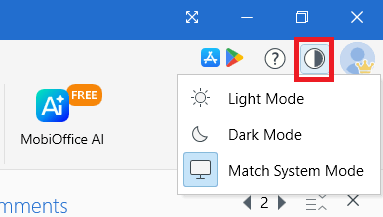
Thema's wisselen wordt ondersteund in MobiDocs, MobiSheets en MobiSlides.
De MobiOffice-interface op de Mac
De MobiOffice-interface op Mac heeft dezelfde algemene indeling: startscherm, lint, documentgebied en statusbalk. Menu-opdrachten zijn ook beschikbaar via de macOS-menubalk bovenaan het scherm (bijvoorbeeld MobiDocs > Over MobiDocs om de versie te controleren). MobiMail en MobiPDF Reader zijn niet beschikbaar op Mac.
De MobiOffice-interface op Android en iOS
Op mobiel opent MobiOffice het startscherm, waar je recente, favoriete en gedeelde bestanden kunt openen. Vanaf het startscherm kun je mappen en bestanden op je apparaat of op MobiDrive bekijken, en je account inzien en bijwerken. De indeling is compacter voor kleinere schermen, maar de kernfuncties werken hetzelfde als op de desktop. De volgende afbeelding toont het startscherm van MobiOffice op Android:
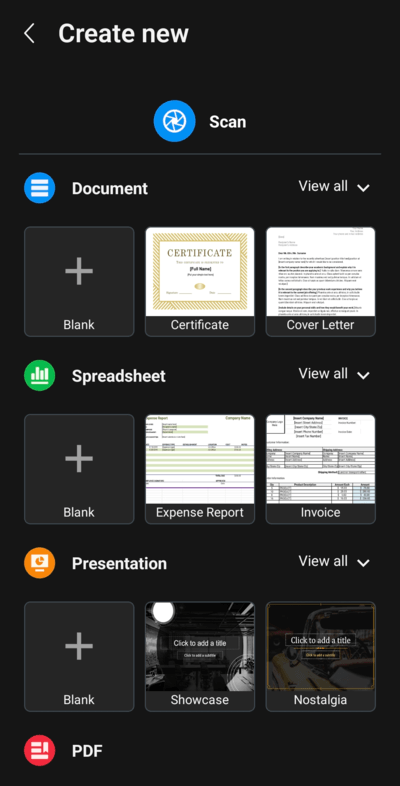
Onderste navigatiebalk: Een rij pictogrammen onderaan het scherm vervangt het lint voor snelle toegang tot veelgebruikte functies.
Menupictogram: Tik op het menupictogram (meestal drie puntjes of drie streepjes bovenaan) om de volledige lijst met opdrachten te openen.
Account: Tik op je accountpictogram om je account te beheren of je abonnement te bekijken.
Je kunt documenten, spreadsheets, presentaties of PDF-bestanden maken, openen en bewerken op je mobiel. Tik op het menupictogram en kies het bestandstype dat je wilt maken:
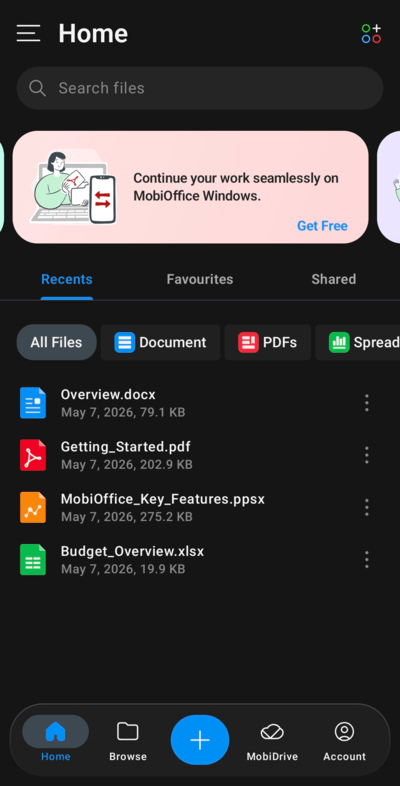
Let op: MobiMail is niet beschikbaar op Android en iOS.
Problemen oplossen
De werkbalk Snelle toegang is verdwenen in Windows. Klik op de pijl van het vervolgkeuzemenu in de rechterbovenhoek om de werkbalk Snelle toegang weer te geven.
Een functie die ik verwachtte, staat niet op het lint. Sommige opdrachten bevinden zich in vervolgkeuzemenu's in plaats van directe knoppen. Klik op het bijbehorende tabblad en zoek naar een pijl voor het vervolgkeuzemenu op de betreffende knop.
De donkere modus is niet beschikbaar in mijn app. De donkere modus wordt momenteel ondersteund in MobiDocs, MobiSheets en MobiSlides. MobiMail volgt een eigen thema.
Waar ga je nu heen
Nu je de weg kent, kun je aan de slag in een van de MobiOffice-apps.


