

Tips voor het maken van boeiende presentaties
Deze gids bevat praktische tips voor het maken van duidelijke, aantrekkelijke presentaties in MobiSlides. Een goede presentatie zorgt ervoor dat je publiek gefocust blijft op je boodschap en niet wordt afgeleid door overvolle dia's of zware effecten. Gebruik de tips wanneer je een nieuwe presentatie maakt of een bestaande verbetert. De adviezen gelden voor Windows, Mac, Android en iOS, met enkele opmerkingen waar functies per platform verschillen.
Begin met een sterke basis
Begin met een sjabloon. Klik in het Start-scherm op Nieuw en kies een sjabloon in plaats van een leeg document. Een sjabloon geeft je een consistent startpunt voor lettertypen, kleuren en lay-outs. Zie Presentaties maken en bewerken.
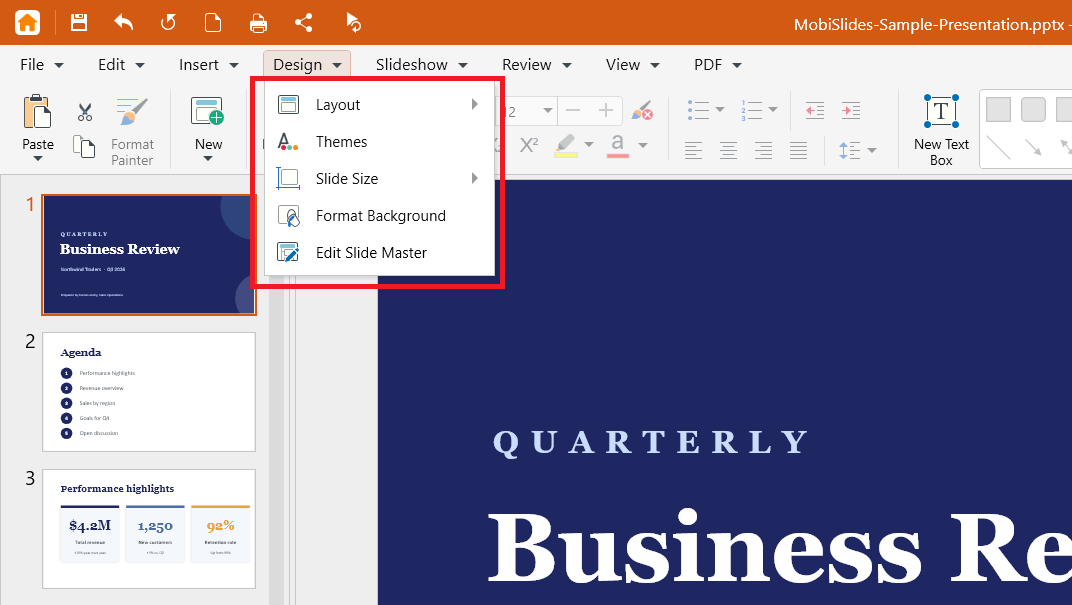
Houd lay-outs consistent. Gebruik Ontwerp > Lay-out om dezelfde lay-out toe te passen op vergelijkbare dia's, zodat je inhoud van dia tot dia mooi aansluit.
Stel een thema eenmalig in. Klik in het menu Ontwerp op Thema's om één set kleuren en lettertypen toe te passen op de hele presentatie.
Gebruik Master Slides voor herhalende elementen. Voeg je logo, lettertypen en tijdelijke aanduidingen toe aan het diamodel, zodat elke dia overeenkomt zonder dat je ze allemaal handmatig hoeft te bewerken.
Houd dia's overzichtelijk en leesbaar
Houd het bij één idee per dia. Splits een drukke dia op in tweeën. Korte dia's zijn makkelijker te volgen dan overvolle.
Gebruik tabellen voor gegevens. Klik in het menu Invoegen op Tabel om getallen en labels netjes uit te lijnen in plaats van ze in een tekstvak te typen.
Licht belangrijke punten uit met vormen. Voeg een vorm of tekstvak toe via het lint of het menu Invoegen om een belangrijk getal of citaat te benadrukken. Zie Vormen, tabellen en media-items invoegen.
Gebruik standaardlettertypen. Als een lettertype niet op een ander apparaat is geïnstalleerd, vervangt MobiSlides dit door een vergelijkbaar lettertype, waardoor je lay-out kan verschuiven. Sla een kopie op als PDF om de opmaak te behouden.
Voeg visuals en media toe die je boodschap ondersteunen
Voeg afbeeldingen, audio en video toe via het menu Invoegen. Een passend beeld legt een idee vaak sneller uit dan tekst.
Gebruik gangbare media-indelingen. Sla video op als MP4 en audio als MP3, zodat je media ook op andere apparaten kan worden afgespeeld.
Sluit media in vanaf een bestand op je apparaat. Hiermee voeg je het bestand toe aan de presentatie. Zo blijft het spelen nadat je de presentatie deelt, in plaats van te linken naar een bestand dat ergens anders misschien ontbreekt.
Pas het formaat van grote afbeeldingen aan. Sleep aan een hoekpunt om een afbeelding te schalen, of gebruik een kleinere, gecomprimeerde versie om de bestandsgrootte beheersbaar te houden.
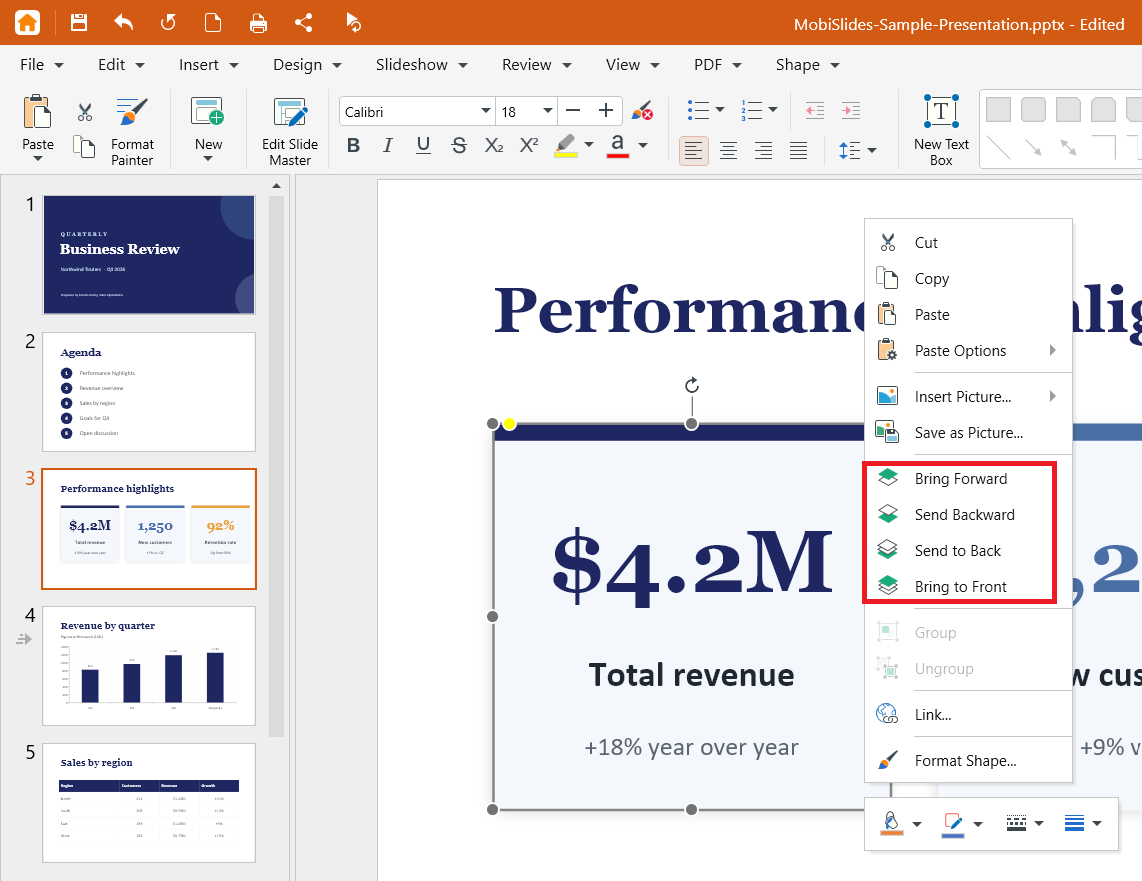
Schik overlappende objecten. Klik met de rechtermuisknop op een object en gebruik de opties voor schikken om het naar voren of naar achteren te verplaatsen, zodat er niets belangrijks verborgen blijft.
Gebruik animaties en overgangen met mate
Kies één overgangsstijl. Het gebruik van dezelfde overgang in je hele presentatie oogt rustiger dan het combineren van verschillende stijlen. Zie Aangepaste animaties en overgangen toevoegen.
Animeer één object tegelijk. Zo bepaal je zelf de volgorde waarin items op een dia verschijnen.
Verfijn de timing. Gebruik de keuzelijsten voor Duur en Vertraging onder Timing zodat effecten soepel verlopen en niet abrupt aanvoelen.
Bekijk een voorbeeld voordat je presenteert. Klik op Voorbeeld van animaties of Voorbeeld van overgangen om het resultaat te controleren.
Houd rekening met het apparaat waarmee je presenteert. Animaties zijn alleen beschikbaar op Windows en Mac. Als je presenteert vanaf een telefoon of tablet, gebruik dan overgangen.
Vermijd effecten die niet overal werken. Sommige effecten worden mogelijk niet overgenomen in andere apps. Als je het bestand ergens anders opent, sla dan een kopie op als PPTX en houd de effecten eenvoudig.
Presenteer en deel met vertrouwen
Gebruik de presentatieweergave. Voeg sprekersnotities toe en gebruik de presentatieweergave om je notities voor je te houden terwijl je publiek de dia's ziet.
Spiegel naar een groter scherm. Maak verbinding met een externe monitor of casting-apparaat om voor een zaal te presenteren.
Sla op in MobiDrive. Log in en sla op in MobiDrive, zodat je dezelfde presentatie vanaf al je apparaten kunt openen en presenteren. Zie Inloggen bij MobiSlides.
Exporteer naar PDF voor een vaste kopie. Exporteer de presentatie naar PDF wanneer je een versie nodig hebt die er voor iedereen hetzelfde uitziet.


