Om een hyperlink aan een PDF toe te voegen, open je het bestand in een PDF-editor, kies je de linktool, markeer je de tekst of het gebied en kies je een webadres of een pagina in het document. Heb je het originele Word- of Google Docs-bestand nog, voeg de link dan daar toe en sla het op als PDF – de link blijft behouden.
Welke methode kies je?
Gebruik het originele document als je dat nog hebt, en een PDF-editor als je alleen de PDF hebt. Links toevoegen in Word of Google Docs gaat het snelst als het er veel zijn, omdat ze behouden blijven wanneer je opslaat als PDF. Een PDF-editor werkt met elke PDF die je hebt ontvangen en kan ook naar een pagina in het bestand linken. Een online editor is handig voor één link op een computer die je niet vaak gebruikt.
Voeg links toe vóór het exporteren naar PDF
Heb je het originele bestand nog, voeg de link dan toe in Word of Google Docs en sla het bestand op als PDF; de link blijft klikbaar. Zo voeg je ook het snelst veel links tegelijk toe.
In Word voor Windows:
Selecteer de tekst die de link moet worden.
Ga naar Invoegen → Koppeling of druk op Ctrl+K.
Typ of plak het webadres in het vak Adres en klik op OK.
Ga naar Bestand → Opslaan als (of Een kopie opslaan), kies PDF (*.pdf) bij Opslaan als type en klik op Opslaan.
In Google Docs:
Selecteer de tekst die je wilt koppelen.
Klik op Invoegen → Link of druk op Ctrl+K.
Plak het webadres en klik op Toepassen.
Ga naar Bestand → Downloaden → PDF-document (.pdf).
De enige regel die ertoe doet: sla op als PDF, druk niet af naar PDF. Microsoft Print to PDF maakt een afbeelding van de afgedrukte pagina, dus de tekst ziet er goed uit, maar alle links zijn verdwenen. Is een bestand al naar PDF afgedrukt, exporteer het dan opnieuw met Opslaan als of voeg de links toe in een PDF-editor.
Een hyperlink toevoegen aan een bestaande PDF
Om een link toe te voegen aan een PDF die je al hebt, gebruik je de linktool van een PDF-editor: markeer het gebied dat klikbaar moet zijn en kies waar de link naartoe gaat. De stappen zijn in elke editor vrijwel hetzelfde.
Open de PDF in een PDF-editor.
Kies de linktool, meestal op het tabblad of de werkbalk voor bewerken.
Markeer de tekst of het gebied dat klikbaar moet zijn.
Kies de bestemming: een webpagina (plak het adres) of een pagina in hetzelfde document.
Stel in hoe de link eruitziet: met of zonder zichtbare rand.
Sla de PDF op.
De link is een klikbaar gebied boven op de pagina, geen wijziging in de tekst zelf. Je kunt er een plaatsen over een woord, een zin, een logo of een afbeelding van een knop.
In Adobe Acrobat vind je de tool onder Bewerken → Koppeling → Een koppeling toevoegen of bewerken; je sleept een rechthoek over het gebied dat je wilt koppelen. Online PDF-editors hebben een vergelijkbare tool in de browser, maar je uploadt het bestand naar hun server. Vermijd ze daarom liever voor contracten, cv's of interne rapporten.
Werk je met PDF's op een Windows-pc, dan heeft MobiPDF op het tabblad Bewerken een linktool die dit allemaal in één venster doet.
Naar een andere pagina in dezelfde PDF linken
Om naar een pagina in de PDF te linken, kies je in de linktool de pagina-optie in plaats van een webadres en voer je het paginanummer in. Met één klik op de link gaat de lezer direct naar die pagina.
Paginalinks zijn handig in drie veelvoorkomende situaties:
Een klikbare inhoudsopgave. Plaats een link over elk item, zodat lezers direct naar een hoofdstuk of sectie kunnen springen.
Kruisverwijzingen. Maak van 'zie pagina 12' een link die pagina 12 opent.
Een samengevoegd document. Als een rapport, de bijlage en een prijslijst in één bestand terechtkomen, helpen links op de eerste pagina lezers elk deel te vinden.
Staan de pagina's waarnaar je wilt linken in aparte bestanden, combineer de bestanden dan eerst tot één PDF en voeg daarna de paginalinks toe. Controleer de paginanummers als laatste, nadat je pagina's hebt toegevoegd of verwijderd.
Maak links goed zichtbaar
Een link helpt alleen als lezers hem opmerken. Geef hem dus een zichtbare rand of zorg dat de tekst eronder eruitziet als een link. In de meeste PDF-editors kun je kiezen tussen een zichtbare rechthoek rond het linkgebied en helemaal geen rand.
Gebruik een dunne gekleurde rand als de gekoppelde tekst eruitziet als de rest van de pagina, bijvoorbeeld op een gescand formulier of een flyer. Zet de rand uit als de tekst al blauw en onderstreept is, of als de link over een afbeelding van een knop ligt; een kader erbovenop maakt het alleen maar rommelig.
De woorden zijn net zo belangrijk als het uiterlijk. Linktekst die zegt wat er gebeurt, zoals 'download de prijslijst' of 'lees de volledige voorwaarden', laat lezers weten wat ze kunnen verwachten voordat ze klikken. 'Klik hier' zegt niets en helpt niemand die een schermlezer gebruikt.
Werken links in je PDF niet? Veelvoorkomende oorzaken en oplossingen
De meest voorkomende reden dat een PDF-link niets doet, is dat het bestand naar PDF is afgedrukt in plaats van als PDF is opgeslagen. De andere oorzaken zijn makkelijk te herkennen als je ze eenmaal kent.
De PDF is afgedrukt, niet opgeslagen. Afdrukken naar PDF behoudt het uiterlijk van de pagina, maar alle links verdwijnen. Exporteer het origineel opnieuw met Opslaan als PDF of voeg de links toe in een PDF-editor.
Het adres is onvolledig. Een link zonder https:// aan het begin, of met een typfout, opent niets of de verkeerde pagina. Kopieer het adres rechtstreeks uit de adresbalk van de browser en plak het.
Blauwe onderstreepte tekst die niets doet. De tekst ziet er alleen uit als een link; er ligt geen linkgebied overheen. Voeg er een toe over de woorden met de linktool.
De viewer vraagt toestemming voordat de pagina opent. Veel PDF-lezers tonen een melding voordat ze naar een website gaan. Sta het één keer toe en de link opent.
Gescande pagina's. Bij een scan is de tekst onderdeel van een afbeelding, dus een webadres op de pagina wordt niet automatisch herkend. Teken het linkgebied met de hand over de woorden.
Het linkgebied zit op de verkeerde plek. Links liggen boven op de pagina en bewegen dus niet mee met de tekst. Controleer na het bewerken van tekst en afbeeldingen in een PDF of elke link nog over de juiste woorden ligt, en verplaats hem of teken hem opnieuw als dat niet zo is.
Eén waarschuwing de andere kant op: links in PDF's van onbekende afzenders verdienen dezelfde voorzichtigheid als links in e-mails, want een PDF kan een virus bevatten of naar een schadelijke site leiden.
Alternatief: MobiPDF
MobiPDF voegt een weblink of een paginalink aan een PDF toe vanuit één venster op het tabblad Bewerken. Zo werkt het:
Open de PDF in MobiPDF.
Klik op het tabblad Bewerken op Link toevoegen.
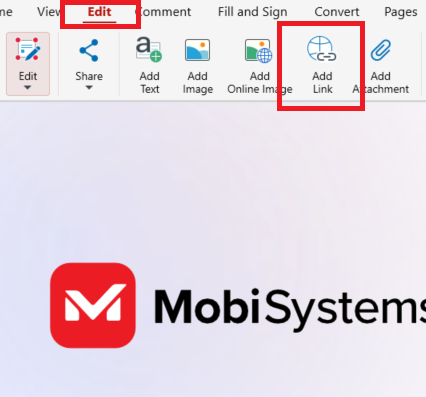
Sleep met je muiscursor om het gebied voor de nieuwe link in het document te selecteren.
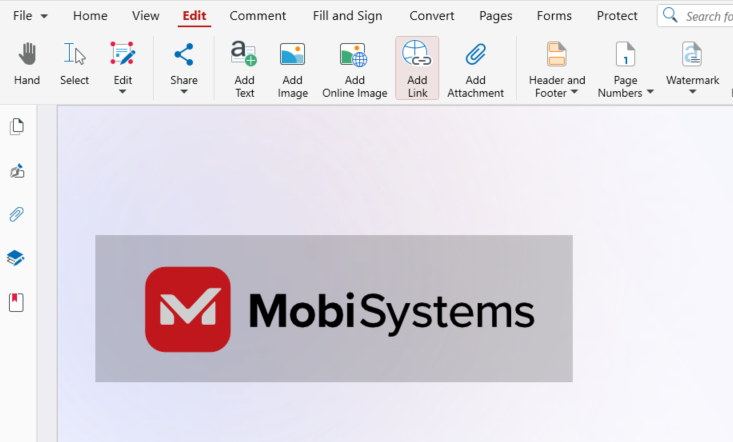
Kies in het venster Linkacties voor Een webpagina openen en plak het adres, of voor Naar een pagina gaan en voer het paginanummer in.
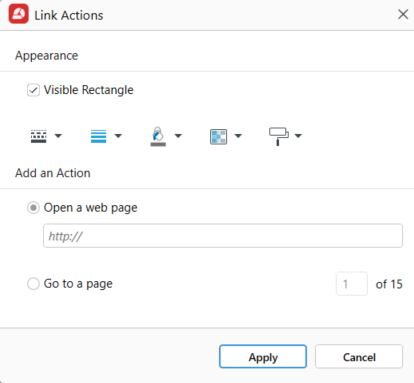
Laat onder Weergave de optie Zichtbare rechthoek aan staan en stel de rand in, of zet deze uit voor een onzichtbare link.
Klik op Toepassen en sla het bestand op.
Links toevoegen en bewerken maakt deel uit van de Lifetime- en Pro-abonnementen van MobiPDF. Elke instelling in het venster wordt uitgelegd in de handleiding voor links toevoegen in MobiPDF.
MobiPDF voor Windows begint met een gratis download, dus je kunt je PDF openen en de linktool binnen een paar minuten vinden.
Veelgestelde vragen
Ja. Voeg in Word of Google Docs een link toe die begint met mailto: gevolgd door het adres, en sla het bestand op als PDF. Typ in MobiPDF het mailto:-adres in het veld Een webpagina openen van het venster Linkacties. Met één klik opent de e-mailapp van de lezer.
Sommige PDF-editors kunnen dat, maar de link werkt alleen zolang beide bestanden in dezelfde map blijven. Het is eenvoudiger om de bestanden tot één PDF te combineren en met Naar een pagina gaan naar de pagina te linken. Staat het andere bestand online, link dan naar het webadres.
Open de PDF in een editor, selecteer de link met de link- of bewerkingstool, verwijder hem en sla het bestand op. Klik in MobiPDF met de rechtermuisknop op de link en kies Link verwijderen. De tekst op de pagina blijft zoals hij was; alleen het klikbare gebied verdwijnt.
Meestal wel, maar controleer ze eerst. Beweeg de muis over een link om het adres te zien dat hij opent en vergelijk het met de tekst. Behandel PDF's van onbekende afzenders als e-mailbijlagen: verwachtte je het bestand niet, klik dan niet op de links erin.
Ja, de meeste mobiele PDF-lezers openen weblinks en paginalinks met één tik. Sommige vragen om toestemming voordat ze de app verlaten om de browser te openen. Gaat de PDF naar veel mensen, test hem dan op een telefoon voordat je hem verstuurt.
Nee. Hyperlinks toevoegen en bewerken maakt deel uit van de Lifetime- en Pro-abonnementen van MobiPDF. In de gratis app opent de linktool een venster dat de functie beschrijft, met een knop Proefversie starten.
Tot slot
De makkelijkste hyperlink is die je toevoegt voordat de PDF bestaat: zet hem in Word of Google Docs en sla op als PDF – druk nooit af naar PDF. Voor een PDF die je hebt ontvangen, voegt de linktool van een PDF-editor de link met een paar klikken toe, of die nu een website of een andere pagina opent. Klik vóór het versturen één keer op elke link om te controleren of hij de juiste plek opent.
Wil je een linktool op je Windows-pc voor je volgende brochure, cv of prijslijst? MobiPDF is een gratis download.