Je kunt een Google Doc opslaan als PDF door het bestand te openen, op Bestand → Downloaden → PDF-document (.pdf) te klikken en het te laten downloaden naar je apparaat.
Je document opslaan als PDF zorgt ervoor dat de lay-out, lettertypen en spatiëring consistent blijven, wat het ideaal maakt voor delen, afdrukken, indienen of archiveren. In deze gids leer je de snelste manieren om een Google Doc te exporteren naar PDF op desktop en mobiel, hoe je meerdere bestanden tegelijk converteert en hoe je veelvoorkomende opmaakproblemen oplost. Je ontdekt ook hoe MobiPDF je kan helpen om je PDF's na het exporteren te bewerken, samen te voegen, te comprimeren en te beveiligen.
Verschillende manieren om een Google Doc op te slaan als PDF
Google Docs biedt verschillende ingebouwde manieren om je document om te zetten naar een PDF. Elke methode werkt het best in een andere situatie.
Downloaden als PDF in Google Docs (snelste methode)
Dit is de snelste en meest betrouwbare optie voor de meeste gebruikers.
Stappen (desktop):
Open je Google Doc.
Klik op Bestand in het bovenste menu.
Selecteer Downloaden → PDF-document (.pdf).
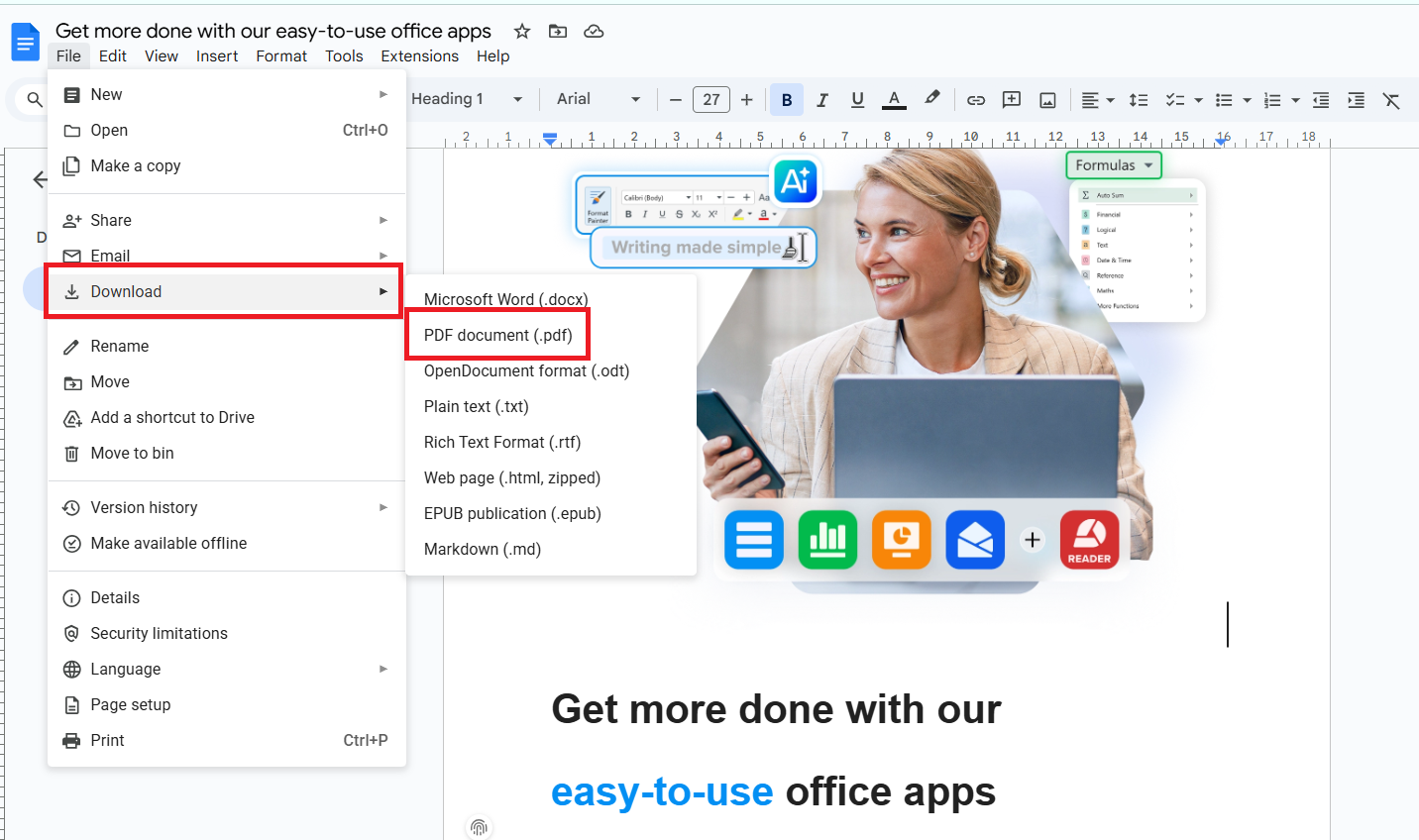
Het bestand wordt gedownload naar je apparaat.
Het beste voor:
Snel exporteren, delen en afdrukken.
Afdrukken naar PDF
Afdrukken naar PDF geeft je meer controle over de lay-out, marges en pagina-instellingen.
Stappen (desktop):
Open je document.
Klik op Bestand → Afdrukken (of druk op Ctrl + P / Cmd + P).
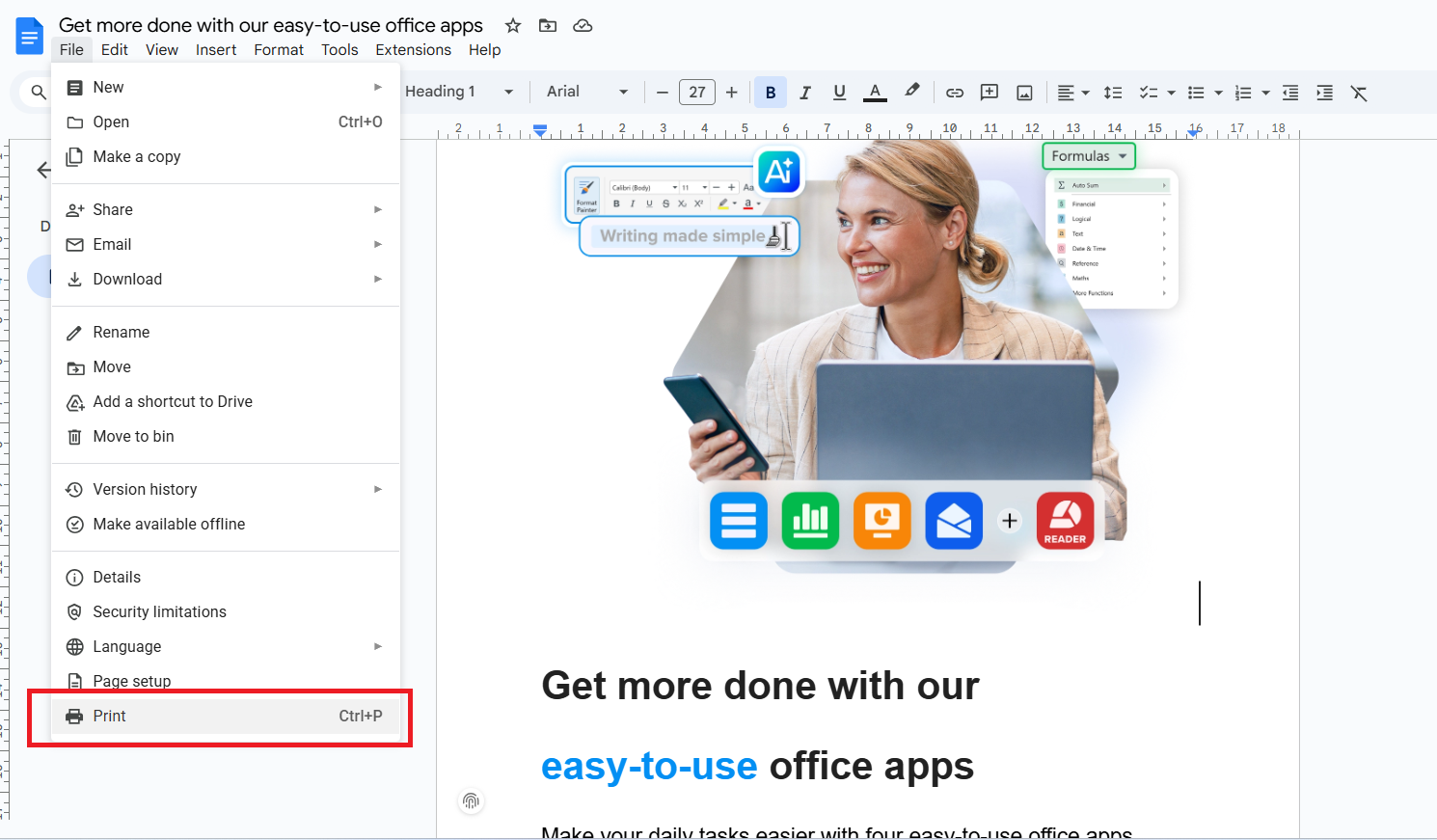
Selecteer in het printermenu Opslaan als PDF.
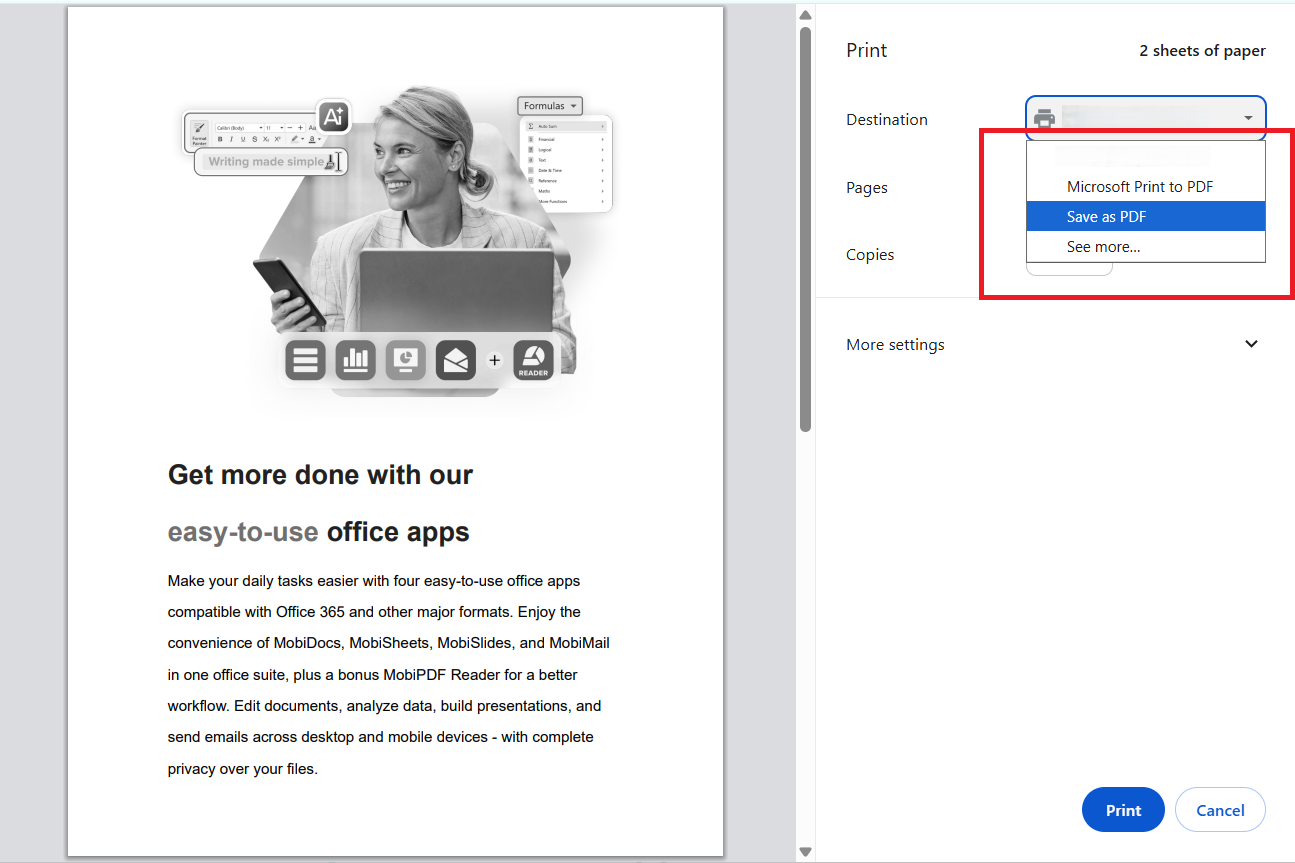
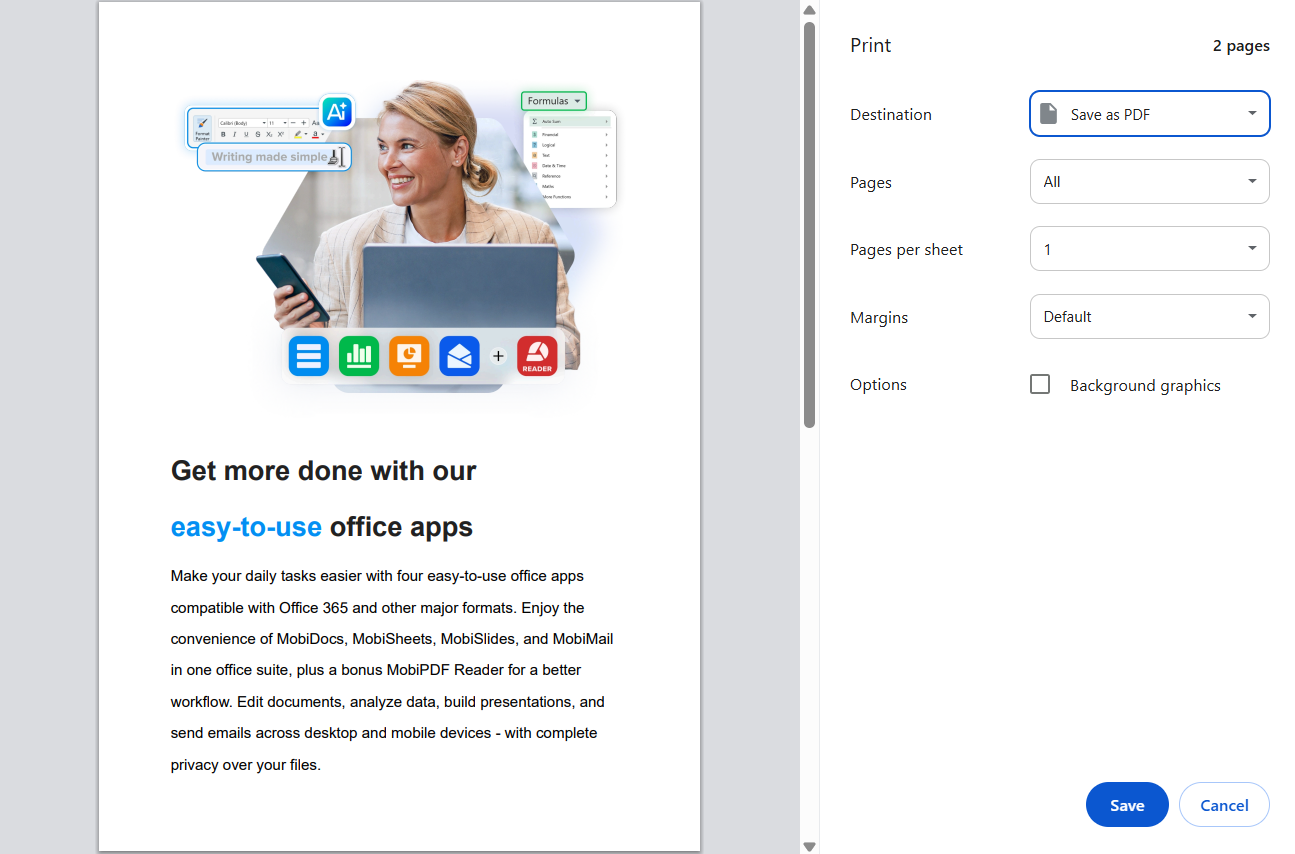
Klik op Opslaan.
Het beste voor: Wanneer je aangepaste marges, paginaformaat of schaling nodig hebt.
Een Google Doc opslaan als PDF op mobiel
Je kunt PDF's exporteren vanuit de Google Docs-app op Android en iOS.
Stappen (mobiel):
Open de Google Docs-app.
Open je document.
Tik op het menu met drie puntjes (⋮).
Selecteer Delen & exporteren.
Tik op Opslaan als → PDF-document.
Tik op OK om te downloaden.
Het beste voor: Werken onderweg en snel exporteren op mobiel.
Wanneer gebruik je welke methode (tabel)
Tip: Begin met Downloaden als PDF. Als de lay-out er niet goed uitziet, schakel dan over naar Afdrukken naar PDF.
Meerdere Google Docs tegelijk naar PDF converteren
Een veelgestelde vraag is: "Hoe converteer ik meerdere Google Docs tegelijk?"
Helaas biedt Google Docs geen ingebouwde batchexport. Je kunt geen meerdere bestanden selecteren en ze in één klik als PDF downloaden.
Hier zijn drie praktische manieren om met meerdere bestanden tegelijk te werken.
Optie 1: gebruik een Google Workspace-add-on
Sommige add-ons uit de Google Workspace Marketplace kunnen PDF-exports automatiseren.
Hoe het werkt:
Installeer een add-on voor batchexport of PDF-conversie.
Geef toegang tot je Drive-bestanden.
Selecteer meerdere documenten en exporteer ze als PDF.
Voordelen:
Werkt binnen Google Docs/Drive
Geen handmatige downloads
Nadelen:
Veel add-ons zijn betalend
Privacy en beveiliging variëren
Functies verschillen per aanbieder
Ideaal voor: Teams die regelmatig grote hoeveelheden exporteren.
Optie 2: gebruik Google Drive + automatisering via derden (Google Apps Script)
Als je vertrouwd bent met automatisering, kan Google Apps Script bestanden in bulk converteren.
Hoe het werkt:
Maak een script dat door geselecteerde Docs loopt.
Converteer ze automatisch naar PDF.
Sla ze op in een Drive-map.
Voordelen:
Volledig aanpasbaar
Gratis als je het zelf beheert
Nadelen:
Vereist technische kennis
Instellen kost tijd
Ideaal voor: Gevorderde gebruikers en IT-teams.
Optie 3: download je documenten en converteer ze met MobiDocs
Dit is een van de betrouwbaarste opties als je meerdere Google Docs naar PDF wilt converteren en ze offline wilt beheren.
Hoe het werkt:
Download je Google Docs als DOCX-bestanden.
Open ze met MobiDocs.
Ga naar Bestand en kies Exporteren naar PDF.
Open de geëxporteerde PDF's in MobiPDF.
Bewerk, voeg samen, comprimeer of beveilig je documenten naar wens.
Voordelen:
Duidelijke, stapsgewijze workflow
Werkt zonder internetverbinding
Meer controle over opmaak en uitvoerkwaliteit
Vlotte overgang van bewerken (MobiDocs) naar PDF-beheer (MobiPDF)
Nadelen:
Bestanden moeten eerst naar je apparaat worden gedownload
Ideaal voor: Freelancers, studenten en kantoorgebruikers die betrouwbare batchverwerking willen.
Veelvoorkomende opmaakproblemen bij het converteren van Google Docs naar PDF (en hoe je ze oplost)
Soms ziet een PDF er niet precies hetzelfde uit als je originele document. Zo los je de meest voorkomende problemen op.
Paginaformaat, marges en schaling komen niet overeen
Probleem:
Tekst is afgesneden, te klein of verschoven.
Oplossingen:
Ga naar Bestand → Pagina-instelling in Google Docs.
Stem af op je doelformaat (A4 of Letter).
Stel marges in op minimaal 0,5 inch (1,27 cm).
Gebruik Afdrukken naar PDF en stel de schaling in op 100%.
Tip: Stem het paginaformaat altijd af vóór het exporteren.
Lettertypen en speciale tekens veranderen in de PDF
Probleem:
Lettertypen zien er anders uit of symbolen verdwijnen.
Oplossingen:
Gebruik standaardlettertypen (Arial, Times New Roman, Roboto).
Vermijd zeldzame of aangepaste lettertypen.
Kies Bestand → Downloaden → PDF in plaats van Afdrukken als lettertypen verschuiven.
Sluit indien nodig lettertypen in via Afdrukken naar PDF.
Tip: Standaardlettertypen verminderen compatibiliteitsproblemen.
Afbeeldingen verschuiven, verdwijnen of zien er wazig uit
Probleem:
Afbeeldingen bewegen, overlappen of verliezen kwaliteit.
Oplossingen:
Stel afbeeldingen in op Inline met tekst.
Vermijd "Tekst laten teruglopen" voor kritieke lay-outs.
Upload afbeeldingen met hoge resolutie (minimaal 150–300 DPI).
Exporteer opnieuw via Afdrukken naar PDF voor een betere weergave.
Tip: Inline afbeeldingen worden betrouwbaarder geëxporteerd.
Tabellen lopen over pagina's heen of buiten de marge
Probleem:
Tabellen worden onhandig gesplitst of lopen buiten de pagina.
Oplossingen:
Pas de breedte van kolommen handmatig aan.
Verklein de lettergrootte in tabellen.
Gebruik Opmaak → Regel- en alinea-afstand → kleinere afstand.
Voeg handmatige pagina-einden in vóór grote tabellen.
Tip: Pas tabellen aan vóór het exporteren.
Links, kop- en voetteksten en paginanummers worden niet correct weergegeven
Probleem:
Ontbrekende of verkeerd uitgelijnde kop- en voetteksten of links.
Oplossingen:
Controleer Invoegen → Kop- en voetteksten.
Zorg dat "Andere eerste pagina" is uitgeschakeld (als dat niet nodig is).
Voeg paginanummers opnieuw in.
Test de export via Downloaden als PDF en Afdrukken naar PDF.
Tip: Bekijk kopteksten eerst in de afdrukweergave.
Hoe MobiPDF je helpt nadat je je Google Docs naar PDF hebt geconverteerd
Zodra je document in PDF-indeling staat, hoeft je workflow niet te stoppen. MobiPDF helpt je bestanden verfijnen, beveiligen en klaarmaken voor gebruik in de praktijk.
Bewerk de PDF zonder terug te gaan naar Google Docs
Moet je een typefout herstellen of een onderdeel bijwerken?
Met MobiPDF kun je:
Tekst en afbeeldingen direct bewerken
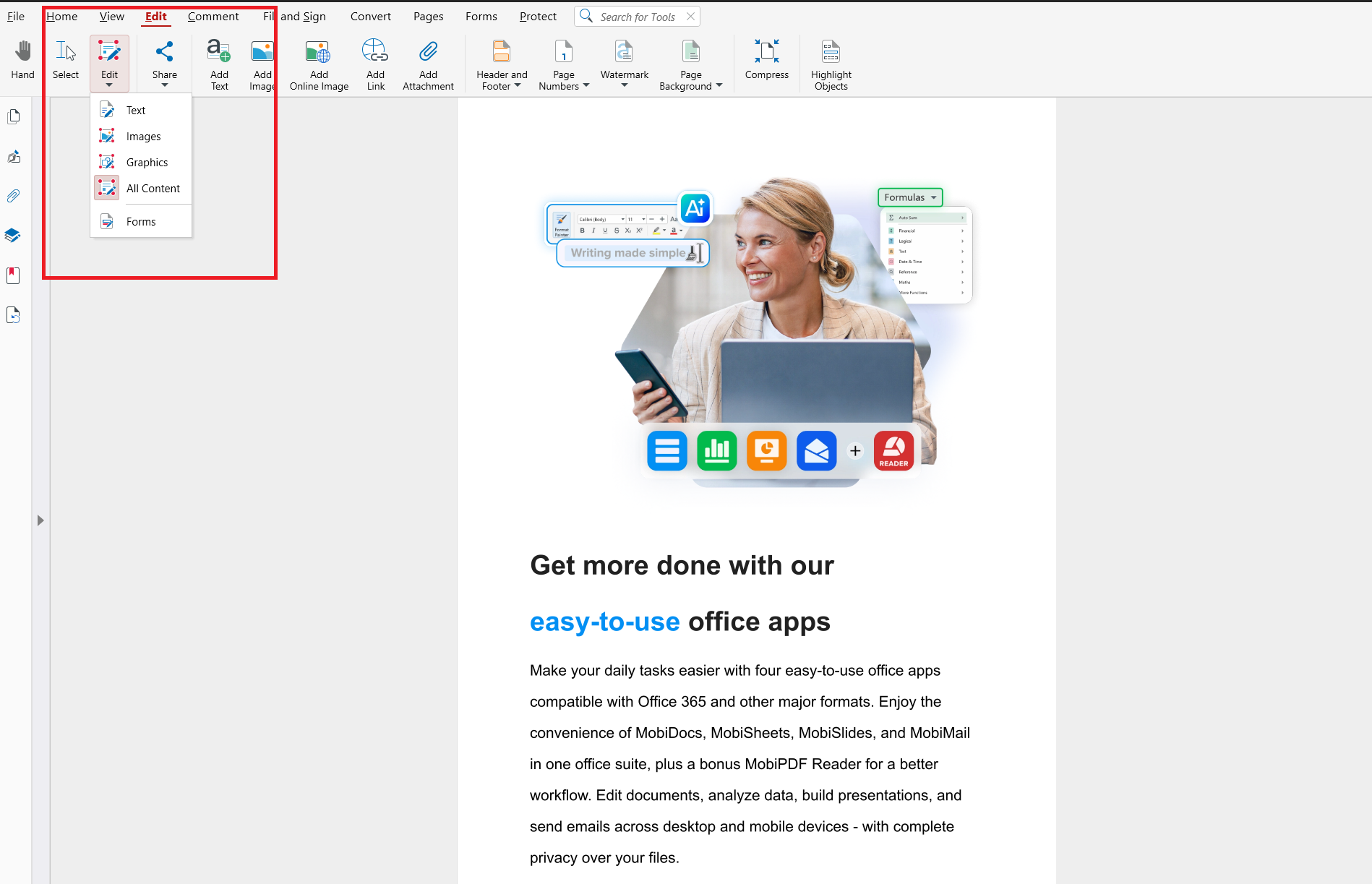
De lay-out aanpassen
Notities en markeringen toevoegen
Voeg meerdere PDF's samen tot één document
Perfect voor:
Rapporten
Portfolio's
Inzendingen
Combineer meerdere geëxporteerde bestanden in enkele seconden tot één helder document.
Comprimeer de PDF
Grote PDF's zijn lastig te e-mailen of uploaden.
MobiPDF laat je:
De bestandsgrootte verkleinen
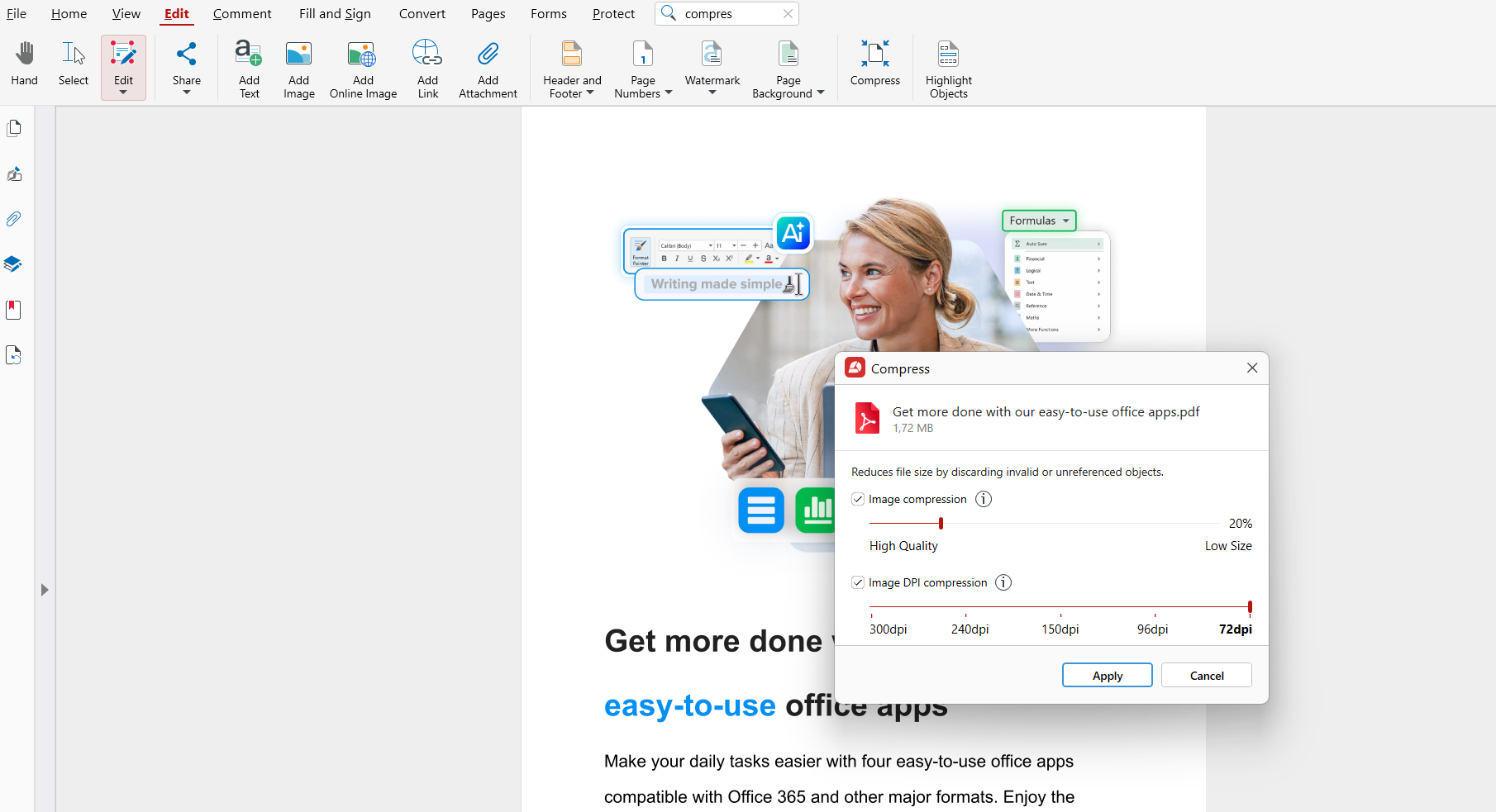
Leesbare kwaliteit behouden
Optimaliseren voor delen
Voeg een handtekening toe of vul formulieren in
Voor contracten, aanvragen en goedkeuringen kun je:
Digitale handtekeningen toevoegen
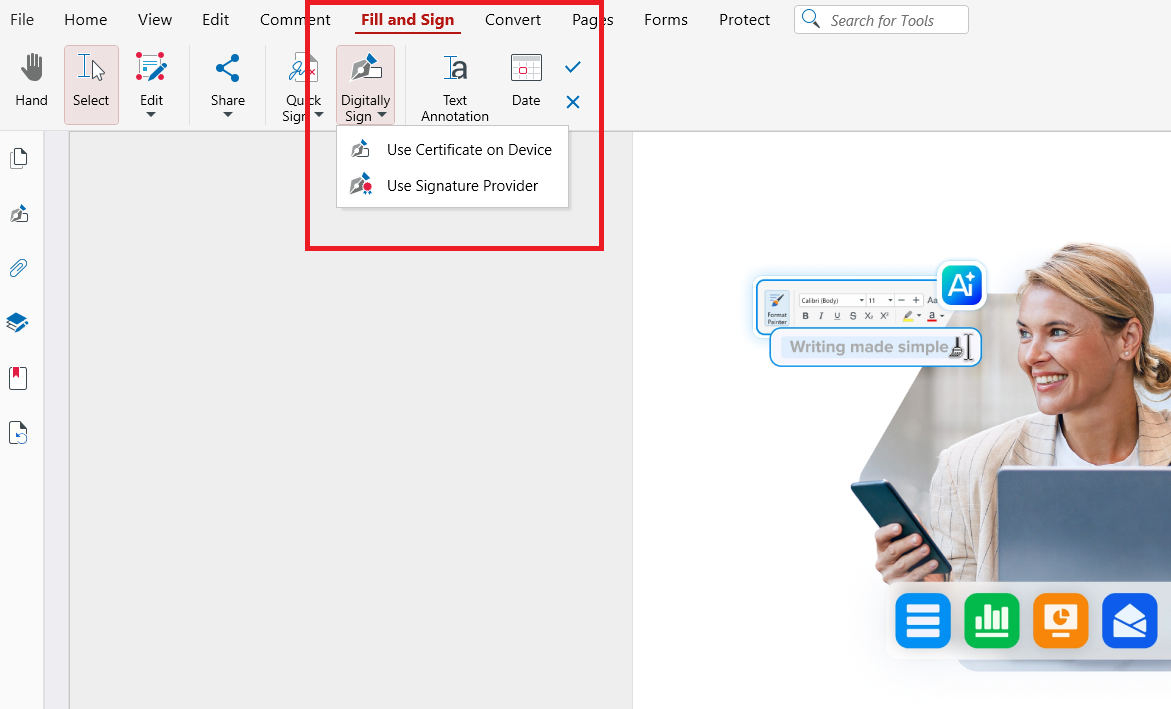
Interactieve velden invullen
Ingevulde formulieren veilig opslaan
Werk offline en houd je bestanden veilig
In tegenstelling tot cloud-only tools kun je met MobiPDF:
Werken zonder internettoegang
Bestanden op je apparaat bewaren
wachtwoordbeveiliging en versleuteling toepassen
Ideaal voor gevoelige documenten.
Veelgestelde vragen
Kan ik een Google Doc als PDF opslaan als ik alleen weergavetoegang heb?
Ja, als de eigenaar downloads toestaat. Klik op Bestand → Downloaden → PDF. Als de optie is uitgeschakeld, moet je toegang vragen.
Wat is de beste manier om een Google Doc als PDF op te slaan zonder opmaak te verliezen?
Gebruik eerst Downloaden als PDF en schakel over naar Afdrukken naar PDF als je het layoutprobleem moet oplossen.
Kan ik meerdere Google Docs tegelijk naar PDF converteren?
Nee, Google Docs ondersteunt geen batch-export, dus je hebt een add-on, automatisering of een tool zoals MobiPDF nodig.
Waarom ziet mijn Google Doc er anders uit na het exporteren naar PDF?
Dit komt meestal door de paginagrootte, lettertypecompatibiliteit, afbeeldingsplaatsing of tabelopmaak.
Wat moet ik doen als de PDF niet kan worden gedownload vanuit Google Docs?
Ververs de pagina, wis de cache van je browser, probeer een andere browser of gebruik in plaats daarvan Afdrukken naar PDF.
Hoe kan MobiPDF me helpen met mijn geëxporteerde bestanden?
MobiPDF laat je je PDF-bestanden na het exporteren bewerken, samenvoegen, comprimeren, ondertekenen en beveiligen.
Tot slot: van Google Docs naar professionele PDF’s
Een Google Doc als PDF opslaan is eenvoudig. Voor de meeste gebruikers is Bestand → Downloaden → PDF in enkele seconden voldoende. Als je meer controle, batchverwerking of bewerking na het exporteren nodig hebt, geeft de combinatie van Google Docs met MobiPDF je een flexibele, professionele workflow.
Klaar om MobiPDF uit te proberen?