

Dit artikel is bijgewerkt op 23 januari 2026.
Om een PDF op je iPhone te bewerken, open je het bestand in de MobiPDF-app en gebruik je de beschikbare tools om tekst te bewerken, opmerkingen toe te voegen, formulieren te ondertekenen of inhoud bij te werken zonder de oorspronkelijke lay-out te wijzigen.
PDF’s op je iPhone bewerken is onmisbaar als je documenten onderweg wilt controleren of bijwerken. MobiPDF biedt duidelijke, gebruiksvriendelijke tools waarmee je snel kleine aanpassingen doet en je bestanden georganiseerd en goed leesbaar houdt – of je nu werkt met contracten, lesmateriaal of gescande documenten.
Belangrijkste punten
Bewerk tekst, opmerkingen en annotaties direct op je iPhone
Onderteken en vul PDF-formulieren in terwijl je onderweg bent
Behoud de lay-out en opmaak terwijl je wijzigingen aanbrengt
Ideaal voor zakelijke, educatieve en dagelijkse documenttaken
Wat het bewerken van een PDF op iPhone betekent
Een PDF op je iPhone bewerken gaat verder dan alleen tekst toevoegen. Met MobiPDF kun je bestaande inhoud wijzigen, nieuwe informatie invoegen, formulieren ondertekenen en pagina’s rechtstreeks in het document herschikken.
Zo kun je alles afhandelen: van snelle correcties tot volledige documentupdates, zonder een computer nodig te hebben. MobiPDF maakt het mogelijk om professionele documenttaken soepel en efficiënt af te ronden – gewoon vanaf je telefoon.
Hoe je een PDF op iPhone bewerkt met MobiPDF
Om een PDF op je iPhone te bewerken met MobiPDF, open je het bestand, kies je de bewerkingstool die je nodig hebt en tik je op het deel van het document dat je wilt wijzigen.
MobiPDF biedt een overzichtelijke bewerkingsworkflow die makkelijk te volgen is, zelfs als je nog nooit eerder een PDF hebt bewerkt. Je kunt kiezen tussen tekstbewerking, annotaties, tekentools of paginabeheer, en elke tool werkt intuïtief zodat je nauwkeurig wijzigingen kunt aanbrengen.
Stappen om een PDF op iPhone te bewerken:
Open MobiPDF.
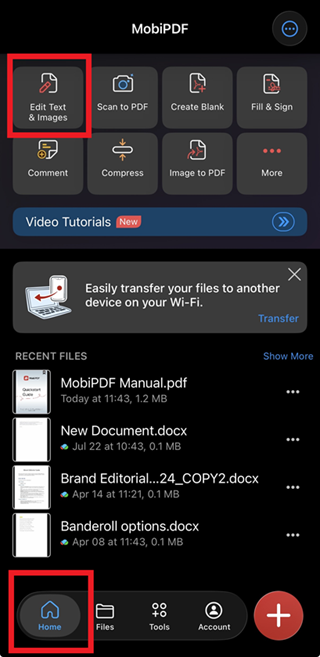
Ga vanuit Start naar Tekst en afbeeldingen bewerken en laad je pdf-document vanuit een bestand op je telefoon of vanuit de cloud.
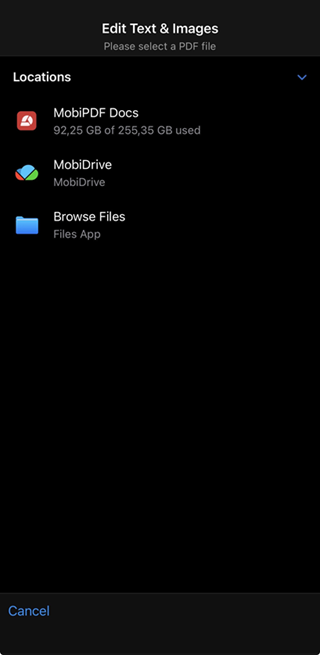
Tik op Bewerken om de bewerkingsopties te openen.
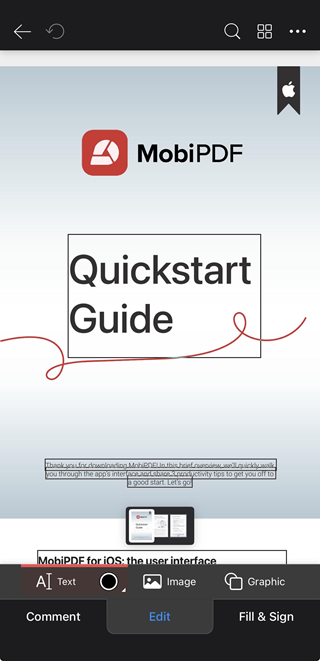
Kies de tool die je nodig hebt, zoals Opmerking, Bewerken en Invullen & Ondertekenen.
Tik op het gebied dat je wilt wijzigen en voer je updates door.
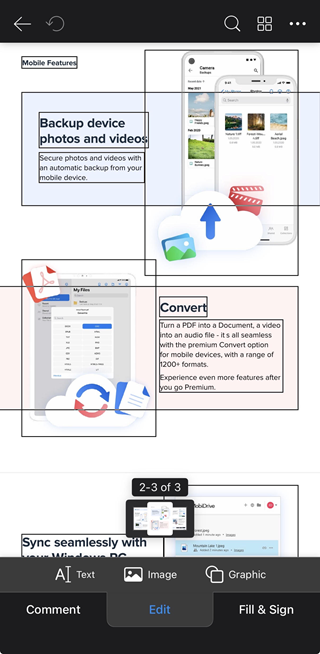
Sla je bewerkte versie op.
Je kunt nu elk PDF-document bijwerken, zelfs als je onderweg bent, zodat dagelijkse taken snel en eenvoudig gaan.
Hoe je tekst in een PDF bewerkt op iPhone
Tekst in een PDF wijzigen is een van de meest voorkomende taken. Met MobiPDF doe je dit direct op de pagina. Je tikt gewoon op de tekst die je wilt bijwerken, typt de nieuwe inhoud en slaat het bestand op. Dit is handig om spelfouten te herstellen, details te corrigeren of ontbrekende informatie toe te voegen zonder het hele document opnieuw te maken.
Stappen om tekst te bewerken:
Open de PDF met MobiPDF.
Tik op Bewerken en kies Tekst.
Tik op het deel dat je wilt wijzigen en typ je nieuwe tekst.
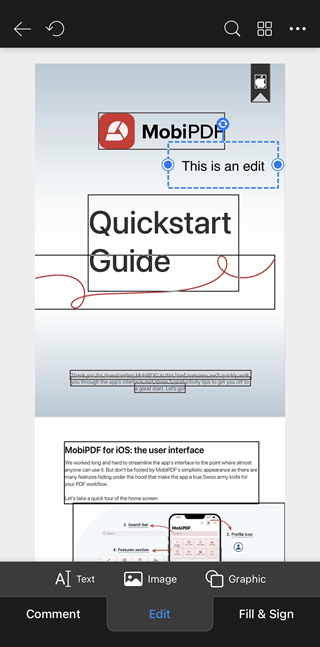
Sla het bijgewerkte document op.
Het proces is eenvoudig en laat je de tekst in je PDF-bestand direct op je mobiele apparaat bewerken.
Hoe je notities en markeringen toevoegt op iPhone
Om notities of markeringen toe te voegen op iPhone met MobiPDF, open je je PDF in de app, kies je een markeringstool en tik of sleep je over het deel van het document dat je wilt markeren.
Als je de oorspronkelijke tekst niet hoeft te wijzigen, maakt MobiPDF het makkelijk om PDF’s te beoordelen en van opmerkingen te voorzien. Je kunt zinnen markeren, belangrijke punten onderstrepen, notities toevoegen of eenvoudige vormen tekenen om informatie toe te lichten of te benadrukken — ideaal om te studeren, documenten te beoordelen of bestanden voor te bereiden voor je werk. 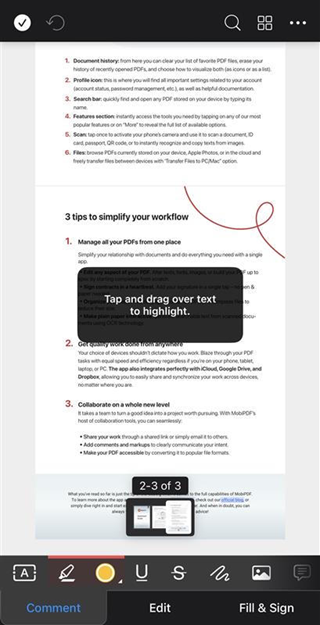
Handige markeringstools:
Markeren
Onderstrepen
Opmerkingen
Vrij tekenen
Vormen zoals cirkels of vakken
Met deze tools kun je ideeën duidelijk overbrengen of documenten overzichtelijk controleren.
Hoe je pagina’s herschikt of verwijdert in een PDF op iPhone
Om pagina’s in een PDF op je iPhone te herschikken of te verwijderen met MobiPDF, open je de paginaweergave, selecteer je de pagina’s die je wilt verplaatsen of verwijderen en pas je de wijzigingen toe.
MobiPDF laat je PDF’s snel opschonen en opnieuw ordenen door pagina’s te herschikken, nieuwe pagina’s toe te voegen of inhoud te verwijderen die je niet meer nodig hebt. Dit is vooral handig wanneer je rapporten voorbereidt, documenten samenvoegt of bestanden optimaliseert voordat je ze deelt.
Stappen om pagina’s te beheren:
Open MobiPDF.
Ga vanuit Start naar Pagina’s organiseren.
Selecteer je PDF.
Verwijder of voeg pagina’s toe naar wens.
Sla de nieuwe lay-out op.
Het proces is eenvoudig en geeft je controle over het hele document.
Hoe je een PDF ondertekent op iPhone
PDF-bestanden ondertekenen op een iPhone is eenvoudig met MobiPDF. In plaats van te printen en te scannen, kun je direct op het scherm met je vinger ondertekenen. De handtekening ziet er strak uit en blijft op zijn plaats wanneer je het document opslaat.
Stappen om een PDF te ondertekenen:
Open de PDF in MobiPDF.
Tik op de Invullen & Ondertekenen-tool.
Teken je handtekening met je vinger.
Plaats hem in het document.
Sla je ondertekende bestand op.
Dit is ideaal voor snelle goedkeuringen en het indienen van formulieren.
Veelgestelde vragen
Kan ik echte tekst in een PDF op mijn iPhone bewerken?
Ja. Met MobiPDF kun je op bestaande tekst tikken en die direct bewerken. Je kunt fouten herstellen, ontbrekende details toevoegen of verouderde informatie bijwerken.
Kan ik opmerkingen of markeringen toevoegen aan een PDF op iPhone?
Ja. Je kunt markeren, onderstrepen, notities of tekentools gebruiken om belangrijke delen aan te geven.
Kan ik pagina’s in een PDF verwijderen?
Ja. Met MobiPDF kun je pagina’s verwijderen of nieuwe toevoegen. Zo kun je lange documenten makkelijk ordenen en versies verwijderen die je niet meer nodig hebt.
Blijft de kwaliteit van mijn PDF behouden na het bewerken?
Ja. MobiPDF beschermt de oorspronkelijke lay-out en houdt de tekst scherp nadat je het bestand hebt opgeslagen.
Bewerk PDF’s op je iPhone met vertrouwen
Met MobiPDF kun je tekst bijwerken, notities toevoegen, formulieren ondertekenen, pagina’s organiseren en gescande bestanden direct op je iPhone gebruiken. De tools zijn eenvoudig, de lay-out blijft overzichtelijk en je slaat in enkele seconden een nieuwe versie op.





