Je kunt een handtekening toevoegen in Word door een afbeelding in te voegen, deze direct te tekenen, een handtekeningregel te gebruiken of een digitale handtekening toe te passen. De beste methode hangt af van of je een visuele handtekening, een juridisch bindende handtekening of een snelle goedkeuringsmarkering nodig hebt. Met tools zoals MobiDocs en MobiPDF kun je documenten veilig ondertekenen terwijl je volledige controle over je bestanden behoudt.
Deze handleiding legt uit hoe je eenvoudig een handtekening toevoegt in Word, veelgemaakte fouten vermijdt en de juiste methode kiest voor werk, school of persoonlijk gebruik.
Een handtekening toevoegen in Word
Je kunt een handtekening toevoegen in Word met een van deze ingebouwde opties:
Een afbeelding van je handtekening invoegen,
Je handtekening tekenen met een muis of stylus,
Een handtekeningregel toevoegen, of
Een digitaal certificaat toepassen.
Met deze tools kun je documenten ondertekenen zonder de opmaak te wijzigen of de beveiliging in gevaar te brengen.
Verschillende manieren om een handtekening toe te voegen in Word
Word biedt verschillende manieren om een handtekening in te voegen, afhankelijk van of je een handgeschreven uitstraling, een tijdelijke aanduiding of een veilige verificatiemethode wilt.
Een handgeschreven handtekening als afbeelding invoegen
Je kunt een handgeschreven handtekening toevoegen door een gescande of gefotografeerde afbeelding in je document in te voegen. Maak je handtekening op papier, scan of fotografeer deze en sla hem op als PNG- of JPG-bestand. Selecteer in Word Invoegen, kies Afbeeldingen en plaats de afbeelding waar nodig.
Een handtekeningregel gebruiken in Word
Een handtekeningregel voegt een formele tijdelijke aanduiding toe voor het ondertekenen van gedrukte of digitale documenten. Ga naar Invoegen, selecteer Handtekeningregel en voer de naam en functie van de ondertekenaar in.
Een digitale of elektronische handtekening toevoegen
Voor deze methode heb je een geldig digitaal certificaat nodig. Word past de handtekening toe en vergrendelt het document tegen ongeautoriseerde wijzigingen.
Een handgeschreven handtekening toevoegen in Word
Scan of fotografeer je handtekening en sla deze op in hoge resolutie. Voeg hem in Word in, pas de grootte zorgvuldig aan en plaats hem op de juiste locatie.
Een handtekeningregel toevoegen in Word
Je kunt een handtekeningregel toevoegen in Word om aan te geven waar iemand een document moet ondertekenen.
Een handtekeningregel toevoegen zonder de X
Je kunt de X verwijderen door de instellingen van de handtekeningregel aan te passen voordat je deze invoegt. Schakel opties uit die ondertekeningsinstructies weergeven.
Een handtekening toevoegen in Word op verschillende apparaten
Je kunt een handtekening toevoegen in Word op de desktop-, mobiele en onlineversies, hoewel functies kunnen variëren. Kennis van de beperkingen per apparaat helpt je de juiste methode te kiezen.
Een handtekening toevoegen in Word op Mac
Op Mac kun je handtekeningafbeeldingen invoegen, tekenen met trackpadtools of digitale certificaten gebruiken. De meeste functies zijn beschikbaar in de desktopversie. Gebruik Invoegen voor afbeeldingen en Tekenen voor handgeschreven handtekeningen.
Een handtekening toevoegen in Word op iPhone en iPad
Op iPhone en iPad kun je handtekeningen tekenen met aanraakinvoer of opgeslagen afbeeldingen invoegen. Open het document, gebruik het tekengereedschap en onderteken direct op het scherm.
Een handtekening toevoegen in Word online
Word Online biedt de mogelijkheid om afbeeldingen en eenvoudige tekeningen in te voegen, maar ondersteunt geen geavanceerde digitale certificaten. Het werkt het beste voor eenvoudige handtekeningen.
Veelvoorkomende problemen bij het toevoegen van een handtekening in Word
Problemen met handtekeningen in Word komen meestal door afbeeldingen van lage kwaliteit, het aanpassen van de grootte of opmaakwijzigingen. Deze problemen kunnen de weergave en geloofwaardigheid beïnvloeden.
Waarom de handtekening wazig of vervormd wordt
Wazige handtekeningen zijn vaak het gevolg van afbeeldingen met een lage resolutie of overmatig aanpassen van de grootte. Het uitrekken van kleine afbeeldingen vermindert de scherpte.
Waarom de handtekening verdwijnt na bewerking
Handtekeningen kunnen verdwijnen als ze onjuist zijn verankerd of gekoppeld zijn aan verwijderde elementen.
Onderteken Word-documenten veilig met MobiDocs en MobiPDF
Je kunt Word-documenten veilig ondertekenen door ze voor te bereiden in MobiDocs, ze te converteren naar PDF en een digitale handtekening toe te voegen in MobiPDF.
MobiDocs is volledig compatibel met Microsoft Office en alle gangbare documentindelingen, waardoor het eenvoudig is om met DOCX, DOC en meer te werken.
Maak je document aan of bewerk het in MobiDocs
Open je Word-bestand in MobiDocs en voer alle vereiste bewerkingen uit. Omdat MobiDocs Microsoft Office en standaardbestandsindelingen ondersteunt, kun je met bestaande documenten werken zonder conversieproblemen.
Converteer het Word-bestand naar PDF
Exporteer of sla het document op als PDF vanuit MobiDocs via Bestand, klik op Opslaan als en kies PDF.
Open de PDF in MobiPDF
Start MobiPDF en open je geconverteerde bestand. Controleer of het document correct wordt weergegeven voordat je je handtekening toevoegt.
Voeg je digitale handtekening toe
Gebruik de ondertekenings- of digitale handtekeningtools van MobiPDF om het document veilig te ondertekenen.
Dit doe je als volgt:
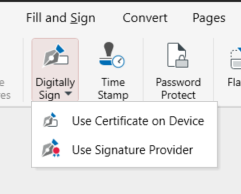
Selecteer Beveiligen in het bovenste menu en klik op Digitaal ondertekenen.

Kies je certificaattype.
Klik op de gewenste positie voor de digitale handtekening.
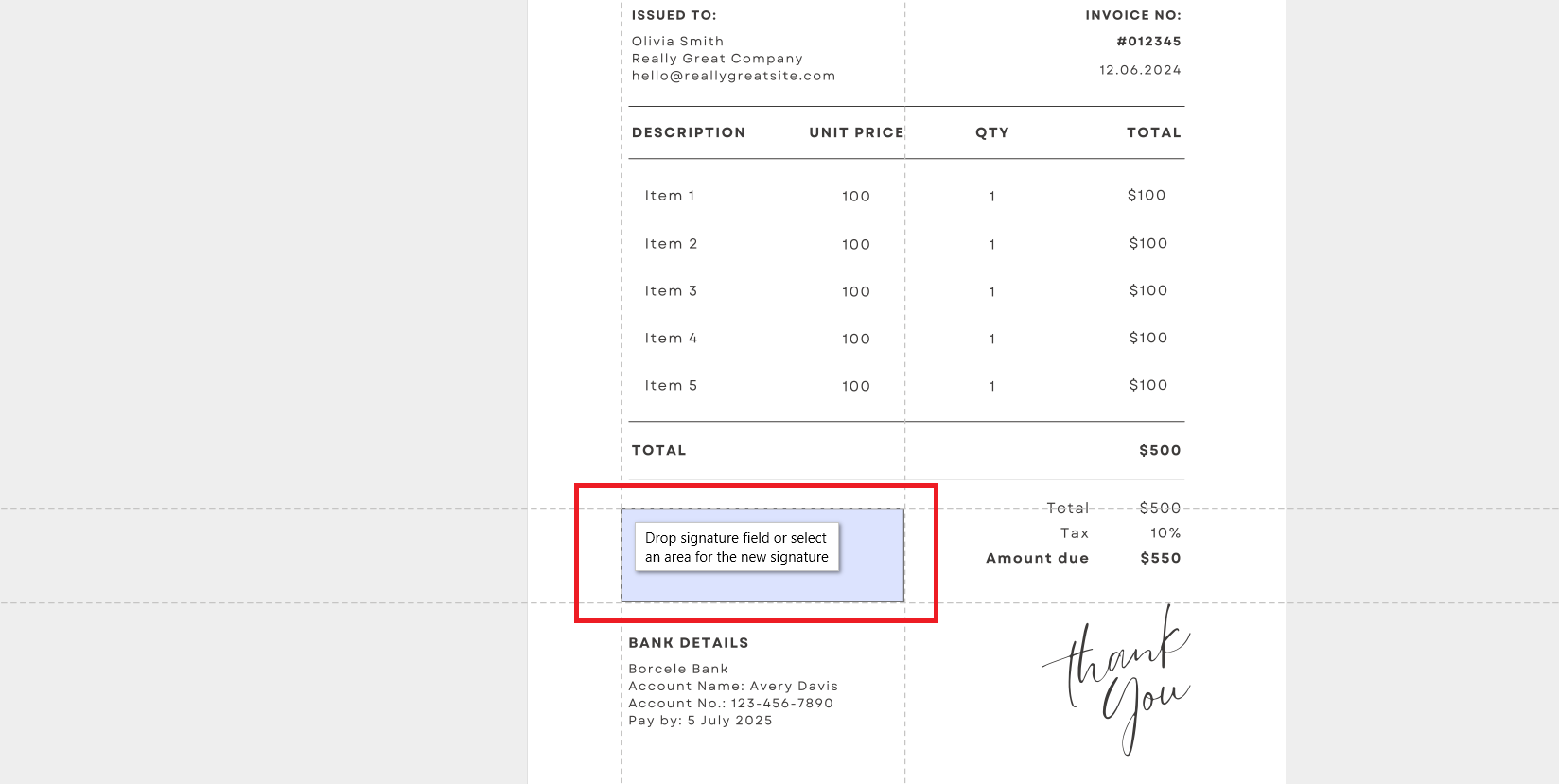
Je digitaal ondertekende document is nu beveiligd tegen manipulatie en kan worden gesynchroniseerd met MobiDrive voor veilig delen of back-up op elk apparaat.
Je kunt ook een aangepaste handtekening gebruiken door Snel ondertekenen te kiezen op het lint.
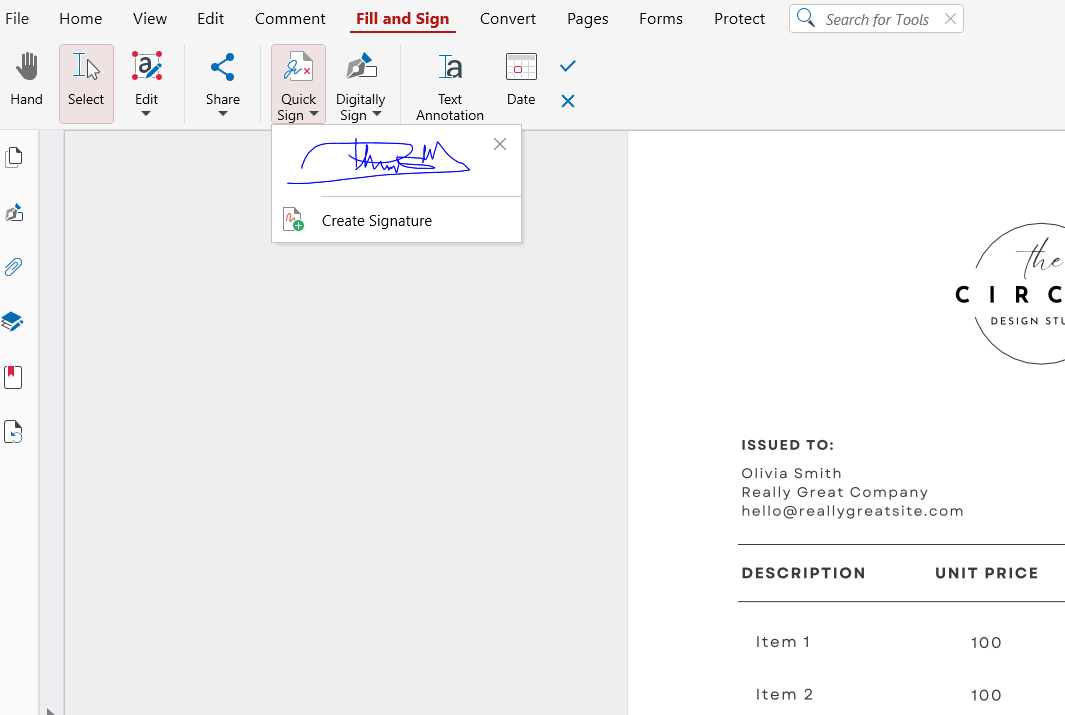
Klik daarna gewoon ergens om de handtekening te plaatsen.
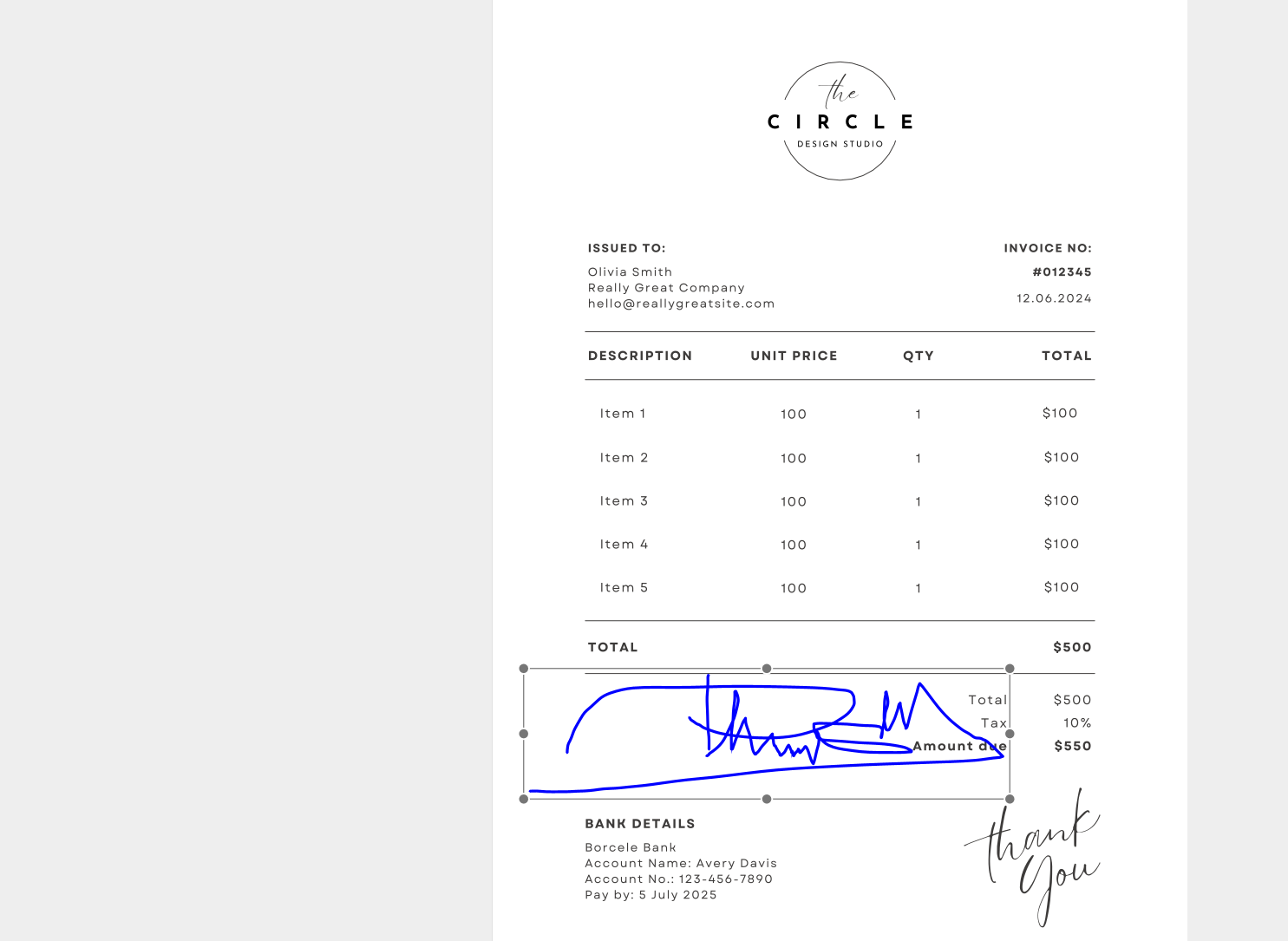
Door MobiDocs voor bewerken en MobiPDF voor ondertekenen te combineren, behoud je volledige controle van aanmaak tot goedkeuring. Deze stapsgewijze aanpak wordt aanbevolen voor contracten, officiële formulieren en vertrouwelijke documenten.
Veelgestelde vragen
Hoe voeg ik een handgeschreven handtekening toe in Word?
Je kunt een afbeelding van je handgeschreven handtekening invoegen of deze tekenen met de tekentools van Word.
Kan ik een digitale handtekening toevoegen in Word?
Ja, Word ondersteunt digitale handtekeningen met geldige certificaten. Deze methode verifieert de identiteit en voorkomt ongeautoriseerde wijzigingen. Dit wordt aanbevolen voor officiële documenten.
Hoe voeg ik in Word een handtekeningregel toe zonder de X?
Schakel de ondertekeningsinstructies uit voordat je de handtekeningregel invoegt. Je kunt de regel ook handmatig opmaken nadat je deze hebt toegevoegd.
Hoe kan ik een handtekening toevoegen in Word op iPhone of iPad?
Open het document in Word en gebruik de functie Tekenen om te ondertekenen met je vinger of een stylus. Je kunt ook een opgeslagen afbeelding van je handtekening invoegen.
Waarom ziet mijn handtekening er wazig of vervormd uit in Word?
Dit gebeurt meestal door afbeeldingen met een lage resolutie of onjuist formaat wijzigen. Gebruik altijd bestanden van hoge kwaliteit en behoud de beeldverhouding.
Onderteken Word-documenten veilig met MobiDocs en MobiPDF
Je kunt je document maken en voorbereiden in MobiDocs, het daarna naar PDF converteren en een veilige digitale handtekening toepassen in MobiPDF. Deze werkwijze is ideaal als je sterkere identiteitsverificatie, bescherming tegen knoeien of langdurige documentintegriteit nodig hebt.
Door MobiDocs te gebruiken voor bewerken en MobiPDF voor ondertekenen, houd je volledige controle over je documenten, van creatie tot goedkeuring. Deze aanpak is aanbevolen voor contracten, officiële formulieren en gevoelige bestanden.