

Converteer elk bestand naar PDF en dan weer terug

Hoe onze gratis online PDF-converter gebruiken
1. Upload je bestand.
Sleep gewoon je bestand en de conversie begint automatisch. Onze gratis online converter ondersteunt conversies in twee richtingen van PDF naar Word-, PowerPoint- en afbeeldingsbestanden.
2. Selecteer het doelformaat (optioneel).
Als je een PDF uploadt, moet je eerst de bestandsindeling kiezen waarnaar je wilt converteren: Word, Afbeelding of PowerPoint.
3. Download je bestand.
Zodra de conversie is voltooid, klik je op "Download je bestand" en kies je waar je het wilt opslaan.
Redenen om met ons te converteren

Betrouwbare conversies
Betrouwbare conversies

Eenvoudig en veilig
Eenvoudig en veilig
Haal nog meer uit MobiPDF Windows
Haal nog meer uit MobiPDF Windows
Maak kennis met MobiPDF - Onze krachtige desktop-converter
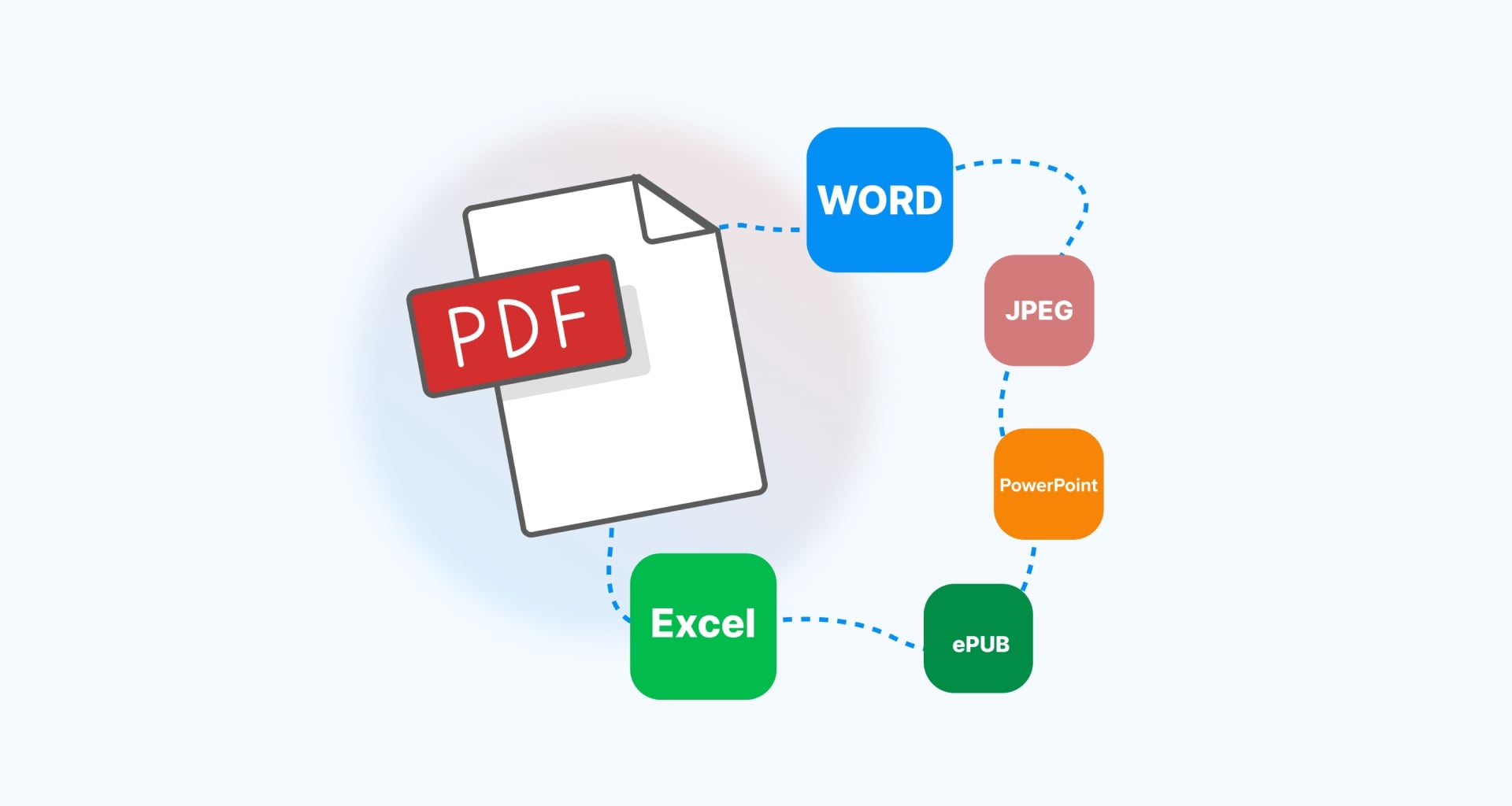
Met de PDF-converter van onze Windows-editor kun je naadloos wisselen tussen PDF's en verschillende bestandsindelingen of afbeeldingen, met volledig behoud van de opmaak. Of je nu een PDF maakt op basis van Word, Excel, PowerPoint en meer dan 30 andere bestandsindelingen, of PDF's converteert naar kantoordocumenten en afbeeldingen, MobiPDF doet het allemaal snel en betrouwbaar.


Behaal elke keer perfecte conversies
Je tijd is te kostbaar om je zorgen te maken over bestandsindelingen. In onze betaalbare complete PDF-oplossing blijven de lettertypen, afbeeldingen en opmaak van je document behouden zodat het er hetzelfde uitziet op elk apparaat: Windows, Android of iOS. Converteer op een veilige manier populaire bestanden naar PDF's of PDF's naar bewerkbare kantoordocumenten op een pc of mobiel en gebruik ze meteen in Microsoft Office, MobiOffice of andere software.
Veelgestelde vragen
Werken met PDF-bestanden heeft meerdere voordelen, waarbij de converter naar PDF een van de meest gebruikte functies van een PDF-editor is. PDF is de meest gebruikte bestandsindeling voor het delen van documenten - het kan worden bekeken of afgedrukt vanaf vrijwel elk apparaat, ongeacht het besturingssysteem, de meegeleverde software of de geïnstalleerde lettertypen. De bestandsindeling maakt pDF's lezen mogelijk op verschillende apparaten zonder dat het uiterlijk van het originele document verandert. Bovendien behouden PDF's alle informatie van het bronbestand, inclusief tekststructuur, opmaakelementen, visuele elementen en afbeeldingen. Zelfs multimediafuncties, zoals hyperlinks, markeringen, tekstnotities, films en muziek blijven behouden bij de conversie naar PDF.
Met de PDF-indeling kunt u uw gevoelige digitale documenten veilig verwerken. Door de ondersteuning van verschillende soorten codering, digitale handtekeningen en wachtwoordbeperkingen voor bekijken, kopiëren en zelfs afdrukken, houdt u uw vertrouwelijke bestanden veilig en zorgt u ervoor dat ze alleen toegankelijk zijn voor de beoogde doelgroep.
De PDF-converter in MobiPDF ondersteunt de meest gebruikte document- en afbeeldingsindelingen op internet. Dit zijn DOCX-, XLSX- en PPTX-bestanden van Microsoft Office 365 en PNG- of JPG-afbeeldingen. Hierdoor heb je de vrijheid om van bestanden van verschillende oorsprong PDF's te maken, te archiveren of te delen. Dit is de volledige lijst:
Afbeeldingen: AI, AVIF, BMP, DNG, GIF, HEIC, JPEG (JPG), JXL, MPO, PNG, PPM, PSD, SVG, TIF (TIFF), WEBP, XCF
Documenten: HTM (HTML), ODP, ODS, ODT, RTF, TXT, XLS (XLSX), PPT (PPTX), DOCX (DOC), EML, MSG
E-books: AZW (AZW3), CBR (CBZ), EPUB, FB2, MOBI
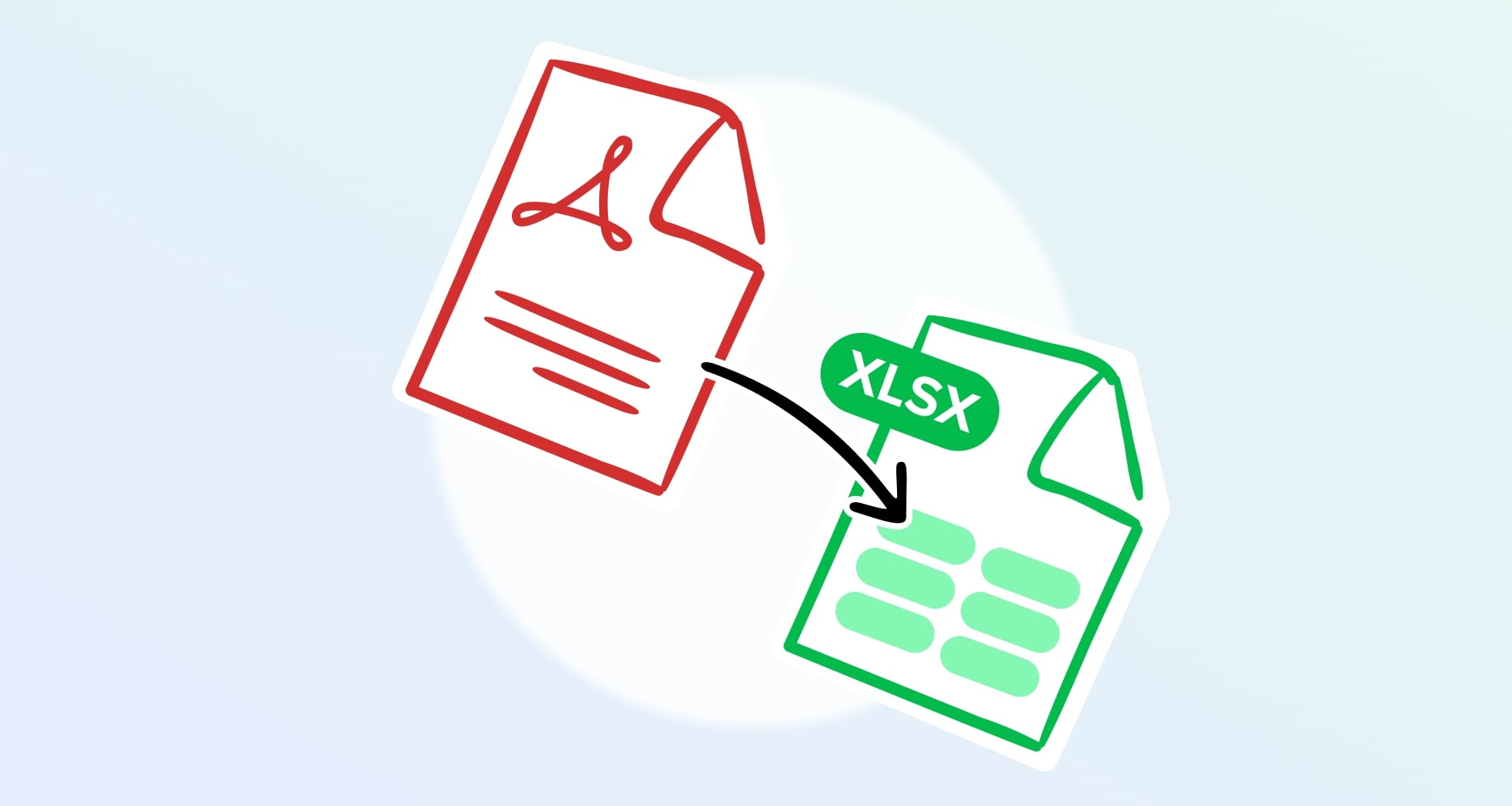
Als je een bestand wilt terugzetten naar een andere indeling, kun je met de tools van de PDF-converter in MobiPDF een PDF-bestand converteren naar een DOCX-, XLSX- of PPTX-bestand van Office 365 of naar ePub, HTML of een afbeelding.
Als je geen software wilt downloaden en installeren, gebruik dan onze gratis en volledig webgebaseerde PDF-converter. Het enige wat je nodig hebt, is een internetverbinding.
Ja. MobiPDF ondersteunt zowel .eml- als .msg-bestandsextensies. Je hoeft alleen maar een nieuwe PDF te maken in de app en naar je e-mailbestand in je lokale of cloudopslag te gaan. MobiPDF converteert het bestand dan onmiddellijk naar een PDF met behoud van de oorspronkelijke lay-out en opmaak.
Zip-bestanden zijn een type archiefformaat dat niet rechtstreeks naar een PDF kan worden geconverteerd. U kunt echter de inhoud van het archief uitpakken en vervolgens elk bestand converteren naar het gewenste formaat.
De beste manier om dat te doen is door MobiPDF te gebruiken. Met onze Windows-editor kun je ook elke pagina van een PDF exporteren als een specifiek JPG- of PNG-bestand.
Als je alle bovenstaande stappen hebt gevolgd en de online converter werkt niet, dan heb je misschien een bestand geüpload dat groter is dan 20 MB of een bestand dat niet wordt ondersteund. Soms kan dit ook worden veroorzaakt door een onbetrouwbare internetverbinding - vernieuw de pagina en probeer het opnieuw.
Ontvang meer PDF-tips rechtstreeks van onze experts


Kijk wat er nog meer mogelijk is met MobiPDF


