Om een pdf-formulier in Windows in te vullen, open je het in een pdf-editor: heeft het formulier invulbare velden, klik dan op elk veld en typ; is het een niet-invulbare scan, voeg dan tekst en vinkjes toe over de lijnen met de tools van Invullen en ondertekenen. Sla het formulier daarna op of vlak het af, zodat je antwoorden niet meer kunnen worden gewijzigd.
Controleer eerst welk soort formulier je hebt
Klik voordat je een methode kiest op de plek waar je eerste antwoord moet komen. Verschijnt er een cursor of wordt het veld actief, dan heb je een interactief formulier met echte invulbare velden. Je kunt de gegevens er direct in typen.
Gebeurt er niets als je op de lijn of het vakje klikt, dan is het document waarschijnlijk een statisch formulier. Dat komt vaak voor bij een gescand formulier, een papieren formulier dat als pdf is opgeslagen of een document dat zonder interactieve velden is geëxporteerd. Het lijkt misschien invulbaar, maar de lijnen en vakjes zijn slechts onderdeel van de afbeelding van de pagina. Je kunt het toch invullen door tekst, datums en markeringen op de juiste plekken te plaatsen.
Een statisch formulier volstaat voor een eenmalig antwoord, maar een interactieve versie is handiger als het document vaker wordt ingevuld. Beheer je het originele document, dan kun je zelf een invulbare pdf maken, zodat anderen hun antwoorden direct in herbruikbare velden kunnen invullen.
Welke methode gebruik je?
Stem de methode af op het formulier, niet andersom. Invulbare velden vragen om klikken en typen. Bij een statisch formulier plaats je de tekst er handmatig overheen. En zit je achter een computer zonder pdf-editor, zoals een computer in de bibliotheek of een gedeeld apparaat, dan helpt een online invultool in de browser je eenmalig verder, al zit er een nadeel aan dat je moet kennen.
Een pdf-formulier met invulbare velden invullen
Heeft de pdf actieve velden, dan vul je hem in door op elk veld te klikken, de gevraagde gegevens in te voeren en een kopie op te slaan. In MobiPDF voor Windows werkt dat zo:
Open het formulier. Start MobiPDF, selecteer Openen en kies de pdf op je apparaat. Je kunt het bestand ook openen vanuit Verkenner als MobiPDF is ingesteld als je pdf-app.
Klik in een veld. In een actief tekstveld of tekstvak kun je de cursor plaatsen. Typ je antwoord zoals je dat in elk ander document doet.
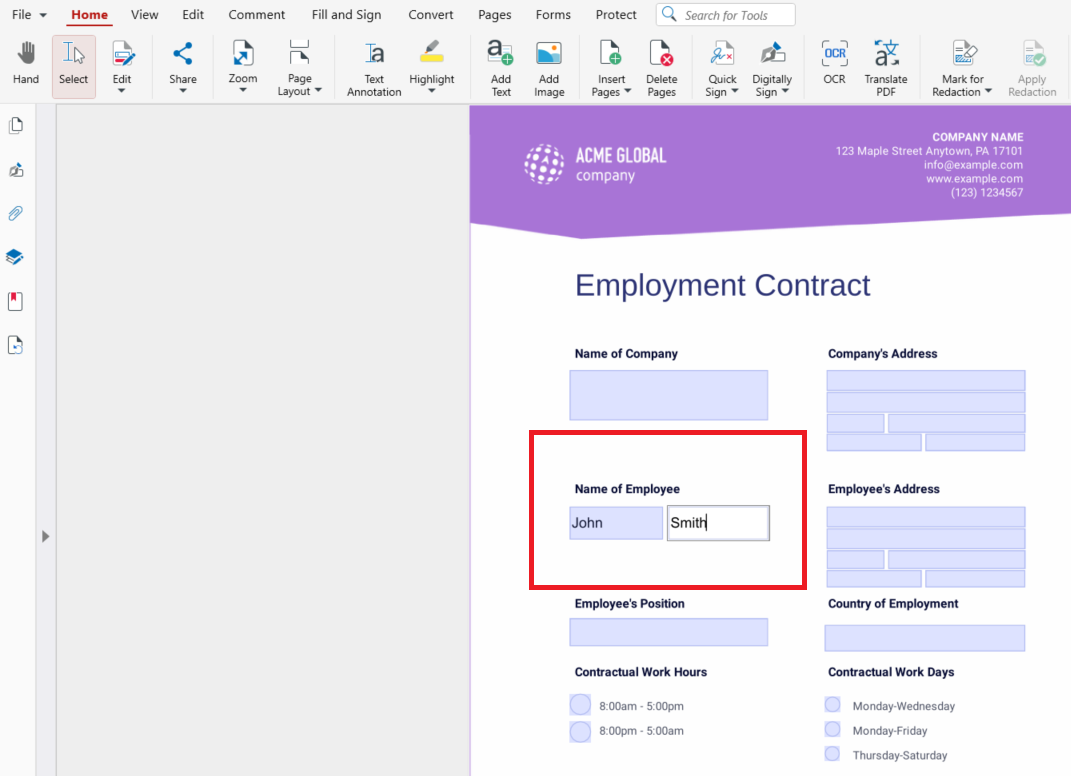
Vul de andere veldtypen in. Vink selectievakjes aan bij vragen waarbij meer dan één antwoord mogelijk is. Gebruik keuzerondjes als het formulier één keuze uit een groep verwacht. Bij lijsten en vervolgkeuzelijsten kies je uit opties die de maker van het formulier heeft opgegeven. Een knop kan het formulier opnieuw instellen, verzenden of een andere actie uitvoeren, afhankelijk van hoe het formulier is gemaakt. Laat een handtekeningveld leeg tot je klaar bent om te ondertekenen.
Ga door het formulier. Druk op Tab om naar het volgende veld te gaan of klik op de volgende plek die je moet invullen. Controleer elke pagina voordat je opslaat, vooral optionele onderdelen en vakjes die je makkelijk over het hoofd ziet.
Sla je ingevulde kopie op. Gebruik Bestand → Opslaan als als je het lege origineel wilt bewaren. Kies een duidelijke bestandsnaam en open de opgeslagen pdf opnieuw om te controleren of je antwoorden erin staan. MobiPDF Free bewaart waarden in standaard interactieve velden zonder watermerk, maar bij afdrukken vanuit de gratis versie wordt er wel een toegevoegd. Deel dus de opgeslagen pdf zelf in plaats van een afdruk als je een schone kopie nodig hebt.
Een statisch formulier invullen (zonder invulbare velden)
Een statisch formulier heeft geen velden om in te klikken. In plaats van er direct in te typen, plaats je je antwoorden er dus bovenop, zoals schrijven op een afgedrukte pagina, maar dan digitaal en precies uitgelijnd.
Open de statische pdf en ga naar het tabblad Invullen en ondertekenen.
Selecteer Tekstannotatie, klik op de plek waar je de tekst wilt plaatsen en typ hem. De tekst blijft precies staan waar je hem hebt geplaatst, en je kunt hem verplaatsen als hij net naast de lijn staat.
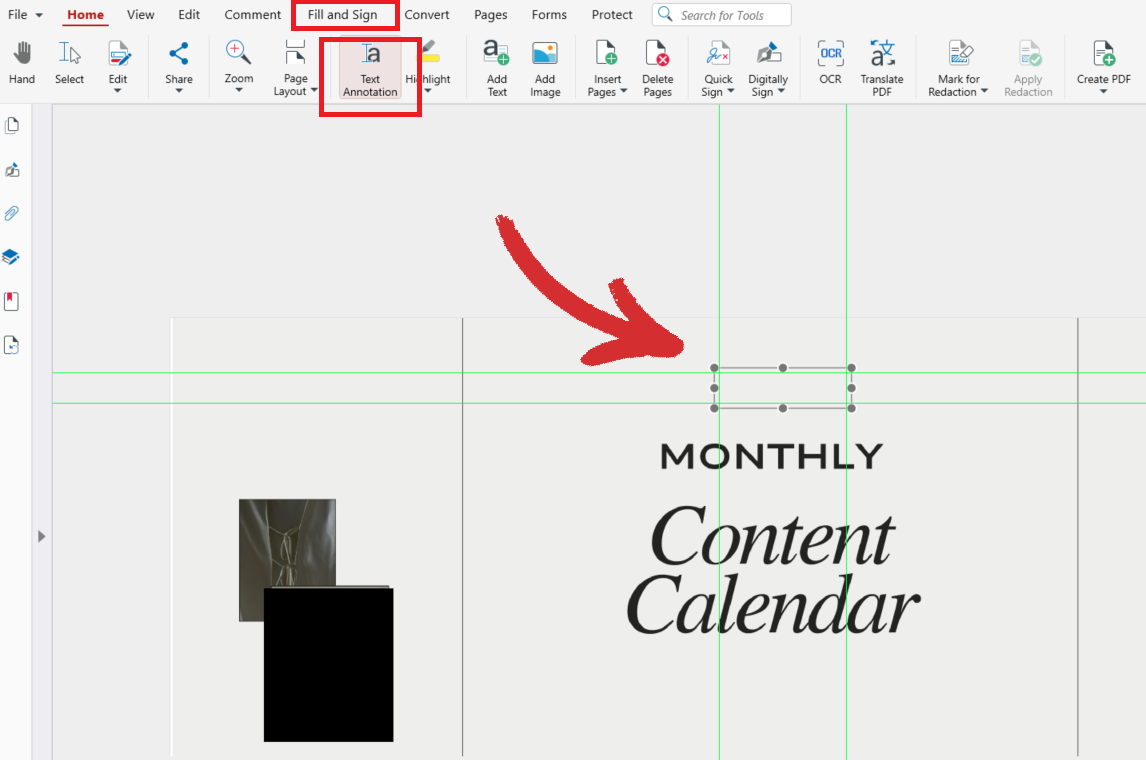
Gebruik voor datumvelden de tool Datum op dezelfde manier: klik op de plek, en de datum wordt daar ingevoegd.
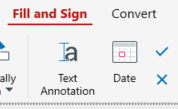
Gebruik voor selectievakjes of kleine vakjes op het afgedrukte formulier de tool voor een vinkje of kruisje om een markering in het vakje te plaatsen, in plaats van een teken te typen.
Werk het formulier per onderdeel af in plaats van per veld. Zo houd je de annotaties makkelijker uitgelijnd, omdat je naar één deel van de lay-out tegelijk kijkt.
Zoom in voordat je markeringen in krappe ruimtes plaatst, zodat een vinkje niet half buiten het vakje valt.
Sla het bestand op zodra alle lijnen en vakjes zijn ingevuld. Net als bij een interactief formulier blijven deze annotaties bewerkbaar, tenzij het formulier daarna wordt afgevlakt.
Een pdf-formulier invullen in je browser
Werk je op een computer waarop je niets kunt installeren, zoals een geleende laptop of een openbare computer? Met een online tool om pdf's in te vullen kun je een formulier invullen zonder sporen op het apparaat achter te laten. Upload het bestand, voeg tekst of markeringen toe en download de ingevulde kopie.
Houd wel rekening met de privacy: je uploadt het formulier meestal naar een website die je niet beheert. Formulieren bevatten vaak persoonlijke gegevens, zoals namen en adressen. Gebruik voor gevoelige formulieren of formulieren die je vaak invult liever een editor op je eigen computer. Je gegevens blijven dan lokaal en gaan niet via een externe server.
Het ingevulde formulier ondertekenen en vergrendelen
Zodra alle velden of annotaties op hun plek staan, heeft het formulier meestal een handtekening nodig en een manier om te voorkomen dat het daarna nog wordt gewijzigd.
Voor het ondertekenen biedt het tabblad Invullen en ondertekenen twee opties. Je leest er meer over op de functiepagina invullen en ondertekenen in MobiPDF. Snel ondertekenen plaatst een afbeelding van je handtekening: getekend, getypt of geüpload vanuit een afbeelding. Digitaal ondertekenen past daarentegen een handtekening op basis van een certificaat toe die het document koppelt aan een geverifieerde identiteit. Dat is het sterkere bewijs dat een pdf digitaal ondertekenen stap voor stap uitlegt.
Gebruik Afvlakken op het tabblad Beveiligen om te voorkomen dat je antwoorden worden bewerkt nadat je het formulier hebt verzonden. Daarmee worden formuliervelden en opmerkingen samengevoegd in de pagina zelf, zodat je antwoorden geen bewerkbare velden meer zijn. Voeg een handtekening met Snel ondertekenen toe voordat je afvlakt. Heeft het formulier een digitale handtekening nodig, vlak het dan eerst af en gebruik Digitaal ondertekenen als laatste: elke wijziging na een digitale handtekening maakt die ongeldig. Afvlakken slaat een nieuw bestand op met de naam <file>_flattened.pdf en laat je origineel ongewijzigd. Verzend de afgevlakte kopie en bewaar het origineel voor je eigen administratie. Wanneer die afweging de moeite waard is, lees je uitgebreider in wanneer en waarom je een pdf afvlakt.
Problemen met pdf-formulieren en hoe je ze oplost
Ik kan niet typen in de pdf.
Het formulier is vrijwel zeker statisch en niet interactief. Klikken doet niets omdat er geen velden zijn om in te klikken. Gebruik in plaats daarvan de tools op het tabblad Invullen en ondertekenen, zoals beschreven bij de methode voor statische formulieren hierboven.
Het formulier vraagt om Adobe.
Het hoeft niet per se Adobe te zijn. Invulbare velden maken deel uit van de pdf-standaard zelf en zijn geen eigendom van één bedrijf. Elke pdf-editor die aan de standaard voldoet, kan dezelfde velden lezen en invullen.
Mijn selectievakje laat zich niet aanvinken, of als ik er een aanvink, wordt een ander uitgevinkt.
Meestal gaat het dan om een groep keuzerondjes en niet om losse selectievakjes. Keuzerondjes zijn zo gemaakt dat je in de groep maar één optie tegelijk kunt selecteren. Wil je er meer dan één selecteren, controleer dan of het formulier voor dat veld maar één keuze toestaat.
Alternatief: MobiPDF
Alle methoden hierboven zijn getoond in MobiPDF voor Windows, en je voert dezelfde stappen van begin tot eind uit in één app: open het formulier, vul het in (met een klik bij interactieve velden of met de tools op het tabblad Invullen en ondertekenen bij een statisch formulier), onderteken het met Snel ondertekenen, vlak het af en voeg als laatste een digitale handtekening toe als het formulier daarom vraagt. Je hoeft halverwege niet van tool te wisselen en geen formulier met persoonlijke gegevens naar een website te uploaden.
Het invullen en opslaan van je eigen formulieren is inbegrepen in de gratis versie, dus je hoeft niets te kopen om het te proberen. Volg je liever elke klik, dan neemt formulieren stap voor stap invullen (gebruikershandleiding) je mee door dezelfde volgorde als hierboven.
FAQ
Ja, de tools van Invullen en ondertekenen zijn ook beschikbaar in de MobiPDF-apps voor Android en iOS. Zo voeg je tekstannotaties, datums en vinkjes aan een statisch formulier toe zoals je dat ook in Windows doet. Voor alle functies voor het invullen en ondertekenen van formulieren op mobiel heb je een betaalde MobiPDF-licentie nodig.
Ja, sla het bestand op elk moment tijdens het invullen op. Als je het opnieuw opent, staan je gegevens er nog en zijn ze nog steeds bewerkbaar. Niets in het formulier is definitief totdat je het afvlakt of verzendt zoals het is.
Ja, interactieve velden invullen zit in de gratis app van MobiPDF, zonder upgrade. Hoef je maar één formulier één keer in te vullen, dan werkt een gratis online invultool in de browser ook. Je moet het bestand dan wel uploaden naar een site waar je geen controle over hebt.
Vlak het af. Afvlakken op het tabblad Beveiligen voegt formuliervelden en opmerkingen samen in de pagina, zodat je antwoorden geen bewerkbare velden meer zijn. Verzend de afgevlakte kopie en bewaar het origineel. Heeft het formulier een digitale handtekening nodig, voeg die dan toe na het afvlakken.
Gebruik Snel ondertekenen voor een snelle, informele handtekening als afbeelding: getekend, getypt of geüpload. Kies Digitaal ondertekenen als het formulier een certificaatondersteunde handtekening met een geverifieerde identiteit vereist.
Tot slot
De meeste pdf-formulieren waarin je 'niet kunt typen' zijn niet kapot, maar gewoon statisch. Weet je eenmaal wat voor formulier je voor je hebt, dan kost het invullen van beide soorten maar een paar klikken. Controleer eerst of er een cursor verschijnt, gebruik de juiste tool voor wat je aantreft en vlak het resultaat af voordat je het verzendt.