

Dit artikel is bijgewerkt op 20 februari 2026.
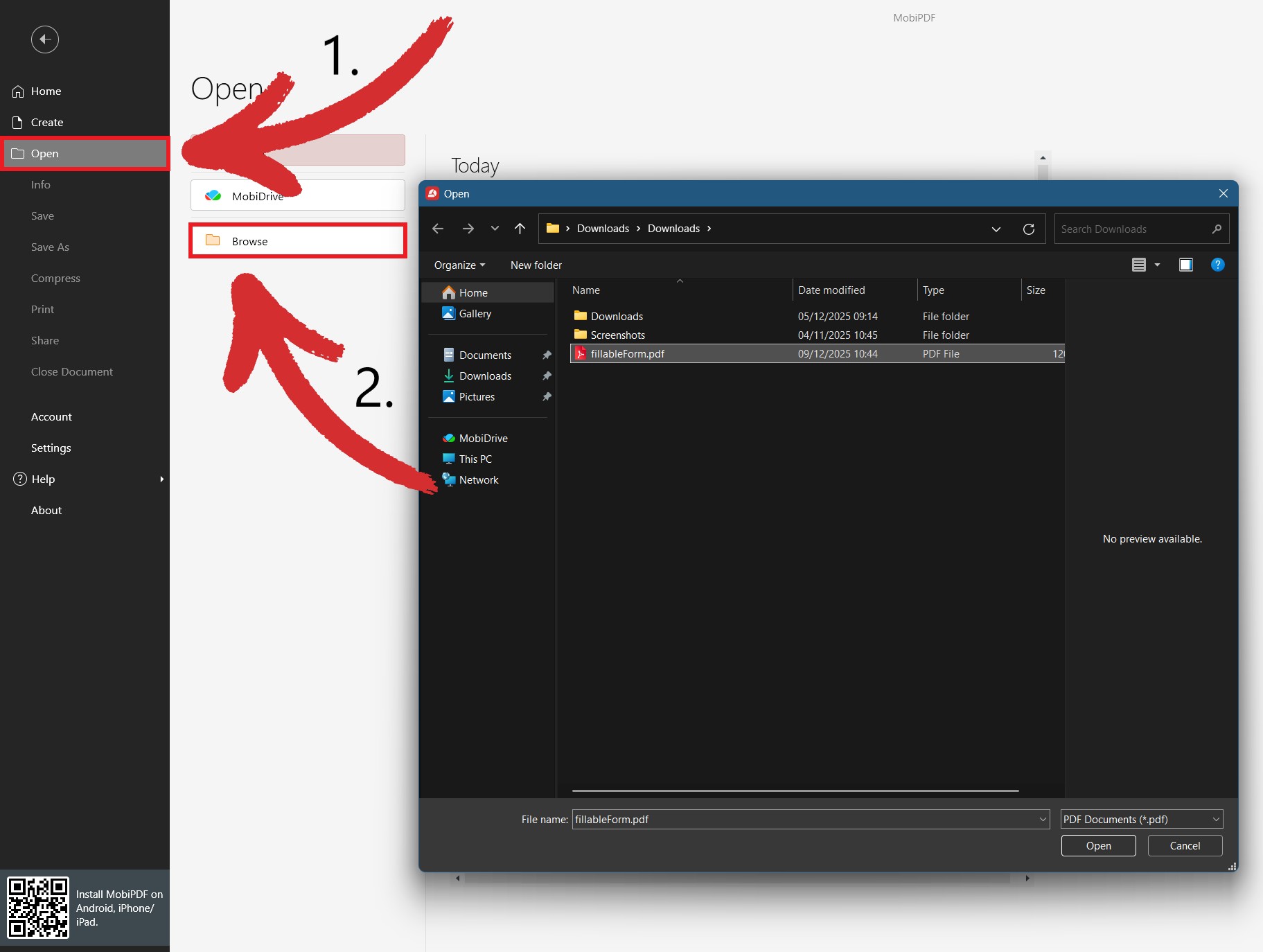
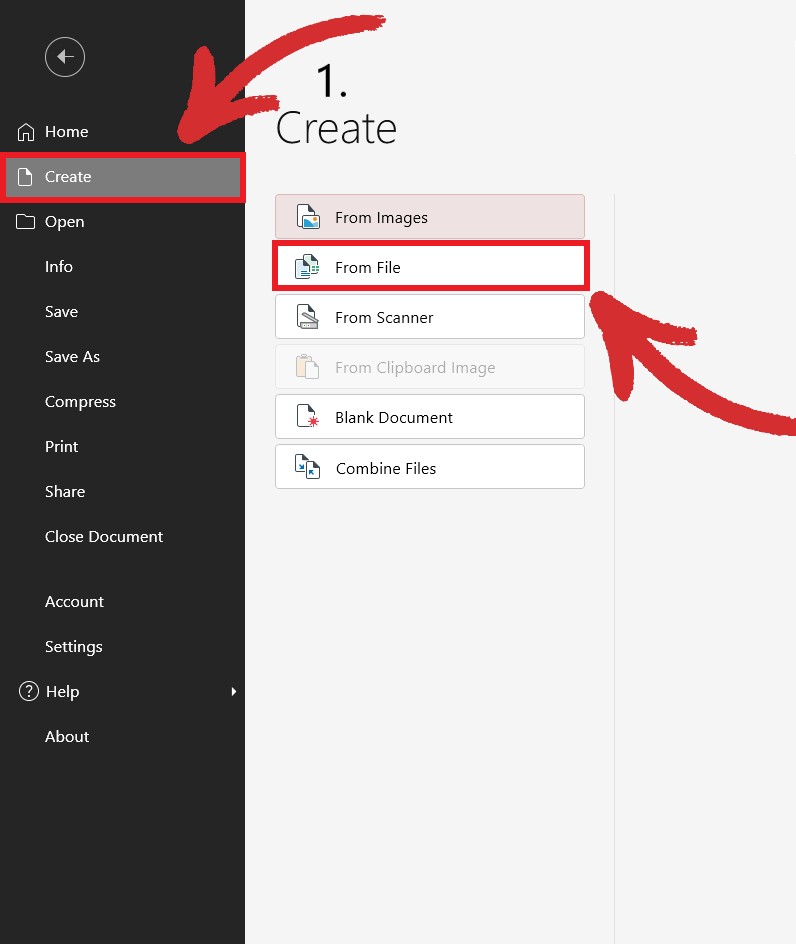
Er zijn verschillende manieren om een PDF in MobiPDF in te vullen. Voor formulieren in PDF-formaat hoeft u alleen uw bestand te openen en alle interactieve velden en selectievakjes worden blauw gemarkeerd, klaar om in te vullen. Als uw formulier in een Word-indeling is, gaat u naar Maken → Van bestand om uw DOCX-formulier naar een PDF te converteren. U kunt ook elk papieren document scannen en dit omzetten in een invulbare PDF met MobiPDF voor Android- en iOS-apparaten.
Formulieren invullen en ondertekenen kan een frustrerende ervaring zijn, vooral in traditionele sectoren zoals bankieren en accountancy. Of je nu gedetailleerde enquêtes, aanvragen of contracten invult, een invulbaar PDF-formulier maken is een handige vaardigheid die iedereen kan leren – zelfs als je een aangepast formulier helemaal zelf moet opzetten.
Ga met ons mee terwijl we alle manieren bekijken waarop je met MobiPDF moeiteloos formuliervelden en selectievakjes beheert, plus een paar praktische tips.
Belangrijkste punten
Dit zijn de belangrijkste punten uit onze gids over het maken van invulbare formulieren:
Je maakt eenvoudig invulbare PDF’s via automatische veldherkenning, het converteren van bestaande Word-documenten, het scannen van papieren formulieren met je telefoon of door aangepaste formulieren zelf op te bouwen.
In tegenstelling tot papieren documenten, die gevoelig zijn voor diefstal of schade, beschermen PDF’s je gegevens met geavanceerde tools zoals tekstredactie, versleuteling en wachtwoorden.
Als je formulieren helemaal zelf maakt, kun je “regels” instellen, zoals verplichte velden of specifieke opmaken (bijvoorbeeld datums of telefoonnummers). Deze logica beperkt gebruikersfouten en zorgt dat je gestandaardiseerde, nauwkeurige gegevens ontvangt.
Je kunt ook je telefoon gebruiken om papieren exemplaren te scannen. Maak een foto van je document en het wordt omgezet in een PDF die klaar is om in te vullen en te ondertekenen.
Waarom invulbare PDF-formulieren gebruiken?
Volgens een studie gepubliceerd door PDF Association in 2015, werden er elke dag 73 miljoen nieuwe PDF-documenten opgeslagen in alleen al Google Drive en Gmail. Als we naar vandaag kijken, kunnen we alleen maar raden hoeveel PDF’s er elk uur worden gemaakt.
Waarom kiezen zoveel mensen er dus voor om een invulbaar PDF-formulier te maken in plaats van traditionele methoden te gebruiken? Dit zijn de voordelen.
Verhoog je productiviteit
De tijd van formulieren uitprinten, met de hand invullen en weer terug in je pc scannen is voorbij. Tegenwoordig doe je alles digitaal in een paar minuten, zodat je je kunt focussen op taken die je dichter bij je doelen brengen.
Doe beter werk in minder tijd
Digitale PDF’s zijn veel eenvoudiger op te slaan en te delen dan papieren documenten, waardoor je geen archiefkasten of andere verouderde opslagmethoden meer nodig hebt. Je kunt ze ook snel bijwerken als dat nodig is, iets wat op papier meestal ingewikkeld is.
Behoud consistente opmaak
PDF-formulieren behouden altijd hun opmaak, ongeacht op welk apparaat je ze bekijkt. Zo kom je altijd professioneel over bij collega’s en klanten. Het bestandsformaat is bovendien compatibel met elk besturingssysteem.
Geniet van betere privacy
In tegenstelling tot een papieren document dat gemakkelijk gestolen, gekopieerd of vernietigd kan worden, kun je PDF-formulieren beschermen met verschillende hulpmiddelen, zoals tekstredactie (met witte balken om gevoelige informatie af te schermen), wachtwoordbeveiliging, versleuteling of gebruikersrechten zoals “niet afdrukken” instellen.
Wat is de makkelijkste manier om een invulbaar PDF-formulier te maken?
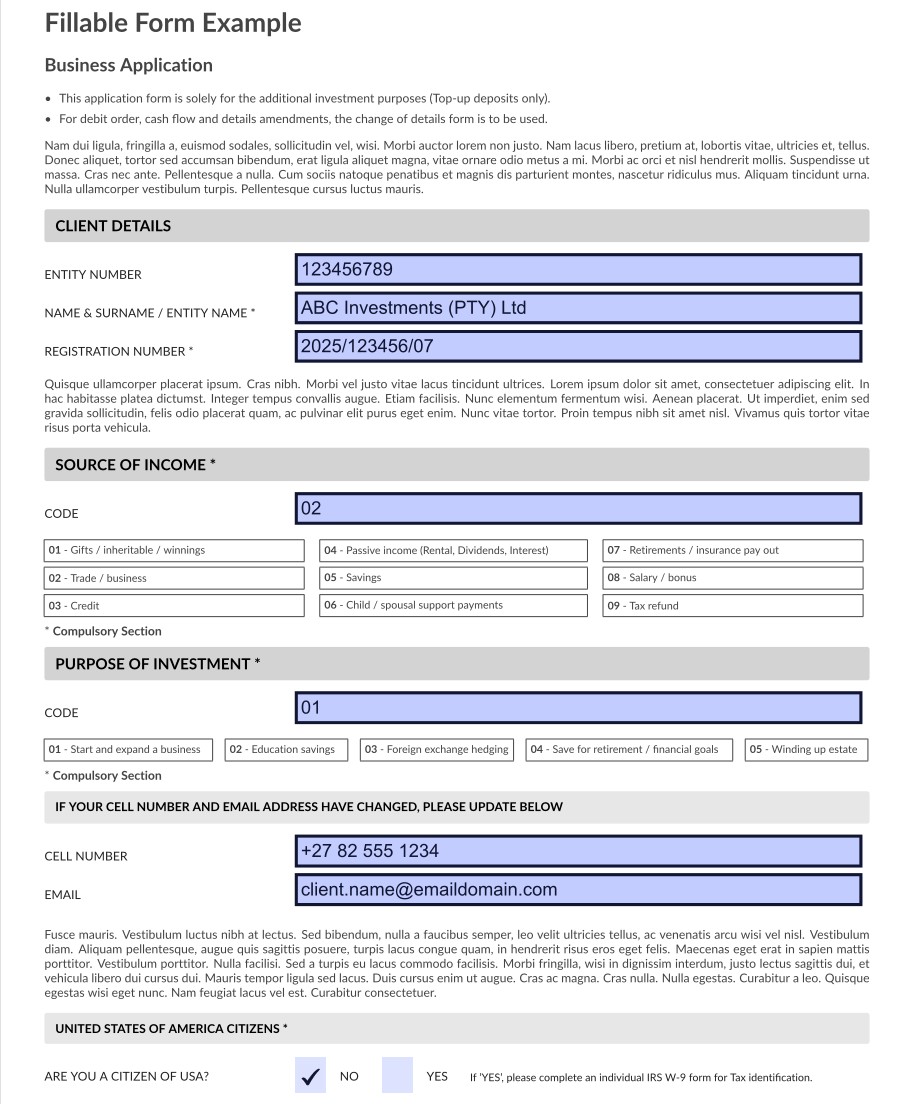
De eenvoudigste manier om tekst te typen in een PDF-formulier is door het te openen in een PDF-editor en -converter zoals MobiPDF. Deze markeert automatisch alle interactieve velden en selectievakjes in blauw, zodat je ze net zo makkelijk invult als in een gewone teksteditor.
Dit zijn de stappen in MobiPDF:
Download en installeer MobiPDF voor Windows 10 en 11.
Ga naar Openen → Bladeren en open je PDF-formulier.
Begin met typen in de gemarkeerde lege velden. Klik voor selectievakjes één keer om een vinkje te plaatsen.
Sla je document op om je wijzigingen definitief te maken.
BELANGRIJK: Als het invulbare formulier met een wachtwoord is beveiligd, kun je het pas invullen nadat je het juiste wachtwoord hebt ingevoerd.
Hoe converteer je een Word-formulier naar PDF?
Dit is handig als je zeker wilt weten dat je formulier de originele opmaak behoudt op elk apparaat. Door DOCX naar PDF te converteren, krijg je ook toegang tot handige beveiligingsopties voor PDF’s, zoals wachtwoorden, bestandsversleuteling en digitale handtekeningen.
Dit zijn de eenvoudige stappen in MobiPDF:
Start MobiPDF en klik op Meer → Vanuit Office Documents maken.
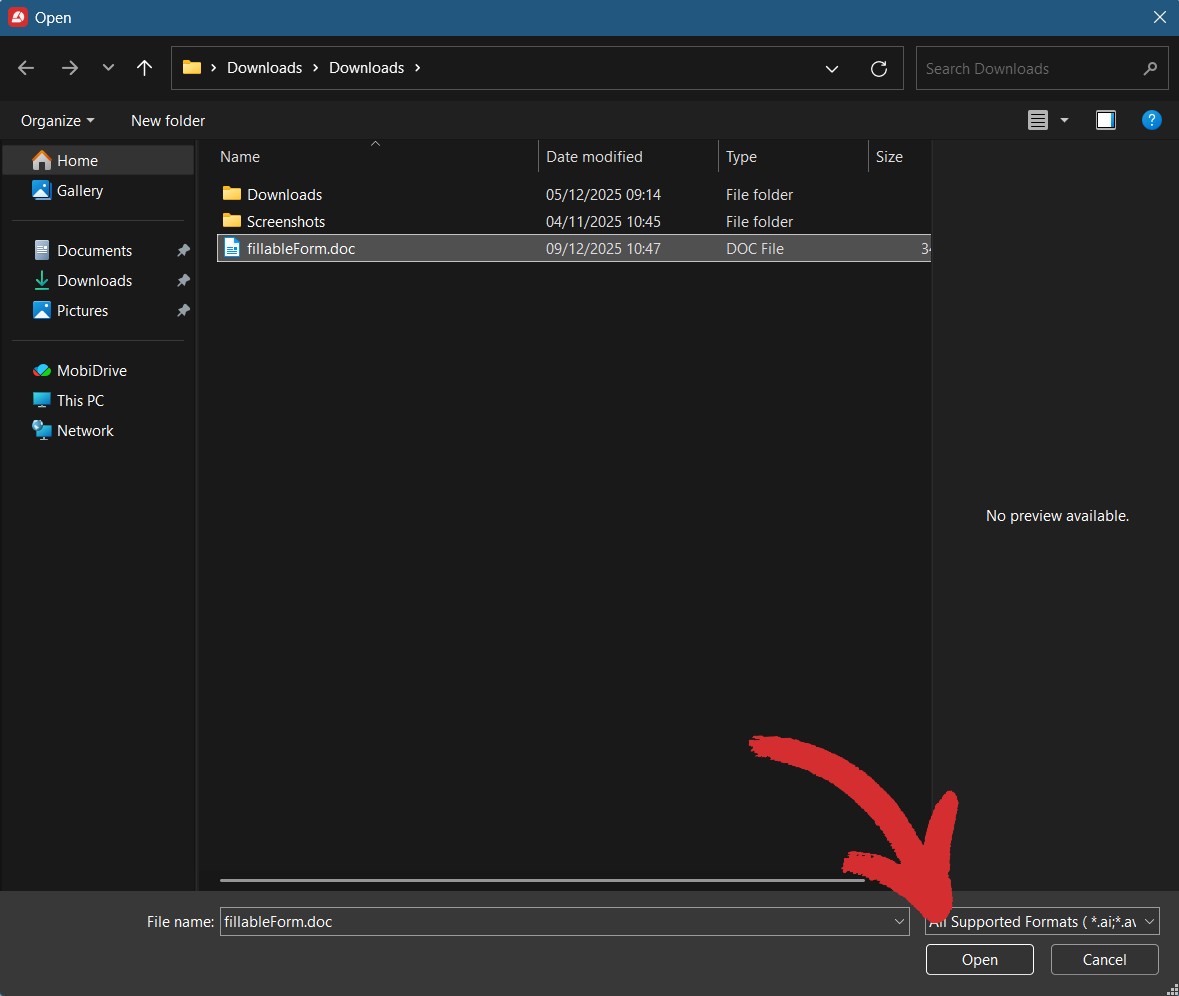
Kies het Word-formulier dat je naar een PDF wilt converteren en klik op Openen.
Wacht een paar seconden terwijl MobiPDF je bestand converteert.
Begin met het invullen van je PDF-formulier.
Hoe maak je een invulbaar PDF-formulier met je telefoon
Stel dat je een overheidsformulier moet e-mailen dat je alleen op papier hebt gekregen. Het beste wat je kunt doen, is het scannen met de camera van je telefoon met een app als MobiPDF.
Zo digitaliseer en vul je je papieren formulier snel in:
Download MobiPDF via Google Play of de Apple App Store.
Tik op de rode knop Scannen of op Scannen naar PDF in het bovenste menu.
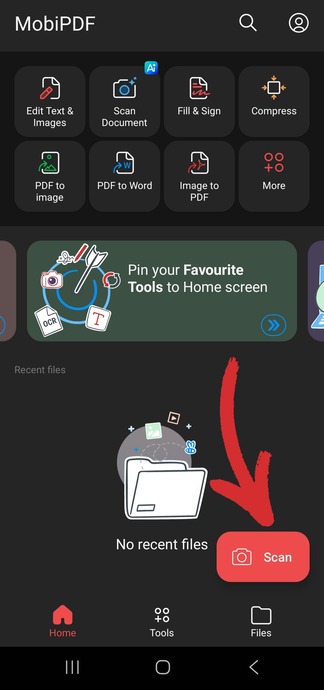
Kies Document uit de lijst met opties en houd je telefoon stil om een foto te maken.
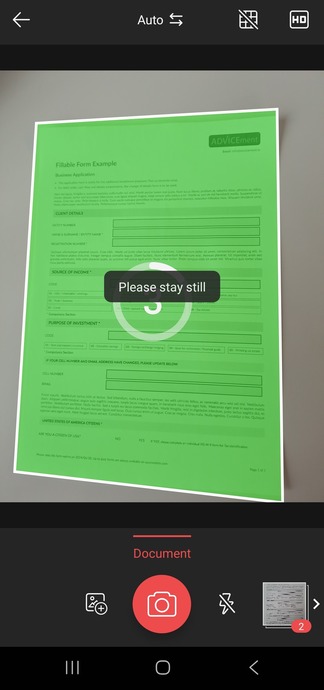
Als je tevreden bent met het voorbeeld, geef je bestand een naam en sla het op. Zo niet, herhaal dan de bovenstaande stappen.
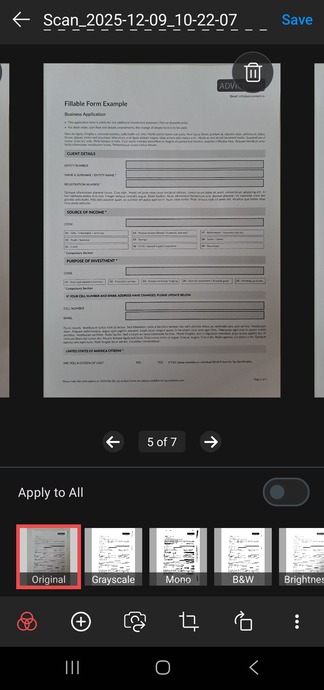
Je papieren formulier wordt nu omgezet naar een PDF die klaar is om in te vullen en te ondertekenen.
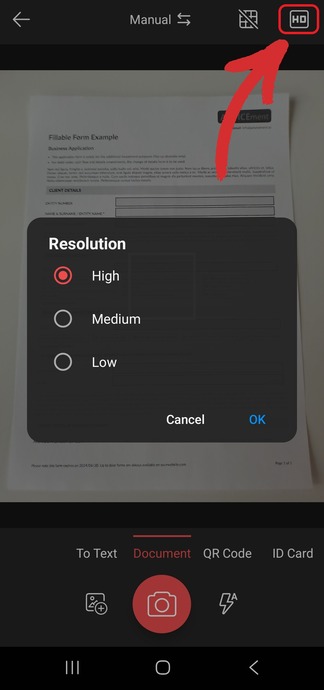
TIP: Als je genoeg ruimte op je apparaat hebt, kies dan een hoge resolutie om de best mogelijke documentkwaliteit te krijgen.
Je PDF-formulier invullen
Als je PDF-bestand klaar is, kun je je gegevens invullen en je formulier ter beoordeling versturen. MobiPDF heeft verschillende invul- en ondertekenhulpmiddelen waarmee je het snel kunt afhandelen, zelfs als je onderweg bent.
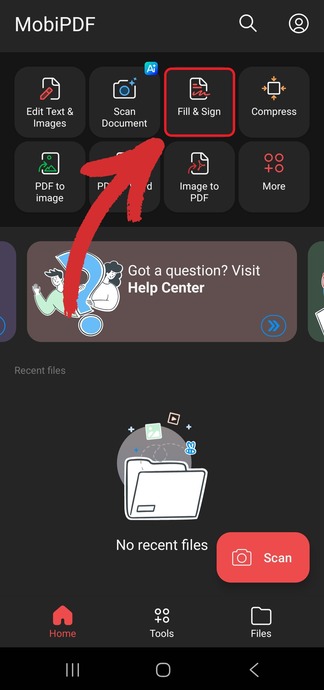
Tik in het menu Start op Invullen & Ondertekenen.
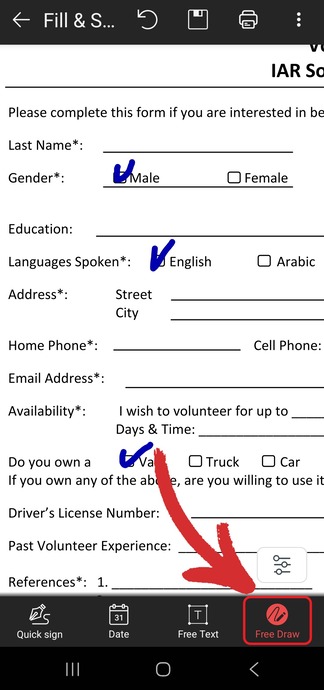
Kies Vrij tekenen om vinkjes in te tekenen.
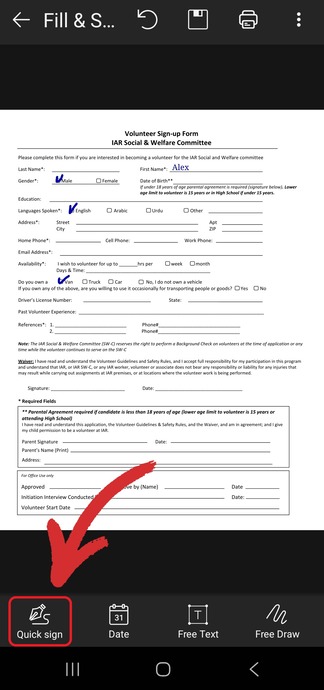
Kies Snel ondertekenen om je handtekening te tekenen.
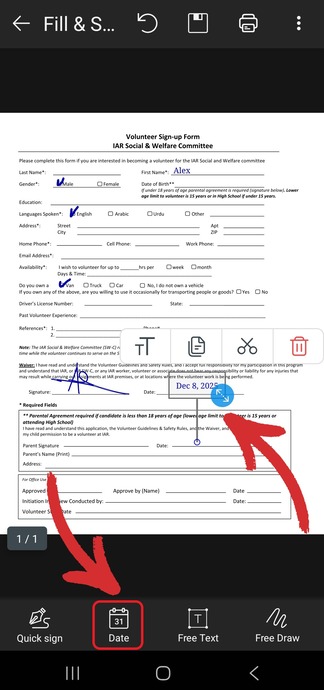
Kies Datum om een stempel met de huidige datum te plaatsen.
TIP: Tik op Vrije tekst om overal in je PDF-formulier bewerkbare tekstvakken te plaatsen. Tik daarna buiten het tekstvak om je wijzigingen op te slaan.
Hoe maak je vanaf nul een invulbaar PDF-bestand?
Als je met gevoelige informatie werkt en wilt zorgen dat alle ingediende gegevens veilig zijn, of als je wilt dat anderen alleen specifieke velden kunnen wijzigen, raden we aan om te beginnen met een leeg document.
Belangrijke punten voordat je een invulbaar PDF-bestand maakt
Voordat je vakken en knoppen toevoegt, is het belangrijk om na te denken over de opbouw van je document. Houd hierbij twee zaken in gedachten.
1. Tekstvelden vs. interactieve velden
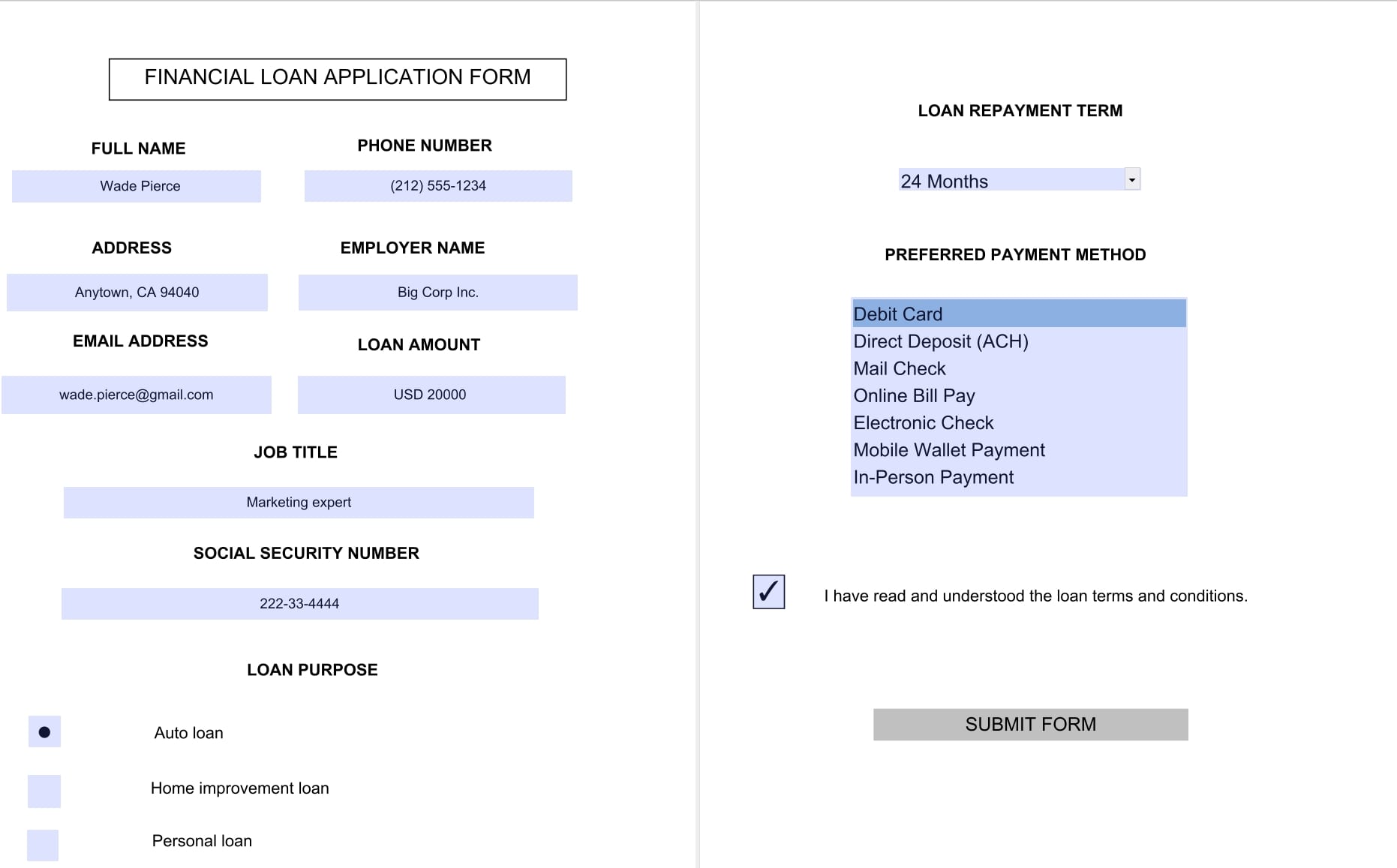
Denk bij het ontwerpen van je formulier na over het type gegevens dat je nodig hebt. Tekstvelden zijn voor open antwoorden zoals namen of adressen, terwijl interactieve velden – zoals selectievakjes, keuzerondjes en vervolgkeuzemenu’s – het invullen makkelijker maken en zorgen voor specifieke, gestandaardiseerde antwoorden.
2. Formullogica en validatie
Zie dit als de “regels” van je formulier waar gebruikers zich aan moeten houden. Dit omvat bijvoorbeeld:
Verplichte velden: Welke onderdelen moeten zijn ingevuld voordat de gebruiker op Opslaan klikt?
Gegevensvalidatie: Moet een telefoonnummer bijvoorbeeld uit 10 cijfers bestaan of moet een datum een specifiek formaat volgen (MM/DD/JJJJ)?
Hoe meer van dit soort regels je vooraf instelt, hoe minder fouten gebruikers maken en hoe meer formulieren succesvol worden ingediend.
Hoe maak je een document invulbaar met MobiPDF?
Een invulbaar PDF-bestand maken is eenvoudig, zolang je je einddoel vooraf helder hebt. Zo maak je je eerste formulier met MobiPDF:
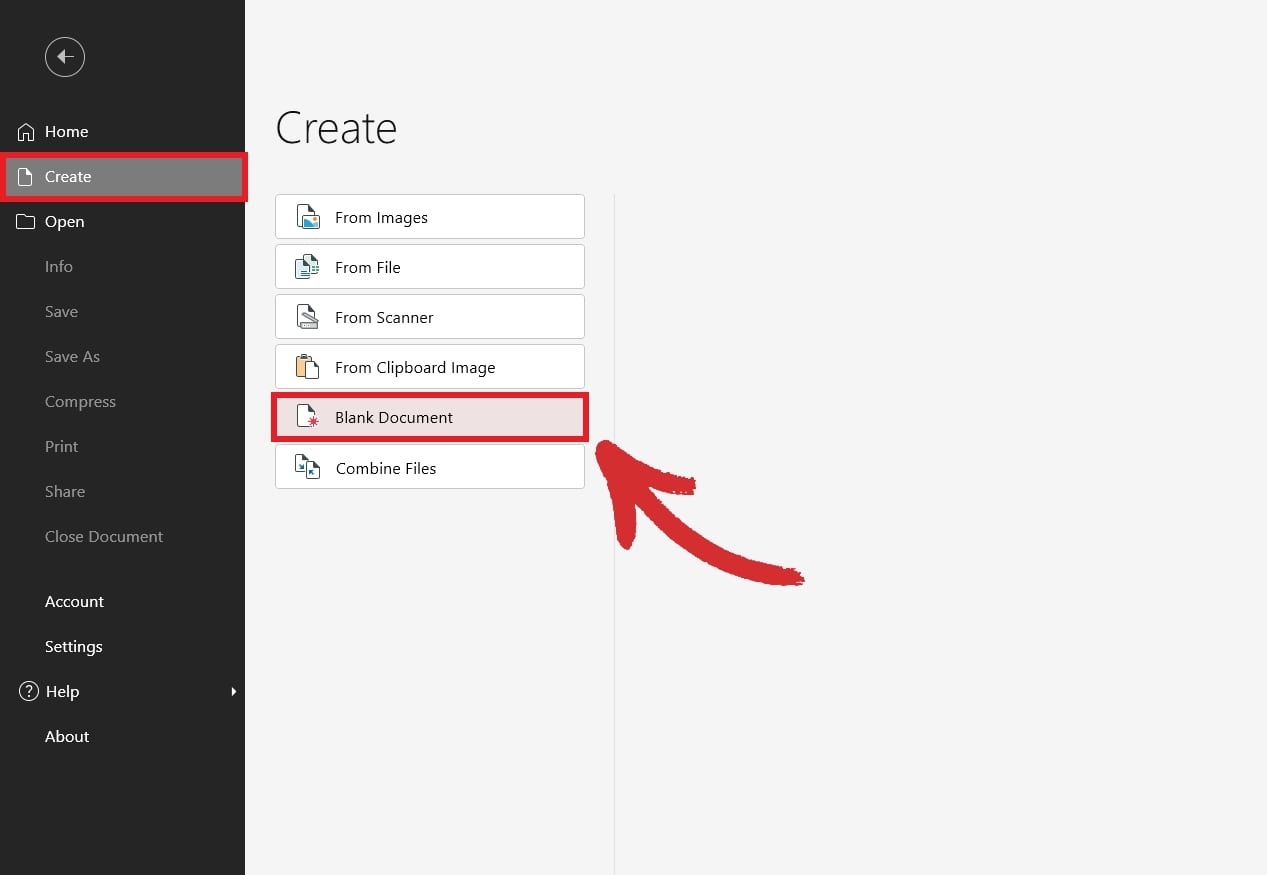
Start MobiPDF en ga naar Create → Blank Document.
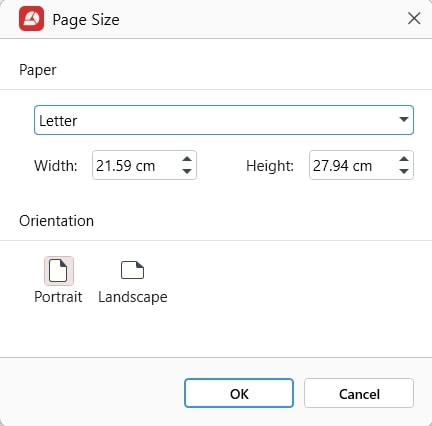
Kies het papierformaat en de oriëntatie en klik daarna op OK.
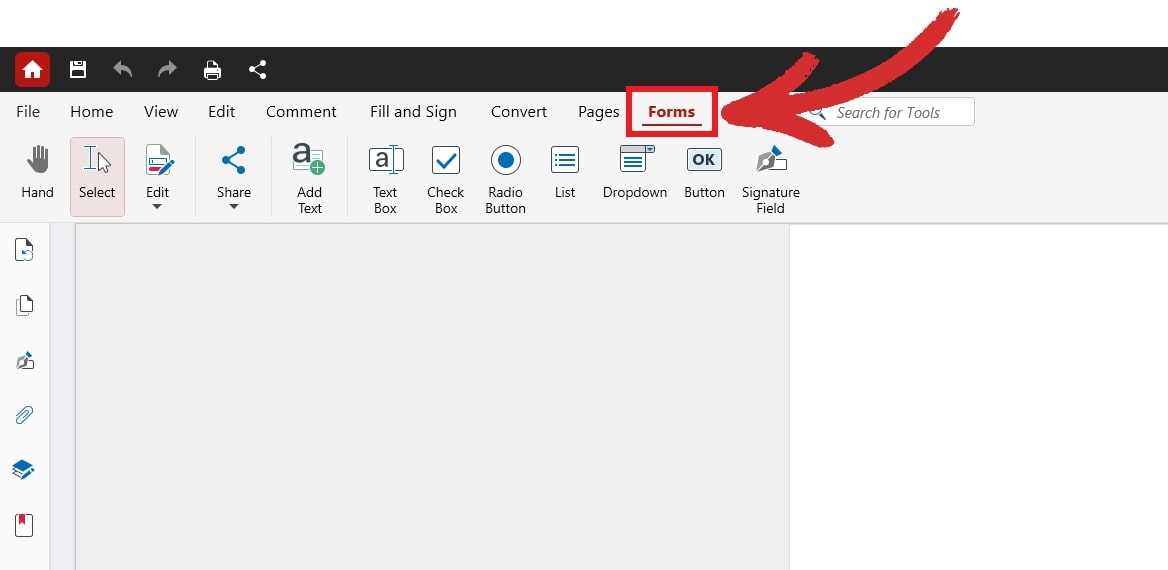
Klik op het tabblad Forms in de werkbalk bovenaan.
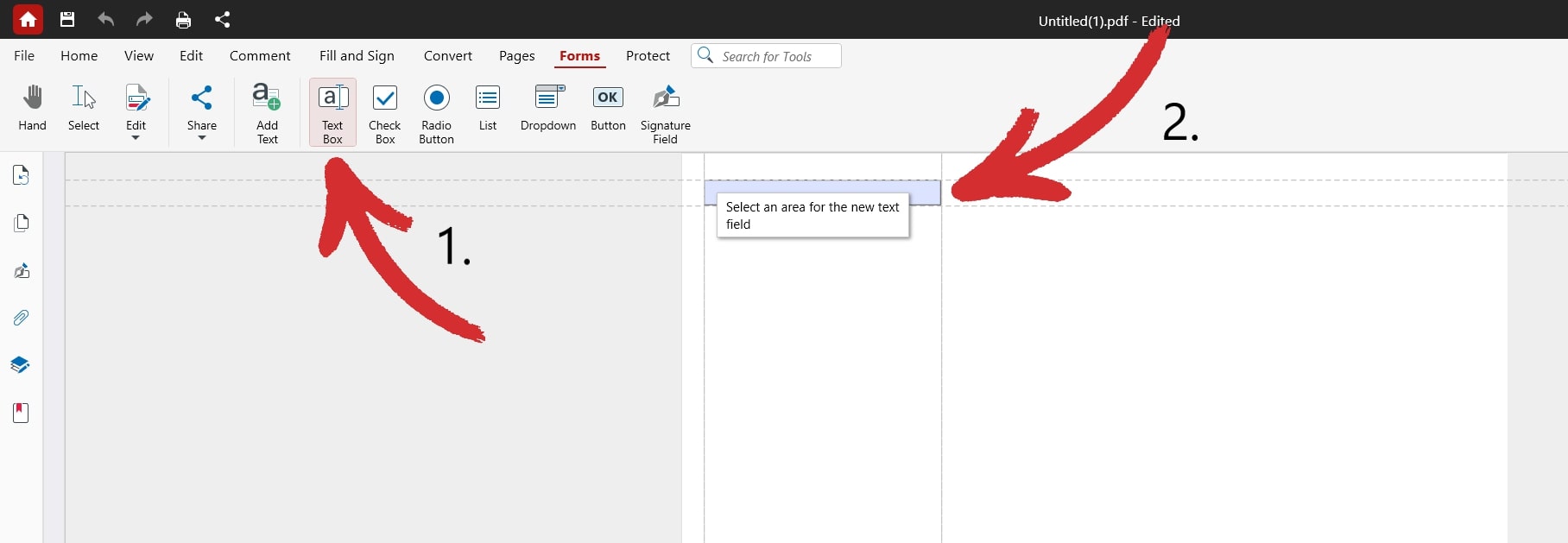
Klik op een van de beschikbare elementen en plaats die waar je wilt in je document.
Geef je elementen elke naam die je wilt.
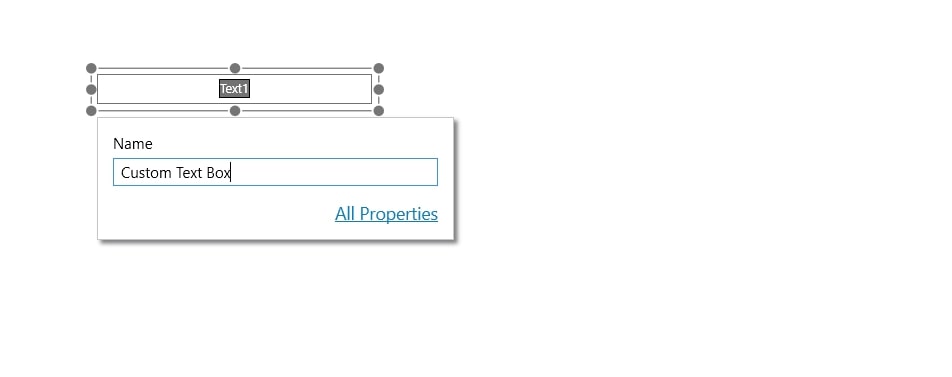
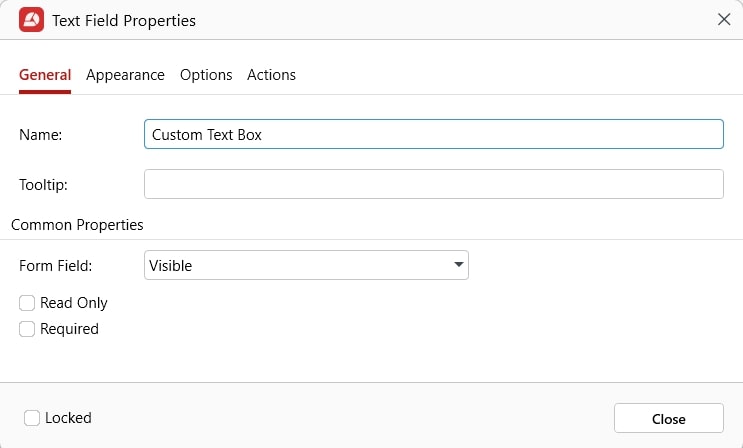
Klik op All Properties voor geavanceerde opties.
Voeg zoveel formulierelementen toe als je nodig hebt, pas ze aan en rangschik ze opnieuw tot je tevreden bent. Sla daarna gewoon je formulier op om je wijzigingen te bevestigen.
Veelgestelde vragen
Kan ik een invulbaar PDF-bestand maken zonder Acrobat?
Ja – ook al heeft Adobe het formaat uitgevonden, er bestaan Adobe alternatives. Met MobiPDF maak je net zo makkelijk aangepaste formulieren zonder te veel te betalen voor je PDF-tools.
Wat is het verschil tussen een bewerkbaar PDF-bestand en een invulbaar PDF-bestand?
Een bewerkbaar PDF-bestand is een algemene term voor een PDF die je op allerlei manieren kunt aanpassen, maar die bevat niet altijd invulbare onderdelen. Voorbeelden van invulbare PDF-bestanden zijn formulieren, vragenlijsten en contracten waarbij de gebruiker alleen toestemming heeft om te ondertekenen of velden in te vullen.
Hoe maak ik een invulbaar PDF-bestand?
Je hebt een gespecialiseerde PDF-editor nodig, zoals MobiPDF, die het maken van aangepaste formulierelementen ondersteunt, zoals vervolgkeuzelijsten, keuzerondjes en invulbare velden.
Hoe maak ik van een standaard PDF-bestand een invulbaar formulier?
Open het formulier gewoon in PDF-software zoals MobiPDF en je zou de inhoud direct moeten kunnen invullen. Als je met een gescand document werkt, raden we aan eerst OCR (optische tekenherkenning) uit te voeren voordat je iets probeert in te vullen.
Hoe maak ik een invulbaar PDF-bestand van een gescand document?
Sommige software ondersteunt dit met behulp van OCR. Zodra je je document opent, klik je op de OCR-tool om je bestand om te zetten in een interactief formulier.
Kan ik gratis een invulbaar PDF-bestand maken?
Nee, het maken van aangepaste invulbare PDF-bestanden is een complexe functie die veel ontwikkeltijd kost en daarom meestal niet gratis wordt aangeboden.
Kan ik een invulbaar PDF-bestand op mijn telefoon maken?
Ja, dat kan. Richt je camera op je papieren formulier en maak een foto. MobiPDF zet je afbeelding vervolgens om in een PDF die je kunt invullen met vinkjes, handtekeningen, datums en tekstvakken.
Hoe maak ik een invulbaar PDF-bestand op een Mac?
Je kunt PDF-bestanden eenvoudig invullen met de standaard Voorvertoning-app. Je kunt ook oplossingen zoals Wine of CrossOver gebruiken als je MobiPDF op je Mac wilt draaien.
Maak het invullen van PDF-formulieren eenvoudiger met MobiPDF
In deze tijd is leren hoe je invulbare PDF-formulieren maakt niet alleen handig – het is een noodzakelijke stap om kostbare tijd en energie te besparen en je concurrentie voor te blijven. Werken met elektronische formulieren is ook veel sneller, milieuvriendelijker, zorgt ervoor dat formulieren op alle apparaten correct worden geopend en weergegeven, en biedt krachtige tools voor gegevensbeveiliging.
Dus of je nu bestaande gebruikersenquêtes bewerkt of je papieren formulieren uit de la digitaliseert, tools zoals MobiPDF helpen je van begin tot eind.
Probeer MobiPDF vandaag nog en ervaar zelf het verschil.





