Om de wachtwoordbeveiliging van een PDF te verwijderen en het bestand te bewerken, moet je het wachtwoord kennen. Open het bestand in een PDF-editor, voer het wachtwoord in, wis het openingswachtwoord en het machtigingswachtwoord in de beveiligingsinstellingen en sla een nieuwe kopie op. Opent het bestand gewoon maar is bewerken geblokkeerd? Druk het dan vanuit Chrome of Edge af naar een nieuwe PDF.
Dit artikel is bijgewerkt op 14 oktober 2026
Als je ooit op het internet bent geweest, dan weet je waarschijnlijk dat het beveiligen van je PDF een vaardigheid van onschatbare waarde is. Toch kunnen er momenten zijn waarop je je bestand met meer mensen wilt delen of wanneer de informatie die erin staat publiek domein wordt en er dus geen wachtwoord meer nodig is.
In zulke situaties maakt een betrouwbaar hulpmiddel om PDF-bestanden te ontgrendelen het verschil. Houd er echter rekening mee dat de meeste methoden in dit artikel alleen werken als u het openingswachtwoord van het document van tevoren kent, omdat pogingen om PDF-documenten te brute-forcen als illegaal worden beschouwd.
Met dat uit de weg, zijn hier de onderwerpen die we in dit artikel zullen behandelen:
Waarom PDF-wachtwoorden verwijderen?
Soorten PDF-wachtwoorden
Hoe bewerk ik een vergrendelde PDF?
Veelgestelde vragen
Zullen we er meteen tegenaan gaan?
Waarom PDF-wachtwoorden verwijderen?
Als je vaak met beveiligde PDF-bestanden werkt, is het slim om onbeveiligde kopieën voor persoonlijk gebruik te maken, zodat je geen tijd verliest met het steeds opnieuw invoeren van wachtwoorden. Soms wil je ook bepaalde beperkingen van het bestand opheffen, zodat anderen het kunnen lezen en afdrukken of er bepaalde wijzigingen in kunnen aanbrengen, zoals opmerkingen toevoegen of tekst markeren.
Hoe dan ook, het wachtwoord verwijderen kan je efficiëntie flink verhogen en samenwerken makkelijker maken, terwijl je het wachtwoord op elk moment opnieuw kunt toevoegen om verdere wijzigingen aan je PDF te voorkomen.
Soorten PDF-wachtwoorden
In bijna elke PDF-editor kun je een PDF-document op twee manieren beveiligen: door een alleen-lezenwachtwoord of een machtigingswachtwoord toe te voegen. Je kunt voor de zekerheid ook beide soorten wachtwoorden aan hetzelfde bestand toevoegen. Hieronder bekijken we elk type wachtwoord in meer detail:
Alleen-lezenwachtwoord (ook wel openingswachtwoord genoemd): zoals de naam al zegt, voorkomt een alleen-lezenwachtwoord dat iemand je document opent. Zelfs wie het wachtwoord kent, kan je document alleen openen en bekijken, zonder er iets aan te kunnen veranderen.
Machtigingswachtwoord: dit kan verschillende dingen doen, afhankelijk van hoe je het instelt. Zo'n wachtwoord kan bijvoorbeeld niet alleen voorkomen dat iemand je bestand afdrukt, maar ook dat iemand inhoud kopieert en plakt of de PDF bewerkt, opmerkingen toevoegt of ondertekent.
Let op: een machtigingswachtwoord alleen houdt niemand tegen om je document te openen en te bekijken, want dat is de taak van het openingswachtwoord. Als je afdrukken hebt toegestaan, kunnen gebruikers je wachtwoordvereiste zelfs volledig omzeilen (daarover later meer). Daarom is het vaak verstandig om beide soorten wachtwoorden samen te gebruiken voor het best mogelijke resultaat.
Een beveiligd PDF-bestand bewerken
Er zijn verschillende manieren om een met een wachtwoord beveiligde PDF te ontgrendelen, bijvoorbeeld met een tool om PDF-wachtwoorden te verwijderen. Bij de meeste moet je het wachtwoord wel vooraf kennen. We bekijken elk van deze methoden.
PDF's ontgrendelen met de afdrukmethode
Het lijkt misschien bijna illegaal, maar deze belangrijke zwakke plek van PDF-wachtwoorden is al lang bekend en wordt door iedereen benut. Daarom raden we altijd aan om zowel een alleen-lezenwachtwoord als een machtigingswachtwoord in te schakelen.
Ben je je wachtwoord vergeten, maar kun je het document nog wel openen en afdrukken? Dan kan deze omweg heel handig zijn. En het mooiste? Je hebt geen speciale PDF-software nodig, want elke browser werkt prima.
Zo werkt deze omweg:
Open je PDF-document in een willekeurige browser (of in Voorvertoning als je een Mac gebruikt).
Ga naar de afdrukopties en sla een kopie van je PDF-bestand op.
Nu kun je de inhoud van het bestand invullen, ondertekenen, van aantekeningen voorzien en op andere manieren bewerken.
Hieronder lees je stap voor stap hoe je dit doet op elk apparaat met Windows 10, Windows 11 of op een Mac.
Beperkingen verwijderen met Chrome
Zo verwijder je stap voor stap de wachtwoordbeveiliging van PDF's met Google Chrome:
1. Klik met de rechtermuisknop op je PDF-bestand en kies Openen met → Google Chrome.
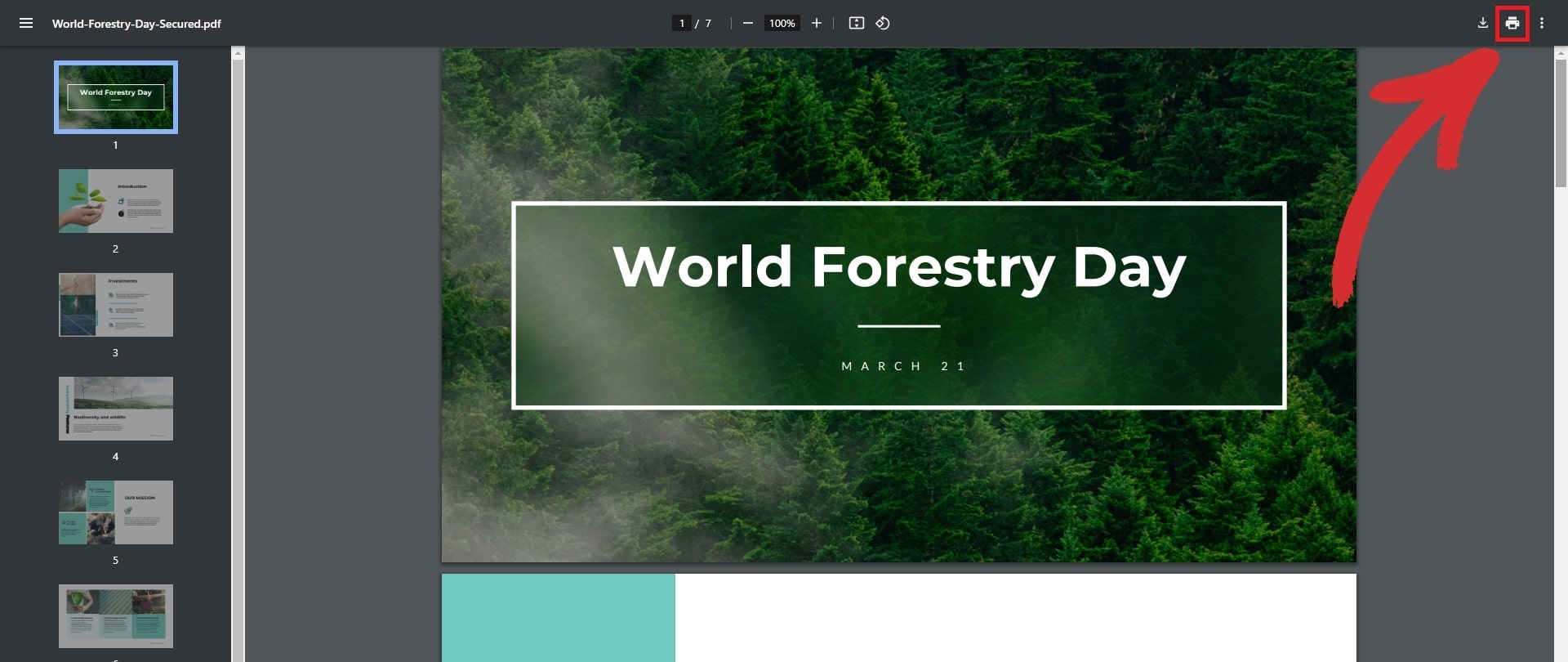
2. Klik op het printerpictogram om de afdrukopties te openen.
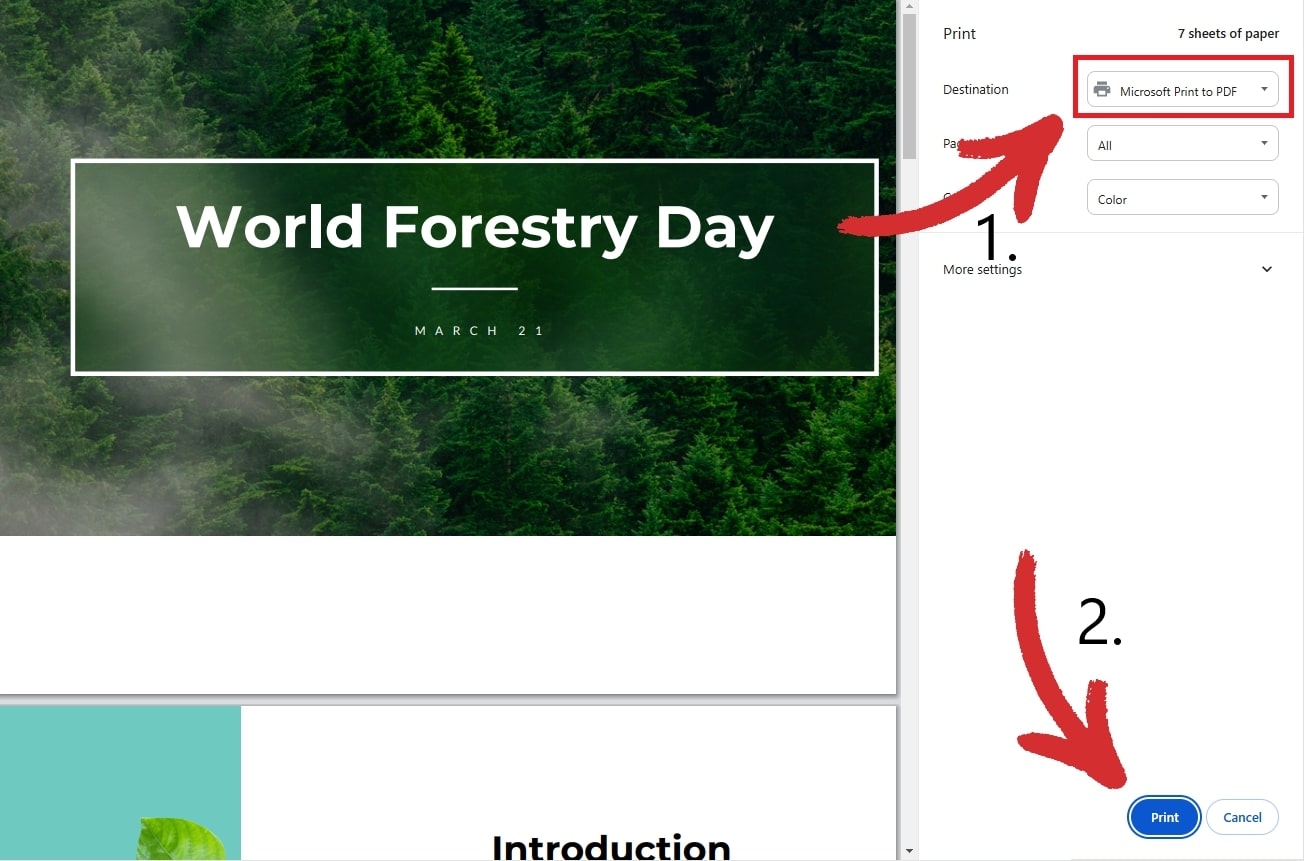
3. Selecteer Microsoft afdrukken naar PDF als bestemming en klik vervolgens op de knop Afdrukken knop hieronder.
4. Kies waar je je nieuwe kopie wilt opslaan.
Beperkingen verwijderen met Edge
1. Klik met de rechtermuisknop op uw PDF-bestand en kies Openen met → Microsoft Edge.
2. In tegenstelling tot Chrome geeft Edge aan of uw PDF beveiligd is. Om de exacte beperkingen te zien die op het bestand zijn toegepast, klik je op Machtigingen weergeven in het meldingslint:
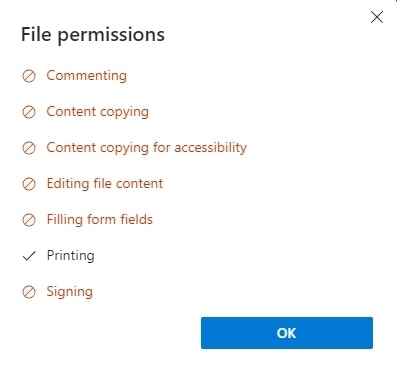
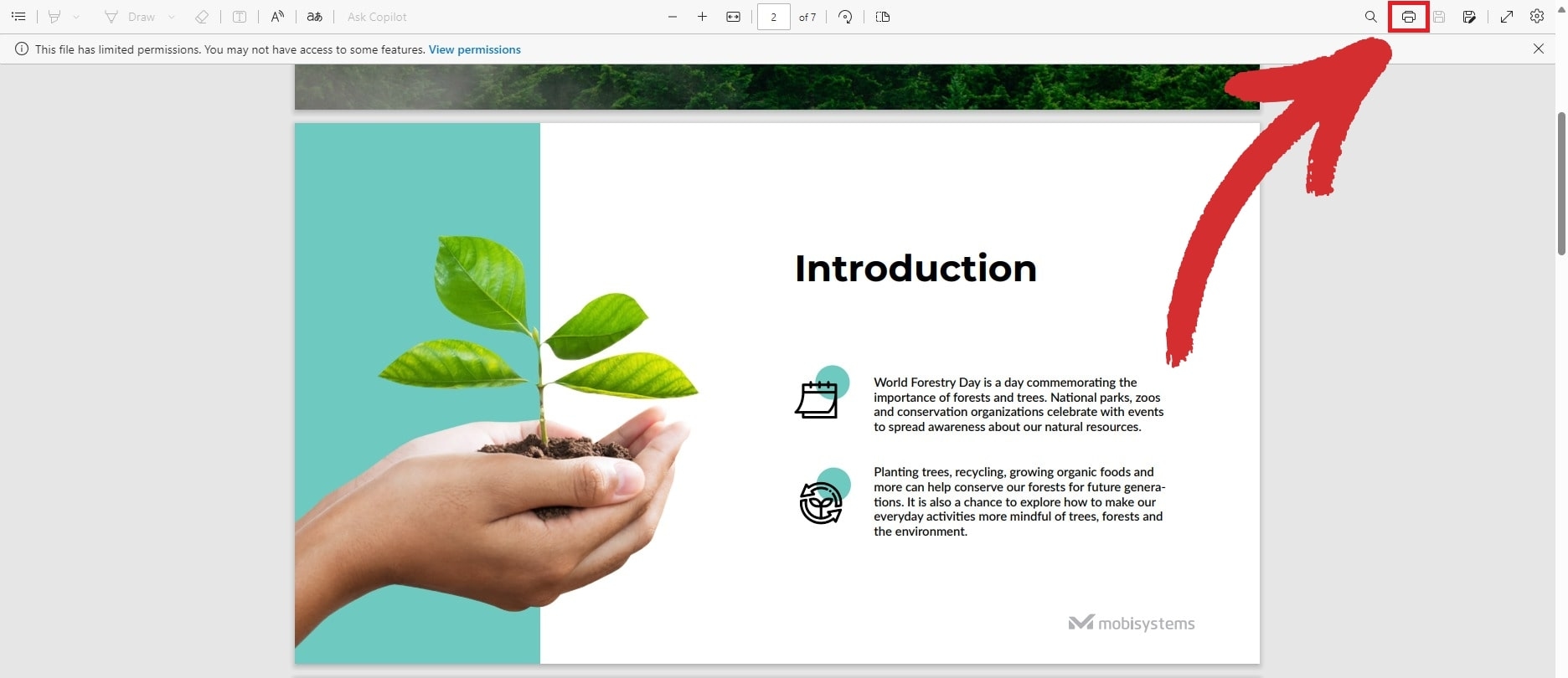
3. Als je ziet dat afdrukken is ingeschakeld zoals in de bovenstaande afbeelding, klik dan op het printerpictogram om verder te gaan.
Kies Microsoft afdrukken naar PDF als printer en klik op de knop Afdrukken knop.
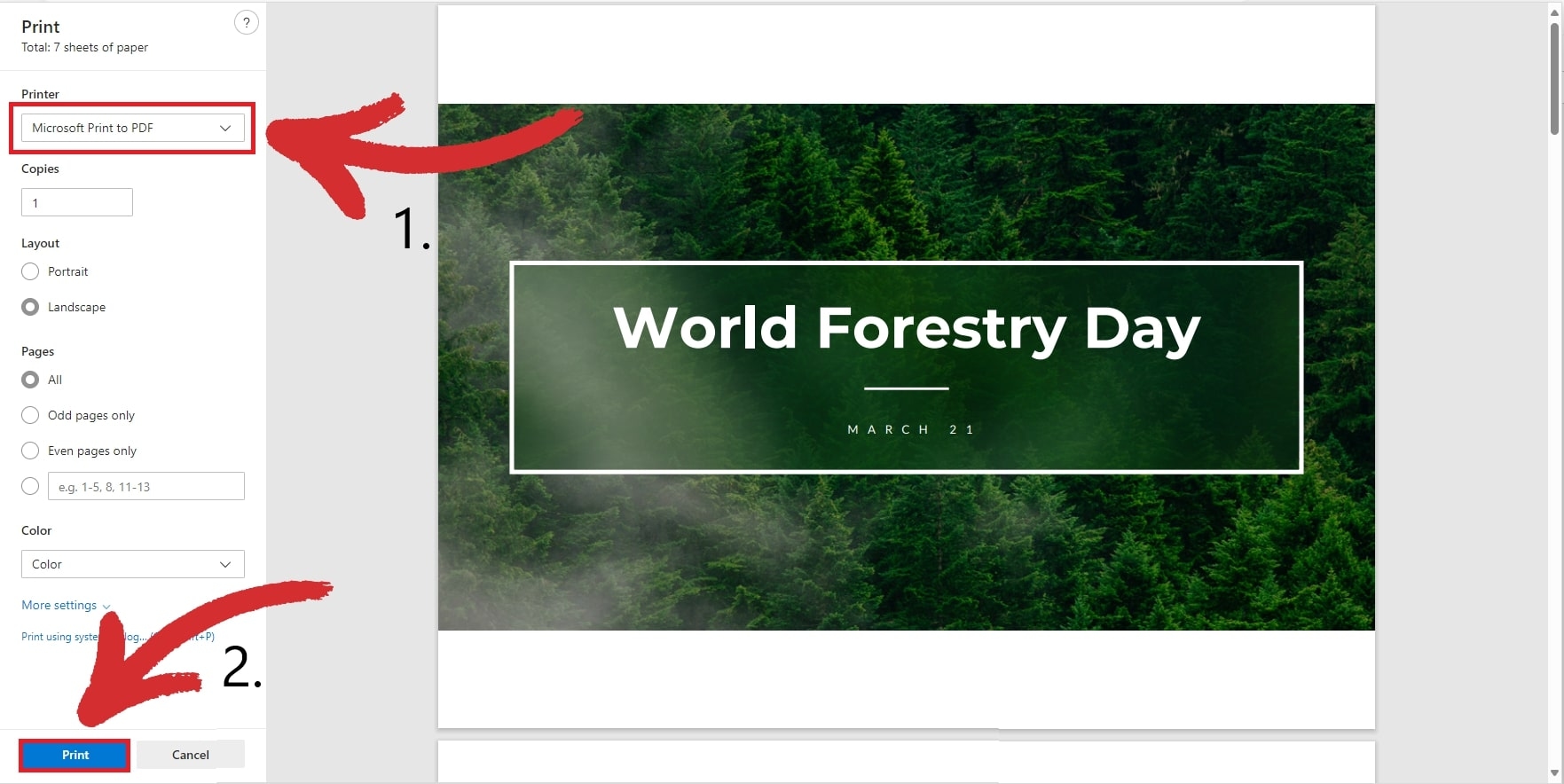
5. Kies waar u uw nieuwe PDF-kopie wilt opslaan.
Beperkingen verwijderen met Docs
1. Upload uw PDF naar uw Google Drive.
2. Open het bestand vanuit Google Drive. Het zou er ongeveer zo uit moeten zien:
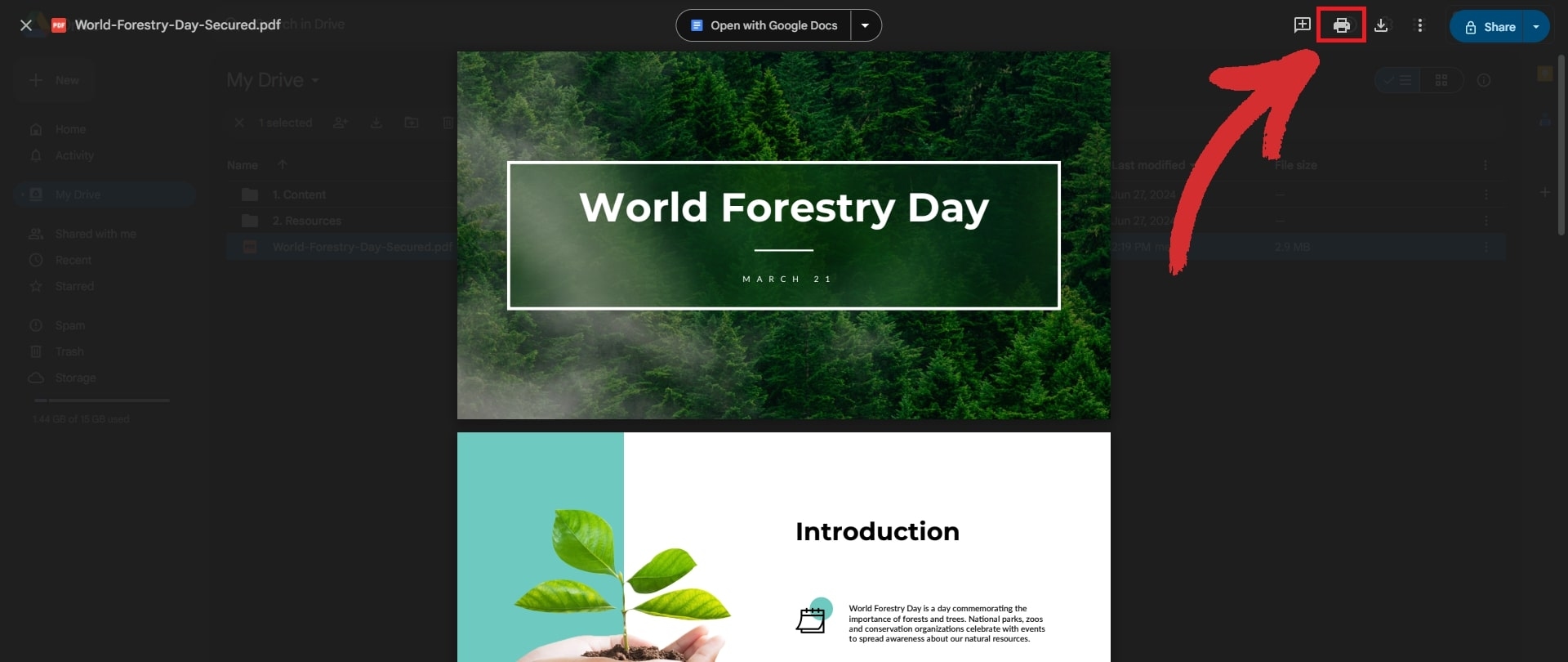
3. Klik niet op Openen met Google Documenten omdat je bestand dan wordt omgezet in een gewoon document, waardoor de opmaak wordt verbroken. Zoek in plaats daarvan het printerpictogram en klik erop.
4. Klik nogmaals op het printerpictogram om naar het afdrukmenu te gaan en kies vervolgens Microsoft afdrukken naar PDF als bestemming.
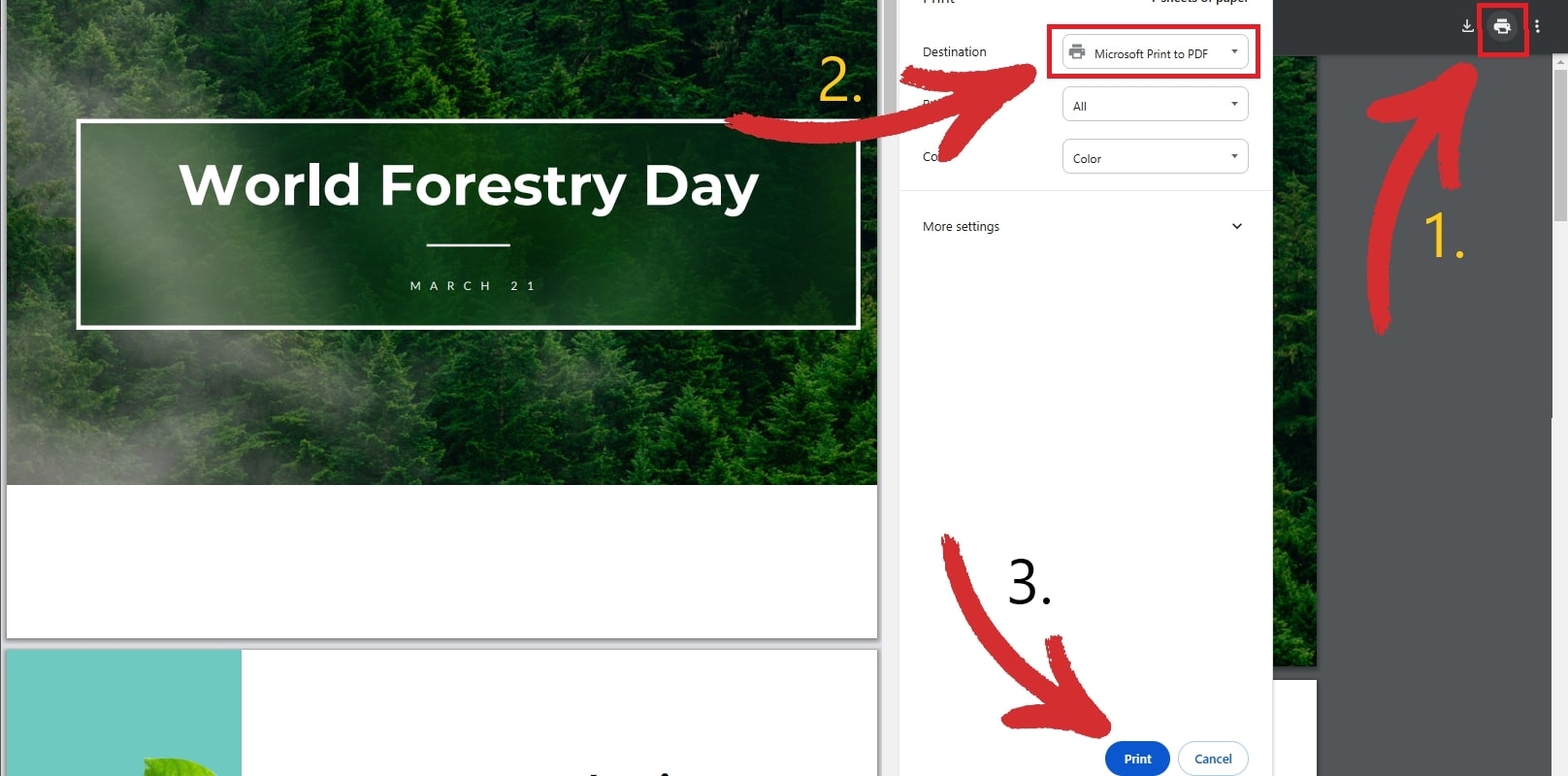
5. Klik op Afdrukken en kies waar je je nieuwe bestand wilt opslaan.
Beperkingen verwijderen met Voorbeeld
1. Start de Apple app Voorbeeld en open je bestand.
2. Voorvertoning geeft aan dat het bestand is beveiligd met een wachtwoord.
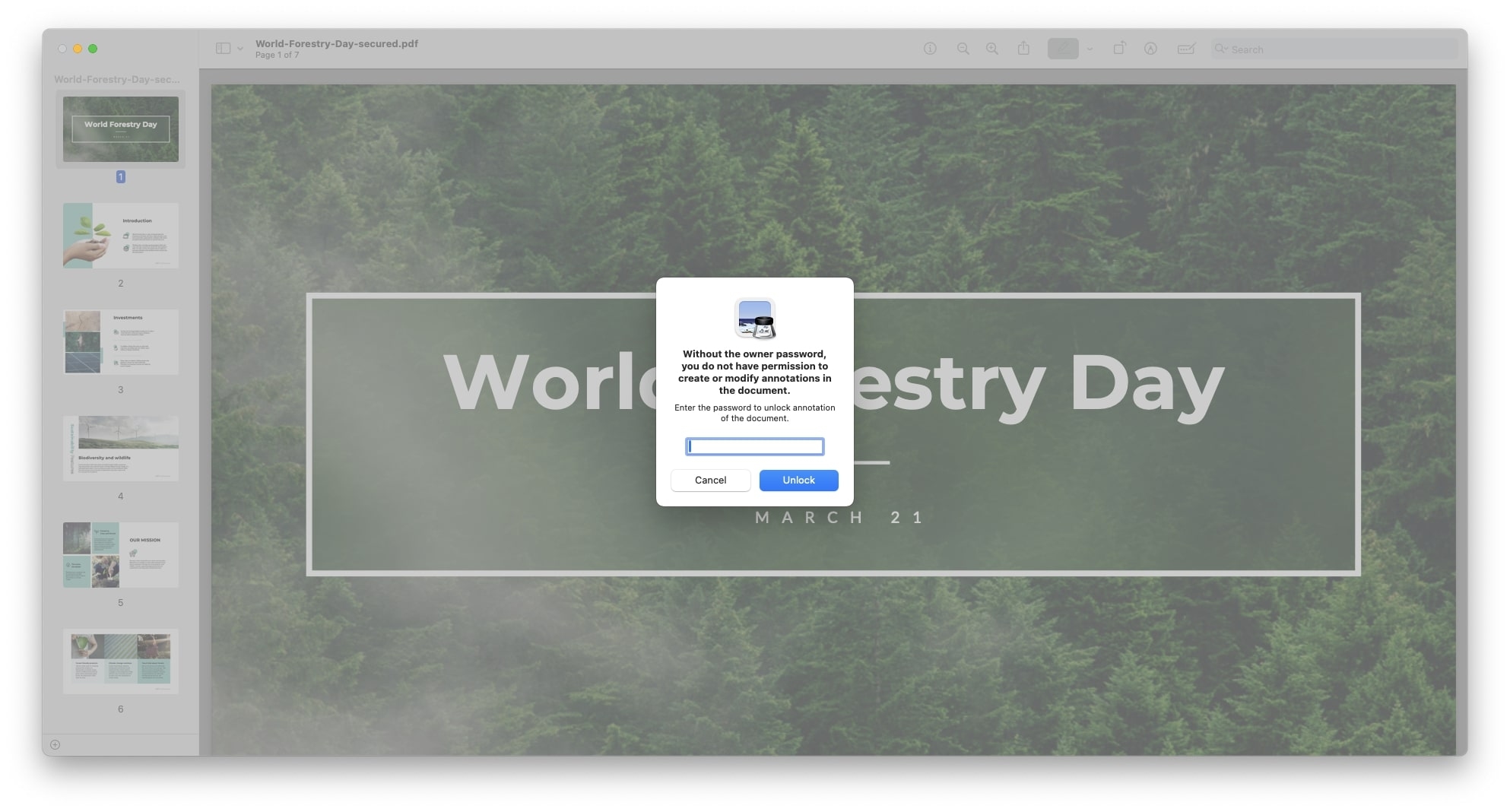
3. Druk op Command + P om naar de afdrukmodus te gaan.
4. Kies in de lijst met opties PDF als de bestandsindeling voor de uitvoer.
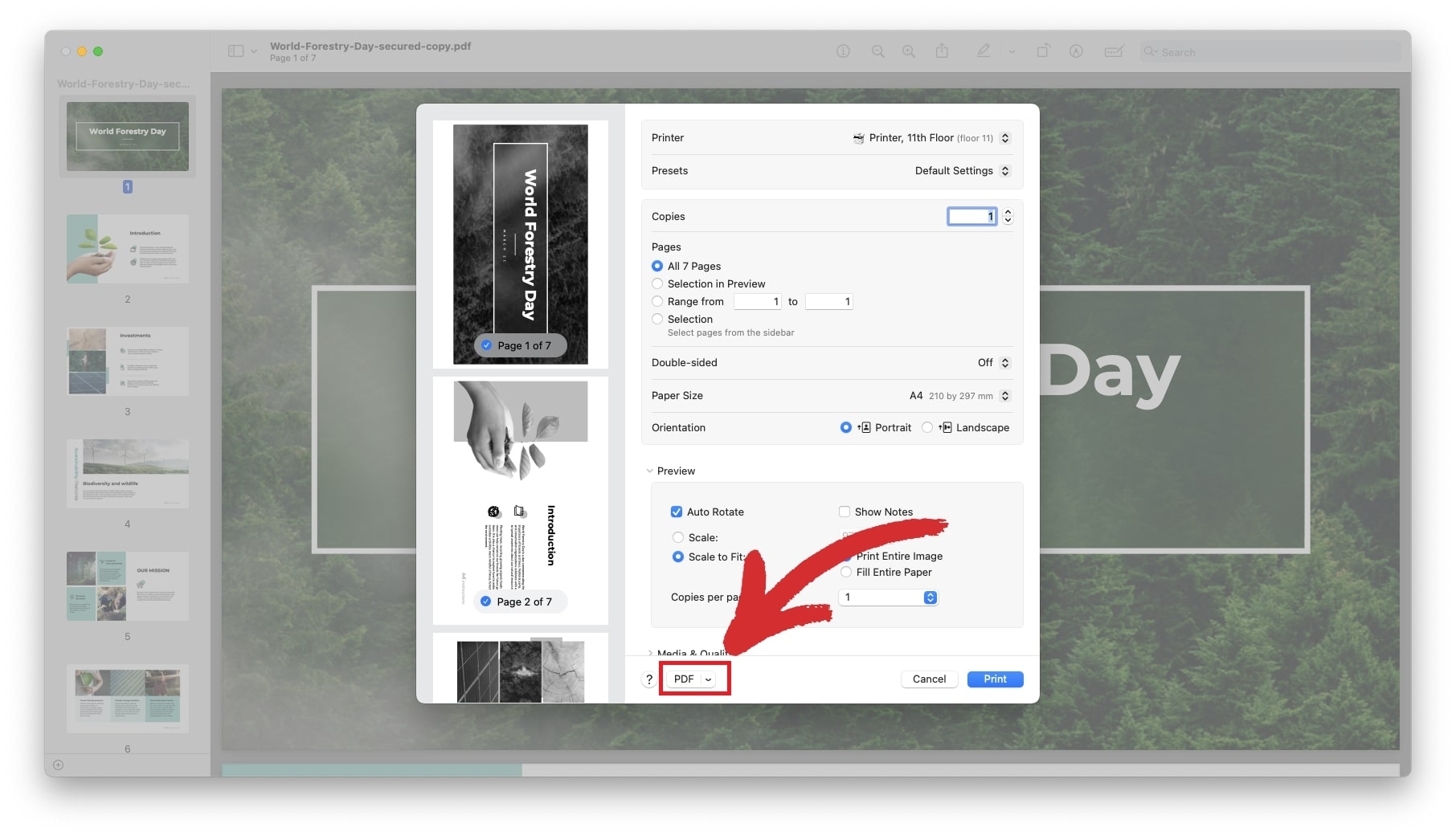
5. Klik op de knop Afdrukken om je ontgrendelde PDF op te slaan.
Wachtwoordbeveiliging omzeilen met een wachtwoordverwijderaar
Hoewel je je PDF niet direct kunt ontgrendelen of bewerken zonder het wachtwoord te weten, kun je het altijd wijzigen of helemaal verwijderen zolang je de eigenaar bent. Het wachtwoord wijzigen is ook handig wanneer je je oude combinatie niet makkelijk kunt onthouden en een eenvoudigere wilt die je kunt onthouden, maar die ook veilig genoeg is om hackers buiten de deur te houden.
Hoe verwijder je dan de wachtwoordbeveiliging van een PDF-bestand? Dit proces is net zo eenvoudig. Je hoeft alleen maar het volgende te doen:
1. Open het gewenste PDF-document met MobiPDF.
2. Je wordt gevraagd het wachtwoord voor dit document in te voeren. Bevestig na het invoeren je keuze met OK.
3. Ga naar het tabblad Beveiligen.
4. Klik op Beveiligen met wachtwoord om het venster Gebruikersrechten te openen.

5. Schakel in het venster Gebruikersrechten de eerder ingestelde wachtwoorden uit.
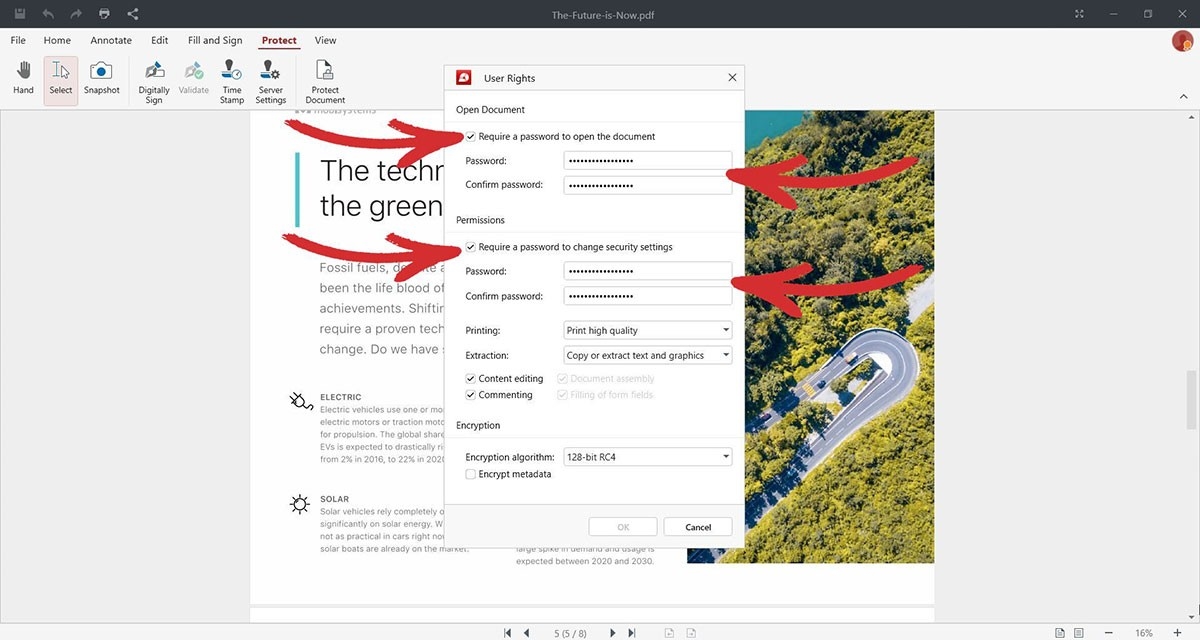
6. Bevestig uw keuze met OK.
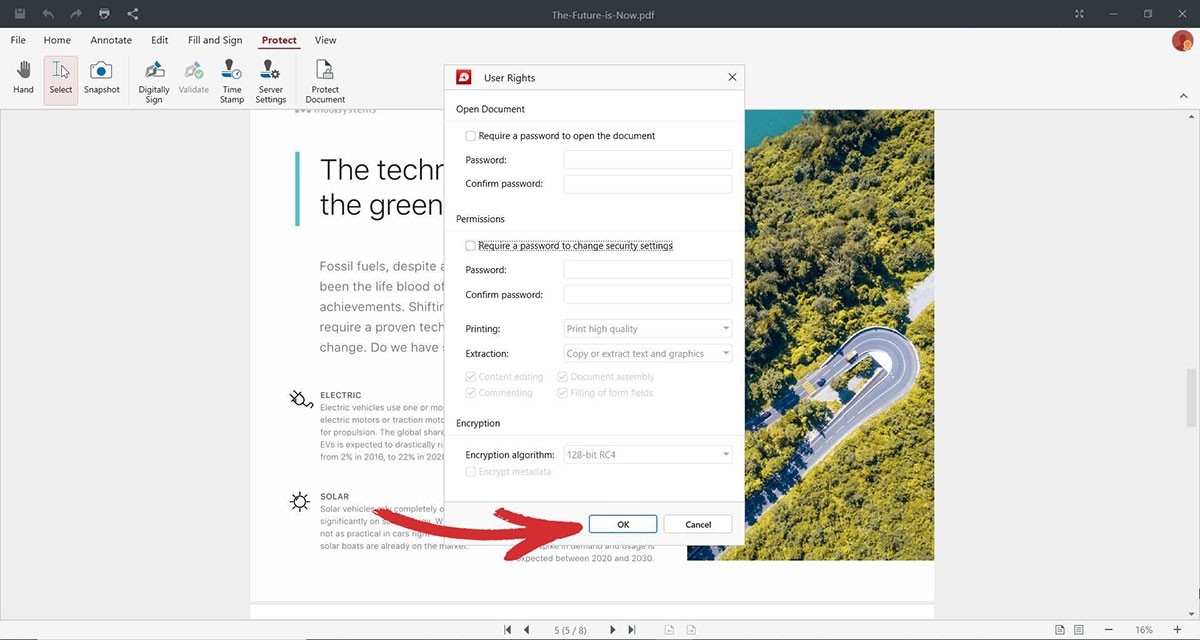
7. Klik op OK om het verwijderen van het wachtwoord te voltooien.
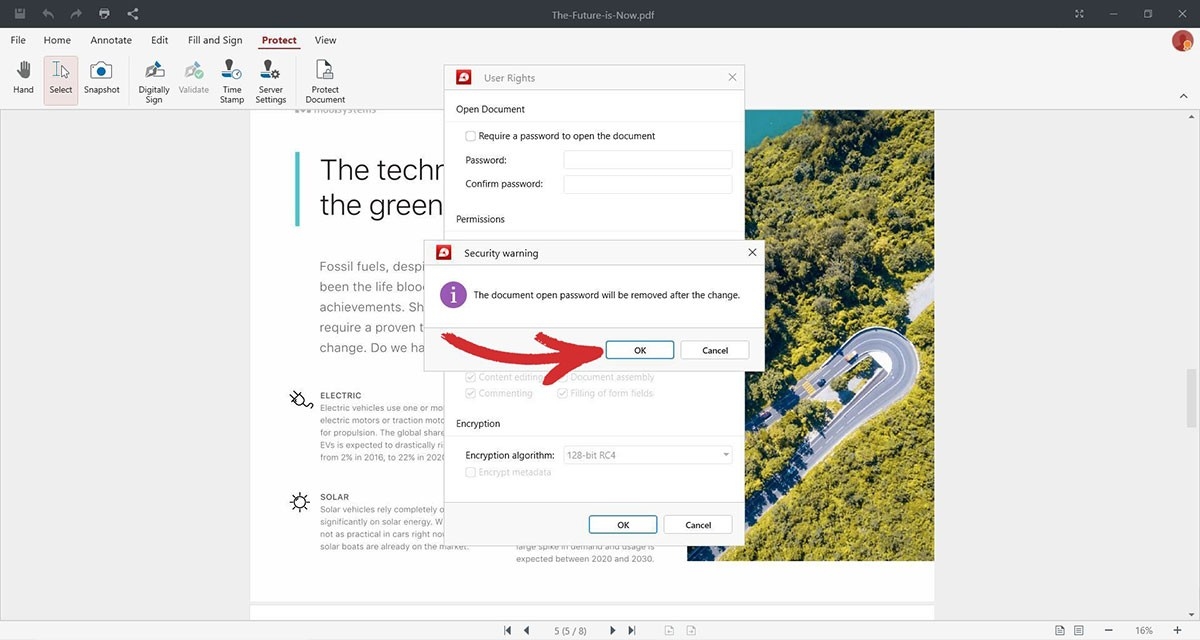
8. Dat is alles: de volgende keer dat je het document opent, vraagt MobiPDF niet meer om een wachtwoord.
Beveiligde pdf's bewerken en beperkingen online verwijderen
Online pdf-tools zijn een aantrekkelijke optie voor wie pdf-bestanden wil converteren of bewerken zonder software te hoeven installeren. Deze tools zijn vaak gratis en eenvoudig te gebruiken. Ze werken meestal in je browser, dus je hebt alleen een browser en een goede internetverbinding nodig om onbeveiligde pdf-bestanden te vergrendelen.
Toch zijn er belangrijke nadelen aan online tools verbonden. Zo kunnen gegevens worden opgeslagen op servers en mogelijk worden doorverkocht aan derden. Erger nog: de database van de ontwikkelaar kan worden gehackt, waardoor al je gegevens gestolen kunnen worden. Mocht je hier toch voor kiezen, dan werkt een standaard online tool voor het ontgrendelen van pdf's meestal als volgt:
Zoek online naar 'pdf wachtwoord verwijderen' en kies een geschikte website.
Upload je pdf door naar het bestand te bladeren of het te slepen en neer te zetten.
Start de ontgrendeling door op Pdf ontgrendelen of een vergelijkbare knop te klikken.
Wacht tot de tool klaar is en download je pdf zonder wachtwoord.
Zodra het wachtwoord is verwijderd, kun je het bestand verder bewerken door het opnieuw te uploaden of door een speciale pdf-app zoals MobiPDF te gebruiken.
Veelgestelde vragen
De meeste PDF-software biedt deze functie, en die is meestal makkelijk te vinden en te gebruiken. In MobiPDF kun je dit op twee manieren doen, afhankelijk van of je al een bestand hebt geopend.
Als je nog geen bestand hebt geopend:1. Start MobiPDF.
2. Open het bestand dat je wilt beveiligen.
3. Ga naar het tabblad Beveiligen en klik op Wachtwoordbeveiliging. Hiermee open je het venster Gebruikersrechten, waar je je wachtwoorden en gebruikersrechten instelt.
Als je al een bestand hebt geopend:
1. Klik op het onderdeel Beveiligen in het bovenste lint.
2. Klik op Wachtwoordbeveiliging. Hiermee open je het venster Gebruikersrechten, waar je je wachtwoorden en gebruikersrechten instelt.

De eigenaar van het document heeft waarschijnlijk een openingswachtwoord ingesteld. Dat heb je nodig om de PDF te bekijken. Weet je het wachtwoord en gaat het bestand toch niet open, dan is het waarschijnlijk beschadigd of spelen er andere beveiligingsmaatregelen mee.
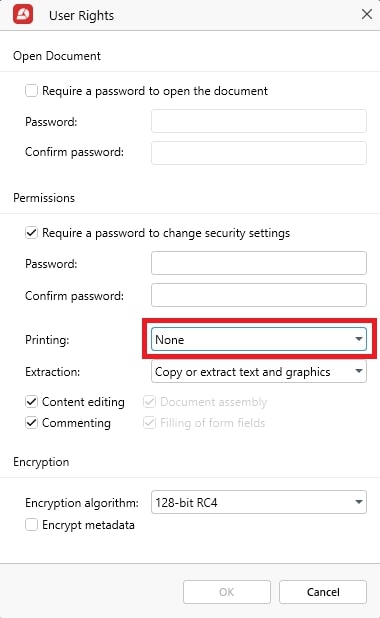
Dat kan alleen als je het juiste wachtwoord kent. In MobiPDF kun je afdrukbeperkingen opheffen door naar het tabblad Beveiligen te gaan en op Wachtwoordbeveiliging te klikken. Hiermee open je het venster Gebruikersrechten, waar je de gebruikersrechten kunt verlagen naar afdrukken in lage kwaliteit of afdrukken helemaal kunt uitschakelen.
Hoewel PDF-conversie kan werken voor bestanden met alleen beperkte rechten, ontgrendel je er geen alleen-lezen-PDF mee. Het resultaat kan dus verschillen. Ook als het je lukt om een versleutelde PDF te ontgrendelen, blijft de opmaak misschien niet goed behouden en ziet je bestand er niet meer professioneel uit. Daarom raden we altijd aan om het wachtwoord te onthouden of op een veilige plek te bewaren. Zo voorkom je later gedoe.
Een volmondig ‘JA!’. Vroeger was Adobe de enige goede optie voor beveiligde documenten, maar tegenwoordig kun je kiezen uit tientallen apps met veel functies, zoals MobiPDF, om beveiligde PDF-bestanden te bewerken zonder de hoofdprijs te betalen. De enige voorwaarde is dat je het wachtwoord kent. Geen enkele tool helpt je een PDF zonder wachtwoord te ontgrendelen, en als een tool dat belooft, kun je er waarschijnlijk beter ver van wegblijven.
Kun je een PDF niet ondertekenen, dan houdt een machtigingswachtwoord je waarschijnlijk tegen. Je kunt de omweg proberen door een nieuwe kopie af te drukken, maar we raden je sterk aan om het eigenaarswachtwoord op te vragen om mogelijke juridische complicaties te voorkomen.
Tot besluit
Bij PDF-beveiliging is de juiste balans belangrijk. Wachtwoordbeveiliging beschermt gevoelige informatie, maar niet elk bestand heeft dezelfde beveiliging nodig. Sommige documenten vragen bijvoorbeeld om een wachtwoord voor alleen-lezen én een machtigingswachtwoord. Andere kunnen onbeveiligd blijven als ze intern worden gebruikt of openbaar zijn. Door het beveiligingsniveau per document te kiezen, houd je je workflow overzichtelijk en beperk je het aantal wachtwoorden.
Wil je een wachtwoord van een document verwijderen? Dan kun je een van de bovenstaande methoden gebruiken. Gebruikersrechten instellen doe je eenvoudig met MobiPDF.