

Je MobiOffice-account aanmaken en beheren
Een MobiSystems-account koppelt je MobiOffice -licentie aan je apparaten. Je hebt er één nodig om een gratis proefperiode te starten, een abonnement te activeren, je instellingen te synchroniseren en toegang te krijgen tot je cloudopslag. In deze handleiding lees je hoe je een MobiSystems-account aanmaakt, inlogt bij MobiOffice, je profiel en abonnement beheert, en je account bijwerkt of verwijdert wanneer dat nodig is.
Voordat je begint
Zorg ervoor dat je het volgende hebt:
De nieuwste versie van MobiOffice op je apparaat.
Een werkend e-mailadres, of een Google-, Facebook- of Apple-ID die je wilt gebruiken om in te loggen.
Een internetverbinding.
Een account aanmaken
Er zijn meerdere manieren om een account aan te maken. Je kunt dit doen via de MobiSystems-website, het MobiSystems-accountportaal of vanuit een MobiOffice-app. Je kunt je ook aanmelden met een sociaal account.
Maak een account aan op de MobiSystems-website of in het accountportaal
1. Ga naar de MobiSystems-website en klik op Inloggen. Je kunt ook rechtstreeks naar het MobiSystems-accountportaal gaan: https://accounts.mobisystems.com/
2. Klik op Nu registreren op de inlogpagina.
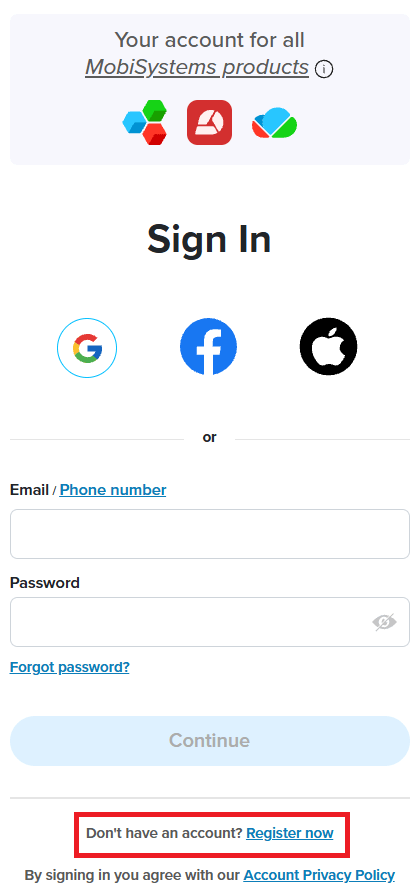
3. Voer je e-mailadres en een wachtwoord in en klik op Account aanmaken.
4. Bevestig je e-mailadres via de link die naar je inbox is gestuurd.
5. Open MobiOffice en meld je aan met je nieuwe account.
Meld je aan met Google, Facebook of Apple ID
Als je liever geen apart wachtwoord aanmaakt, kun je je registreren met een socialmedia-account.
1. Klik op het scherm Aanmelden op het pictogram van Google, Facebook of Apple dat je wilt gebruiken.
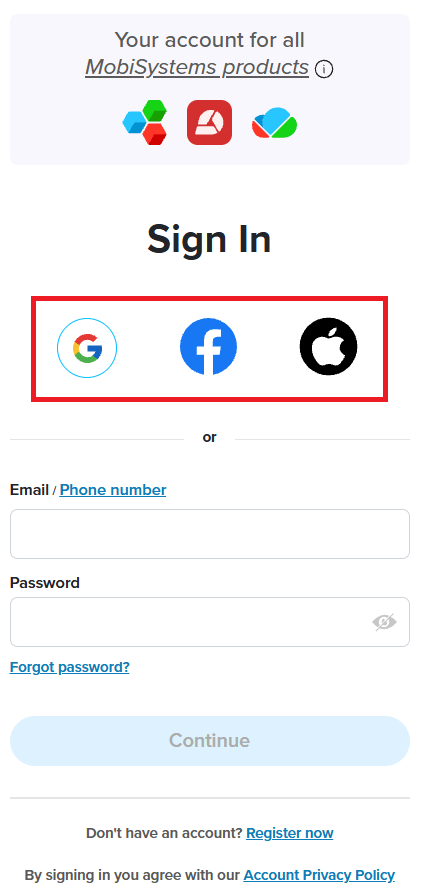
2. Log in bij de gekozen service en geef MobiSystems toestemming.
3. Je MobiSystems-account wordt automatisch aangemaakt met het e-mailadres van je socialmedia-account.
Maak een account aan in een MobiOffice-app
1. Open MobiOffice.
2. Klik op het gezichtspictogram rechtsboven of kies Account in het menu links.
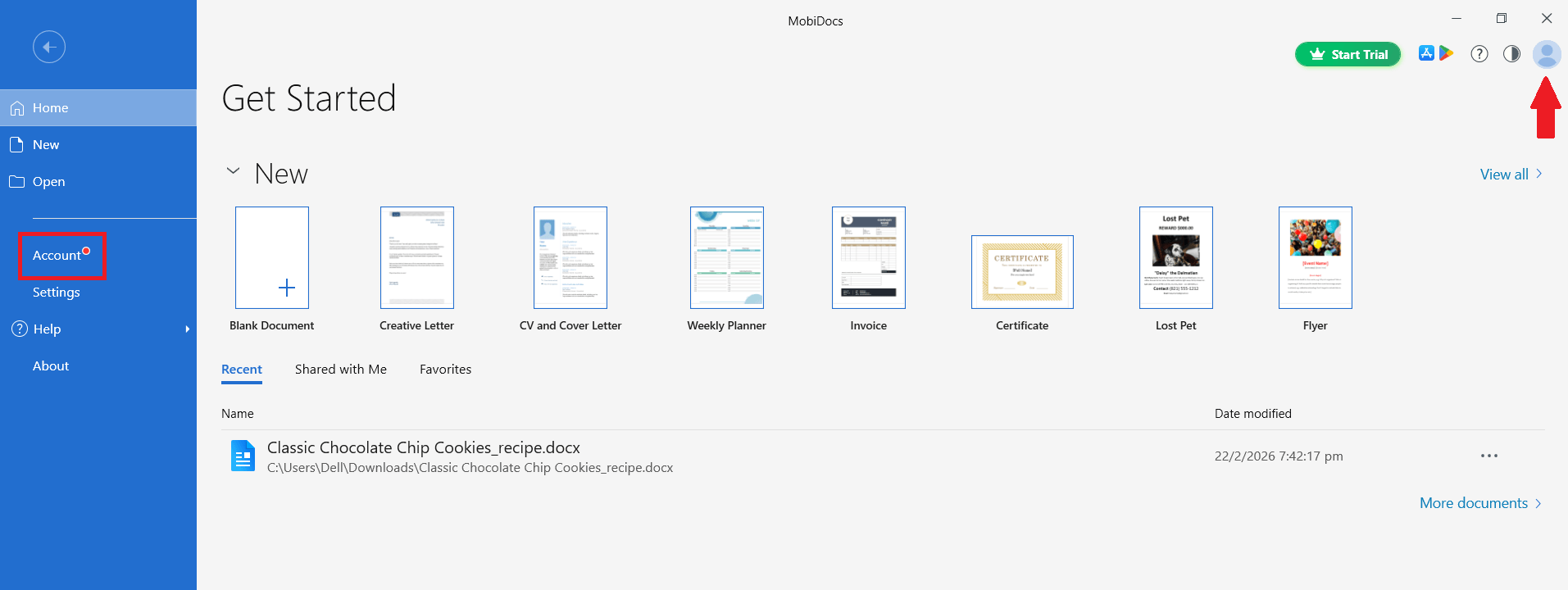
3. Klik op Aanmelden.
4. Voer je e-mailadres en wachtwoord in of kies je sociale aanmeldmethode in het aanmeldvenster.
5. Klik op Doorgaan.
De eerste keer dat je inlogt, kan MobiOffice je door een korte installatie begeleiden.
Je accountinstellingen openen
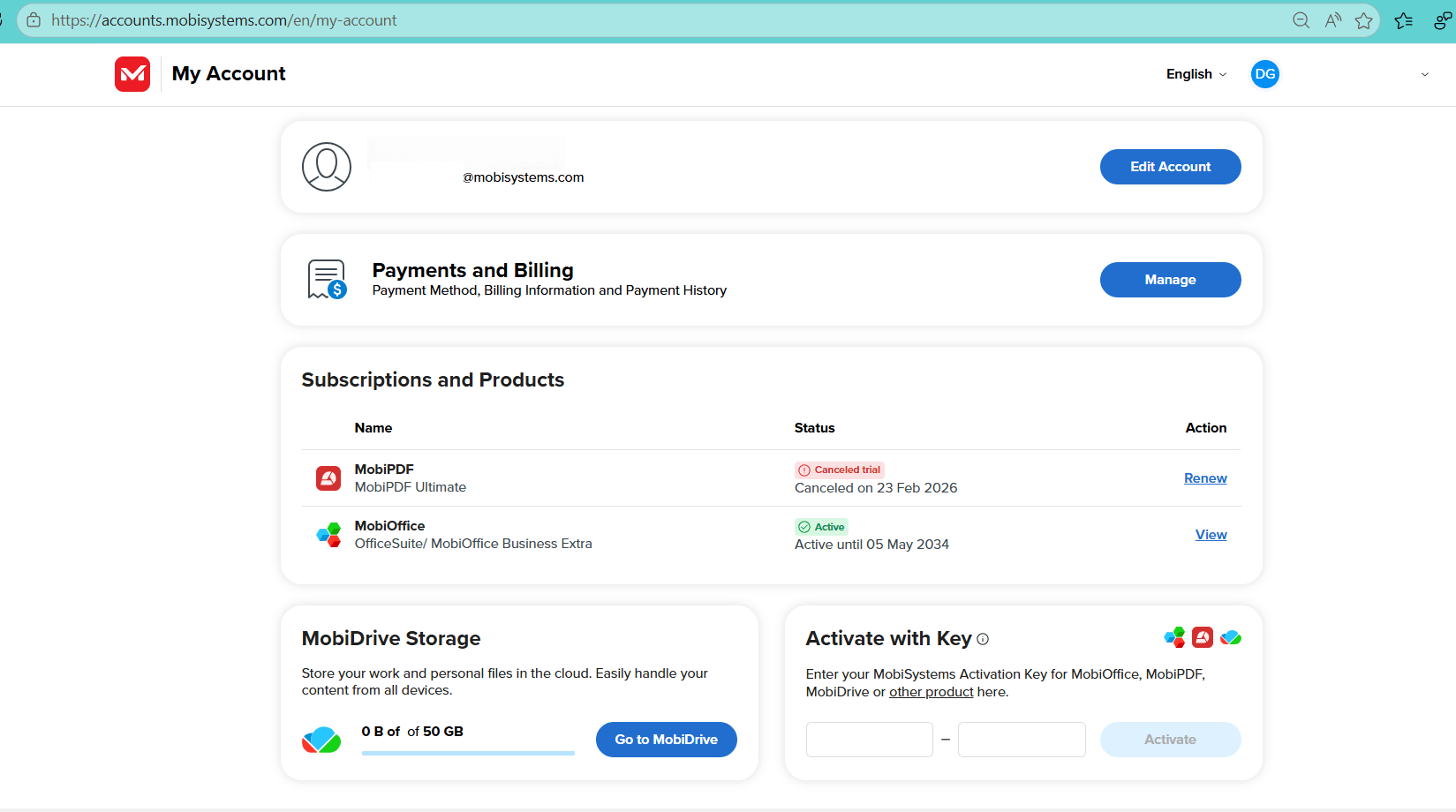
Alle accountinstellingen staan in het dashboard Mijn account. Zo open je je accountinstellingen:
1. Open MobiOffice en meld je aan.
2. Klik op het profielpictogram in de rechterbovenhoek of kies Account in het linkermenu.
3. Selecteer Account beheren. Er wordt een browser geopend met je accountpagina.
In het dashboard van Mijn account kun je het volgende doen:
Bewerk je accountgegevens, zoals je naam of e-mailadres, wijzig je wachtwoord of verwijder je MobiOffice-account.
Beheer betaalmethoden en bekijk je factuurgegevens en betalingsgeschiedenis.
Bekijk je producten en abonnementen.
Bekijk je cloudopslaggebruik.
Voer activeringssleutels in voor andere MobiSystems-producten.
Je abonnementen en apparaten beheren
Bekijk je abonnementsgegevens
In het dashboard van Mijn account zie je onder het gedeelte Abonnementen en producten een lijst met MobiSystems-apps waarop je geabonneerd bent of een abonnement hebt gehad. Zo bekijk je de details van je abonnement:
1. Ga naar het gedeelte Abonnementen en producten in het dashboard van Mijn account.
2. Klik op het abonnement dat je wilt bekijken. Je kunt ook op Bekijken klikken.
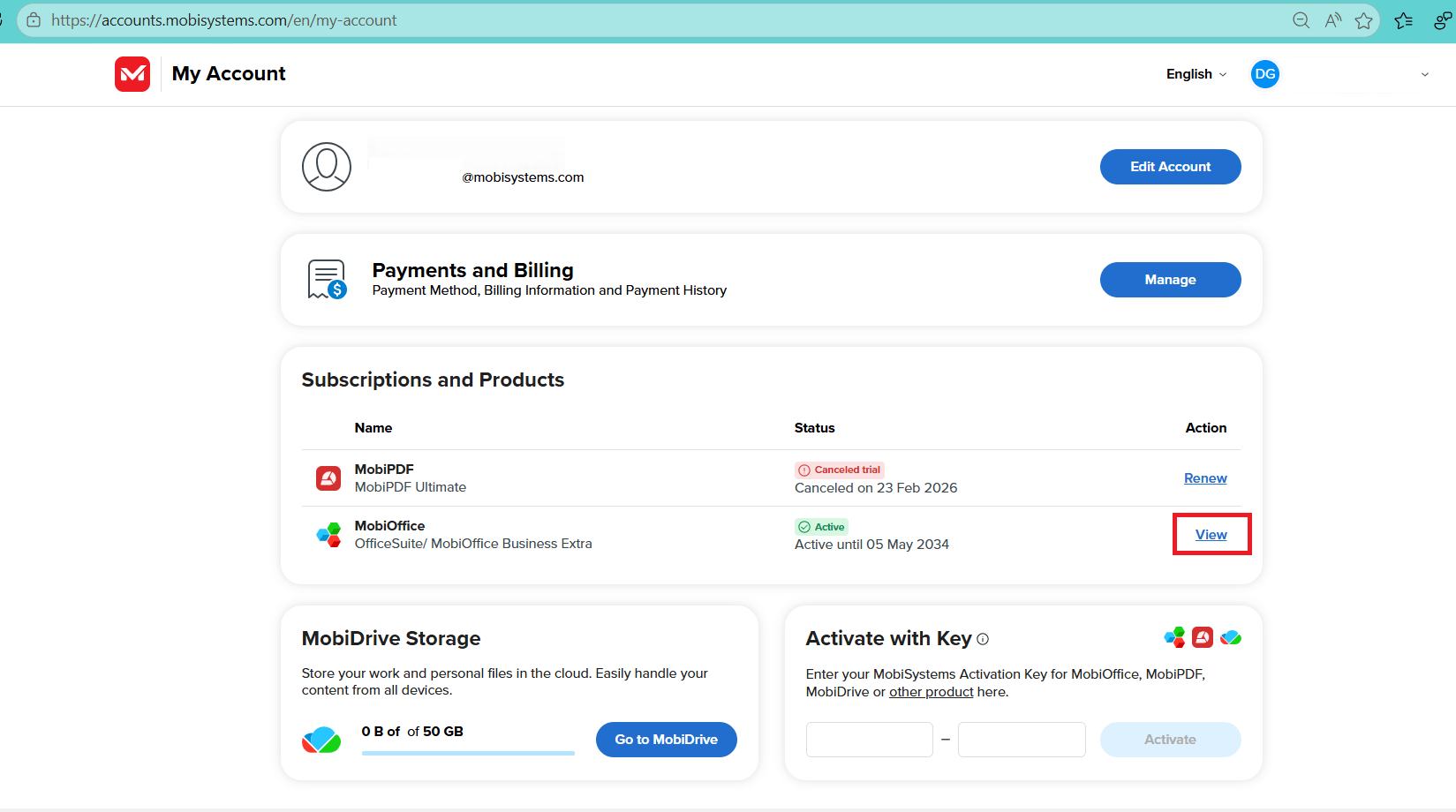
3. In het tabblad Overzicht kun je de start- en einddatum van je abonnement en de naam van de geregistreerde eigenaar controleren.
Gekoppelde apparaten beheren
Zo beheer je apparaten die gekoppeld zijn aan een MobiOffice-account:
1. Open Mijn account.
2. Ga naar het gedeelte Abonnementen en producten.
3. Selecteer het product dat je wilt bekijken en klik op Bekijken.
4. Controleer in het tabblad Gekoppelde apparaten de lijst met apparaten die aan je account zijn gekoppeld.
5. Om een plek vrij te maken, klik je op Verwijderen naast een apparaat dat je niet meer gebruikt.
Voeg een tweede e-mailadres toe
Je kunt meerdere e-mailadressen koppelen aan je MobiOffice-account. Handig als je een bestaande licentie wilt koppelen aan een nieuw e-mailadres.
1. Open Mijn account en klik op Account bewerken naast je naam.
2. Klik op E-mailadres toevoegen.
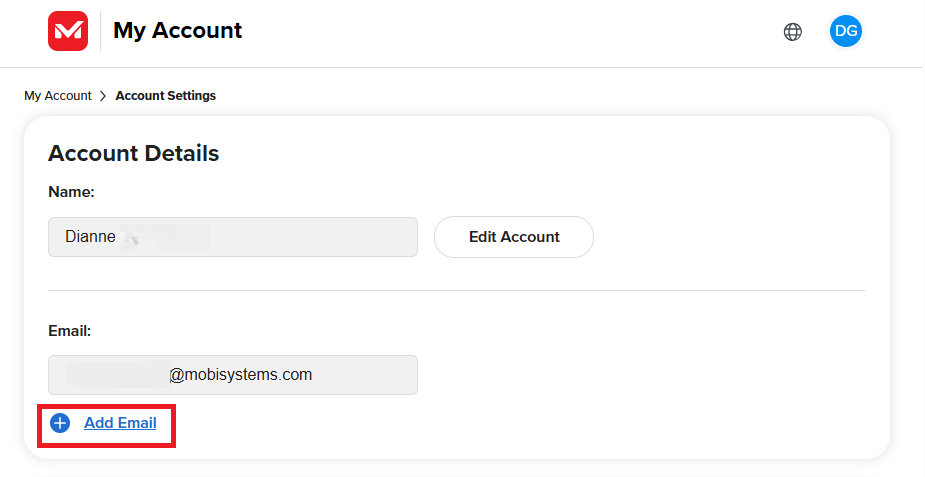
3. Vul het nieuwe e-mailadres in en klik op E-mailadres toevoegen.
4. Verifieer het adres via de link die naar je inbox is verzonden.
Je wachtwoord wijzigen
1. Open Mijn account en klik op Account bewerken naast je naam.
2. Klik op Wachtwoord wijzigen onder het gedeelte Wachtwoord wijzigen.
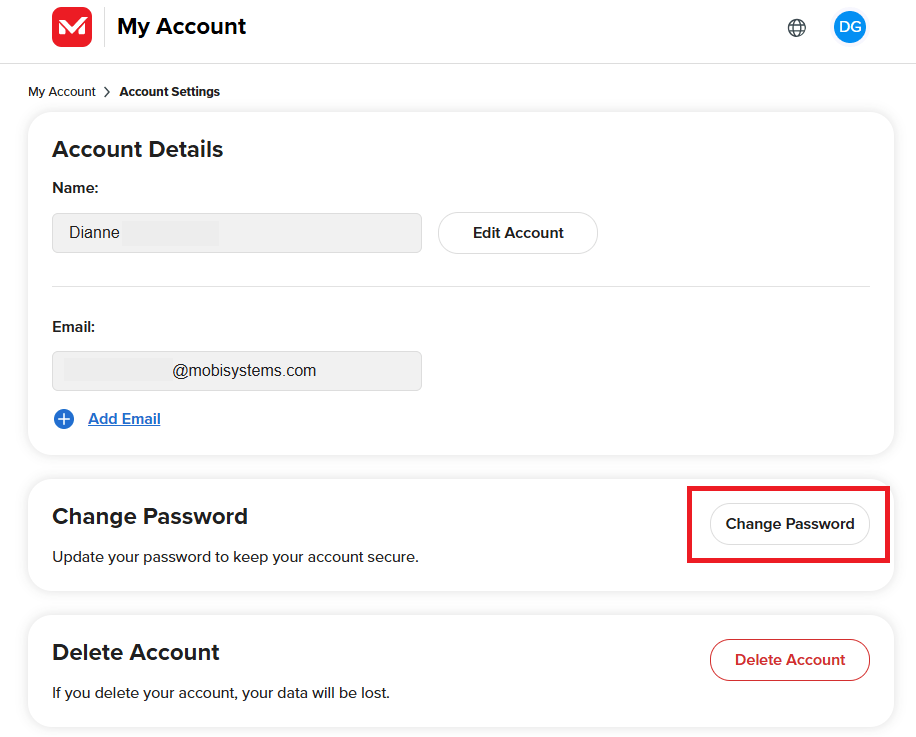
3. Voer in het dialoogvenster je huidige wachtwoord in, gevolgd door je nieuwe wachtwoord, en bevestig vervolgens je nieuwe wachtwoord.
4. Klik op Opslaan.
Ben je je wachtwoord vergeten? Klik op Wachtwoord vergeten? in het aanmeldscherm en volg de instructies in de e-mail om het opnieuw in te stellen.
Teamabonnementen beheren
Voor teamabonnementen kun je teamleden toevoegen of verwijderen via het Mijn account-dashboard. Elk toegevoegd teamlid ontvangt een uitnodigingsmail. Ze moeten een account aanmaken met hetzelfde e-mailadres waarop de uitnodiging is ontvangen.
Volg deze stappen om teamleden toe te voegen of te verwijderen:
1. Log in op Mijn account en open het abonnement van je team.
2. Klik op Licenties beheren.
3. Klik op Account toevoegen om een nieuw teamlid toe te voegen.
4. Om een teamlid te verwijderen, selecteer je het lid en klik je op Verwijderen.
Cloudopslaggebruik bekijken
Je kunt je cloudopslaggebruik bekijken via het Mijn account-dashboard of door in te loggen op MobiDrive via de browser.
Je MobiSystems-account verwijderen
Het verwijderen van je account is permanent. Zorg ervoor dat je een back-up hebt gemaakt van alle bestanden die je wilt bewaren voordat je doorgaat.
1. Open My Account en klik op Account bewerken naast je naam.
2. Scroll naar de sectie Account verwijderen.
3. Klik op Account verwijderen.
4. Bevestig je keuze wanneer daarom wordt gevraagd.
Als je je account verwijdert, worden de volgende gegevens permanent gewist en kunnen niet worden hersteld:
Je naam, e-mailadres, wachtwoord en telefoonnummers.
Profielfoto's en gebruikersinstellingen.
Bestanden die in je MobiDrive zijn opgeslagen.
Als je alleen een abonnement wilt opzeggen zonder je account te verwijderen, ga dan naar het gedeelte Abonnementen en producten in je dashboard om je abonnementen te beheren.
Problemen oplossen
Ik heb de verificatiemail niet ontvangen. Controleer je spambox of ongewenste e-mail. Als de mail daar niet in staat, ga dan terug naar de inlogpagina en klik op Verificatiemail opnieuw verzenden.
Ik heb geen toegang tot premiumfuncties na het inloggen. Zorg ervoor dat je bent ingelogd met hetzelfde account waarmee je het abonnement hebt gekocht.
Ik heb de apparaatlimiet bereikt. Open Mijn account, ga naar Apparaten en verwijder de apparaten die je niet meer gebruikt.
Inloggen via sociale media werkt niet. Controleer of je dezelfde inloggegevens gebruikt als waarmee je je hebt geregistreerd. Als je van aanbieder wisselt, wordt er een nieuw, apart account aangemaakt.
Ik ben vergeten welk e-mailadres ik heb gebruikt. Probeer in te loggen met al je e-mailadressen of gebruik Wachtwoord vergeten? om een herstellink te ontvangen.
Waar ga je nu heen
Je bent helemaal klaar en ingelogd. Installeer nu MobiOffice op je andere apparaten of activeer je licentie.


