

Je MobiSystems-account beheren
In deze handleiding lees je hoe je alle taken beheert vanuit het MobiSystems Account Center in je browser. Je MobiSystems-account is de login die je MobiOffice-licentie, instellingen en MobiDrive-opslag met al je apparaten verbindt. Nadat alles is ingesteld, moet je het account soms bijwerken: je wachtwoord veranderen, een volle apparatenlijst leegmaken, een e-mailadres toevoegen of het account beëindigen. De stappen zijn hetzelfde, of je MobiOffice nu gebruikt op Windows, Mac, Android of iOS.
Voordat je begint
Zorg ervoor dat je het volgende hebt:
Een MobiSystems-account. Heb je er nog geen, kijk dan bij 'Je MobiOffice-account aanmaken en beheren'.
Het e-mailadres dat aan je account is gekoppeld.
Een internetverbinding.
Opmerking: Je beheert je account via een browser, dus je kunt dit vanaf elk apparaat doen.
Zo open je het dashboard van je MobiSystems Account Center
Het Account Center is het webdashboard waar je alles rond je account beheert. De meeste stappen in deze handleiding beginnen hier.
1. Ga naar het MobiSystems Account Center.
2. Voer je inloggegevens in en klik op Doorgaan.
3. Klik op Account bewerken naast je naam om je gegevens te openen.
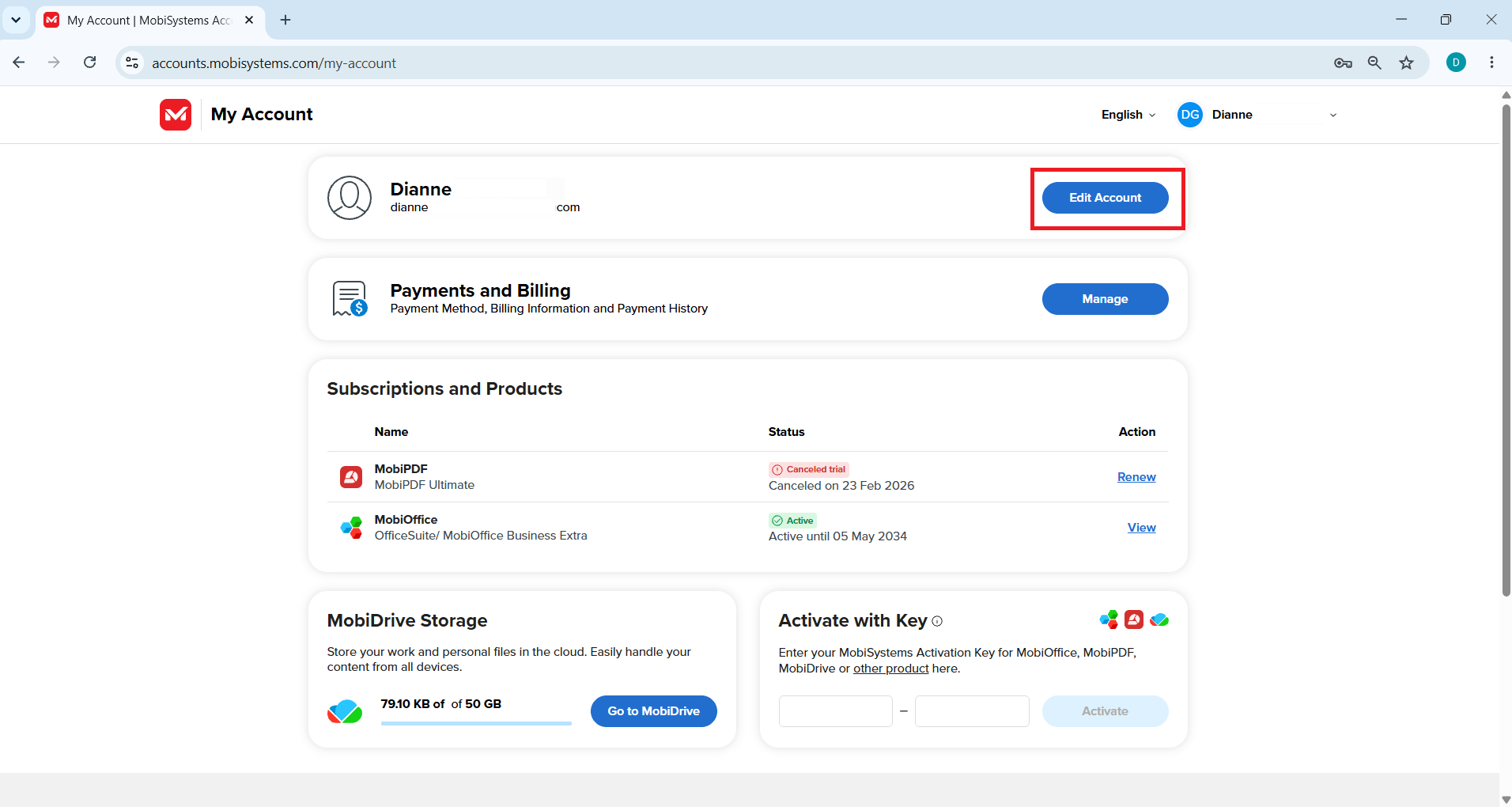
Tip: Je kunt het Accountcentrum ook bereiken vanuit elke MobiOffice-app. Klik op je accountpictogram en selecteer Account beheren.
Je vergeten wachtwoord opnieuw instellen
Gebruik deze optie als je je niet kunt aanmelden omdat je je wachtwoord bent vergeten.
1. Klik in het aanmeldscherm op Wachtwoord vergeten?.
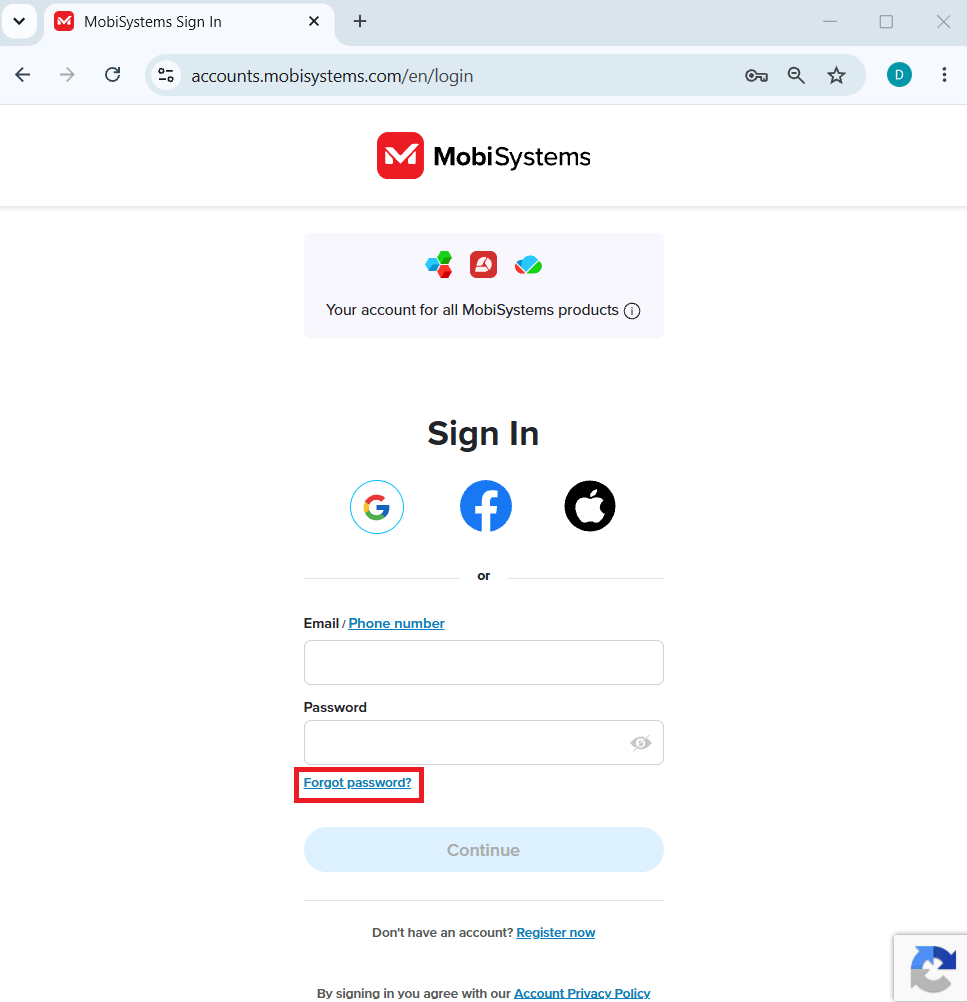
2. Vul het e-mailadres in dat aan je account is gekoppeld en klik op Doorgaan.
3. Open de e-mail voor wachtwoordherstel in je inbox en klik op Wachtwoord herstellen.
4. Typ een nieuw wachtwoord in het herstelvenster en meld je aan.
Je huidige wachtwoord wijzigen
Gebruik deze optie als je al bent ingelogd en je wachtwoord wilt wijzigen.
1. Klik in het Accountcentrum op Account bewerken.
2. Klik op Wachtwoord wijzigen.
3. Voer je huidige wachtwoord in en daarna je nieuwe wachtwoord.
4. Klik op Opslaan.
Je wachtwoord wordt direct bijgewerkt.
Tip: Gebruik voor een sterk wachtwoord een combinatie van hoofdletters, kleine letters, cijfers en speciale tekens. Vermijd namen en verjaardagen en wijzig het wachtwoord af en toe.
Hoe los je de foutmelding "Apparaatlimiet overschreden" op?
Bij elk abonnement is een vast aantal apparaten toegestaan. Zodra je dit maximum bereikt, krijg je de melding ‘Apparaatlimiet overschreden’ te zien. Maak een plek vrij door een apparaat te verwijderen dat je niet meer gebruikt.
1. Log in op het Account Center en open Mijn account.
2. Zoek je abonnement onder Abonnementen en producten en klik op Weergeven.
3. Open het tabblad Mijn apparaten om elk apparaat te zien dat met je account is aangemeld.
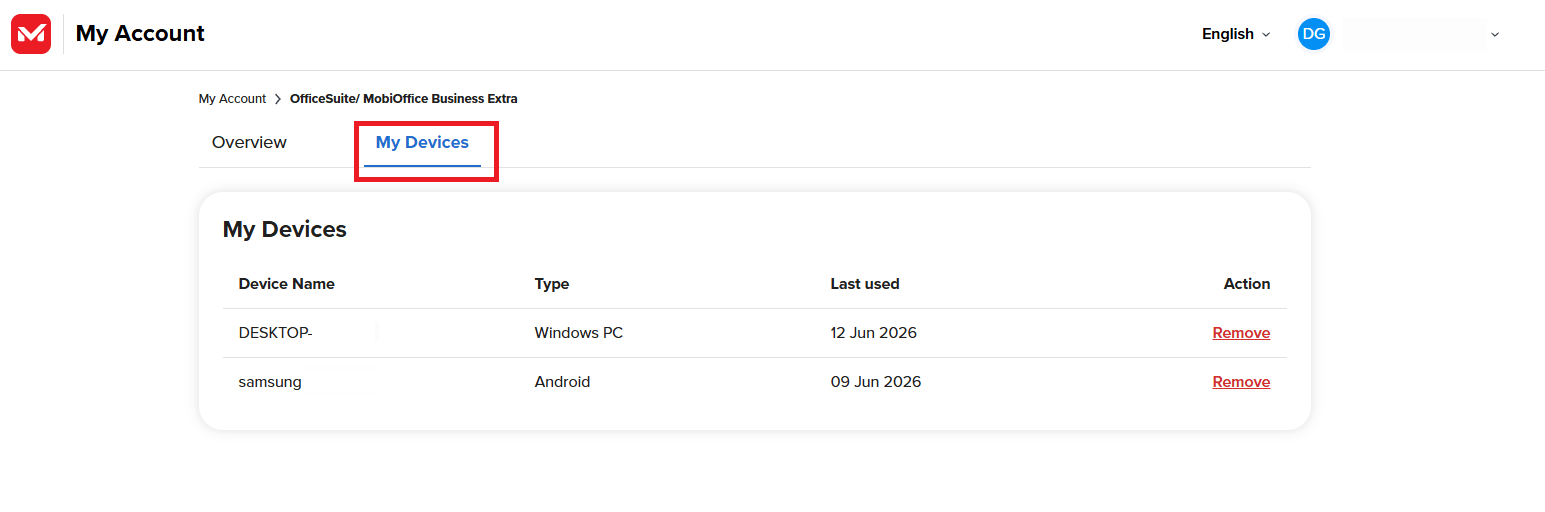
4. Klik op Verwijderen naast een apparaat dat je niet gebruikt. Verwijder ook apparaten die je niet herkent.
5. Installeer MobiOffice op het nieuwe apparaat en meld je aan om het toe te voegen.
Opmerking: Het maximumaantal apparaten verschilt per abonnement. Verwijder inactieve apparaten voordat je een nieuw apparaat toevoegt.
Een tweede e-mailadres toevoegen
Door een tweede e-mailadres te koppelen, krijg je een extra manier om in te loggen en blijft een bestaande licentie aan het nieuwe adres gekoppeld.
1. Klik in het Account Center op Account bewerken.
2. Ga naar Accountgegevens, zoek de sectie E-mail en klik op E-mail toevoegen.
3. Typ het nieuwe e-mailadres en klik nogmaals op E-mail toevoegen om te bevestigen.
4. Open de bevestigingsmail en verifieer het adres.
Opmerking: Het nieuwe e-mailadres mag nog niet aan een ander MobiSystems-account zijn gekoppeld.
Je MobiSystems-account verwijderen
Het verwijderen van je account is onomkeerbaar. Maak een back-up van alles wat je wilt bewaren voordat je begint.
1. Klik in het Accountcentrum op Account bewerken.
2. Scrol naar het gedeelte Account verwijderen en klik op Account verwijderen.
3. Voer je wachtwoord in om te bevestigen dat jij het bent.
4. Klik nogmaals op Account verwijderen om te voltooien.
Wanneer je je account verwijdert, worden de volgende gegevens gewist en kunnen deze niet meer worden hersteld:
Je naam, e-mailadressen, wachtwoord en telefoonnummers.
Je profielfoto en instellingen voor je account.
Bestanden die je in MobiDrive hebt opgeslagen.
Je contacten en je chatgeschiedenis.
Belangrijk: het verwijderen van je account leidt niet tot opzegging van een abonnement dat je via de App Store, Google Play of een andere aanbieder hebt aangeschaft. Zeg dat abonnement apart op om de facturering te stoppen.
Als je alleen een abonnement wilt opzeggen, ga dan naar het gedeelte ‘Abonnementen en producten’ en zeg het abonnement op in plaats van je account te verwijderen.
Problemen oplossen
Ik heb de herstelmail niet ontvangen. Controleer je spam- of ongewenste map. Staat de mail daar ook niet, ga dan terug naar de inlogpagina en vraag hem opnieuw aan.
Ik heb een apparaat weggehaald, maar zie de limiet nog steeds. Log eerst uit en daarna weer in om je sessie te vernieuwen. Kijk vervolgens het tabblad 'Gekoppelde apparaten' nog een keer na.
Het lukt niet om mijn tweede e-mailadres toe te voegen. Dit adres hoort misschien al bij een ander MobiSystems-account. Probeer een ander e-mailadres of verwijder eerst het account dat je niet meer gebruikt.
Mijn nieuwe wachtwoord wordt niet opgeslagen. Controleer of je huidige wachtwoord goed is en of je nieuwe wachtwoord voldoet aan de regels voor een sterk wachtwoord.
Waar ga je nu heen
Je kunt je MobiSystems-account nu beveiligen en up-to-date houden. Stel vervolgens je account in op je andere apparaten of activeer je licentie.


