

Bestanden openen en synchroniseren met MobiDrive
MobiDrive is de cloudopslag die bij je MobiOffice-account hoort. Bestanden die je in MobiDrive opslaat, zijn beschikbaar op elk apparaat waarop je bent aangemeld: je Windows-pc, Mac, Android-telefoon of iPhone. In deze handleiding lees je hoe je MobiDrive koppelt in MobiOffice, bestanden in je cloud opent en opslaat, de desktop-app van MobiDrive installeert voor automatische synchronisatie en gedeelde bestanden opent.
Voordat je begint
Zorg dat je het volgende hebt:
MobiOffice geïnstalleerd op je apparaat.
Een MobiOffice-account.
Een internetverbinding.
Aanmelden bij MobiDrive in MobiOffice
Je hebt toegang tot MobiDrive via je MobiOffice-account. Zodra je je aanmeldt in een MobiOffice-app, verschijnt je MobiDrive-cloudopslag als bestandslocatie naast je lokale schijf.
1. Open MobiDocs, MobiSheets of MobiSlides.
2. Klik rechtsboven op Aanmelden.
3. Voer het e-mailadres en wachtwoord van je MobiOffice-account in, of meld je aan met Google, Facebook of Apple.
4. Klik op Aanmelden.
MobiDrive staat nu in de lijst met bestandsbronnen op het startscherm.
Een bestand openen vanuit MobiDrive
Je kunt een MobiDrive-bestand rechtstreeks openen vanuit elke MobiOffice-app.
1. Open MobiDocs, MobiSheets of MobiSlides.
2. Klik op het startscherm op Openen en kies MobiDrive in de lijst met bestandsbronnen.
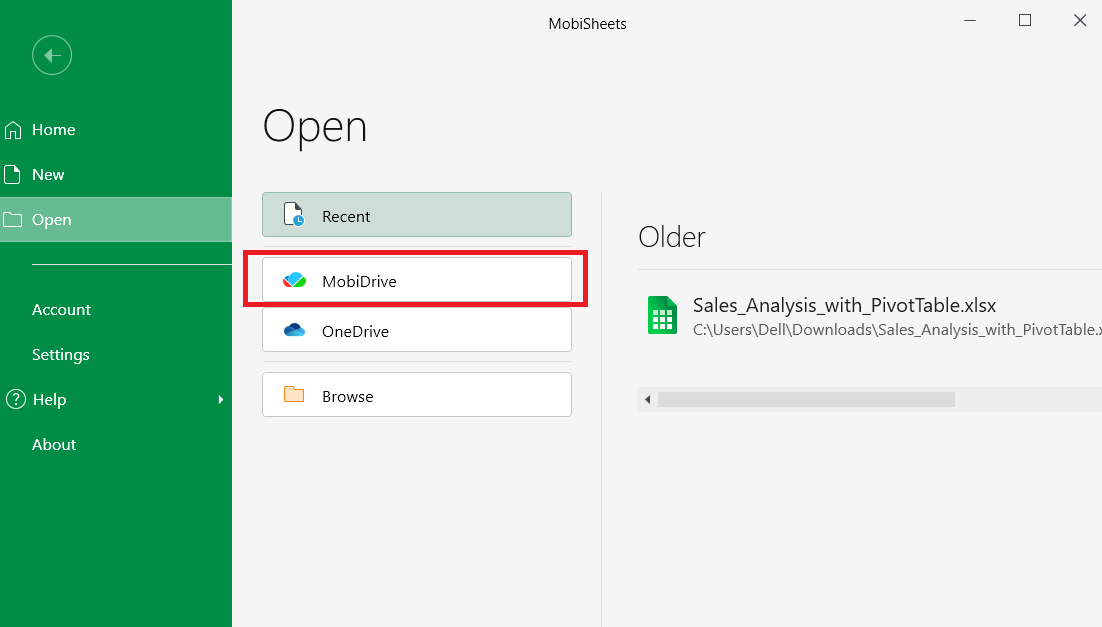
3. Blader door je mappen om het gewenste bestand te vinden.
4. Klik op het bestand om het te openen.
Het bestand wordt geopend in de bijbehorende app. Je wijzigingen worden in MobiDrive opgeslagen wanneer je het bestand opslaat.
Een bestand opslaan in MobiDrive
Je kunt een nieuw bestand rechtstreeks in MobiDrive opslaan of een bestaand lokaal bestand naar je cloud verplaatsen.
Een nieuw bestand opslaan in MobiDrive
1. Open het bestand dat je wilt opslaan.
2. Klik op Bestand > Opslaan als.
3. Selecteer MobiDrive in de lijst met locaties.
4. Kies een map of klik op Nieuwe map om er een te maken.
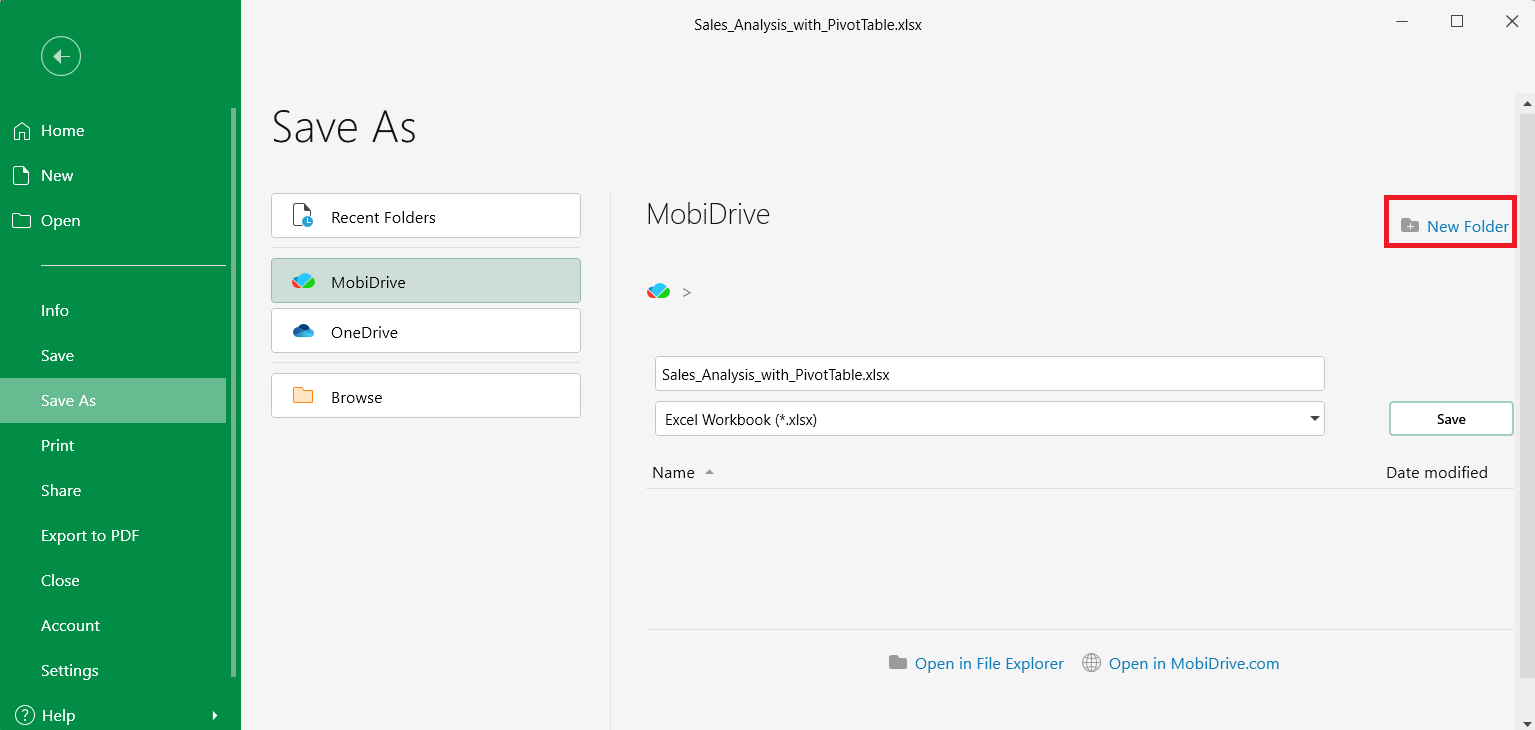
5. Voer een bestandsnaam in en klik op Opslaan.
Een bestaand lokaal bestand opslaan in MobiDrive
1. Open het bestand in MobiDocs, MobiSheets of MobiSlides.
2. Klik op Bestand > Opslaan als.
3. Selecteer MobiDrive als locatie.
4. Kies een map en klik op Opslaan.
Het bestand staat nu in je MobiDrive-cloud en is beschikbaar op elk apparaat waarop je met je MobiOffice-account bent aangemeld.
De desktop-app van MobiDrive installeren voor automatische synchronisatie
De desktop-app van MobiDrive voegt een gesynchroniseerde map toe aan je computer. Bestanden die je in deze map zet, worden automatisch naar je cloud geüpload. Bestanden in je cloud worden naar de map gedownload, zodat je ze met elk programma kunt openen.
MobiDrive installeren op Windows
1. Ga naar de MobiDrive-pagina en download de Windows-app.
2. Open het installatieprogramma en volg de stappen op het scherm.
3. Klik na de installatie op het pictogram MobiDrive in je taakbalk.
4. Klik op Aan de slag om je aan te melden.
5. Kies hoe je je wilt aanmelden en voer de gegevens van je MobiOffice-account in.
6. Kies waar je je MobiDrive-synchronisatiemap wilt plaatsen en klik op Volgende.
7. Wacht tot je bestanden zijn gedownload. Je kunt MobiDrive-bestanden nu rechtstreeks openen vanuit Verkenner.
Elk bestand dat je in je MobiDrive-map opslaat, wordt automatisch met je cloud gesynchroniseerd.
MobiDrive installeren op Android of iOS
1. Open de Google Play Store of de App Store.
2. Zoek naar MobiDrive.
3. Tik op Installeren of Download.
4. Open de app en meld je aan met je MobiOffice-account.
Op mobiele apparaten opent MobiDrive als een eigen app en niet als een gesynchroniseerde map. Tik op een bestand om het te openen in de bijbehorende MobiOffice-app.
Een bestand offline beschikbaar maken
Je kunt een kopie van elk MobiDrive-bestand op je apparaat bewaren, zodat je het ook zonder internetverbinding kunt openen.
In de mobiele app van MobiDrive
1. Open de app MobiDrive.
2. Zoek het bestand dat je offline wilt bewaren.
3. Tik op het menupictogram naast het bestand.
4. Selecteer Offline beschikbaar.
Offline bestanden worden automatisch bijgewerkt zodra je weer verbinding hebt met internet.
Op Windows
Bestanden in je MobiDrive-synchronisatiemap zijn al offline beschikbaar. Wijzigingen die je offline aanbrengt, worden bij de volgende verbinding met je cloud gesynchroniseerd.
Een bestand delen vanuit MobiDrive
Je kunt elk bestand in je MobiDrive-cloud met anderen delen.
1. Open de app MobiDrive of meld je aan op mobidrive.com.
2. Zoek het bestand of de map die je wilt delen.
3. Klik met de rechtermuisknop op het bestand en kies Delen. Je kunt ook op het deelpictogram boven de lijst klikken.
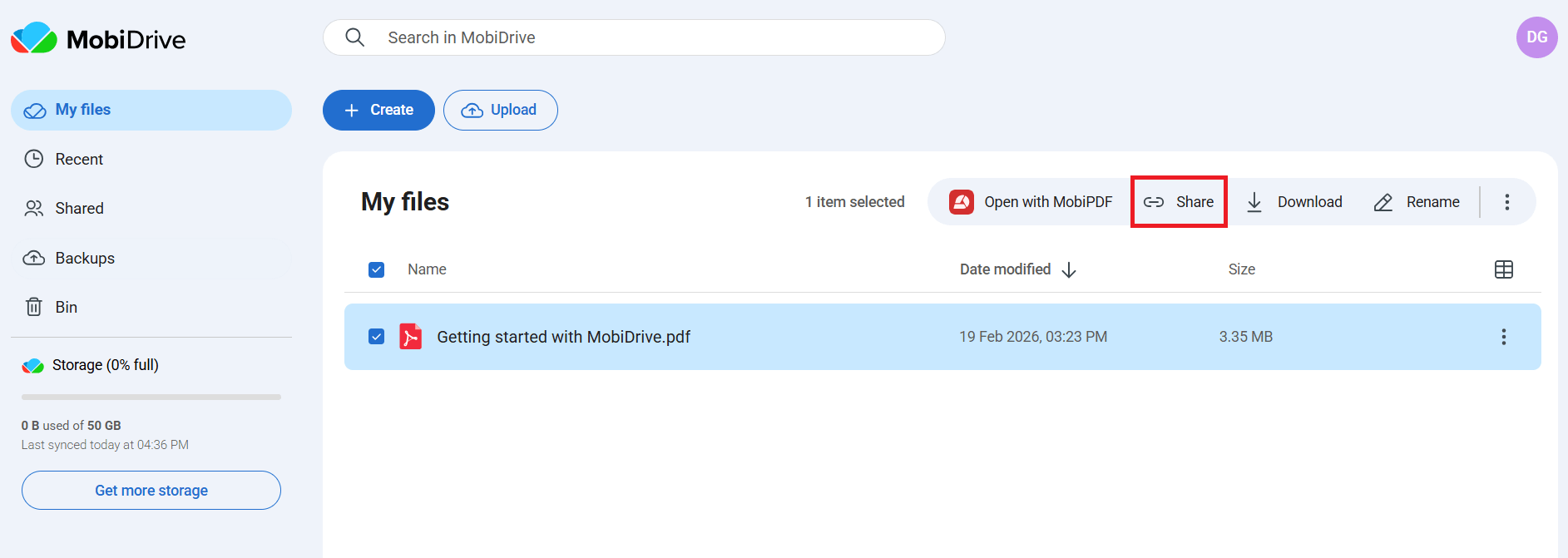
4. Kies in het dialoogvenster Link kopiëren om de automatisch gemaakte link te kopiëren. Iedereen met de link kan het gedeelde bestand openen.
Wil je zien wat je hebt gedeeld? Selecteer dan Gedeeld in de MobiDrive-app en kies het onderdeel Door mij gedeeld of Met mij gedeeld.
Problemen oplossen
MobiDrive staat niet als locatie in MobiOffice. Meld je met je account aan bij MobiOffice. MobiDrive verschijnt alleen als je bent aangemeld.
Een bestand wordt niet gesynchroniseerd. Controleer je internetverbinding. Gebruik je de desktop-app? Klik dan op het MobiDrive-pictogram in de taakbalk om de synchronisatiestatus en eventuele foutmeldingen te bekijken.
Mijn cloudopslag is vol. Open de MobiDrive-app of meld je aan op mobidrive.com om te zien hoeveel ruimte je gebruikt. Je kunt ruimte vrijmaken door bestanden te verwijderen of je opslagabonnement uit te breiden.
Mijn bestand toont de verkeerde versie. MobiDrive houdt van elk bestand een versiegeschiedenis bij. Klik in de MobiDrive-app met de rechtermuisknop op het bestand en selecteer Versiegeschiedenis om een eerdere versie terug te zetten.
Ik kan me niet aanmelden bij MobiDrive op een nieuw apparaat. Controleer of je hetzelfde e-mailadres en dezelfde aanmeldmethode (wachtwoord, Google, Facebook of Apple) gebruikt als de eerste keer. Als je een andere provider kiest, wordt er een apart account gemaakt.
Volgende stappen
Je MobiOffice-bestanden hebben nu een back-up en worden gesynchroniseerd op je apparaten. Lees hierna hoe je verder werkt met je bestanden in MobiOffice.


