Deze handleiding laat zien hoe je een PDF markeert in MobiPDF Reader op Windows. Je leert hoe je tekst markeert, plaknotities toevoegt, op een pagina tekent en al je markeringen op één plek bekijkt. Met deze tools kun je belangrijke passages markeren en opmerkingen achterlaten voor jezelf of je team. Markeren en opmerkingen toevoegen zijn inbegrepen bij je MobiOffice-licentie, dus je kunt direct aan de slag zonder te upgraden.
Voordat je begint
Zorg ervoor dat je het volgende hebt:
Tekst markeren
1. Open je pdf in MobiPDF Reader.
2. Klik in het menu Start op Markeren.
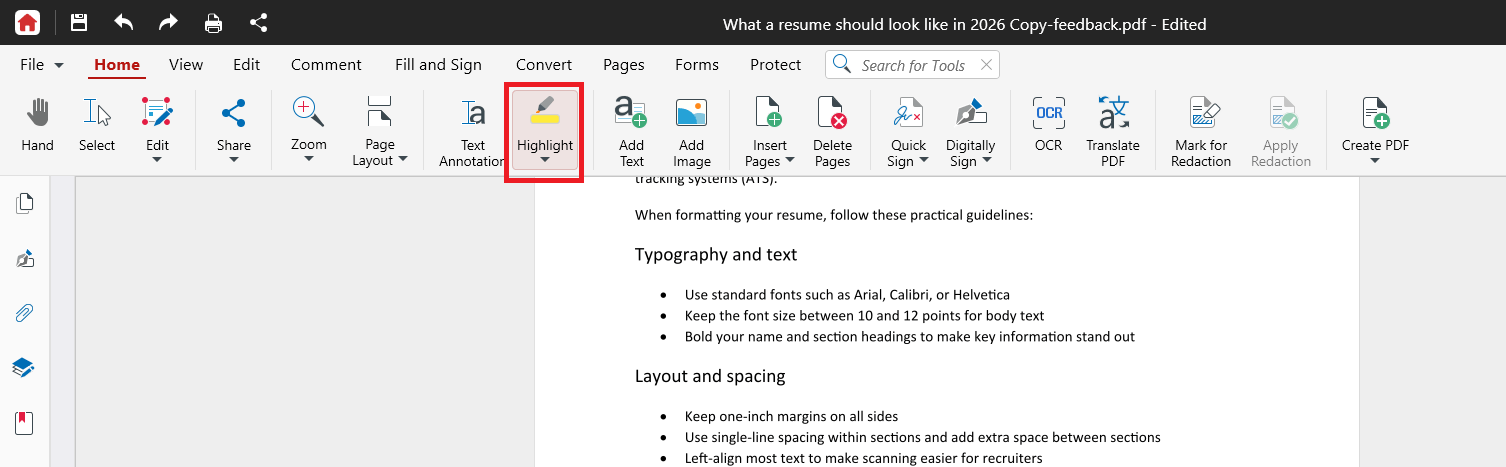
3. Selecteer de tekst die je wilt markeren. De markering wordt automatisch toegepast.
4. Je kunt ook klikken en slepen over de tekst die je wilt markeren en vervolgens de pen kiezen. Of klik met de rechtermuisknop op de geselecteerde tekst en kies Markeren in het snelmenu.
De tekst wordt meteen gemarkeerd. Sleep over de rest van de tekst om meer fragmenten te markeren.
De markeringskleur wijzigen
1. Open het uitklapmenu van de tool Markeren.
2. Selecteer eerst een kleur bij de toolopties voordat je gaat markeren.
Tip: Gebruik verschillende kleuren voor verschillende doeleinden, zoals één kleur voor vragen en een andere voor belangrijke feiten.
Tekst onderstrepen of doorhalen
De tools Onderstrepen en Doorhalen werken op dezelfde manier als Markeren:
1. Klik en sleep over de tekst die je wilt onderstrepen of doorhalen.
2. Kies in het snelmenu dat verschijnt U om de geselecteerde tekst te onderstrepen of S om deze door te halen.
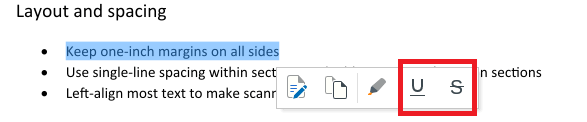
3. Je kunt ook met de rechtermuisknop op de tekst klikken en vervolgens kiezen voor Onderstrepen of Doorhalen.
Let op: Markeren, onderstrepen en doorhalen werken alleen op echte tekst. Op een gescande pagina is de tekst onderdeel van een afbeelding, waardoor je deze niet kunt selecteren. Om scans selecteerbaar te maken is OCR nodig, wat beschikbaar is in de volledige versie van MobiPDF.
Tekenen op een pagina
Met Vrije hand kun je schetsen, een figuur omcirkelen of iets met de hand aanwijzen.
1. Klik op het menu Opmerking.
2. Klik op Vrij tekenen.
3. (Optioneel) Kies een kleur en lijndikte.
4. Klik en sleep op de pagina om te tekenen.
Een opmerking toevoegen
Gebruik een notitie om een geschreven opmerking aan een specifieke plek op de pagina toe te voegen.
1. Klik op het menu Opmerking.
2. Klik op Notitie.
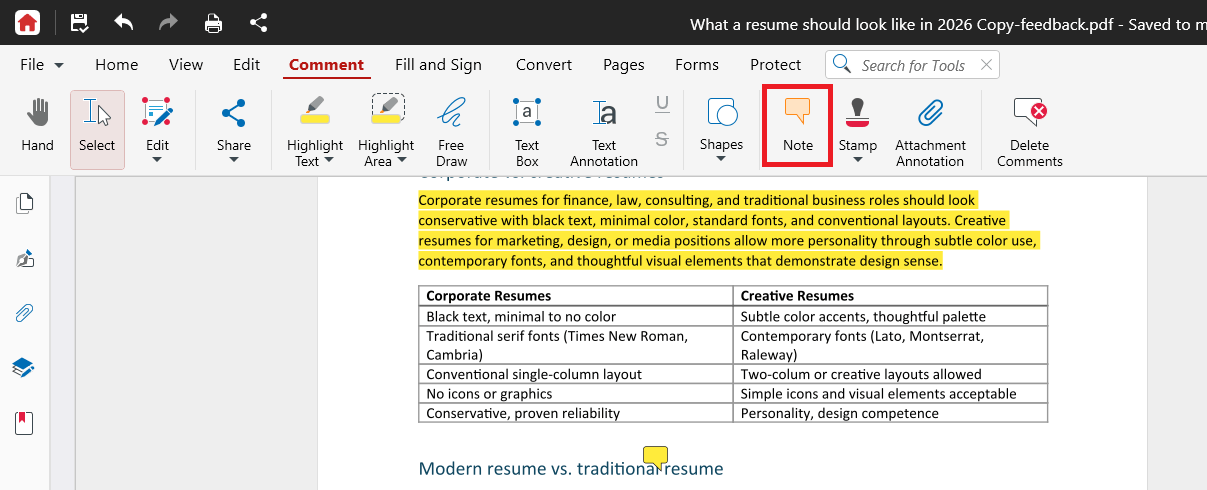
3. Klik op de plaats op de pagina waar je de notitie wilt plaatsen.
4. Typ je opmerking in het vak dat verschijnt.
5. Klik buiten het vak om de opmerking op te slaan.
Een klein notitiepictogram markeert de plek. Klik op het pictogram om je opmerking op elk gewenst moment weer te openen en te lezen.
Reageer op of bewerk een opmerking
1. Klik op het notitiepictogram om de opmerking te openen.
2. Bewerk de tekst rechtstreeks of voeg een reactie toe.
3. Klik buiten het vak om op te slaan.
Je markeringen controleren
In het paneel Opmerkingen staan alle markeringen in het document op één plek.
1. Open het paneel Opmerkingen in de rechterzijbalk.
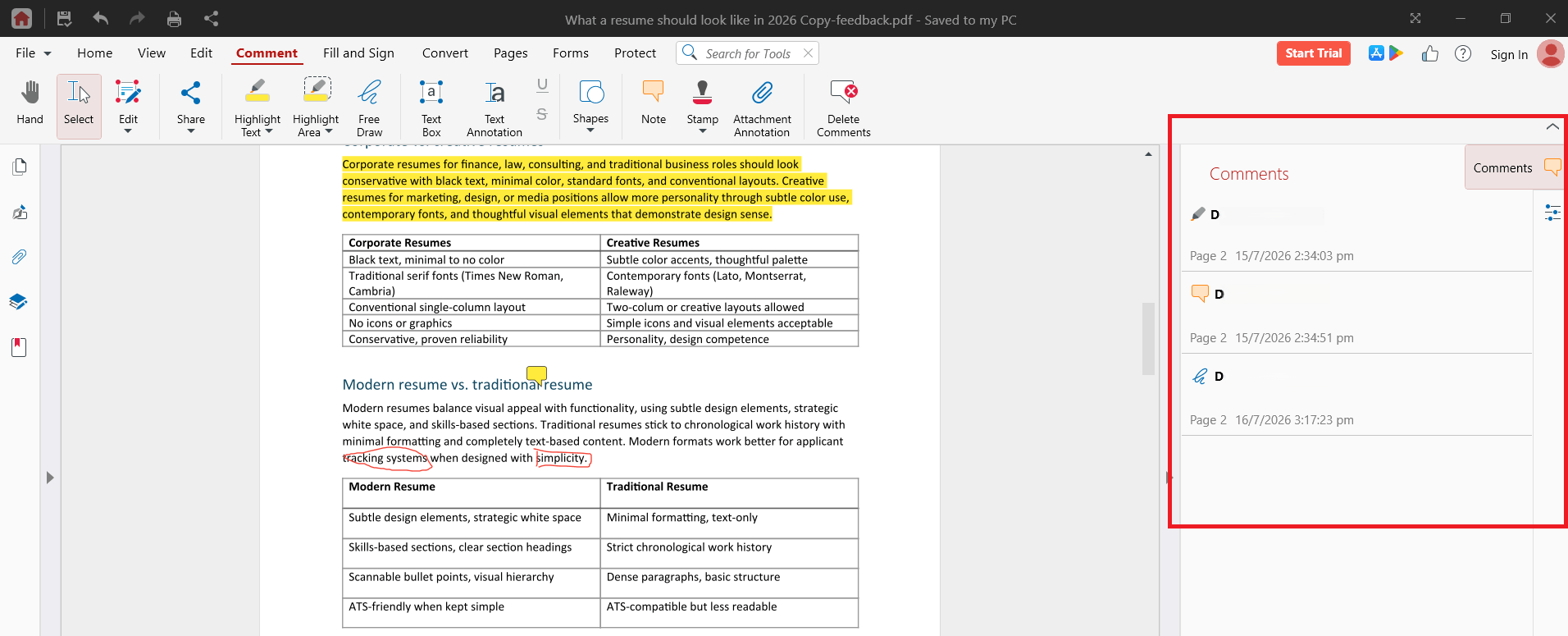
2. Bekijk je markeringen, gesorteerd op de volgorde waarin je ze hebt toegevoegd.
3. Klik op een item om naar die pagina te gaan.
4. Om een markering te verwijderen, klik je er met de rechtermuisknop op en selecteer je Verwijderen.
Je markeringen opslaan
Druk op Ctrl+S om je wijzigingen in de pdf op te slaan.
Om het originele bestand ongewijzigd te laten, ga je naar Bestand > Opslaan als en sla je het op onder een nieuwe naam.
Let op: Als je print vanuit MobiPDF Reader, krijgt het geprinte bestand een watermerk. Upgrade naar MobiPDF om je PDF met markeringen zonder watermerk te printen.
Problemen oplossen
Ik kan de tekst die ik wil markeren niet selecteren. De pagina is waarschijnlijk een scan of een afbeelding. Tekst in een scan kan pas worden geselecteerd nadat je OCR hebt toegepast in de volledige versie van MobiPDF.
De markeertools zijn grijs. Controleer of de pdf niet is beveiligd met een wachtwoord of is beperkt door de auteur.
Mijn afgedrukte bestand heeft een watermerk. Voor afdrukken zonder watermerk is de volledige versie van MobiPDF vereist.
Mijn opmerkingen worden niet opgeslagen. Druk op Ctrl+S nadat je wijzigingen hebt aangebracht. Als het bestand in de cloud is opgeslagen, controleer dan je internetverbinding.
Ik kan de tekst zelf niet bewerken, alleen markeren. Dit klopt. Het aanpassen van tekst en afbeeldingen vereist de volledige versie van MobiPDF.
Waar ga je nu heen
Je kunt nu tekst markeren, opmerkingen toevoegen en tekenen in je pdf's. Ga hier verder:
PDF's markeren en van opmerkingen voorzien
MobiPDF Reader - PDF's markeren en van opmerkingen voorzien
Deze handleiding laat zien hoe je een PDF markeert in MobiPDF Reader op Windows. Je leert hoe je tekst markeert, plaknotities toevoegt, op een pagina tekent en al je markeringen op één plek bekijkt. Met deze tools kun je belangrijke passages markeren en opmerkingen achterlaten voor jezelf of je team. Markeren en opmerkingen toevoegen zijn inbegrepen bij je MobiOffice-licentie, dus je kunt direct aan de slag zonder te upgraden.
Voordat je begint
Zorg ervoor dat je het volgende hebt:
MobiOffice geïnstalleerd op je Windows-apparaat, inclusief MobiPDF Reader. Zie Inleiding tot MobiPDF Reader.
Aangemeld met je MobiSystems-account.
Een PDF geopend in MobiPDF Reader. Zie PDF-bestanden openen en navigeren.
Tekst markeren
1. Open je pdf in MobiPDF Reader.
2. Klik in het menu Start op Markeren.
3. Selecteer de tekst die je wilt markeren. De markering wordt automatisch toegepast.
4. Je kunt ook klikken en slepen over de tekst die je wilt markeren en vervolgens de pen kiezen. Of klik met de rechtermuisknop op de geselecteerde tekst en kies Markeren in het snelmenu.
De tekst wordt meteen gemarkeerd. Sleep over de rest van de tekst om meer fragmenten te markeren.
De markeringskleur wijzigen
1. Open het uitklapmenu van de tool Markeren.
2. Selecteer eerst een kleur bij de toolopties voordat je gaat markeren.
Tip: Gebruik verschillende kleuren voor verschillende doeleinden, zoals één kleur voor vragen en een andere voor belangrijke feiten.
Tekst onderstrepen of doorhalen
De tools Onderstrepen en Doorhalen werken op dezelfde manier als Markeren:
1. Klik en sleep over de tekst die je wilt onderstrepen of doorhalen.
2. Kies in het snelmenu dat verschijnt U om de geselecteerde tekst te onderstrepen of S om deze door te halen.
3. Je kunt ook met de rechtermuisknop op de tekst klikken en vervolgens kiezen voor Onderstrepen of Doorhalen.
Let op: Markeren, onderstrepen en doorhalen werken alleen op echte tekst. Op een gescande pagina is de tekst onderdeel van een afbeelding, waardoor je deze niet kunt selecteren. Om scans selecteerbaar te maken is OCR nodig, wat beschikbaar is in de volledige versie van MobiPDF.
Tekenen op een pagina
Met Vrije hand kun je schetsen, een figuur omcirkelen of iets met de hand aanwijzen.
1. Klik op het menu Opmerking.
2. Klik op Vrij tekenen.
3. (Optioneel) Kies een kleur en lijndikte.
4. Klik en sleep op de pagina om te tekenen.
Een opmerking toevoegen
Gebruik een notitie om een geschreven opmerking aan een specifieke plek op de pagina toe te voegen.
1. Klik op het menu Opmerking.
2. Klik op Notitie.
3. Klik op de plaats op de pagina waar je de notitie wilt plaatsen.
4. Typ je opmerking in het vak dat verschijnt.
5. Klik buiten het vak om de opmerking op te slaan.
Een klein notitiepictogram markeert de plek. Klik op het pictogram om je opmerking op elk gewenst moment weer te openen en te lezen.
Reageer op of bewerk een opmerking
1. Klik op het notitiepictogram om de opmerking te openen.
2. Bewerk de tekst rechtstreeks of voeg een reactie toe.
3. Klik buiten het vak om op te slaan.
Je markeringen controleren
In het paneel Opmerkingen staan alle markeringen in het document op één plek.
1. Open het paneel Opmerkingen in de rechterzijbalk.
2. Bekijk je markeringen, gesorteerd op de volgorde waarin je ze hebt toegevoegd.
3. Klik op een item om naar die pagina te gaan.
4. Om een markering te verwijderen, klik je er met de rechtermuisknop op en selecteer je Verwijderen.
Je markeringen opslaan
Druk op Ctrl+S om je wijzigingen in de pdf op te slaan.
Om het originele bestand ongewijzigd te laten, ga je naar Bestand > Opslaan als en sla je het op onder een nieuwe naam.
Let op: Als je print vanuit MobiPDF Reader, krijgt het geprinte bestand een watermerk. Upgrade naar MobiPDF om je PDF met markeringen zonder watermerk te printen.
Problemen oplossen
Ik kan de tekst die ik wil markeren niet selecteren. De pagina is waarschijnlijk een scan of een afbeelding. Tekst in een scan kan pas worden geselecteerd nadat je OCR hebt toegepast in de volledige versie van MobiPDF.
De markeertools zijn grijs. Controleer of de pdf niet is beveiligd met een wachtwoord of is beperkt door de auteur.
Mijn afgedrukte bestand heeft een watermerk. Voor afdrukken zonder watermerk is de volledige versie van MobiPDF vereist.
Mijn opmerkingen worden niet opgeslagen. Druk op Ctrl+S nadat je wijzigingen hebt aangebracht. Als het bestand in de cloud is opgeslagen, controleer dan je internetverbinding.
Ik kan de tekst zelf niet bewerken, alleen markeren. Dit klopt. Het aanpassen van tekst en afbeeldingen vereist de volledige versie van MobiPDF.
Waar ga je nu heen
Je kunt nu tekst markeren, opmerkingen toevoegen en tekenen in je pdf's. Ga hier verder:
Inleiding tot MobiPDF Reader
PDF-bestanden openen en navigeren
Bekijk abonnementen en schakel bewerken in op de MobiPDF-productpagina
Ga naar het MobiOffice Help Center