

PDF-bestanden openen en erdoorheen navigeren
In deze gids lees je hoe je een pdf opent in MobiPDF Reader op Windows en er eenvoudig doorheen navigeert. Je leert hoe je bestanden opent vanaf je apparaat of de cloud, hoe je tussen pagina's schakelt, in- en uitzoomt, de paginaweergave aanpast en naar tekst zoekt. Dit zijn de basisfuncties die je het meest zult gebruiken. Als je MobiOffice hebt geïnstalleerd en bent ingelogd, kun je meteen aan de slag.
Voordat je begint
Zorg ervoor dat je het volgende hebt:
MobiOffice geïnstalleerd op je Windows-apparaat, inclusief MobiPDF Reader. Zie Inleiding tot MobiPDF Reader.
Aangemeld met je MobiSystems-account.
Een pdf opgeslagen op je apparaat of in een verbonden clouddienst.
Een internetverbinding, als je bestanden uit de cloud wilt openen.
Hoe open je een PDF-bestand?
1. Open MobiPDF in het Windows-startmenu.
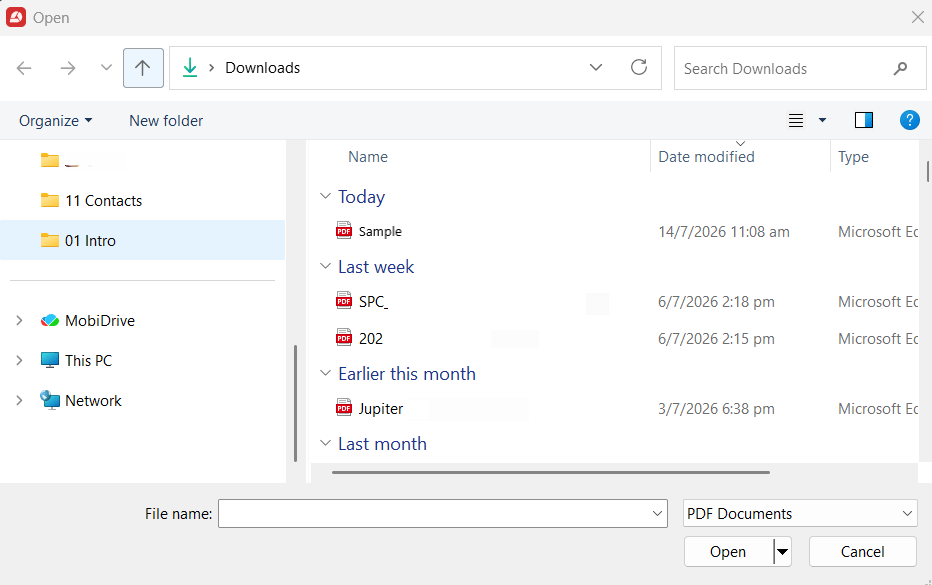
2. Klik op Openen in het linkermenu.
3. Kies waar je bestand is opgeslagen: op je apparaat, in MobiDrive of bij een gekoppelde service zoals Google Drive, OneDrive of Dropbox.
4. Selecteer de pdf die je wilt openen.
5. Klik op Openen.
Je PDF wordt geopend en vult het documentgebied, klaar om te lezen.
Een recent bestand openen
Ga op het startscherm naar de lijst met recente bestanden en klik op het bestand.
Een pdf openen vanuit Verkenner
Klik in de Verkenner met de rechtermuisknop op het PDF-bestand.
Selecteer Openen met en kies vervolgens MobiPDF.
Navigeren in een PDF
Zodra je PDF is geopend, gebruik je deze tools om er snel doorheen te navigeren.
Navigeren tussen pagina's
Scrol omhoog of omlaag om door het document te bladeren.
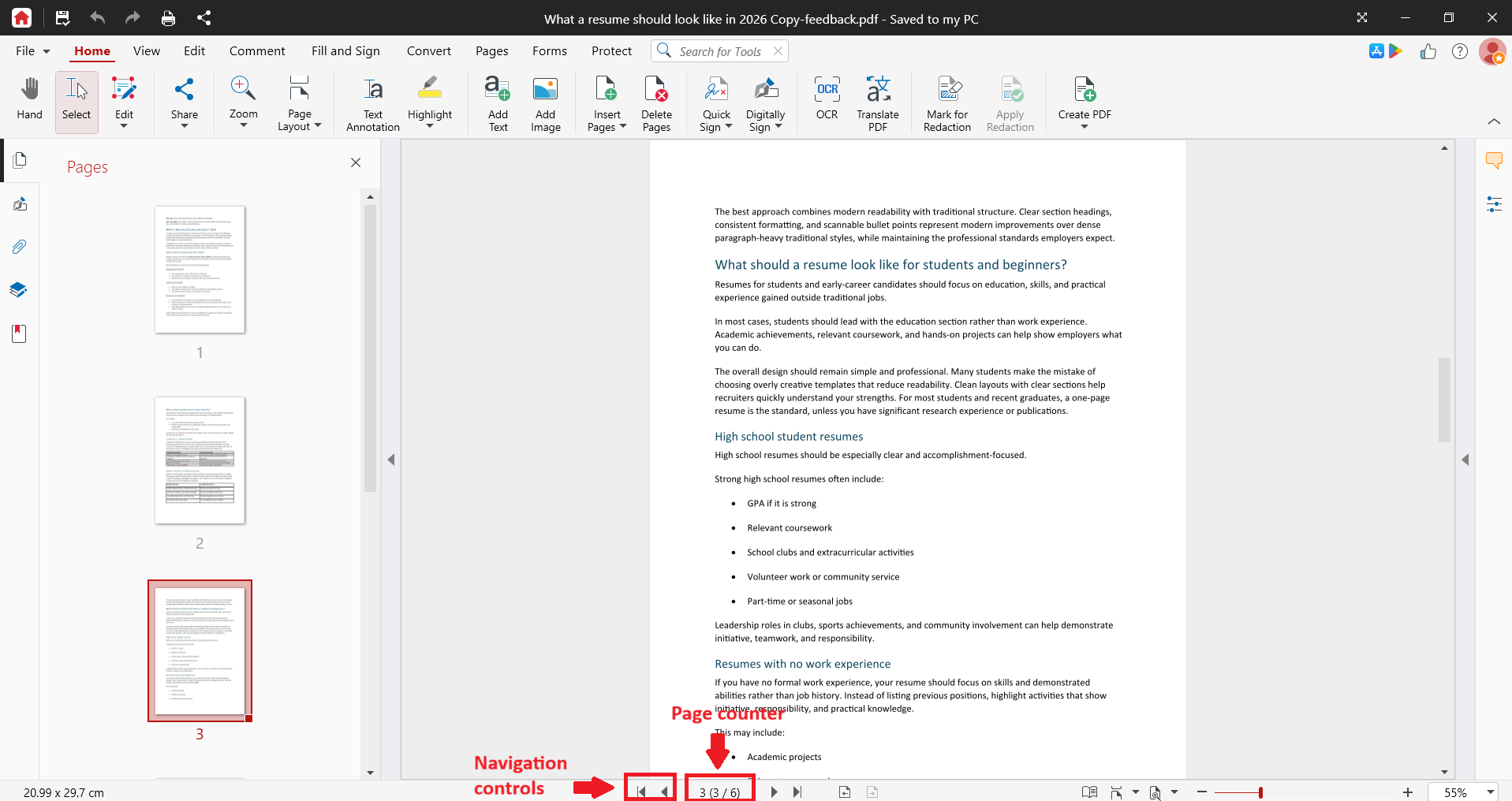
Gebruik de navigatieknoppen om naar de vorige of volgende pagina te gaan, of om direct naar de eerste of laatste pagina te springen.
Om naar een specifieke pagina te gaan, dubbelklik je op de paginateller, typ je het paginanummer en druk je op Enter.
Open het paneel Pagina's voor een overzicht van paginaminiaturen. Klik op een miniatuur om direct naar die pagina te gaan.
In- en uitzoomen
Klik op de zoomknoppen om in stappen van 10% in of uit te zoomen.
Dubbelklik op het zoompercentage en typ een waarde om een aangepast niveau in te stellen.
Kies Pagina passend maken om de hele pagina te zien, Breedte passend maken om de pagina aan de vensterbreedte aan te passen, of Werkelijke grootte om de pdf op de oorspronkelijke grootte te bekijken.
De weergave van de pagina wijzigen
Enkele pagina: toont één pagina tegelijk, zonder te scrollen.
Doorlopend: toont alle pagina's in één scrollbare weergave.
Pagina's roteren: draai de weergave met de klok mee of tegen de klok in, wat handig is voor gescande pagina's of liggende stand.
Handje: sleep de pagina om je weergave te verplaatsen.
Selecteren: selecteer tekst of afbeeldingen in het document.
Zoeken naar tekst
Klik op Zoeken of druk op Ctrl+F.
Typ het woord of de woordgroep die je zoekt.
(Optioneel) Verfijn je resultaten met Identieke hoofdletters/kleine letters of Alleen hele woorden.
Let op: Gescande pagina's en afbeeldingen zijn plaatjes en geen tekst. De zoekfunctie kan hierin dus geen woorden vinden. Om gescande bestanden doorzoekbaar te maken is OCR nodig. Dit is beschikbaar in de volledige versie van MobiPDF.
Problemen oplossen
Ik kan MobiPDF Reader niet vinden in het Startmenu. Zoek in plaats daarvan naar "MobiPDF" — dat is de naam die de app gebruikt in Windows. "Reader" verschijnt alleen in de app zelf.
Mijn pdf opent niet. Controleer of het bestand een PDF is en niet beschadigd is. Als het in de cloud is opgeslagen, controleer dan je internetverbinding en log opnieuw in.
Zoeken vindt geen tekst die ik wel zie. De pagina is mogelijk een gescande afbeelding. Tekst in scans is pas doorzoekbaar nadat je OCR toepast in de volledige versie van MobiPDF.
De tekst is te klein of te groot. Gebruik Breedte passend maken of Pagina passend maken of stel een aangepast zoomniveau in.
Een functie die ik verwachtte, wordt niet weergegeven. MobiPDF Reader bevat basisannotaties (markeren, opmerkingen, onderstrepen, doorhalen, tekenen) en beperkte functies voor Invullen en ondertekenen. Voor geavanceerdere functies zoals converteren, comprimeren, PDF-beveiliging en -bescherming, OCR of het maken van formulieren is de volledige versie van MobiPDF nodig.
Waar ga je nu heen
Je kunt nu PDF's openen en er moeiteloos doorheen navigeren. Dit kun je nu doen:


