

PDF's afdrukken en exporteren
In deze gids lees je hoe je een PDF afdrukt in MobiPDF Reader op Windows en hoe je die met anderen deelt. Je ontdekt hoe je een PDF naar een printer stuurt en hoe je een PDF deelt via een cloudlink of e-mail. Ook zie je hoe je een PDF exporteert naar Word, Excel of andere indelingen. Voor exporteren heb je de volledige MobiPDF nodig. Afdrukken en delen zijn inbegrepen in je MobiOffice-licentie, dus je kunt meteen aan de slag.
Voordat je begint
Zorg ervoor dat je het volgende hebt:
MobiOffice geïnstalleerd op je Windows-apparaat, inclusief MobiPDF Reader. Zie Inleiding tot MobiPDF Reader.
Aangemeld met je MobiSystems-account.
Een geopende pdf in MobiPDF Reader. Zie Pdf-bestanden openen en erdoorheen navigeren.
Een internetverbinding, als je wilt afdrukken naar een netwerkprinter of wilt delen via een cloudlink.
Een PDF afdrukken
1. Open je pdf in MobiPDF Reader.
2. Druk op Ctrl+P of open het menu en klik op Afdrukken.
3. Kies je printer uit de lijst.
4. Stel het aantal exemplaren en de pagina's in die je wilt afdrukken.
5. (Optioneel) Stel de afdrukstand en het papierformaat in.
6. Klik op Afdrukken.
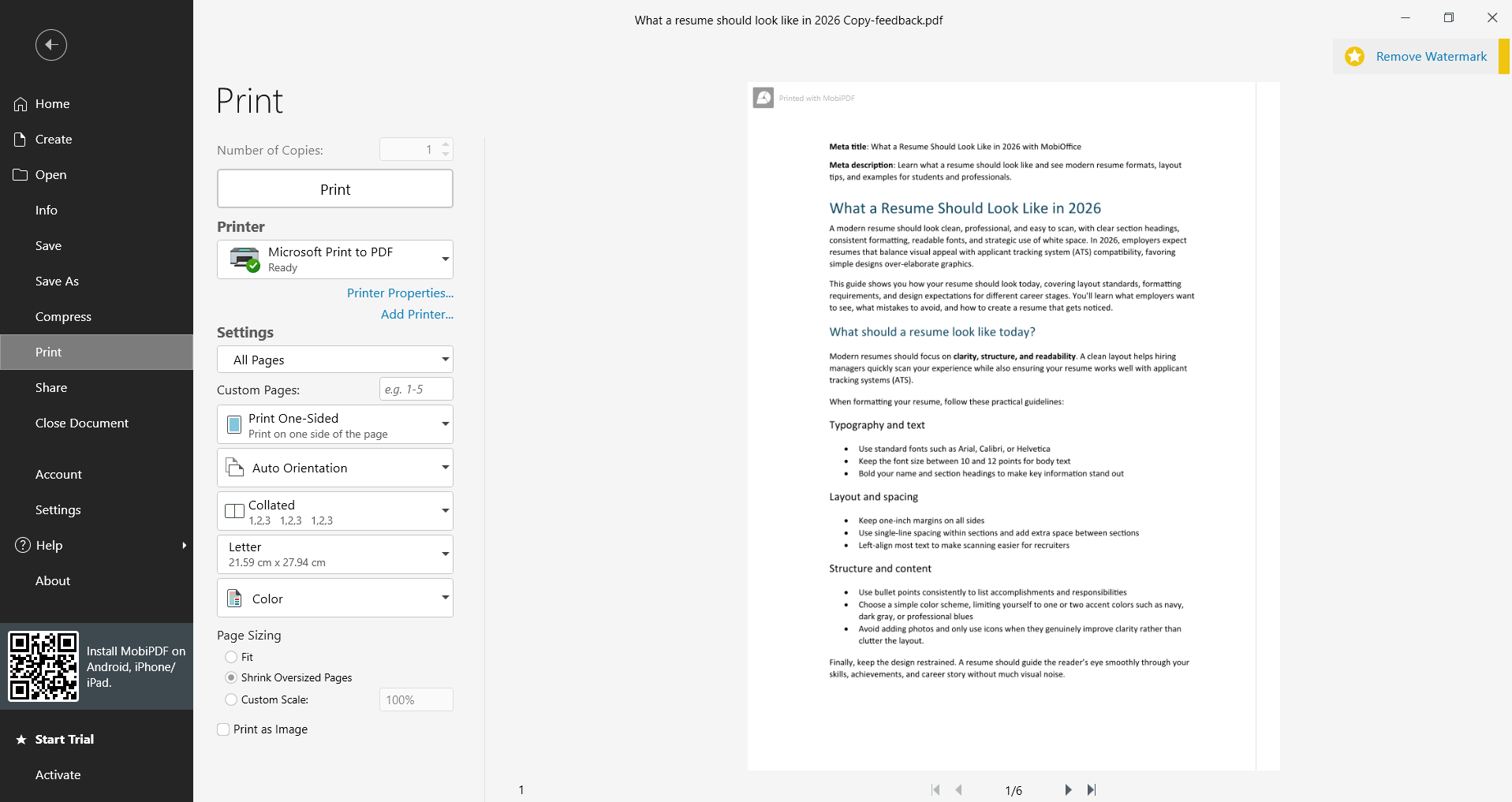
Belangrijk: MobiPDF Reader voegt een watermerk toe aan geprinte pagina's. Upgrade naar de volledige versie van MobiPDF om te printen zonder watermerk.
Een PDF delen
Je kunt een pdf rechtstreeks vanuit MobiPDF Reader verzenden, zonder deze eerst ergens anders op te slaan.
1. Open je pdf in MobiPDF Reader.
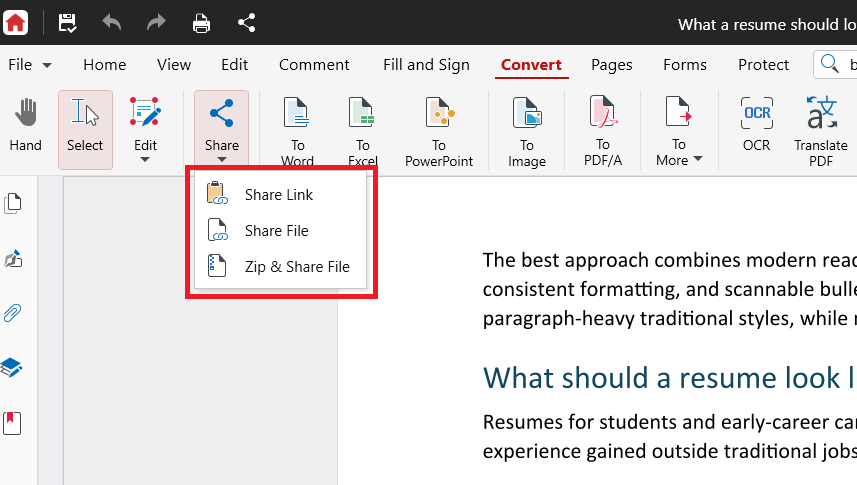
2. Klik op Delen.
3. Kies hoe je je bestand wilt verzenden:
Link delen: deel een link naar het bestand op MobiDrive.
Bestand delen: voeg het bestand toe aan een nieuwe e-mail.
Bestand inpakken en delen: voeg het bestand toe als een gecomprimeerd .zip-bestand.
4. Volg de aanwijzingen om het verzenden te voltooien.
Opmerking: voor het delen van een cloudlink heb je een internetverbinding en beschikbare MobiDrive-opslag nodig.
Een PDF exporteren naar Word, Excel of andere indelingen
Exporteren betekent dat je je pdf converteert naar een ander formaat dat je kunt bewerken, zoals een Word-document, een Excel-werkblad, een PowerPoint-presentatie of een afbeelding.
MobiPDF Reader bevat de PDF-converter niet, dus exporteren is niet beschikbaar in de gratis Reader. Upgrade naar de volledige versie van MobiPDF om PDF's te exporteren.
Met de volledige versie van MobiPDF kun je:
Converteer pdf's naar Word, Excel, PowerPoint, EPUB en afbeeldingen.
Converteer diezelfde formaten weer terug naar pdf.
Behoud de originele lay-out en opmaak tijdens de conversie.
Bezoek de MobiPDF product pageom abonnementen te vergelijken en exporteren te ontgrendelen.
Problemen oplossen
Mijn afgedrukte bestand heeft een watermerk. MobiPDF Reader plaatst een watermerk op afgedrukte pagina's. Om zonder watermerk af te drukken, heb je de volledige versie van MobiPDF nodig.
Er gebeurt niets als ik Afdrukken kies. Controleer of je printer is ingeschakeld en goed is aangesloten.
Ik zie geen optie om op te slaan als Word of Excel. Exporteren naar andere bestandsindelingen hoort niet bij MobiPDF Reader. Daarvoor heb je de volledige versie van MobiPDF nodig.
De knoppen Converteren of Exporteren zijn uitgeschakeld. Dat is normaal. MobiPDF Reader is gemaakt om te lezen, af te drukken en te delen. Voor bewerken en converteren heb je de volledige versie van MobiPDF nodig.
Mijn gedeelde link wordt niet verstuurd. Controleer je internetverbinding. Voor het delen van een cloudlink heb je ook voldoende beschikbare ruimte in je MobiDrive-opslag nodig.
Waar ga je nu heen
Je kunt nu je pdf's afdrukken en delen in MobiPDF Reader. Dit zijn de volgende stappen:


