

Spreadsheets maken en bewerken
In deze handleiding leer je hoe je een nieuw werkblad aanmaakt in MobiSheets, gegevens invoert en bewerkt, en je werk opslaat. De stappen beginnen met Windows, gevolgd door kortere paragrafen voor Mac, Android en iOS.
Voordat je begint
Zorg ervoor dat je het volgende hebt:
MobiOffice is geïnstalleerd op je apparaat. Zie MobiOffice installeren op meerdere apparaten.
Aangemeld bij MobiSheets, zodat je je bestanden kunt opslaan en alle functies kunt gebruiken. Zie Aanmelden bij MobiSheets.
Een internetverbinding, als je wilt opslaan in de cloud.
Een nieuw werkblad maken in Windows
1. Zoek MobiSheets via de Windows-zoekbalk of open het vanuit het Startmenu.
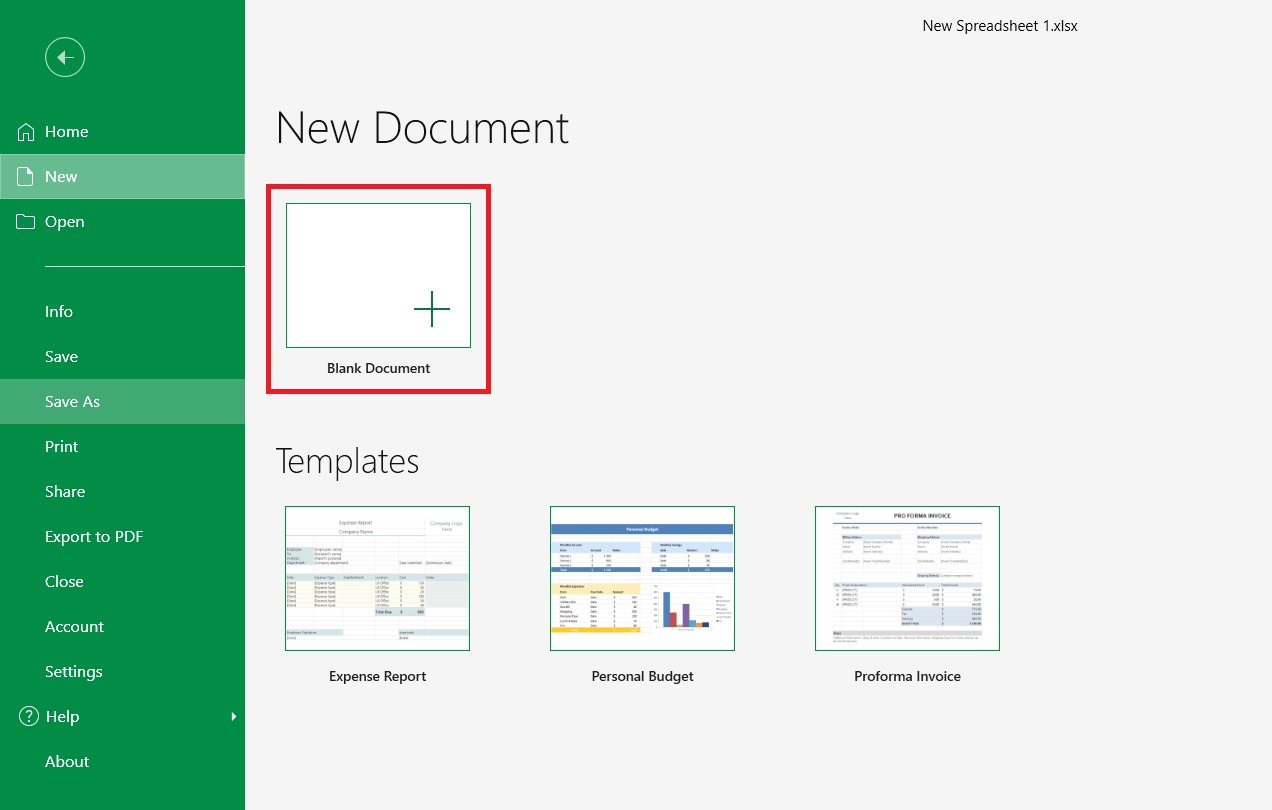
2. Ga op het Startscherm naar Nieuw en klik erop.
3. Kies Leeg document om een nieuw bestand te maken, of selecteer een van de sjablonen.
Gegevens invoeren en bewerken
1. Klik op een cel en typ je tekst of getallen.
2. Druk op Enter om te bevestigen en omlaag te gaan, of op Tab om naar rechts te gaan.
3. Om een cel te wijzigen, dubbelklik je erop en bewerk je de inhoud, of selecteer je de cel en typ je een nieuwe waarde om de bestaande te vervangen.
4. Om gegevens te verplaatsen of te kopiëren, selecteer je de cellen en gebruik je Knippen, Kopiëren en Plakken op het tabblad Start.
5. Om een wijziging ongedaan te maken, druk je op Ctrl+Z (ongedaan maken) of op Ctrl+Y (opnieuw uitvoeren).
Tip: Klik met de rechtermuisknop op een rijnummer of kolomletter en kies Invoegen om een rij of kolom toe te voegen en meer ruimte te maken.
Sla je spreadsheet op
1. Selecteer Opslaan als op het tabblad Bestand.
2. Kies waar je het wilt opslaan:
Sla het op in MobiDrive om het op je andere apparaten te openen, of
Selecteer Bladeren om het op je apparaat of in een andere map op te slaan.
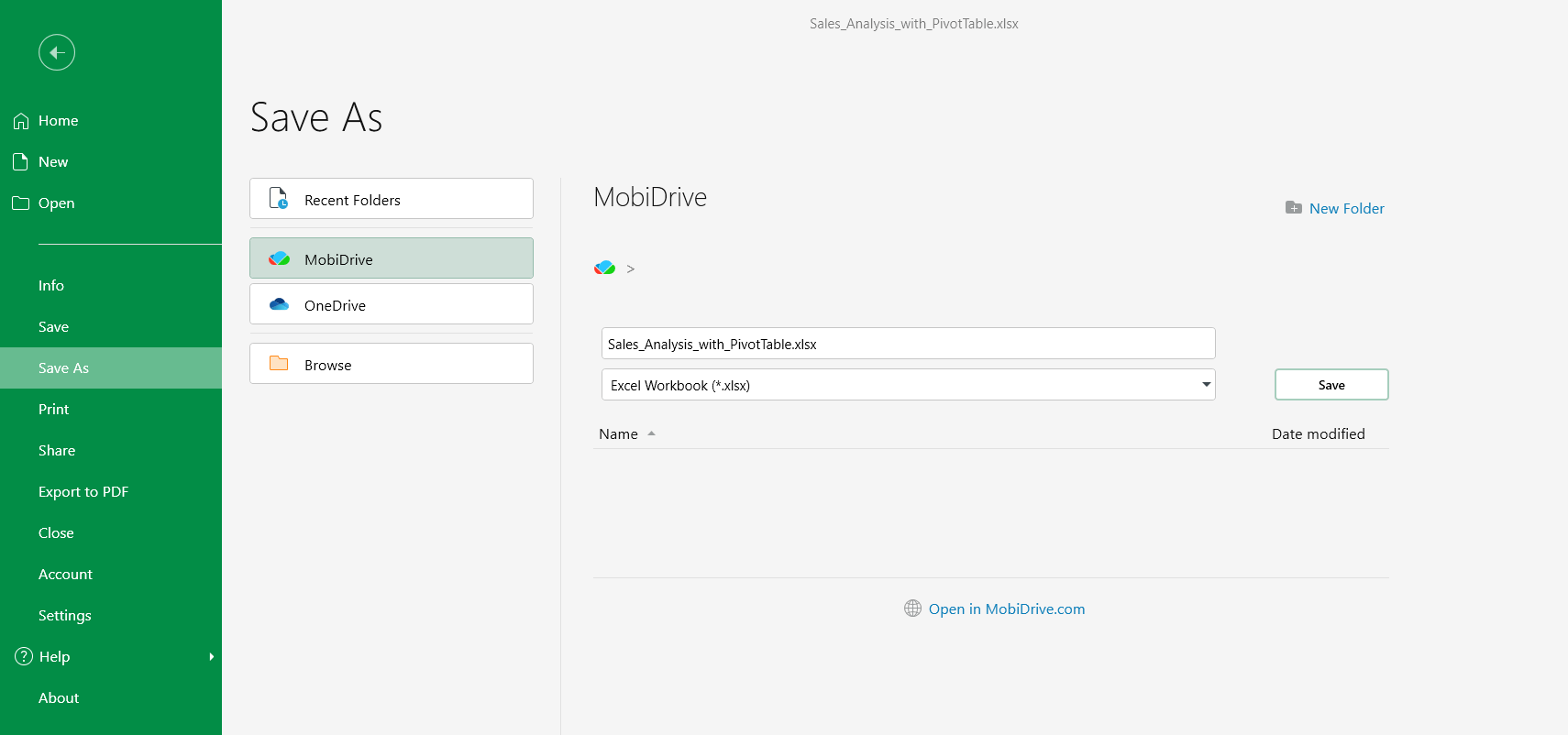
3. Voer een naam in voor je spreadsheet.
4. (Optioneel) Pas de bestandsindeling aan, bijvoorbeeld XLSX of CSV.
5. Klik op Opslaan.
Kies na de eerste keer opslaan Bestand > Opslaan (of druk op Ctrl+S) om je wijzigingen te blijven opslaan.
Een bestaande spreadsheet openen
1. Ga op het startscherm naar Openen.
2. Geef aan waar je bestand staat: op je apparaat, in MobiDrive of in een gekoppelde service zoals Google Drive, OneDrive of Dropbox.
3. Kies de spreadsheet en klik op Openen.
Maken en bewerken op de Mac
1. Open MobiSheets vanuit Launchpad of de map Applicaties.
2. Klik op het tabblad Bestand op Nieuw en selecteer vervolgens Leeg of een sjabloon.
3. Voer je gegevens in en bewerk ze op dezelfde manier als in Windows.
4. Selecteer op het tabblad Bestand de optie Opslaan als om je spreadsheet een naam te geven en op te slaan.
Maken en bewerken op Android en iOS
Op telefoons en tablets is MobiSheets onderdeel van de MobiOffice-app.
1. Open de MobiOffice-app.
2. Tik op de +-knop en kies Sheet om een spreadsheet te maken.
3. Tik op Leeg om een lege spreadsheet te maken of kies een van de sjablonen.
4. Tik op een cel en typ om gegevens in te voeren. Tik nogmaals op een cel om deze te bewerken.
5. Tik op Opslaan en kies waar je het bestand wilt opslaan.
Problemen oplossen
Mijn wijzigingen worden niet opgeslagen. Selecteer na het bewerken Bestand & Opslaan of druk op Ctrl+S. Als je in de cloud opslaat, controleer dan je internetverbinding.
Een cel toont ##### in plaats van een getal. De kolom is te smal. Maak deze breder door de rand van de kolomletter te verslepen of dubbelklik op de rand om de inhoud passend te maken.


