

Cellen opmaken en gegevens invoeren
In deze gids leer je hoe je gegevens invoert in MobiSheets en deze opmaakt zodat ze duidelijk en goed leesbaar zijn. Je leert getalnotaties zoals valuta en datums instellen, lettertypen en kleuren wijzigen, tekst uitlijnen en randen toevoegen. Een goede opmaak maakt een spreadsheet overzichtelijker om te lezen en te delen. We beginnen met de stappen voor Windows, gevolgd door kortere gedeelten voor Mac, Android en iOS.
Voordat je begint
Zorg ervoor dat je het volgende hebt:
MobiOffice geïnstalleerd op je apparaat. Zie MobiOffice installeren op meerdere apparaten.
Een geopende spreadsheet in MobiSheets. Zie Spreadsheets maken en bewerken.
Aangemeld bij MobiSheets. Zie Aanmelden bij MobiSheets.
Een internetverbinding, als je wilt opslaan in de cloud.
Gegevens invoeren op Windows
1. Klik op een cel en typ je tekst of getallen.
2. Druk op Enter om te bevestigen en omlaag te gaan, of op Tab om naar rechts te gaan.
3. Om een cel te bewerken, dubbelklik je erop en wijzig je de inhoud, of selecteer je de cel en typ je een nieuwe waarde om de huidige te vervangen.
Tip: Om snel een reeks te vullen, typ je ten minste twee waarden om een patroon te maken. Selecteer de tweede cel en sleep het vierkantje in de rechterbenedenhoek naar beneden of opzij.
Getallen, datums en valuta opmaken
Getalnotaties veranderen de weergave van een waarde, zonder de waarde zelf te wijzigen.
1. Selecteer de cel of het bereik dat je wilt opmaken.
2. Zoek in het lintmenu naar het vervolgkeuzemenu Getalnotaties.
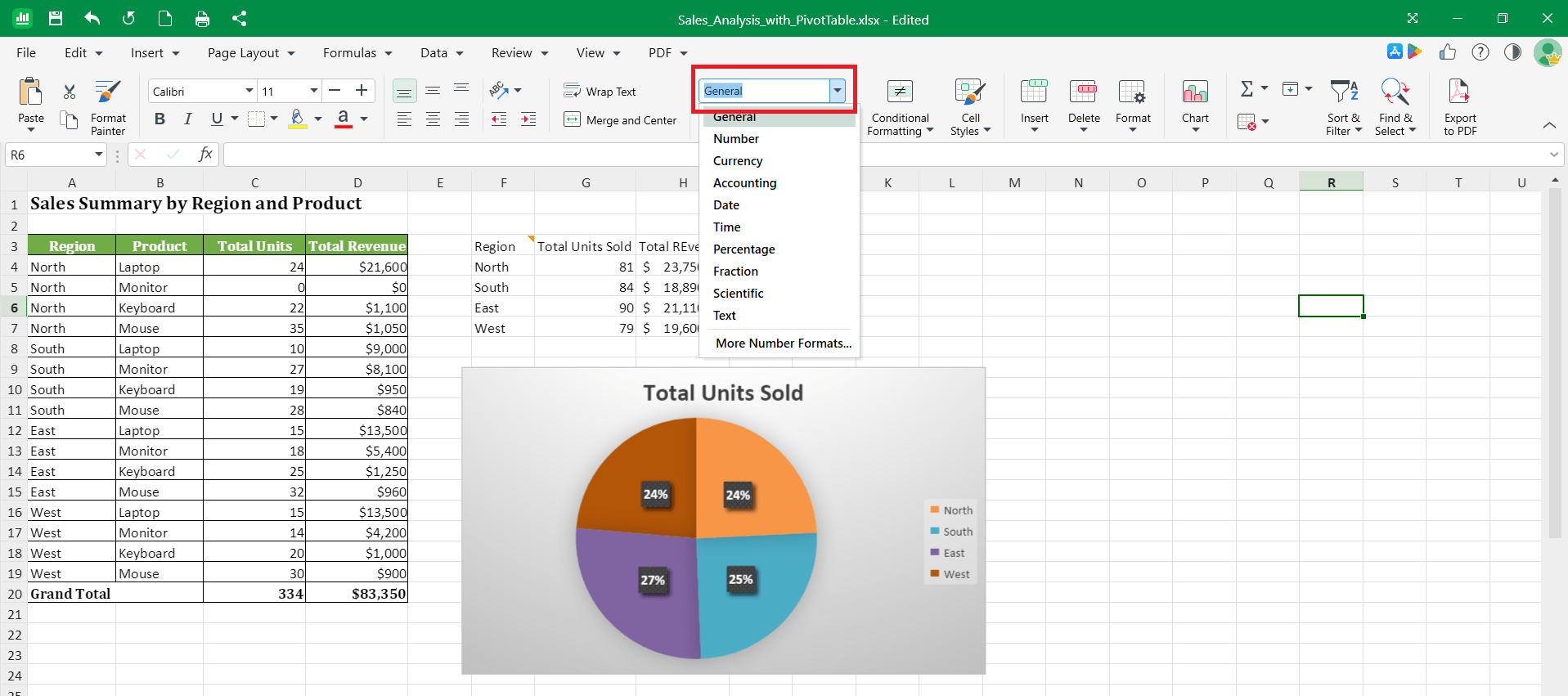
3. Kies een indeling uit de lijst, zoals Valuta, Percentage of Datum.
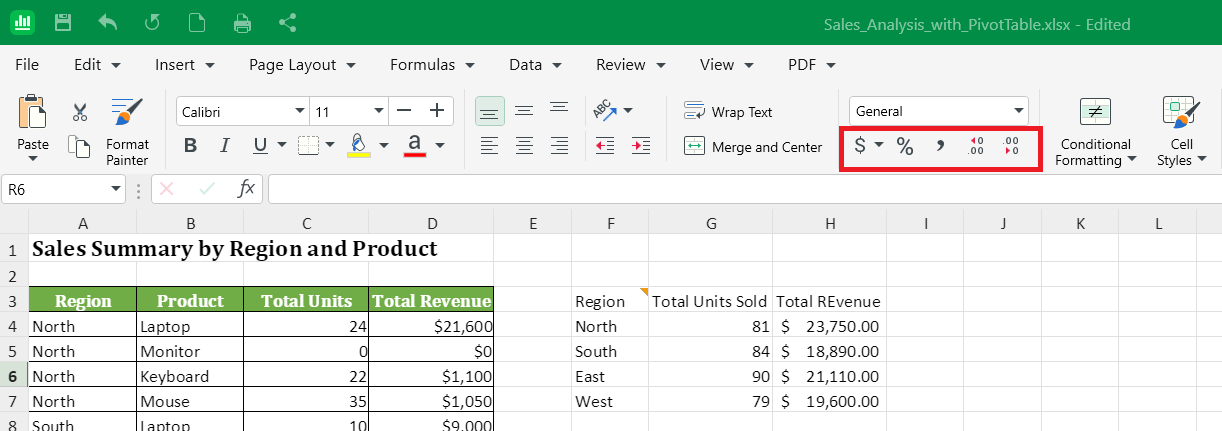
4. Gebruik de knoppen onder hetzelfde vervolgkeuzemenu om decimalen toe te voegen of te verwijderen, percentages of valuta op te maken, of komma's toe te voegen.
Een aangepaste getalnotatie toepassen
Gebruik een aangepaste indeling als de ingebouwde opties niet bij je gegevens passen.
1. Selecteer de cel of het bereik.
2. Klik met de rechtermuisknop en selecteer Celeigenschappen.
3. Klik op het tabblad Getal op Aangepast.
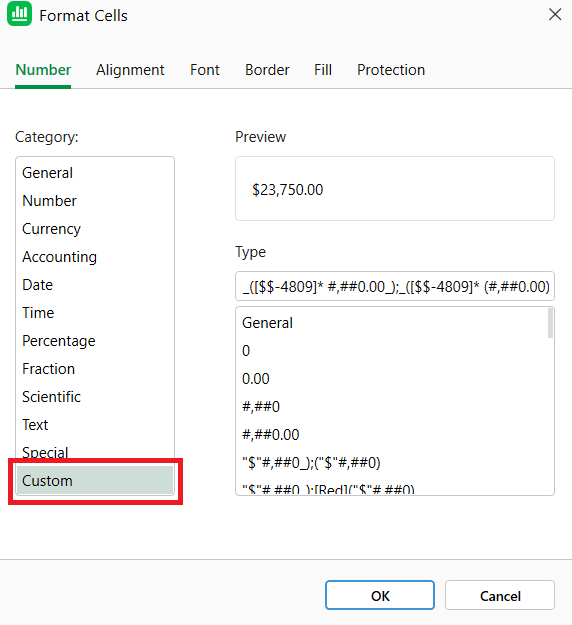
4. Typ de gewenste indeling en klik op OK.
De volgende keer dat je de lijst Aangepast opent, staat je indeling onderaan.
Lettertypen, kleuren en uitlijning wijzigen
1. Selecteer de cel of het bereik dat je wilt wijzigen.
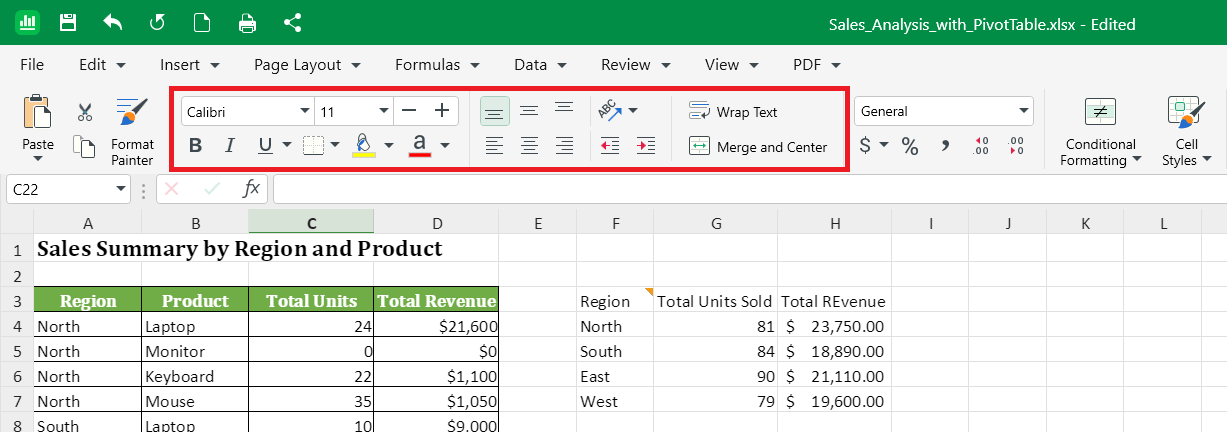
2. Gebruik in het lintmenu de sectie Lettertype om het lettertype, de grootte en de kleur in te stellen, of om Vet, Cursief of Onderstrepen toe te passen.
3. Gebruik de knop Opvulkleur om een achtergrondkleur toe te voegen.
4. Gebruik de sectie Uitlijnen om te bepalen hoe tekst in de cel staat: links, gecentreerd of rechts, en boven, midden of onder.
5. Selecteer Tekstterugloop om lange invoer op meerdere regels binnen één cel weer te geven.
Randen toevoegen
1. Selecteer de cel of het bereik.
2. Klik in het lintmenu op de pijl naast de knop Randen in de sectie Lettertype.
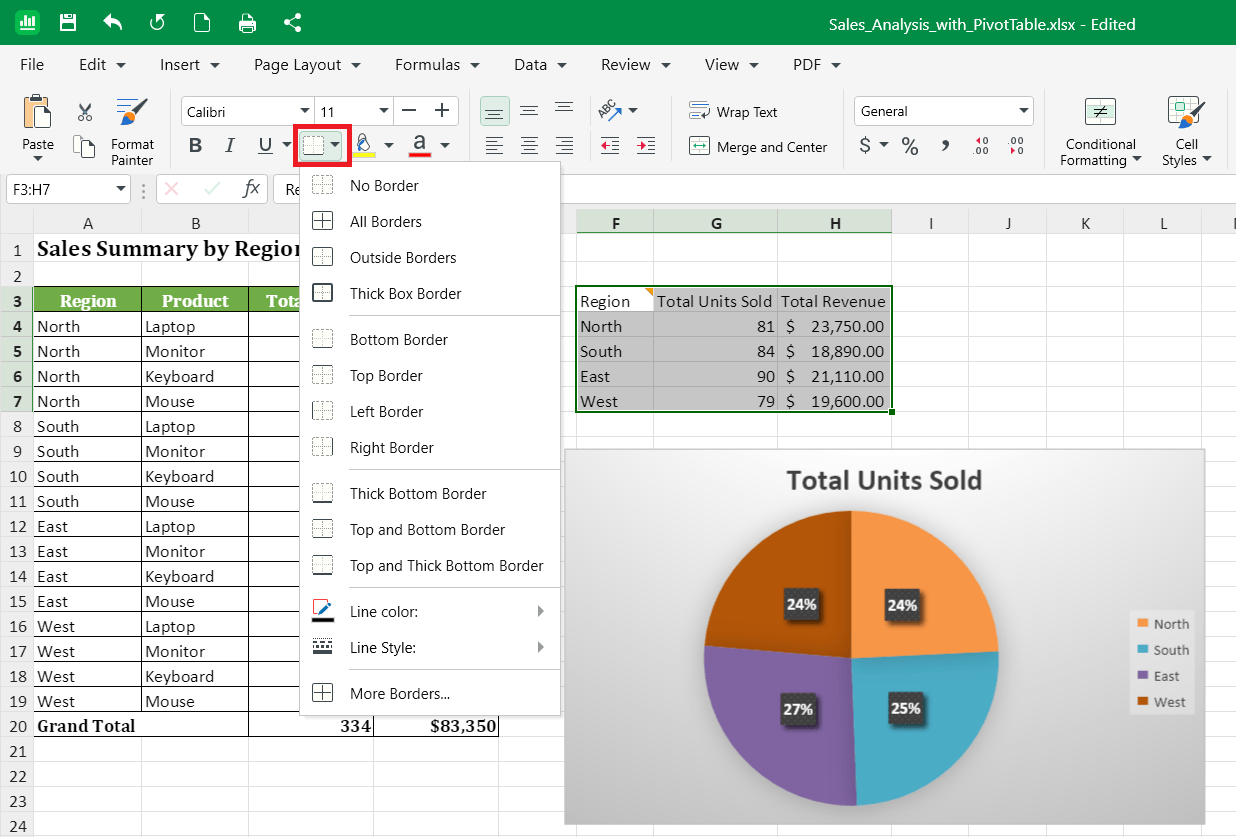
3. Kies een randstijl, zoals Alle randen of Buitenranden.
Opmaak kopiëren naar andere cellen
Gebruik Opmaak kopiëren/plakken om dezelfde opmaak snel op andere cellen toe te passen, zonder alles opnieuw in te stellen.
1. Selecteer een cel met de opmaak die je wilt gebruiken.
2. Klik op het lint op Opmaak kopiëren/plakken.
3. Selecteer de cel of het bereik dat je dezelfde opmaak wilt geven.
Celstijlen en voorwaardelijke opmaak toepassen
1. Selecteer de cel of het bereik.
2. Kies in het lintmenu tussen de vervolgkeuzemenu's Voorwaardelijke opmaak of Celstijlen.
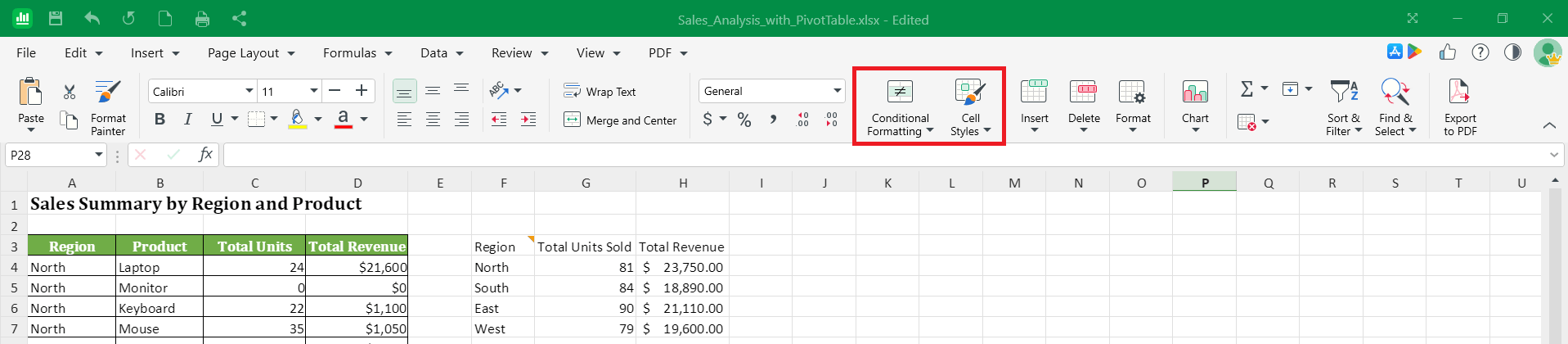
3. Kies voor een kant-en-klare look een celstijl in het vervolgkeuzemenu Celstijlen.
4. Selecteer Voorwaardelijke opmaak om het uiterlijk van een cel te wijzigen op basis van de waarde, zoals het markeren van getallen boven een bepaald bedrag.
Formatteren op Mac
1. Open je spreadsheet in MobiSheets.
2. Selecteer de cel of het bereik.
3. Gebruik het lintmenu ' ' om getalnotaties, lettertypen, kleuren, uitlijning en randen in te stellen, net zoals in Windows.
4. Klik met de rechtermuisknop en selecteer 'Cellen opmaken' voor meer opties.
Opmaak op Android en iOS
Op telefoons en tablets is MobiSheets onderdeel van de MobiOffice-app.
1. Open je spreadsheet in de MobiOffice-app.
2. Tik op een cel of tik en sleep om een bereik te selecteren.
3. Tik op Start en kies de opmaakopties voor lettertypen, kleuren, uitlijning of randen.
4. Tik op Opmaak om andere opmaakopties te openen, zoals Voorwaardelijke opmaak.
Problemen oplossen
Een cel toont ##### in plaats van een getal. De kolom is te smal. Maak deze breder door de rand van de kolomletter te verslepen, of dubbelklik op de rand om de breedte automatisch aan te passen aan de inhoud.
Mijn getalnotatie is niet toegepast op een formulecel. Cellen met een formule accepteren aangepaste getalnotaties soms anders dan statische getallen. Probeer in plaats daarvan een ingebouwde notatie.
Mijn datums worden als getallen weergegeven. Selecteer de cellen, open de sectie Getal op het tabblad Start en kies Datum.
Mijn tekst is afgekapt. Selecteer de cel en schakel Tekstterugloop in of maak de kolom breder.


