
Betrouwbare conversies van PDF naar Word

Hoe onze gratis online PDF-naar-Word converter gebruiken
1. Upload je bestand.
Sleep gewoon je PDF- of DOCX-bestand om het te uploaden en het conversieproces te starten.
2. Download je bestand.
Zodra de conversie is voltooid, klik je op "Download je bestand" en kies je waar je het wilt opslaan.
Redenen om met ons te converteren
Een converter waarop je kunt vertrouwen
Een converter waarop je kunt vertrouwen

Veilige en transparante service
Veilige en transparante service
Geen software nodig
Geen software nodig

Haal meer uit MobiPDF Desktop
Je resultaten hangen af van de tools die je gebruikt. MobiPDF voor Windows is een complete PDF-oplossing waarmee je onbeperkt kunt converteren, werkt op alle Windows 10- en 11- apparaten en functies hebt zoals OCR (optische tekenherkenning).
PDF's scannen naar bewerkbare Word-bestanden
Stop met het eindeloos overtypen van documenten. Met OCR-technologie (optische tekenherkenning) wordt de tekst in je gescande kopie herkend en omgezet in een bewerkbaar DOCX-bestand. Comprimeer de nieuwe PDF om deze sneller en eenvoudiger te delen via e-mail of de cloud.


Veilig converteren van DOCX naar PDF
Wil je je Word-bestanden van Office 365 delen met beperkte PDF-rechten? Dan is onze omgekeerde conversie van een Word-bestand naar een PDF wat je nodig hebt. Converteer bepaalde pagina's of het hele DOCX naar een PDF en open het als een alleen-lezen bestand op elk apparaat en in elk besturingssysteem.

Veelgestelde vragen
Als je geen speciale software op je apparaat wilt installeren, kun je gewoon onze veilige PDF-naar-Word converter gebruiken. Het is gratis en 24/7 beschikbaar, zolang je maar een betrouwbare internetverbinding hebt.
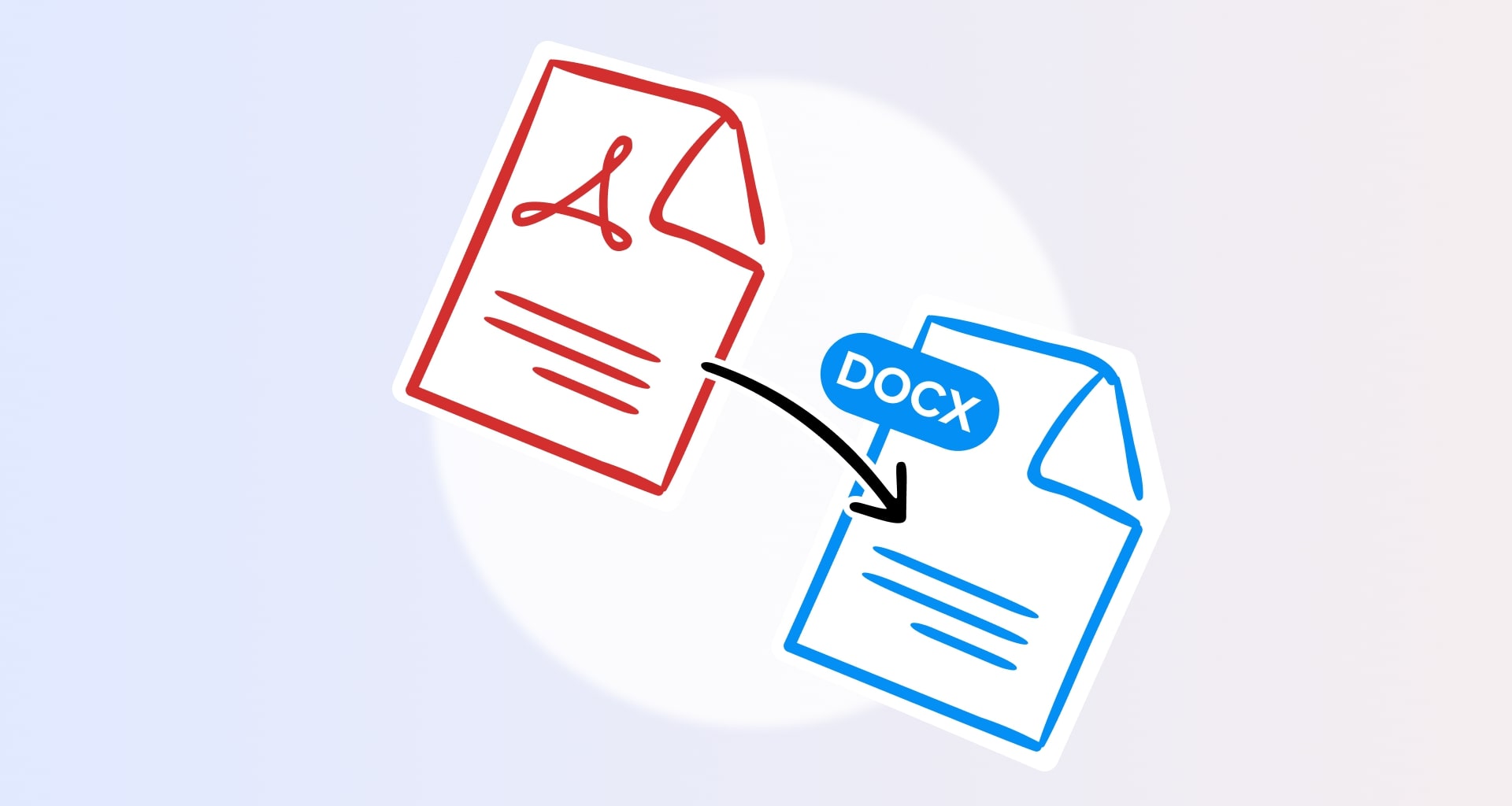
Helaas kun je een PDF-bestand niet rechtstreeks in de tekstverwerkingssoftware van Microsoft openen of wijzigen. De enige manier om dit voor elkaar te krijgen is als je eerst je PDF converteert naar DOCX met behulp van onze online converter of MobiPDF Desktop.
Door een kwaliteitsconverter te gebruiken! In tegenstelling tot de meeste gratis online tools die vaak de kwaliteit verminderen en de opmaak van het geconverteerde bestand verbreken, zorgt de converter van MobiPDF Desktop ervoor dat de opmaak en lay-out van uw Word-bestand precies hetzelfde zijn als die van de originele PDF.
MobiPDF voor iOS en Android verandert je alledaagse camera in een professionele scanner, zodat je je papierwerk onderweg eenvoudig kunt digitaliseren naar een bewerkbaar DOCX-bestand.
We hebben alle maatregelen genomen om onze online converter zo veilig mogelijk te maken door je privégegevens te verwijderen op het moment dat je je geconverteerde bestand downloadt. Als je te maken hebt met bijzonder gevoelige bestanden, kun je als extra voorzorgsmaatregel de geavanceerde beveiligingsfuncties van MobiPDF Desktop gebruiken om ervoor te zorgen dat niemand toegang heeft tot je bestanden.
Als je onze webconverter gebruikt, heb je misschien een bestand geüpload dat groter is dan 10 MB. Als dat het geval is, probeer het dan eerst te comprimeren voordat u het opnieuw uploadt. Als u een bestand wilt converteren van PDF naar Word op Windows, controleer dan of het bestand dat u wilt converteren eindigt op .docx of .pdf, want het kan zijn dat u per ongeluk een niet-ondersteund bestand hebt geladen.
Ontvang meer PDF-tips rechtstreeks van onze experts



Kijk wat er nog meer mogelijk is met MobiPDF


