Aby dodać znak wodny do pliku PDF, otwórz go w edytorze PDF, wybierz narzędzie znaku wodnego i wpisz tekst albo wybierz obraz, na przykład logo. Ustaw kąt, przezroczystość i strony, a następnie zastosuj znak wodny. Narzędzia online zrobią to samo z pojedynczym plikiem, a w Wordzie dodasz znak wodny przed zapisaniem dokumentu jako PDF.
Znak wodny oznacza dokument jako wersję roboczą, kopię lub dokument poufny i pozostaje widoczny po wydrukowaniu strony. Z tego poradnika dowiesz się, jak na trzy sposoby dodać znak wodny do pliku PDF, jakie ustawienia pasują do danego celu i jak poradzić sobie z najczęstszymi problemami.
Jaką metodę wybrać?
Skorzystaj z edytora PDF na komputerze, jeśli często dodajesz znaki wodne lub chcesz dostosować każde ustawienie. Narzędzie online sprawdzi się przy jednym pliku na komputerze, który nie jest Twój, a Word – jeśli masz oryginalny dokument. Wszystkie trzy metody dodają znak wodny widoczny na ekranie i na wydruku. W tabeli szybko porównasz dostępne opcje.
Dodawanie znaku wodnego w edytorze PDF na komputer
Edytor PDF na komputer pozwala dodać znak wodny do pliku PDF zapisanego na Twoim komputerze i zmienić go później. Nazwy menu różnią się w zależności od aplikacji, ale kolejność kroków jest taka sama:
Otwórz plik PDF w edytorze PDF.
Otwórz narzędzie znaku wodnego. Zwykle znajdziesz je na karcie edycji lub stron.
Wybierz tekstowy znak wodny i wpisz treść albo wybierz graficzny znak wodny i wskaż plik.
Ustaw obrót, przezroczystość i rozmiar. W przypadku znaku wodnego dla wersji roboczej zwykle wybiera się ukośny kąt.
Wybierz strony: wszystkie strony albo zakres stron.
Zastosuj znak wodny i sprawdź podgląd.
Zapisz wynik jako kopię, aby oryginał bez znaku wodnego pozostał na Twoim komputerze.
Zachowanie oryginału przyda Ci się później. Jeśli potrzebujesz czystej wersji albo innego oznaczenia dla kolejnego odbiorcy, zaczynasz od pliku bez znaku wodnego, zamiast usuwać znak wodny.
Jeśli szukasz edytora PDF na komputer, który zrobi to wszystko w systemie Windows, warto rozważyć MobiPDF.
Dodaj znak wodny online lub w programie Word
Narzędzia online do dodawania znaków wodnych sprawdzą się w przypadku pojedynczego pliku, a Word — gdy dokument został utworzony samodzielnie i nadal jest dostępny w formacie .docx.
Narzędzia online do znaków wodnych
Prześlij plik PDF, wpisz tekst lub dodaj obraz, dostosuj położenie i przezroczystość, a następnie pobierz plik ze znakiem wodnym. Nie musisz niczego instalować, co jest wygodne na wspólnym lub pożyczonym komputerze.
Minusem jest to, że Twój plik trafia na serwer narzędzia. Zanim prześlesz umowę, cennik lub cokolwiek, co wolisz zachować dla siebie, sprawdź, jak długo usługa przechowuje przesłane pliki.
Microsoft Word
W aplikacji klasycznej Word przejdź do Projektowanie → Znak wodny i wybierz gotowy wzór, na przykład WERSJA ROBOCZA, albo wybierz Niestandardowy znak wodny, aby wskazać Obraz znaku wodnego lub Tekst znaku wodnego i ustawić go po swojemu. Następnie zapisz dokument jako PDF – znak wodny zostanie zachowany.
W Wordzie dla sieci Web nie dodasz nowych znaków wodnych, więc potrzebujesz aplikacji klasycznej. Ta metoda wymaga też oryginalnego dokumentu. W przypadku otrzymanego pliku PDF użyj jednej z pozostałych metod: gdy otworzysz plik PDF w Wordzie, zostanie on przekonwertowany, a układ może się przesunąć.
Wybierz odpowiednie ustawienia znaku wodnego
Odpowiednie ustawienia zależą od tego, co ma przekazywać znak wodny. Oznaczenie wersji roboczej nie powinno przeszkadzać w czytaniu, a oznaczenie na dokumencie z ograniczonym dostępem powinno od razu rzucać się w oczy. Potraktuj tabelę jako punkt wyjścia i dopasuj ustawienia do swojego dokumentu.
Przezroczystość, nazywana też kryciem, określa, w jakim stopniu strona prześwituje przez znak wodny. Warstwa wskazuje, czy znak wodny ma być umieszczony za treścią strony, czy nad nią. Umieszczenie go za stroną zapewnia wyraźny tekst, ale zdjęcia i kolorowe elementy mogą go zakryć.
Przykładowo w cenniku wysłanym do trzech sprzedawców możesz dodać na każdej stronie prosty wiersz „Przygotowano dla [imię i nazwisko]”. Dzięki temu każda kopia wskazuje odbiorcę, a ceny pozostają łatwe do odczytania.
Utrudnij usunięcie znaku wodnego
Żadne ustawienie nie sprawi, że znak wodny będzie trwały, ale możesz utrudnić jego usunięcie. W większości plików PDF znak wodny jest osobnym elementem, więc każdy, kto ma edytor PDF, może go zaznaczyć i usunąć. Traktuj znak wodny jako widoczne oznaczenie, a nie barierę przed kopiowaniem.
Dwa kroki zwiększają wysiłek potrzebny do jego usunięcia:
Ogranicz edycję. Hasło uprawnień ogranicza to, co czytelnicy mogą zmienić w pliku. Większość edytorów PDF oferuje to ustawienie podczas zabezpieczania pliku PDF hasłem, razem z opcjonalnym hasłem do otwierania.
Udostępnij kopię tylko do odczytu. Gdy ustawisz plik PDF jako tylko do odczytu przed wysłaniem, w większości aplikacji PDF zapobiegniesz przypadkowym zmianom.
Żaden z tych kroków nie jest niezawodny. Niektóre aplikacje PDF ignorują ustawienia uprawnień, a każdy może sfotografować lub przepisać stronę. Razem jednak sprawiają, że usunięcie znaku wodnego staje się celowym działaniem, a znak wodny z nazwiskiem odbiorcy nadal pokazuje, czyja to była kopia.
Problemy ze znakiem wodnym i jak je rozwiązać
Większość problemów ze znakami wodnymi wynika z przezroczystości, warstwy lub zakresu stron, a każdy z nich szybko rozwiążesz.
Znak wodny zasłania tekst. Zwiększ jego przezroczystość, zmniejszając krycie, albo przenieś go za stronę, aby tekst znalazł się na wierzchu.
Nie widać go na zeskanowanej stronie. Skan to jeden obraz zakrywający całą stronę, więc znak wodny za stroną zostaje pod nim ukryty. Zamiast tego umieść go na wierzchu strony z niskim kryciem.
Logo jest rozmyte. Małe obrazy są rozciągane, aby dopasować je do strony. Użyj większej i ostrzejszej wersji logo.
Znak wodny trafił też na stronę tytułową. Zamiast do wszystkich stron zastosuj go do zakresu stron, który zaczyna się po stronie tytułowej.
Na wydruku jest ciemniejszy niż na ekranie. Ekrany i drukarki inaczej oddają jasne odcienie. Wydrukuj jedną stronę testową, zanim wydrukujesz cały dokument.
Znak wodny pojawia się dwa razy. W niektórych edytorach PDF po dodaniu nowego znaku wodnego stary pozostaje, więc widać oba. Aby zmienić znak wodny, edytuj istniejący albo wybierz jego zastąpienie, gdy aplikacja o to zapyta. MobiPDF pyta, czy zastąpić istniejący znak wodny, gdy dodajesz kolejny.
Alternatywa: MobiPDF
MobiPDF, przystępna cenowo alternatywa dla Adobe Acrobat, dodaje tekstowe i graficzne znaki wodne w systemie Windows z poziomu karty Edycja. Oto jak to zrobić:
Otwórz plik PDF w MobiPDF.
Na karcie Edycja kliknij Znak wodny, a następnie Dodaj.
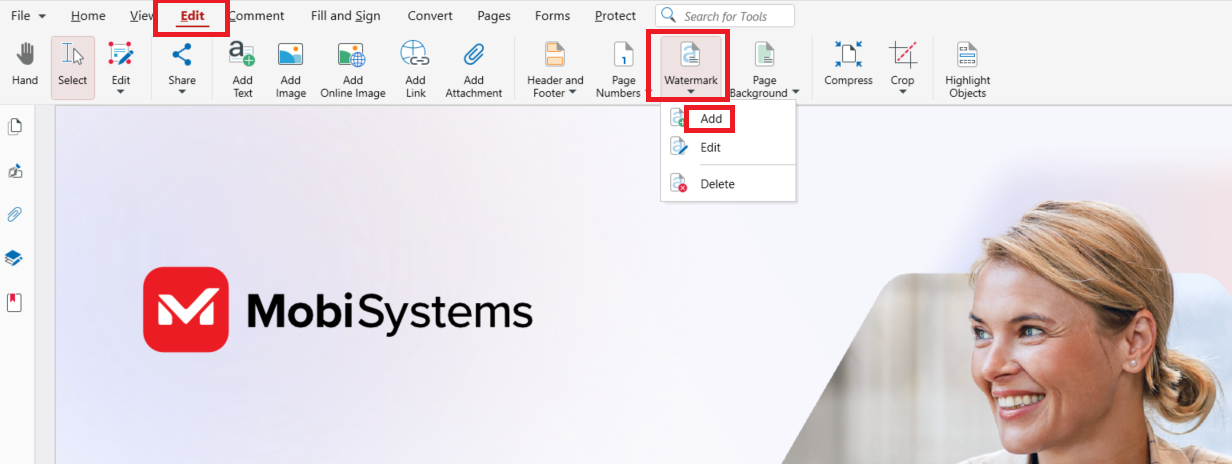
Wybierz Tekstowy znak wodny i wpisz treść albo Graficzny znak wodny i wybierz obraz.
W sekcji Wygląd ustaw Obrót, Skalę i Krycie, a następnie wybierz opcję Za stroną lub Przed stroną.
W sekcji Zakres stron pozostaw opcję Wszystkie strony albo wybierz Zakres stron i wpisz numery stron.
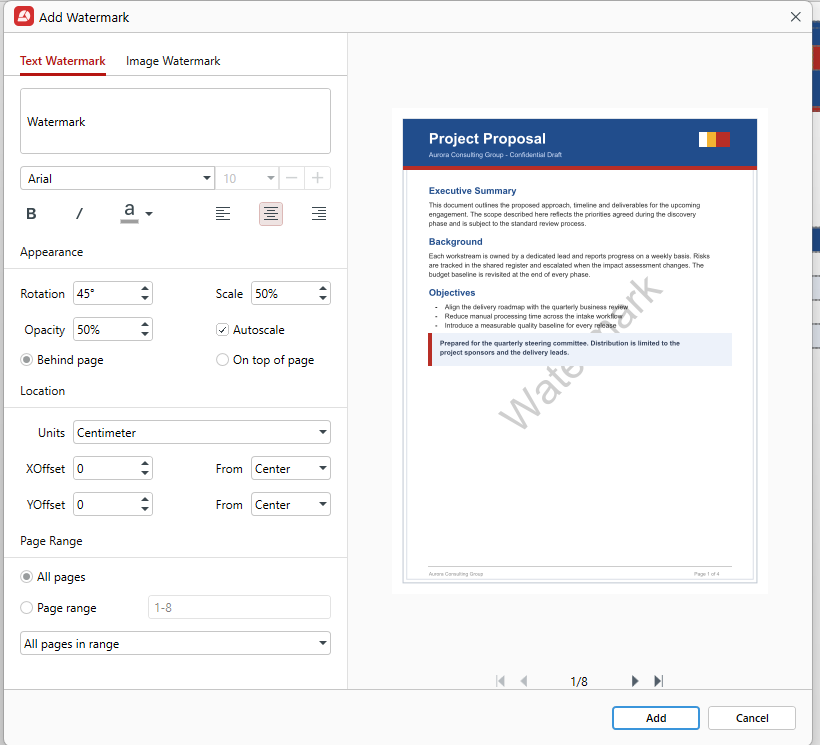
Kliknij Dodaj, a następnie zapisz plik.
Aby później zmienić znak wodny, przejdź do Znak wodny → Edytuj albo zmień jego tekst w panelu Właściwości po prawej stronie. Aby usunąć dodany znak wodny, przejdź do Znak wodny → Usuń i potwierdź. Znak wodny jest osobnym elementem, więc po jego usunięciu strona wygląda tak jak wcześniej.
Narzędzie do znaków wodnych w MobiPDF pozwala też przesunąć znak wodny w sekcji Położenie względem punktu odniesienia, na przykład środka. Wszystkie opcje okna znajdziesz w poradniku na temat dodawania znaków wodnych w MobiPDF.
Chcesz wypróbować to na własnych dokumentach?
Najczęściej zadawane pytania
Narzędzia online do znaków wodnych często pozwalają bezpłatnie dodać znak wodny do pojedynczego pliku PDF, zwykle z limitem rozmiaru pliku lub liczby plików dziennie. Jeśli masz już Microsoft Word, możesz też dodać znak wodny do oryginalnego dokumentu, a potem zapisać go jako PDF.
Tak. Znak wodny drukuje się razem z tekstem na każdej stronie, do której go zastosujesz. Jasne odcienie mogą wyglądać inaczej na papierze niż na ekranie, więc wydrukuj jedną stronę testową i sprawdź, jak ciemny wychodzi znak wodny.
Tak. Umieść znak wodny na wierzchu strony i zmniejsz jego krycie, aby skan pozostał czytelny. Zeskanowana strona to jeden obraz zakrywający całą stronę, więc znak wodny ustawiony za stroną może zostać pod nim ukryty.
Usuń go w narzędziu, w którym go dodałeś. W MobiPDF przejdź do karty Edycja, kliknij Znak wodny → Usuń i potwierdź. Jeśli znak wodny dodał ktoś inny, poproś tę osobę o kopię dokumentu bez znaku wodnego.
Znak wodny powtarza się na wybranych przez Ciebie stronach, za treścią lub na jej wierzchu. Stempel umieszczasz raz, dokładnie w miejscu, w którym klikniesz, na przykład oznaczenie „Zatwierdzono” na jednej stronie. W większości edytorów PDF stemple są adnotacjami i pojawiają się na liście razem z innymi komentarzami.
Nie. Nagłówek lub stopka znajduje się na marginesie strony i zwykle zawiera tytuł, numery stron lub datę. Znak wodny leży na samej treści strony, jest zwykle większy i bardziej przezroczysty, a jego zadaniem jest oznaczenie całej strony.
Podsumowanie
Dodanie znaku wodnego zajmuje minutę, gdy wiesz, co ma przekazywać. Wybierz metodę dopasowaną do pliku, dostosuj ustawienia do celu i zachowaj oryginał bez znaku wodnego. Jasny znak wodny za stroną sprawdzi się w wersji roboczej, a znak na wierzchu strony – wszędzie tam, gdzie oznaczenie ma się wyróżniać. Jeśli obawiasz się, że ktoś go usunie, połącz znak wodny z ograniczeniem edycji, zamiast polegać tylko na nim.
Chcesz jednej aplikacji do dodawania, edytowania i usuwania znaków wodnych w systemie Windows?