

PDF to podstawowy format dla ważnych dokumentów – od umów i pism urzędowych, po raporty wewnętrzne i oferty. Wyobraź sobie jednak, że wysyłasz kontrakt, który klient lub pracownik może łatwo edytować. Niezbyt dobrze, prawda?
Tu właśnie pojawia się zaleta plików PDF tylko do odczytu.
Czym jest plik PDF tylko do odczytu?
Plik PDF tylko do odczytu uniemożliwia komukolwiek wprowadzanie zmian w dokumencie, co sprawia, że idealnie nadaje się do plików, które muszą pozostać nieedytowalne.
Użytkownicy wciąż mogą otwierać i przeglądać treść, ale ustawienie tylko do odczytu blokuje wszelkie modyfikacje.
Ustawienie PDF jako nieedytowalnego jest kluczowe, by ważne Documents pozostały bezpieczne i spójne, a cała Twoja praca i pierwotny zamysł były nienaruszone.
Oto kilka sytuacji, w których tworzenie plików PDF tylko do odczytu jest idealnym rozwiązaniem:
Dokumenty firmowe i HR.
Raporty wewnętrzne i oferty handlowe.
Documents udostępniane online.
Poufne informacje.
Jak zapisać PDF jako plik tylko do odczytu?
Gotowy, by zabezpieczyć swój plik PDF i uniemożliwić niechciane edycje? Istnieje kilka sposobów na zapisanie PDF jako pliku tylko do odczytu, w zależności od używanych narzędzi.
Jak korzystać z Adobe Acrobat, by ustawić PDF jako tylko do odczytu
Adobe Acrobat to jedno z najprostszych i najbardziej niezawodnych narzędzi do ustawiania plików PDF jako tylko do odczytu. Oto jak to zrobić:
1. Otwórz PDF w Adobe Acrobat Pro DC.
2. Kliknij File → Password Protect.
3. Wybierz poziom zgodności (starsze wersje dają szerszą zgodność, ale nowsze mają silniejsze szyfrowanie).
4. Zaznacz pole obok Ogranicz edytowanie i drukowanie dokumentu.
5. Ustaw hasło uprawnień , aby zablokować przyszłe zmiany.
6. Określ, czy drukowanie jest dozwolone, czy całkowicie zablokowane.
7. Kliknij OK , a potem Plik → Zapisz jako , aby zapisać wersję PDF tylko do odczytu.
Dla dodatkowego bezpieczeństwa możesz:
Zaszyfrować silnym hasłem: Odbiorcy potrzebują hasła, aby odblokować dokument PDF.
Zaszyfrować certyfikatem: Możesz ustawić konkretne poziomy dostępu dla każdego odbiorcy.
Ustawienie pliku PDF jako nieedytowalnego w Adobe nie daje pełnej gwarancji. Jeśli ktoś otworzy dokument w innym edytorze PDF, może obejść część tych ograniczeń.
Jeśli chcesz sprawdzić uprawnienia do dokumentu w Adobe, przejdź do Plik → Właściwości dokumentu → Zabezpieczenia.
W części Podsumowanie ograniczeń dokumentuzobaczysz, czy dokument można edytować.
Jak zmienić PDF na nieedytowalny w systemie Windows
Jeśli nie używasz Adobe, możesz też ustawić swój plik PDF jako tylko do odczytu bezpośrednio w systemie Microsoft Windows:
Kliknij plik PDF prawym przyciskiem myszy i wybierz Właściwości.
Na karcie Ogólne zaznacz opcję Tylko do odczytu.
Kliknij Zastosuj , a następnie OK.
Ta prosta metoda ochrony pliku jest mniej bezpieczna niż zabezpieczenie hasłem, bo każdy z odpowiednimi uprawnieniami może ją wyłączyć.
Jak zabezpieczyć plik PDF tylko do odczytu na Macu
Użytkownicy Maca mają kilka prostych sposobów na utworzenie nieedytowalnych plików PDF:
Z poziomu macOS:
1. Kliknij PDF prawym przyciskiem myszy i wybierz Pobierz informacje.
2. Przewiń do Sharing & Permissions na dole.
Dostosuj ustawienia, aby ustawić dostęp użytkownika do Tylko do odczytu.
Pamiętaj, że każdy, kto ma prawa administratora do komputera Mac, może łatwo zmienić uprawnienia.
Via Preview:
1. Otwórz plik PDF w aplikacji Preview.
2. Przejdź do Plik → Edytuj uprawnienia.
3. Zaznacz Wymagaj hasła, aby otworzyć dokument i ustaw hasło.
4. Jeśli chcesz zezwolić na drukowanie lub drobne zmiany, dostosuj te opcje.
5. Wybierz swoje Hasło właściciela.
6. Kliknij Zastosuj i Zapisz.
Jak zmienić dostęp do pliku za pomocą oprogramowania do obsługi PDF MobiPDF
Oprogramowanie do zarządzania dokumentami, takie jak MobiPDF, daje więcej kontroli nad plikami.
Otwórz plik PDF w MobiPDF.
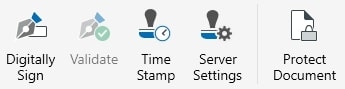
Przejdź do Plik → Narzędzia → Ochrona lub na pasku nawigacji kliknij Chroń dokument.
Wybierz ochronę, której potrzebujesz, w oknie podręcznym:
Wymagaj hasła, aby otworzyć dokument.
Wymagaj hasła, aby zmienić ustawienia zabezpieczeń.
4. Możesz również określić, czy zezwalasz na drukowanie plików oraz czy chcesz pozwolić na:
Kopiowanie (i wyodrębnianie) lub edytowanie treści.
Dodawanie komentarzy przez użytkowników.
Składanie Documents.
Wypełnianie pól formularza.
Szyfrowanie metadanych.
5. Kliknij OK, aby zastosować wybrane ustawienia.
MobiPDF ma też inne funkcje zwiększające bezpieczeństwo pliku, na przykład:
Digitally Sign – do potwierdzania tożsamości i podpisywania dokumentu.
Time Stamp – podpis cyfrowy, którego ważność potwierdzają serwery.
Jak ustawić PDF jako tylko do odczytu online?
Wiele narzędzi online może zabezpieczyć Twój plik PDF przed zmianami.
Wybraliśmy najpopularniejsze strony, które pomogą Ci szybko i skutecznie konwertować pliki PDF na tylko do odczytu.
Zawsze weź pod uwagę charakter treści i potrzebę zachowania poufności, zanim wybierzesz metodę online do konwersji dokumentu PDF.
Ustaw PDF jako nieedytowalny w SmallPDF
SmallPDF oferuje prosty sposób ochrony pliku PDF przez dodanie hasła lub ograniczeń edycji dla większego bezpieczeństwa.
1. Otwórz narzędzie SmallPDF Password Protect.
2. Przeciągnij i upuść plik PDF do pola narzędzia.
3. Wpisz swoje hasło.
4. Kliknij Protect , aby dodać hasło.
5. Pobierz swój nowo zabezpieczony hasłem plik PDF.
Chroń swoje pliki PDF za pomocą PDF2Go
PDF2Go zapewnia łatwą w użyciu funkcję do konwertowania dokumentów.
1. Przejdź do narzędzia PDF2Go Protect PDF i wybierz Protect PDF.
2. Przeciągnij dokument do pola przesyłania lub kliknij Choose File.
3. Po przesłaniu dokumentu ustaw hasło.
4. Można również utworzyć hasło, aby ograniczyć dalsze uprawnienia (np. drukowanie itp.).
5. Kliknij Start , aby przetworzyć plik PDF.
6. Pobierz plik PDF tylko do odczytu.
Wejdź w tryb tylko do odczytu z Sejda PDF
Sejda PDF to kolejna zaufana platforma do zabezpieczania plików.
1. Uzyskaj dostęp do narzędzia Sejda Protect PDF.
2. Z menu Wszystkie narzędzia wybierz Chroń, a następnie Prześlij pliki PDF.
3. Ustaw hasło i sprawdź uprawnienia czytelnika, które chcesz ograniczyć.
4. Kliknij Encrypt PDF , a potem pobierz plik z dostępem tylko do odczytu.
Zabezpiecz swoje pliki PDF z iLovePDF
iLovePDF to prosta usługa online, która pozwala ustawić plik PDF jako tylko do odczytu za pomocą hasła.
1. Wejdź na iLovePDF i z menu wybierz Protect PDF .
2. Prześlij swój dokument.
3. Wpisz hasło w polu i kliknij Chroń PDF.
4. Pobierz zablokowany plik.
Jak zapisać wypełnialne pliki PDF jako tylko do odczytu?
Masz wypełnialny formularz PDF lub interaktywny dokument, który chcesz zablokować? Musisz wtedy zamienić edytowalne pola na statyczną treść.
Oto jak możesz to zrobić w Adobe Acrobat DC Pro.
1. Uruchom Adobe i przejdź do Plik → Otwórz , aby znaleźć swój dokument PDF i wypełnij formularz.
2. Następnie wybierz Plik → Zapisz jako... i folder, w którym chcesz zapisać plik.
3. Upewnij się, że format to PDF, aby zachować dane z formularza i usunąć możliwość jego wypełniania.
4. W prawym panelu bocznym kliknij Protect. Z menu rozwijanego wybierz Advanced Options → Security Properties → kliknij Change Settings...
5. Zaznacz Restrict editing and printing of the document.
6. W sekcji Changes Allowedwybierz None.
7. Wpisz silne hasło uprawnień.
8. Możesz też ustawić hasło otwierania, jeśli chcesz kontrolować, kto może otworzyć dokument.
9. Kliknij OK, ponownie wpisz hasła i naciśnij OK.
10. Użyj opcji File → Save As , aby zapisać nowo zabezpieczony plik PDF tylko do odczytu.
Przetestuj dokument, otwierając zapisany plik PDF i próbując wchodzić z nim w interakcje, aby upewnić się, że wszystkie pola są zablokowane, a dokument jest teraz tylko do odczytu.
Jak zmienić plik PDF tylko do odczytu na edytowalny?
Jeśli musisz usunąć ograniczenia tylko do odczytu, możesz łatwo zrobić to w programie Adobe Acrobat. Musisz jednak pamiętać hasło, które ustawiłeś lub które zostało Ci przekazane.
Oto jak sprawić, by Twój plik PDF był edytowalny w Adobe:
Uruchom Adobe i przejdź do File → Open , aby wczytać plik PDF tylko do odczytu.
Zostaniesz poproszony o wpisanie hasła uprawnień.
Przejdź do karty Tools w lewym górnym rogu ekranu.
Przejdź do Protect → Encrypt → Remove Security , aby usunąć wcześniejsze ograniczenia.
Po usunięciu ustawień zabezpieczeń zapisz plik, wybierając File → Save.
Możesz też cofnąć ustawienia zabezpieczeń w systemie Windows, wybierając Properties. Na karcie General odznacz pole Read-only .
Na Macu przejdź do Get Infoi przewiń do sekcji Sharing & Permissions.
W MobiPDF należy przejść do Plik → Narzędzia → Chroń, lub kliknąć Chroń dokument , aby zmienić ustawienia zabezpieczeń.
Alternatywnie można zdecydować się na konwersję pliku PDF online za pomocą narzędzia takiego jak Smallpdf, aby przełączyć się na format edytowalny, taki jak Word lub Excel. Jeśli dokument jest chroniony hasłem, należy mieć je pod ręką.
Niektóre narzędzia online mogą też nakładać ograniczenia na rozmiar pliku lub liczbę konwersji dziennie. Korzystając z usług online, pamiętaj też o bezpieczeństwie poufnych dokumentów.
Często zadawane pytania
Jak zablokować dokumenty PDF przed edycją?
Możesz łatwo ustawić plik PDF jako tylko do odczytu w Adobe Acrobat. Kliknij Narzędzia, wybierz Chroń, a następnie Ogranicz edycję. Ustaw hasło uprawnień, aby zapobiec przyszłym zmianom.
Możesz też zablokować plik PDF w Windows, iOS lub Androidzie albo za pomocą MobiPDF.
Jak zabezpieczyć plik PDF hasłem?
Ochrona hasłem to najbezpieczniejszy sposób na zabezpieczenie pliku PDF. Oto jak to zrobić w Acrobat online:
Kliknij Wybierz plik lub przeciągnij i upuść swój plik PDF.
Wprowadź i potwierdź hasło.
Kliknij Ustaw hasło.
Na koniec zaloguj się, aby pobrać lub udostępnić zabezpieczony plik PDF.
Jak zapisać wypełnialny plik PDF jako niewypełnialny?
Aby zablokować wypełnialny plik PDF, spłaszcz pola formularza — zachowasz w ten sposób wszystkie dane i uniemożliwisz edycję.
Na prawym pasku bocznym kliknij „Chroń", a następnie przejdź do Opcje zaawansowane → Właściwości zabezpieczeń.
Kliknij Zmień ustawienia, zaznacz Ogranicz edycję i drukowaniei wybierz Brak w sekcji Dozwolone zmiany.
Na koniec ustaw silne hasło.
Czy nieedytowalny plik PDF to to samo co tylko do odczytu?
Tak — plik PDF tylko do odczytu pozwala każdemu wyświetlić dokument, ale uniemożliwia wprowadzanie zmian.
Ponieważ użytkownicy nie mogą go modyfikować, pojęcia „tylko do odczytu" i „nieedytowalny" można stosować zamiennie.
Podsumowanie
Aby ustawić plik PDF jako tylko do odczytu, możesz skorzystać z narzędzi takich jak Adobe Acrobat, Windows, wbudowanych funkcji komputerów Mac, MobiPDFlub różnych narzędzi online, które ograniczają edycję poprzez ustawienie uprawnień lub haseł.
Adobe Acrobat oferuje opcje ochrony dokumentu przed drukowaniem lub edycją oraz szyfrowania go hasłem. Windows i Mac zapewniają prostsze sposoby ustawiania atrybutu tylko do odczytu, ale są mniej bezpieczne, ponieważ te ustawienia można łatwo cofnąć. Jeśli zależy Ci na bezpieczeństwie danych, warto rozważyć niezawodny edytor PDF, taki jak MobiPDF.





