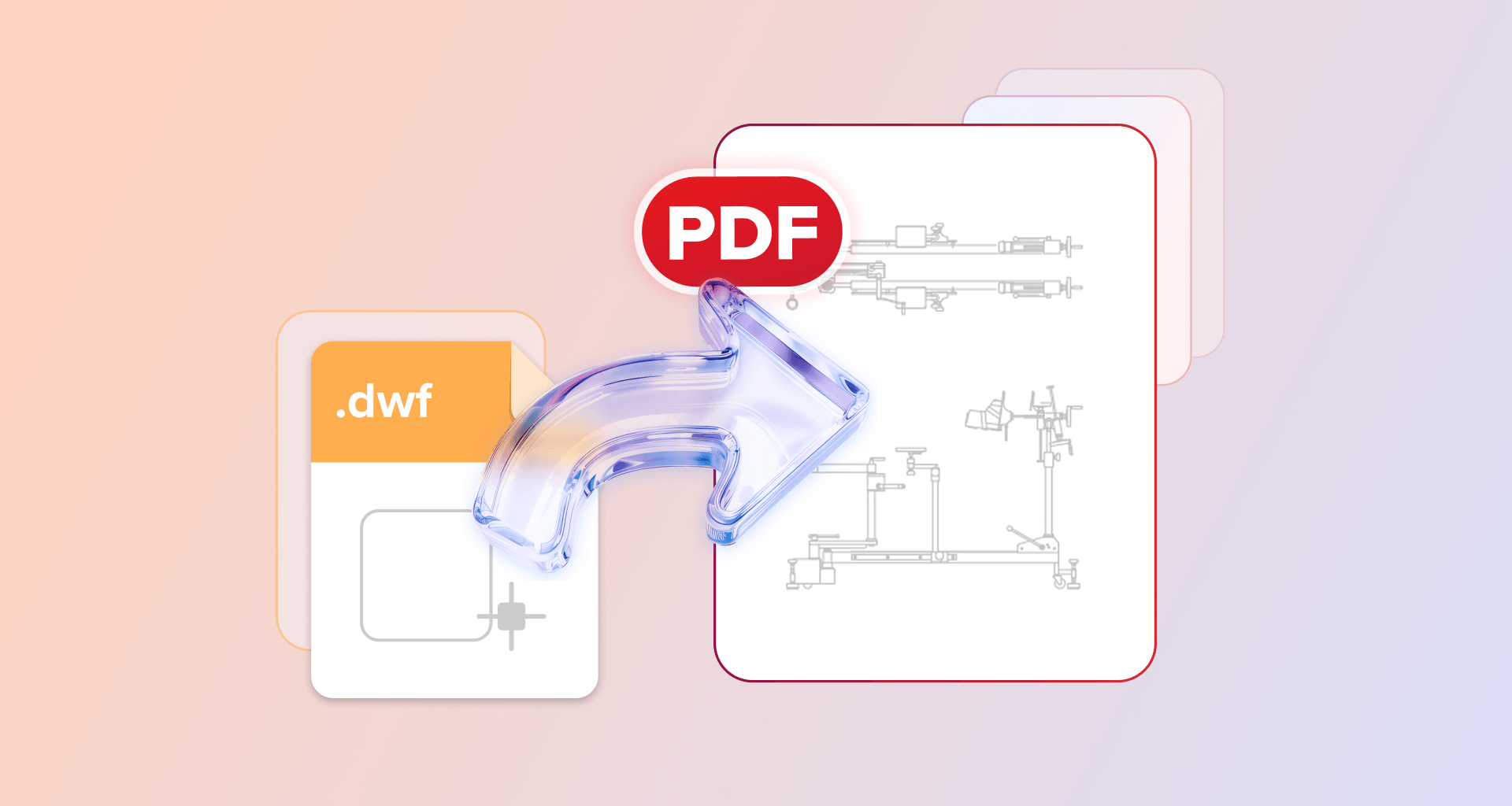
Plik DWG możesz przekonwertować na PDF na trzy sposoby: za pomocą wbudowanego w AutoCAD polecenia Plot (jako ploter wybierz DWG To PDF.pc3 ), aplikacji komputerowej do edycji PDF, która konwertuje rysunek bezpośrednio, lub konwertera online do jednorazowego użycia. Otworzysz potem PDF na dowolnym urządzeniu — bez AutoCAD.
Którą metodę wybrać?
Konwersję z AutoCAD do PDF możesz przeprowadzić na trzy praktyczne sposoby. Wybór zależy od tego, co masz pod ręką. Jeśli masz licencję AutoCAD, polecenie Plot z opcją DWG To PDF.pc3 zapewnia największą kontrolę nad rozmiarem papieru i skalą. Jeśli właśnie otrzymałeś rysunek CAD i nie masz AutoCAD, aplikacja komputerowa do PDF przekonwertuje go w kilku kliknięciach. W przypadku pojedynczego pliku na komputerze, który nie należy do Ciebie, sprawdzi się konwerter online — zwracaj tylko uwagę na to, co przesyłasz.
Konwertowanie plików DWG do PDF w AutoCAD
AutoCAD może utworzyć plik PDF bezpośrednio w oknie dialogowym Plot, więc jeśli już używasz tej aplikacji, nie musisz instalować osobnego konwertera.
Aby przekonwertować plik AutoCAD do PDF:
Otwórz plik DWG w AutoCAD.
Otwórz Plot lub naciśnij Ctrl+P.
W sekcji Printer/Plotter wybierz DWG To PDF.pc3.
Wybierz wymagany rozmiar papieru.
Ustaw obszar wydruku dla części rysunku, którą chcesz wyeksportować.
Sprawdź skalę wydruku i orientację rysunku.
Kliknij OK.
W oknie dialogowym Browse for Plot File wybierz miejsce zapisania pliku, wpisz jego nazwę i zapisz PDF.
AutoCAD oferuje też inne konfiguracje plotera PDF, więc dokładnie wybrana opcja może zależeć od planowanego użycia gotowego pliku PDF. Ważne jest, aby sprawdzić rozmiar papieru, obszar wydruku i skalę, zamiast polegać na ustawieniach, które są już wybrane.
To rozwiązanie jest przydatne, gdy chcesz mieć kontrolę nad rysunkiem przed utworzeniem pliku PDF. Ma jednak proste ograniczenie: potrzebujesz licencji AutoCAD i komputera z zainstalowanym AutoCAD.
Konwertowanie plików DWG do PDF bez AutoCAD
Możesz przekonwertować DWG do PDF bez AutoCAD, używając komputerowej aplikacji PDF obsługującej pliki DWG lub internetowej usługi konwersji.
W aplikacji komputerowej proces jest zwykle prosty: otwórz narzędzie do tworzenia lub konwersji PDF, wybierz plik DWG i pozwól aplikacji utworzyć PDF. Po konwersji możesz dalej pracować z powstałym dokumentem w tej samej aplikacji PDF.
Jest to szczególnie przydatne, gdy rysunki otrzymujesz od klienta, architekta lub wykonawcy i nie musisz edytować oryginalnego pliku CAD. Jeśli regularnie otrzymujesz także inne typy dokumentów, przed wyborem narzędzia warto sprawdzić, które typy plików można konwertować do PDF .
Konwerter online to kolejna opcja do okazjonalnego użycia. Usługi takie jak CloudConvert pozwalają przesłać plik DWG przez przeglądarkę i pobrać przekonwertowany PDF. Trzeba jednak przesłać rysunek na stronę internetową, co może mieć znaczenie podczas pracy z poufnymi planami lub plikami klientów.
Jeśli chcesz przekonwertować rysunek i potem dalej pracować z plikiem PDF, MobiPDF oferuje rozwiązanie komputerowe.
Chcesz tylko otworzyć plik DWG bez AutoCAD?
Jeśli chcesz tylko otworzyć plik DWG bez AutoCAD, często wystarczy jednorazowo przekonwertować go na PDF, ponieważ wynikowy plik PDF można wyświetlić na popularnych telefonach, tabletach i komputerach.
To przydatne, gdy przeglądasz rysunek, a nie zmieniasz oryginalny plik CAD. Gdy masz już plik PDF, możesz powiększać szczegóły, sprawdzać wymiary na oko, drukować strony i dodawać komentarze dla innych osób przeglądających dokument.
Ułatwia to też udostępnianie, gdy odbiorca nie korzysta z oprogramowania CAD. Zamiast prosić wszystkich uczestników projektu o zainstalowanie przeglądarki DWG, możesz wysłać format pliku, który prawdopodobnie już potrafią otworzyć.
Zachowaj oryginalny plik DWG jako plik źródłowy, jeśli później może być potrzebna dalsza edycja CAD.
A co z plikami DWF, DXF i Publisher?
Rysunki DWF i DWFX konwertuje się w MobiPDF tak samo jak pliki DWG. MobiPDF konwertuje pliki DWG, DWGX, DWF i DWFX, więc zapisz lub wyeksportuj plik DXF jako DWG w aplikacji, w której został utworzony, a przekonwertujesz go w ten sam sposób. Jeśli masz AutoCAD, otwórz plik DXF i wydrukuj go do pliku za pomocą DWG To PDF.pc3. W przeciwnym razie użyj konwertera online obsługującego DXF.
MobiPDF 11.60 obsługuje formaty DWG, DWGX, DWF i DWFX jako formaty wejściowe do tworzenia plików PDF.
MobiPDF może też tworzyć pliki PDF z plików Microsoft Publisher (.pub), a także z plików XPS i OXPS. Oznacza to, że ten sam sposób tworzenia plików PDF pozwala konwertować pliki Publisher na PDF oraz kilka innych typów dokumentów bez zmiany narzędzi.
Kontynuuj pracę z przekonwertowanym plikiem PDF
Po przekonwertowaniu rysunek staje się zwykłym plikiem PDF, który możesz porządkować, komentować, drukować, udostępniać lub zabezpieczać.
Na przykład kilka osobnych rysunków PDF można połączyć podczas łączenia rysunków w jeden plik. Dzięki temu zestaw planów łatwiej udostępnić jako jeden dokument zamiast folderu z oddzielnymi plikami.
Przed wysłaniem rysunku poza organizację warto też rozważyć dodanie hasła przed wysłaniem , gdy dostęp powinien być ograniczony.
Jeśli gotowy plik PDF jest zbyt duży, by wygodnie go udostępnić lub dołączyć do wiadomości e-mail, kompresja może zmniejszyć jego rozmiar. Zachowaj oryginalny rysunek i, w razie potrzeby, nieskompresowaną kopię PDF, aby nadal mieć dostęp do materiału źródłowego.
Alternatywa: MobiPDF
MobiPDF może utworzyć plik PDF bezpośrednio z obsługiwanych plików rysunków AutoCAD, więc możesz przekonwertować otrzymany plik DWG bez otwierania go najpierw w AutoCAD.
W MobiPDF 11.60 dla Windows:
Otwórz Utwórz PDF.
Wybierz Z pliku.
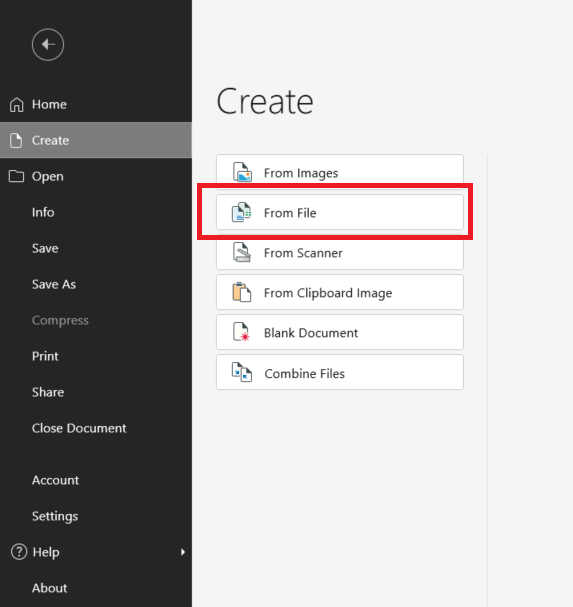
Wybierz plik DWG, który chcesz przekonwertować.
Konwersja rozpocznie się automatycznie.
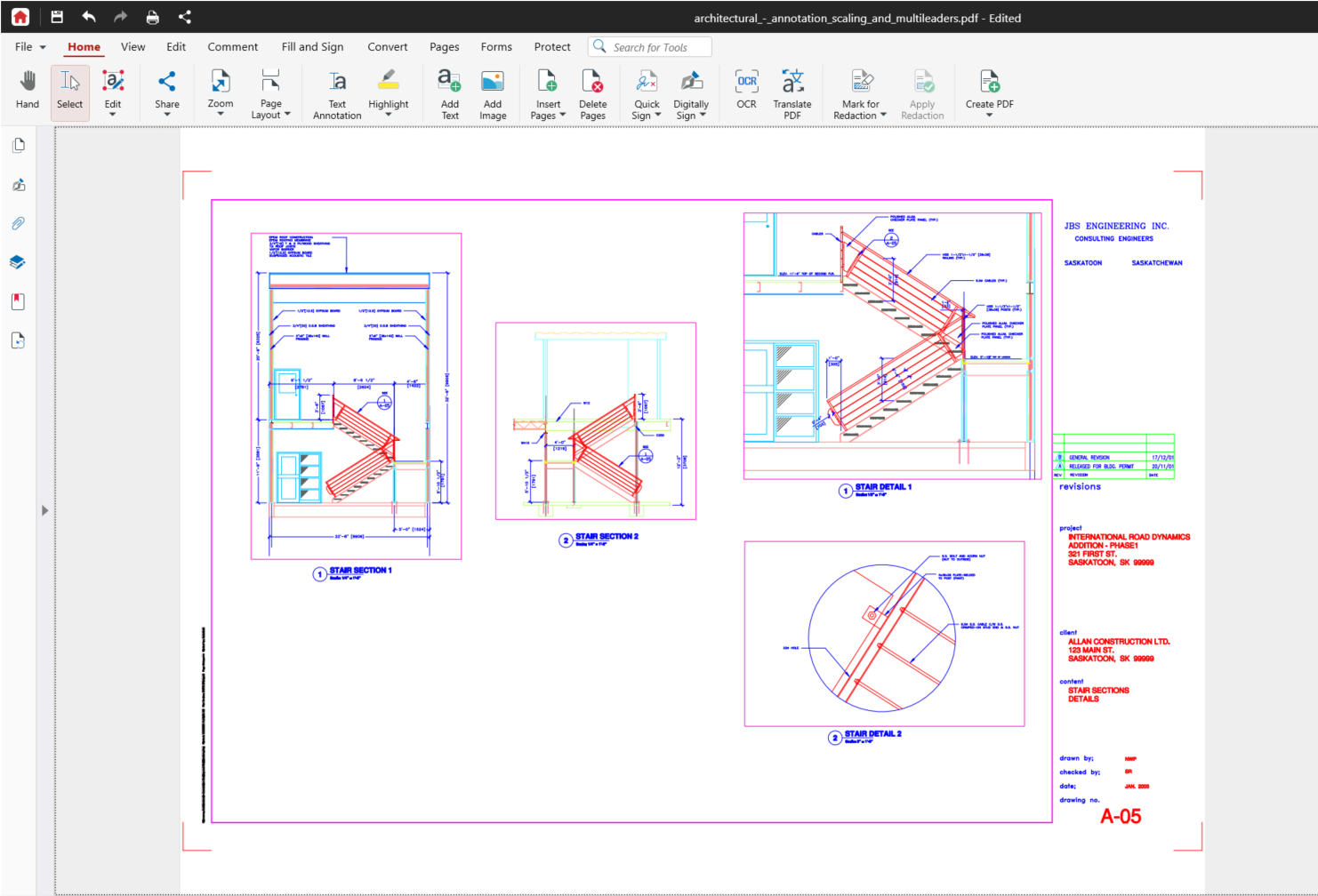
Przekonwertowany rysunek otworzy się jako nowy plik PDF.
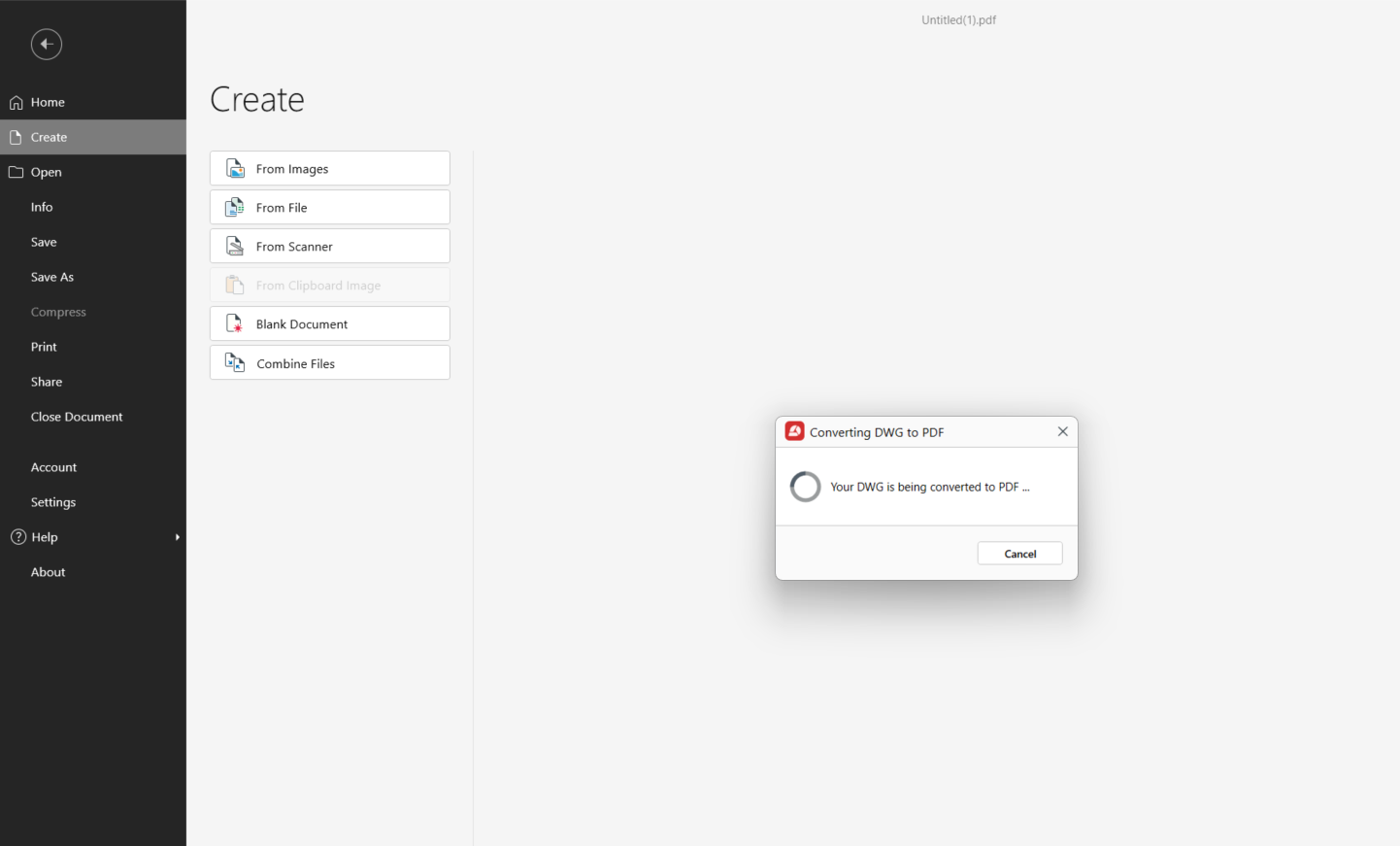
Opcja Utwórz PDF → Z pliku jest dostępna na karcie Strona główna lub Konwertuj. Na ekranie startowym wybierz Utwórz, a następnie Z pliku.
Obsługiwane formaty rysunków to DWG, DWGX, DWF i DWFX. MobiPDF obsługuje też formaty PUB, XPS i OXPS w tym samym procesie tworzenia PDF. Więcej informacji o formatach konwertowanych przez MobiPDF znajdziesz na stronie funkcji konwersji.
Po otwarciu pliku PDF możesz go przejrzeć, dodać komentarze i wykonywać inne zadania związane z PDF bez wracania do rysunku źródłowego.
Chcesz wypróbować ten proces na jednym ze swoich rysunków?
Najczęściej zadawane pytania
Użyj komputerowej aplikacji PDF obsługującej konwersję DWG lub konwertera online. W aplikacji komputerowej:
Otwórz narzędzie do tworzenia plików PDF.
Wybierz plik DWG.
Rozpocznij konwersję.
Otwórz utworzony plik PDF i pracuj z nim dalej w razie potrzeby.
Tak. Jeśli chcesz tylko wyświetlić rysunek, przekonwertuj plik DWG na PDF. Powstały plik PDF można potem otworzyć na większości komputerów, telefonów i tabletów bez programu AutoCAD. Zachowaj oryginalny plik DWG, jeśli ktoś może później potrzebować edytować rysunek CAD.
Przekonwertowany plik PDF w naszym przykładzie zachowuje kolory, grubości linii i tabliczkę rysunkową. Nie oznacza to jednak, że oryginalne warstwy CAD można nadal edytować w pliku PDF. Zachowaj źródłowy plik DWG, jeśli chcesz wprowadzić dalsze zmiany w samym rysunku.
MobiPDF konwertuje pliki DWG, DWGX, DWF i DWFX. W przypadku pliku DXF zapisz go lub wyeksportuj jako DWG w aplikacji, w której został utworzony, a zostanie przekonwertowany tak samo — albo, jeśli masz AutoCAD, wydrukuj plik DXF bezpośrednio do PDF za pomocą DWG To PDF.pc3.
Nie. Konwersja DWG do PDF jest dostępna w MobiPDF Pro. W wersji Pro możesz tworzyć pliki PDF z obsługiwanych formatów rysunków AutoCAD i dalej pracować z przekonwertowanym plikiem w MobiPDF.
Najpierw przekonwertuj każdy rysunek do PDF, a następnie połącz powstałe pliki PDF w jeden dokument. Narzędzie Łączenie w MobiPDF pozwala zebrać osobne pliki PDF z rysunkami i ułożyć je w potrzebnej kolejności przed zapisaniem gotowego pliku.
Podsumowanie
Najlepszy sposób na konwersję DWG do PDF zależy od narzędzi, którymi dysponujesz. Funkcja drukowania (Plot) w programie AutoCAD daje pełną kontrolę nad rozmiarem papieru, obszarem wydruku i skalą. Z kolei desktopowe aplikacje PDF przydadzą się, gdy otrzymujesz rysunki, ale na co dzień nie pracujesz w AutoCAD-zie. Konwertery online są wygodne przy pojedynczych plikach, pamiętaj jednak, że wymagają one przesłania rysunku do sieci.
Jeśli chcesz także przejrzeć, skomentować lub uporządkować przekonwertowany plik PDF, możesz kontynuować pracę w MobiPDF.