
Czy zdarzyło Ci się kiedyś, że musisz dodać informacje z pliku PDF do prezentacji Google Slides? Niezależnie od tego, czy wyciągasz z PDF-a najważniejsze dane, czy przerabiasz całe dokumenty na prezentacje Google Slides, na początku może się to wydawać trudne.
Czasem plik jest już Twoją prezentacją i po prostu trzeba go przekonwertować na format, który bez problemu działa w Google Slides.
W każdej z tych sytuacji są proste sposoby, by zamienić dokumenty na prezentacje Google Slides.
W tym przewodniku pokażemy, jak łatwo przekonwertować PDF-a na prezentację Google Slides – niezależnie od tego, czy chodzi o pojedynczą stronę, wybrane fragmenty czy cały dokument.
Od używania zrzutów ekranu i plików graficznych po pracę na prezentacji PowerPoint – omówimy różne rozwiązania, które przygotują Twoje treści do prezentacji.
Pamiętaj, że niektóre pliki PDF, na przykład zabezpieczone hasłem lub zaszyfrowane dokumenty, mogą sprawiać problemy. Przy odpowiednich narzędziach i metodach większość plików da się jednak przekonwertować do Google Slides bez kłopotu.
Przejdźmy do metod, które oszczędzą Ci czas i pomogą utrzymać prezentacje Google Slides w dobrej formie.
Jak otworzyć plik PDF w Google Slides?
Próbowałeś kiedyś otworzyć plik PDF w Google Slides i zauważyłeś, że nie ma bezpośredniej opcji? Google Slides łatwo zapisuje prezentacje jako PDF, ale w drugą stronę trzeba zastosować kilka sprytnych obejść.
Niezależnie od tego, czy chcesz edytować, zaprezentować, czy tylko wyświetlić treść z pliku PDF, mamy dla Ciebie cztery praktyczne metody.
Przejdźmy krok po kroku przez sposoby, które pozwolą przenieść PDF-a do Google Slides.
Konwersja PDF na prezentację PowerPoint i do Google Slides
Konwersja PDF-a do PPT jest najlepsza, jeśli chcesz edytować treść przed prezentacją. Oto jak to zrobić:
Użyj darmowego edytora PDF do konwersji
Otwórz przeglądarkę i wejdź na internetowe narzędzie PDF , takie jak MobiPDF, Smallpdf, Adobe Acrobat Online, PDF2go, ILovePDF lub HiPDF (które mogą przekonwertować Twoje dokumenty PDF bezpośrednio do Google Slides).
Prześlij plik PDF, klikając „Wybierz plik” lub przeciągając i upuszczając dokument do wybranego narzędzia online.
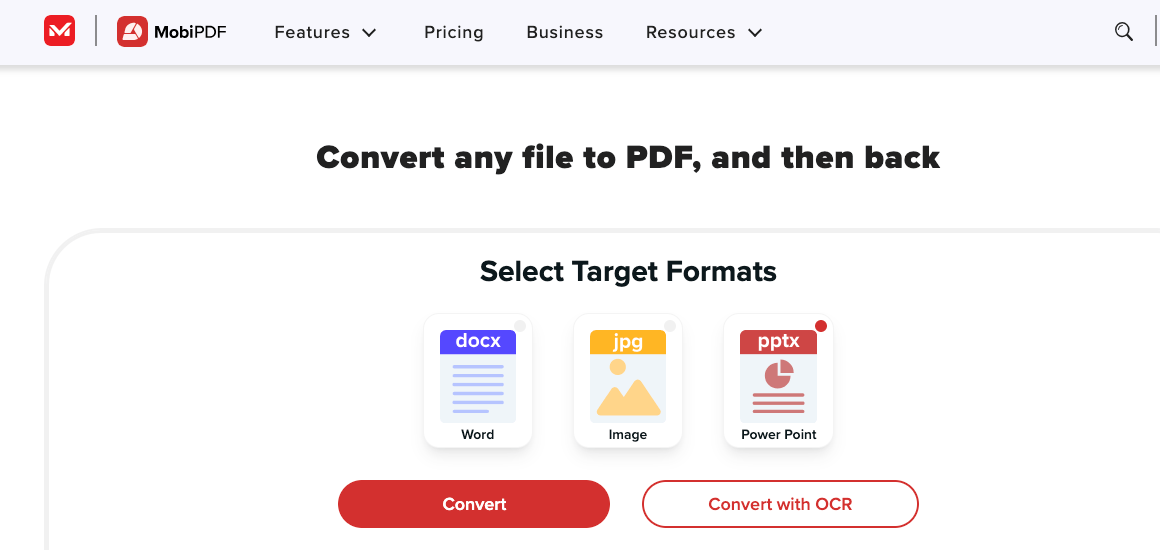
Pobierz i otwórz w Google Slides
Po konwersji pobierz plik PowerPoint na swoje urządzenie.
Sprawdź formatowanie w Google Slides i w razie potrzeby je popraw, ponieważ niektóre elementy mogą się przesunąć podczas konwersji.
Konwertuj PDF do formatu obrazu do Google Slides
Jeśli chcesz tylko wyświetlić treść bez jej edycji, konwersja plików PDF na obrazy to szybkie i proste rozwiązanie.
Konwertuj stronę PDF na plik graficzny
Wstawianie obrazów w Google Slides
Otwórz swoją prezentację w Google Slides.
Zmieniaj rozmiar i ustawienie obrazów na poszczególnych slajdach tak, jak potrzebujesz.
Na jednym slajdzie możesz połączyć kilka obrazów albo dodać tytuł i opis, żeby ułatwić odbiór.
Ręczne kopiowanie treści PDF do Google Slides
Jeśli wolisz samodzielną pracę, możesz ręcznie skopiować zawartość stron PDF do Google Slides.
Przygotuj prezentację
Otwórz Google Slides i utwórz nową prezentację, wybierając „Plik” > „Nowy” > „Prezentacja”.
Kopiuj i wklej zawartość
Wklej treść do odpowiednich slajdów w Google Slides.
Formatuj i rozmieszczaj
Dostosuj czcionki, kolory i układy, żeby pasowały do oryginalnego projektu.
Dodaj link do pliku PDF w Google Slides
Aby szybko otworzyć plik PDF podczas prezentacji, możesz wstawić go jako hiperłącze. Użyj tej metody, żeby odwoływać się do dokumentów w trakcie prezentacji bez zmieniania swoich Slides.
Prześlij plik PDF do Google Drive
Kliknij prawym przyciskiem myszy plik PDF w Google Drive i wybierz „Udostępnij”.
Wstaw link w Google Slides
Zaznacz tekst lub wybierz obraz na slajdzie.
Jak otworzyć PDF w Dokumentach Google?
Na Dysku Google nie da się bezpośrednio edytować pliku PDF. Wystarczy jednak przekonwertować go na format Dokumentów Google, aby wygodnie edytować tekst i obrazy.
Po zakończeniu edycji możesz zapisać dokument jako nowy plik PDF i zachować wszystkie zmiany.
Ten sposób działa na komputerach, a także na urządzeniach z Androidem i iOS. Oto, jak to zrobić krok po kroku:
Otwórz Dysk Google, kliknij „Utwórz” > „Przekaż plik” i wybierz swój plik PDF.
2. Gdy plik otworzy się w Dokumentach Google, możesz zacząć edytować.
Pamiętaj, że Google Docs świetnie sprawdza się przy prostych edycjach, ale może nie zachować całego oryginalnego formatowania, na przykład obrazów lub złożonych układów.
Jeśli potrzebujesz zaawansowanych funkcji edycji, rozważ użycie dedykowanego oprogramowania do plików PDF.
Jak przekonwertować PDF na DOC?
Jeśli musisz edytować plik PDF , ale chcesz zachować jego oryginalne formatowanie, przekonwertowanie go na dokument Word to pewne rozwiązanie.
Podczas konwertowania pliku PDF masz pewność, że złożone formatowanie, takie jak tabele czy tekst z różnymi stylami, pozostanie nienaruszone w trakcie konwersji.
Korzystając z narzędzi takich jak MobiPDF, PDFElement lub CloudConvert, możesz przekształcić PDF w plik .doc lub .docx, który będzie bez problemu współpracować z edytorami tekstu, takimi jak Microsoft Word czy Google Docs. Oto kolejne kroki.
Użyj edytora PDF lub konwertera online (np. MobiPDF, SmallPDF lub Adobe Acrobat).
2. Pobierz przekonwertowany plik i otwórz go w swoim ulubionym edytorze tekstu.
3. Po konwersji możesz edytować treść tak, jak potrzebujesz, a następnie zapisać ją z powrotem w formacie PDF, jeśli będzie to konieczne.
Jaki jest najlepszy sposób na konwersję plików PDF do innych formatów?
Jeśli masz dostęp do Adobe Acrobat Pro, to jedno z najpewniejszych narzędzi do konwersji plików PDF do innych formatów. Jeśli jednak wykracza poza Twój budżet, są też świetne alternatywy, które warto rozważyć.
Jedną z nich jest MobiPDF — wszechstronny czytnik, edytor i konwerter PDF oraz idealny wybór do łatwych konwersji. MobiPDF pozwala konwertować pliki PDF do formatów Office lub obrazów z zachowaniem oryginalnego formatowania pliku.
To narzędzie PDF ma przyjazny interfejs: znajomy układ sprawia, że nawet nowe osoby szybko się w nim odnajdą.
Od edycji tekstu i obrazów, przez skanowanie dokumentów i dodawanie komentarzy, po zabezpieczanie plików — MobiPDF Ci w tym pomoże.
Niezależnie od tego, czy zajmujesz się codziennymi zadaniami na plikach PDF, czy prowadzisz złożone projekty, takie narzędzia jak MobiPDF stanowią korzystną cenowo alternatywę dla Adobe, z mocnymi funkcjami, które usprawniają pracę.
Podsumowanie
Konwersja pliku PDF na prezentację Google Slides nie musi być trudna.
Niezależnie od tego, czy używasz narzędzi takich jak MobiPDF, aby przekonwertować plik do formatu PowerPoint, czy ręcznie kopiujesz treści, znajdziesz sposób dopasowany do swoich potrzeb.
Przy podstawowych zmianach po prostu dodaj link do pliku PDF w prezentacji lub zachowaj złożone układy, eksportując PDF jako obraz.
Chcesz uprościć konwersje z PDF do PowerPointa lub do obrazu? Wypróbuj MobiPDF już dziś i korzystaj z bezproblemowej pracy z dokumentami!
Najczęstsze pytania
Nie, Google Slides nie obsługuje bezpośredniej konwersji plików PDF. Możesz jednak skorzystać z innych metod, na przykład konwersji PDF do obrazów lub pliku PowerPoint, a następnie przesłać go do Google Slides, aby go edytować.
Niektóre zmiany formatowania mogą wystąpić podczas konwertowania PDF-a na Google Slides, zwłaszcza w przypadku złożonych układów. Aby zachować formatowanie, rozważ konwersję PDF-a na obrazy i dodanie ich jako Slides.
Aby edytować plik PDF w Google Slides, najpierw przekonwertuj go na plik programu PowerPoint za pomocą konwertera online lub oprogramowania do edycji PDF. Następnie prześlij plik PowerPoint na Dysk Google i otwórz go w Google Slides, aby wprowadzić zmiany. Możesz też skorzystać z MobiSlides , aby osiągnąć ten sam cel szybciej.
Tak, możesz to zrobić, zmieniając strony PDF w obrazy za pomocą konwertera PDF‑na‑obraz. Potem wgraj te obrazy do Google Slides jako oddzielne slajdy, aby wygodnie prezentować treść.





