

Ten artykuł został zaktualizowany 16.12.2025
Aby przekonwertować PDF na obraz, otwórz plik w MobiPDF, wybierz Konwertuj → Na obraz, wybierz format obrazu, dostosuj jakość lub DPI i wyeksportuj. Każda strona PDF zostanie zapisana jako osobny obraz wysokiej jakości, który możesz wykorzystać w prezentacjach, projektach graficznych lub treściach online.
Konwersja PDF na obraz to jeden z najszybszych sposobów na udostępnianie treści online, ponowne wykorzystanie stron dokumentu w prezentacjach lub przygotowanie materiałów wizualnych do projektów graficznych. Może potrzebujesz PDF w formacie PNG, JPEG lub po prostu chcesz wyeksportować stronę jako obraz. Nowoczesne narzędzia sprawiają, że ten proces jest szybki i niezawodny – i tak, jest to możliwe na każdym urządzeniu.
Ten przewodnik wyjaśnia, jak przekonwertować PDF na obraz za pomocą MobiPDF. Dowiesz się też, czym różni się JPEG od PNG, jak uniknąć utraty jakości i jakie ustawienia najlepiej sprawdzą się w Twoim przypadku.
Sprawdźmy, o co chodzi.
Dlaczego warto konwertować PDF na obraz (PNG lub JPEG)?
Konwertujesz PDF na obraz, aby ułatwić udostępnianie, zmniejszyć rozmiar pliku i przygotować strony do edycji lub projektowania. Obrazy szybko się wczytują, otwierają na każdym urządzeniu i lepiej pasują do formatów stosowanych w internecie, mediach społecznościowych i prezentacjach. Oto dlaczego tak wielu studentów, profesjonalistów i zespołów korzysta z konwersji PDF na obraz.
Łatwiejsze udostępnianie na różnych platformach
Większość sieci społecznościowych nie obsługuje plików PDF, więc zapisanie PDF jako JPEG lub PNG pozwala publikować go na LinkedIn, Instagramie, Slacku czy w wewnętrznym obszarze roboczym bez żadnych problemów. Obrazy wczytują się natychmiast, co usprawnia komunikację.
Mniejsze i szybsze pliki
Duży plik PDF z wieloma obrazami może ważyć kilkadziesiąt megabajtów. Konwersja do formatu JPEG znacznie zmniejsza rozmiar pliku przy zachowaniu dobrej jakości – to idealne rozwiązanie do wysyłania e-mailem lub udostępniania w chmurze.
Większa swoboda twórcza
Strona PDF przekonwertowana na PNG staje się edytowalna w narzędziach graficznych, takich jak Photoshop, Figma czy Canva. PNG obsługuje przezroczystość, ostre linie i edycję bezstratną, co przydaje się przy tworzeniu raportów, makiet lub grafik internetowych.
Jaki format jest najlepszy przy konwersji PDF na obraz: PDF do PNG czy PDF do JPEG?
Wybierz PNG, gdy liczy się wysoka jakość, przezroczystość i materiały do druku; wybierz JPEG, gdy ważny jest mały rozmiar pliku, szybkie udostępnianie i media społecznościowe.
Każdy format ma swoje zalety i wady. Oto najważniejsze informacje:
JPEG (JPG)
Najlepszy do: postów w mediach społecznościowych, załączników e‑mail, udostępniania w chmurze
Kompresja: stratna
Zalety: mały rozmiar, szybkie wczytywanie
Wady: brak przezroczystości, gorszy do grafiki i tekstu
PNG
Najlepszy do: projektowania stron WWW, druku, prezentacji, materiałów brandingowych
Kompresja: bezstratna
Zalety: przezroczyste tło, ostrzejsze detale
Wady: większe pliki
Pracuj sprytniej. Rozpocznij darmowy okres próbny MobiPDF.
Jak przekonwertować PDF na obraz?
Aby przekonwertować PDF na obraz w MobiPDF, otwórz plik, wybierz Konwertuj → Na obraz, wybierz PNG lub JPEG, dostosuj poziom jakości i wyeksportuj.
Oto jak zapisać PDF jako JPEG lub PNG:
Zainstaluj i uruchom program.
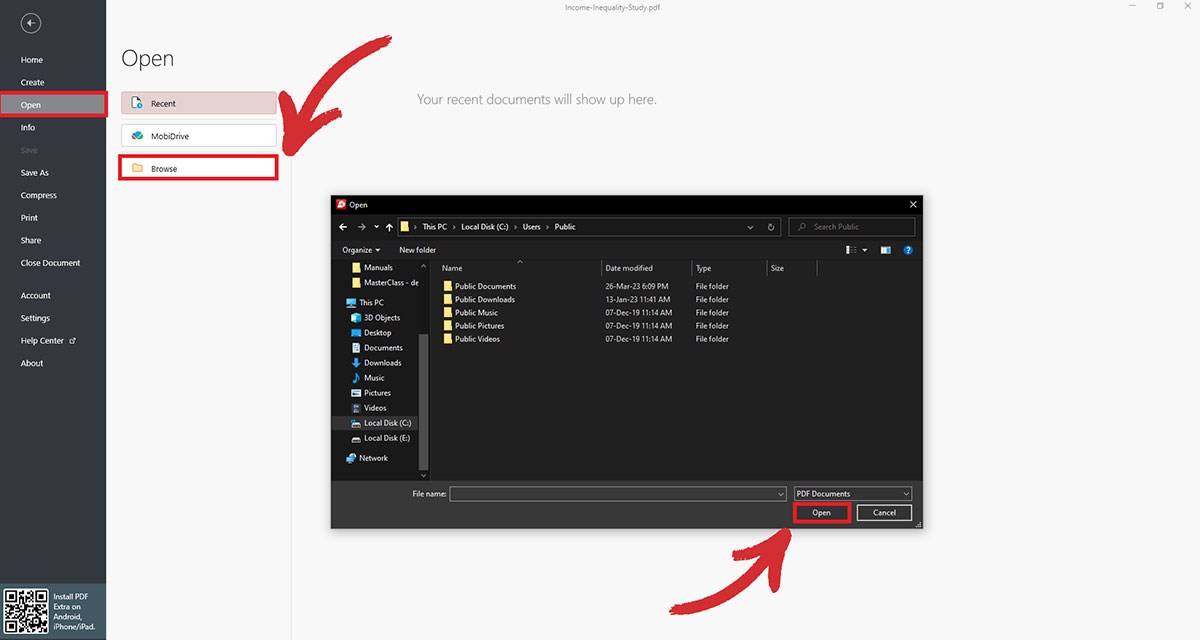
Na ekranie Plik przejdź do Otwórz → Przeglądaj, a następnie wybierz swój plik PDF.
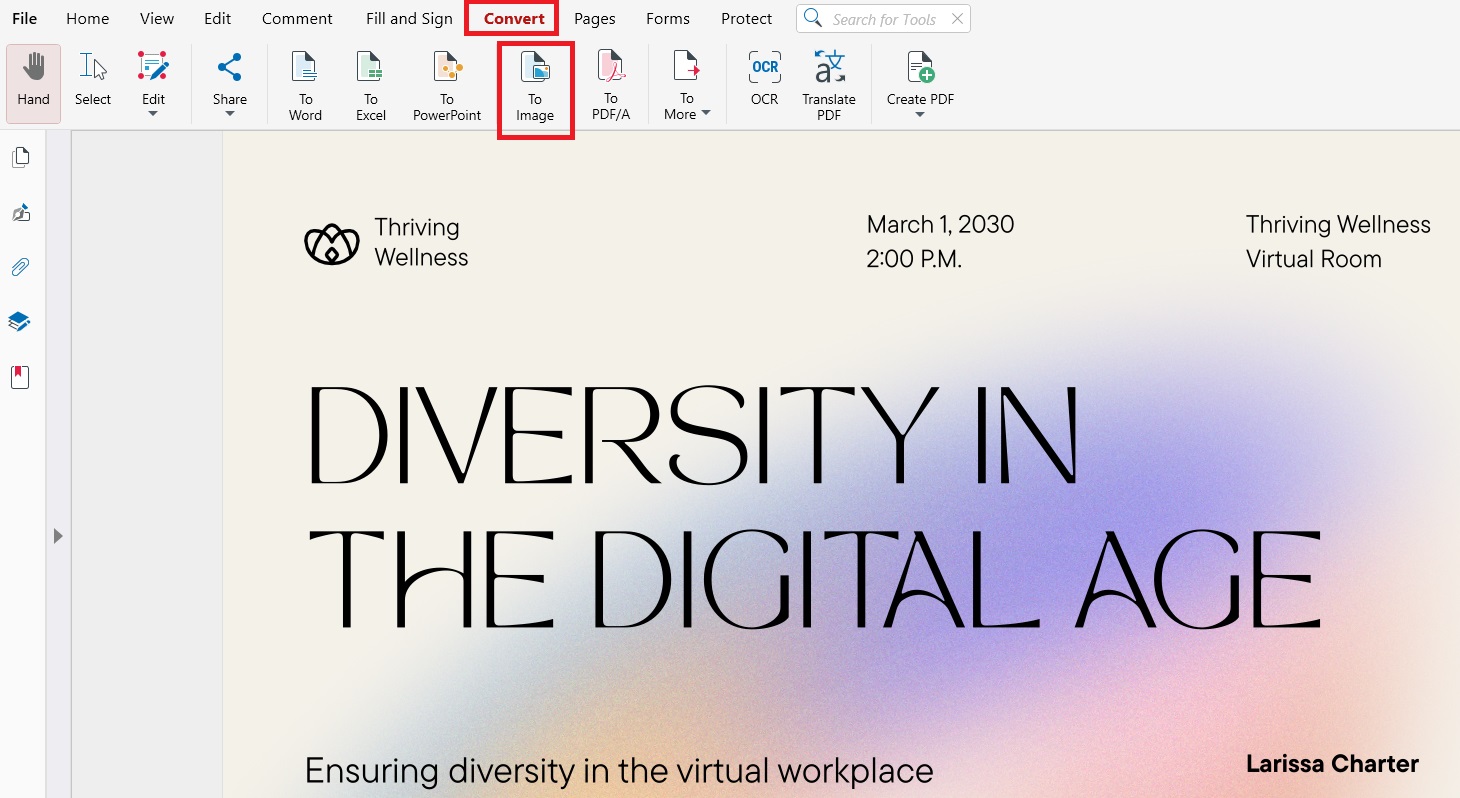
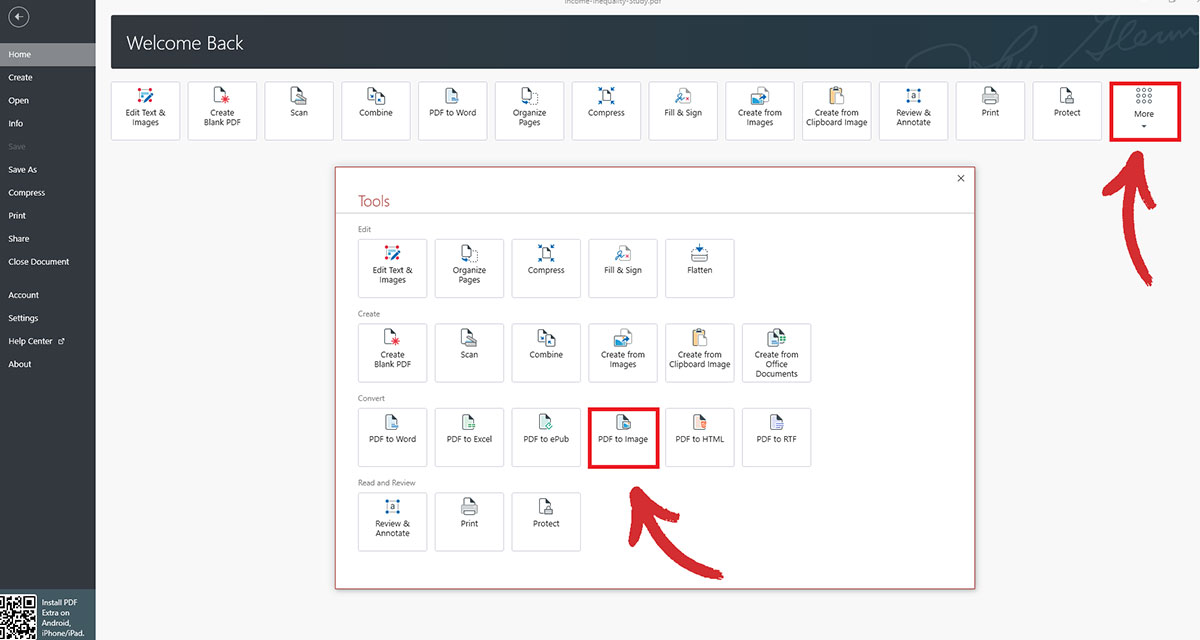
Przejdź do sekcji Konwertuj w MobiPDF i kliknij Na obraz.
Okno dialogowe poprosi Cię o wybór formatu obrazu (JPEG lub PNG) oraz jakości obrazu po kompresji (Niska, Średnia lub Wysoka).
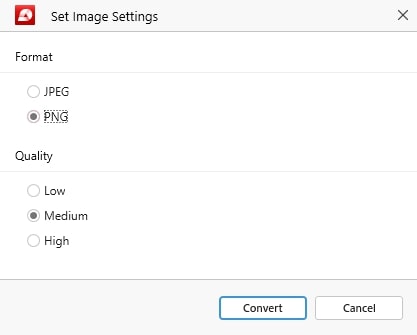
Kliknij Konwertuj , aby zmienić strony PDF w obrazy, które możesz potem udostępniać lub dodać do prezentacji, raportu biznesowego albo nawet innego pliku PDF.
PORADA: Możesz pominąć krok 4, wybierając odpowiednie narzędzie bezpośrednio z menu Plik. Po prostu kliknij Więcej → PDF na obraz , a MobiPDF poprosi Cię o wybranie ustawień obrazu zaraz po otwarciu pliku.
Jak zoptymalizować plik PDF przed konwersją?
Zoptymalizuj swój PDF, usuwając niepotrzebne elementy, kompresując obrazy, dostosowując DPI i ustawiając odpowiedni rozmiar strony. Te kroki pomagają zmniejszyć rozmiar pliku i poprawić jakość końcowego PNG lub JPEG.
Usuwanie zbędnych elementów
Usuń zbędne elementy, takie jak adnotacje PDF, zakładki, załączniki i pola formularzy, ponieważ mogą one zwiększać rozmiar pliku i wpływać na jakość konwersji PDF na obraz.
Wybór odpowiedniej rozdzielczości (DPI)
300 DPI → najlepsze do druku i grafiki w wysokiej rozdzielczości
72 DPI → idealne do mediów społecznościowych i wyświetlania w sieci
Wyższe DPI oznacza większe pliki, więc wybierz wartość odpowiednią do swoich potrzeb.
Kompresowanie obrazów w PDF
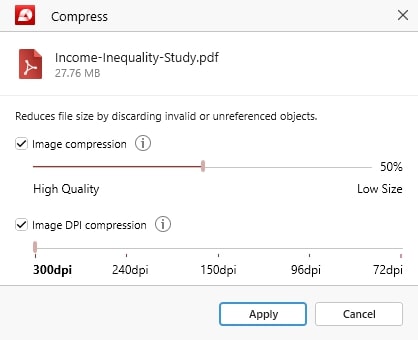
Obrazy w wysokiej rozdzielczości mogą szybko powiększyć Twój dokument z kilku kilobajtów do wielu megabajtów. Kompresja PDF może zmniejszyć rozmiar pliku przy zachowaniu jakości obrazu. Narzędzie kompresji w MobiPDF jest bardzo szybkie w użyciu i pozwala także ustawić docelowe DPI oraz ogólną jakość wynikowych obrazów.
Dostosowywanie rozmiaru strony
Niektóre dokumenty PDF mogą mieć większy rozmiar strony niż potrzebny, co również powiększa plik. Tworzenie plików PDF z mniejszymi stronami, dopasowanymi do treści, pomaga zmniejszyć całkowity rozmiar pliku przy zachowaniu dobrej jakości obrazu.
Najczęściej zadawane pytania
Jak zapisać PDF jako obraz?
Otwórz plik w MobiPDF, przejdź do Konwertuj → Na obraz, wybierz PNG lub JPEG i wykonaj konwersję. Przed zapisaniem możesz też dostosować DPI i poziom jakości. Narzędzie działa w systemach Windows, Mac i na urządzeniach mobilnych, więc możesz konwertować pliki szybko na dowolnym urządzeniu.
Czy mogę zapisać plik PDF jako JPEG?
Tak! Po prostu otwórz plik w MobiPDF i wybierz PDF na obraz → JPEG. Każda strona PDF zostanie wyeksportowana jako osobny obraz JPEG, co świetnie sprawdza się w mediach społecznościowych, e-mailach lub przy szybkim udostępnianiu. Możesz też kontrolować jakość wyjściową, żeby zmniejszyć rozmiar pliku.
Jak skopiować PDF jako obraz?
Użyj opcji PDF na obraz w MobiPDF, aby wyeksportować pojedyncze strony jako pliki PNG lub JPEG. Dzięki temu otrzymasz czystą, wysokiej jakości wersję obrazu strony bez robienia zrzutu ekranu. To idealne rozwiązanie, gdy potrzebujesz wyraźnego tekstu lub grafiki.
Na koniec
Konwertowanie plików PDF na obrazy to prosty i skuteczny sposób na dzielenie się swoimi materiałami z innymi. To także dobre rozwiązanie, gdy chcesz oszczędzić miejsce, bo PDF-y z dużą liczbą obrazów są często bardzo duże, podczas gdy same obrazy można mocno skompresować praktycznie bez zauważalnej utraty jakości.
Jeśli będziesz trzymać się opisanych wyżej dobrych praktyk, takich jak usuwanie zbędnych adnotacji czy dostosowanie rozmiaru strony, bez problemu wykorzystasz w pełni szybkie i proste narzędzie MobiPDF do konwersji PDF na obrazy.
Nie szukasz konwersji obrazów?
Sprawdź nasze poradniki dotyczące pozostałych typów konwersji plików obsługiwanych przez MobiPDF:





