

Ten artykuł został zaktualizowany 17 grudnia 2025 r
Konwersja pliku PDF do Excela składa się tylko z kilku prostych kroków – otwórz swój PDF, wybierz Konwertuj → PDF do Excel, a następnie wyeksportuj edytowalny plik XLSX z zachowanymi tabelami, formułami, układem i pełną dokładnością danych.
PDF-y stały się uniwersalnym narzędziem w biurze, a jeśli kiedykolwiek próbowałeś kopiować i wklejać dane z dokumentu PDF do arkusza Excel, wiesz, jak frustrujące może to być doświadczenie.
Na szczęście jest rozwiązanie – konwerter PDF do Excel. Przyjrzyjmy się mu bliżej.
Jakie są korzyści z konwertowania PDF do Excel?
Konwersja PDF do Excel pomaga szybciej pracować z danymi, wyodrębniać tabele i aktualizować informacje bez ręcznego przepisywania. Uporządkowany arkusz kalkulacyjny łatwiej analizować, filtrować, wizualizować i udostępniać – to ogromna zaleta dla analityków danych, doradców finansowych, księgowych i właściwie każdego, kto chce wyciągać wnioski na podstawie danych i czytelnie prezentować złożone zestawy danych.
Kluczowe zalety:
Zamień statyczne tabele w w pełni edytowalne arkusze kalkulacyjne
Unikaj błędów wynikających z kopiowania i wklejania rozproszonych danych
Przygotowuj raporty, budżety i zadania szybciej i sprawniej
Zachowaj formatowanie w plikach PDF, skanach i obrazach
Używaj narzędzi AI do oczyszczania nieuporządkowanych tabel i usuwania niezgodności
Tu wkracza MobiPDF. Dzięki MobiPDF każda strona Twojego PDF-a zostanie przekształcona w osobny arkusz w wyjściowym pliku Excel, co gwarantuje, że dane będą dobrze uporządkowane, a formatowanie – zachowane co do ostatniej cyfry.
Jak przekonwertować PDF do Excel – przewodnik krok po kroku
Poniżej znajdziesz kompletny proces konwersji plików PDF na arkusze Excel w systemie Windows, na Androidzie/iOS i online – wszystko w MobiPDF.
Jak przekonwertować PDF do Excel bez utraty formatowania
Najpierw przejdź do MobiPDF i pobierz aplikację na swoje urządzenie z Windows.
Uwaga: nie możesz konwertować pliku PDF chronionego hasłem, ponieważ naruszałoby to bezpieczeństwo pliku. Jeśli musisz przekonwertować taki plik, możesz użyć MobiPDF, aby usunąć ochronę hasłem przed konwersją.
Aby konwertować bez utraty formatowania:
Otwórz MobiPDF na komputerze lub urządzeniu mobilnym.
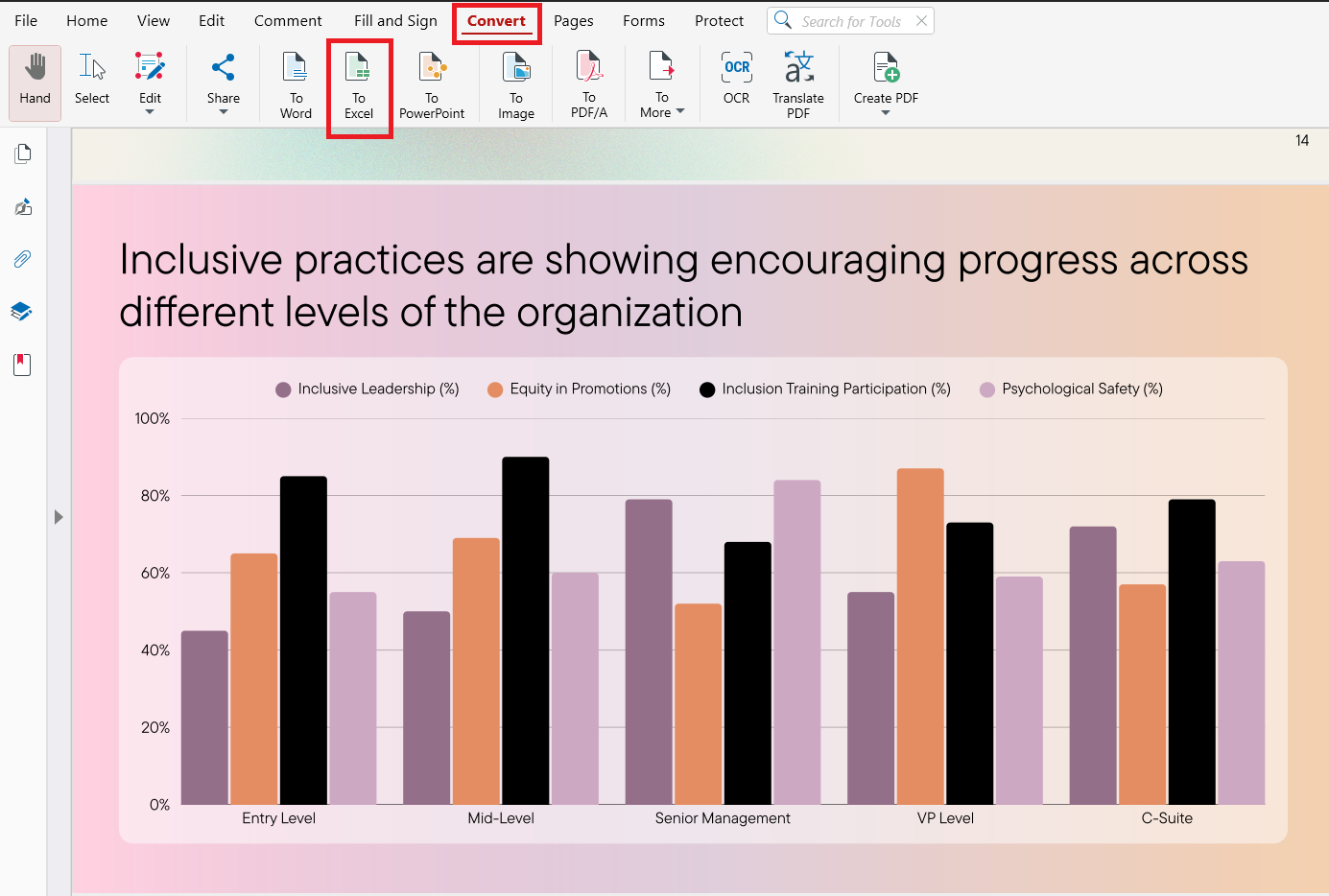
Wybierz Konwertuj → Тo Excel.
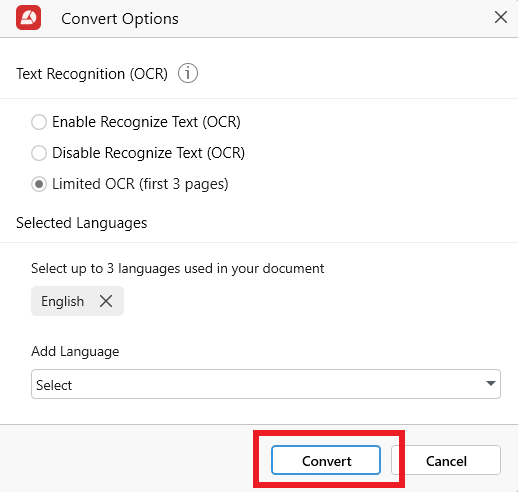
Wybierz opcje konwersji – OCR, wybrane języki, a następnie kliknij Konwertuj.
Wybierz miejsce zapisu pliku Excel lub prześlij go do MobiDrive.
Zapisz plik Excel.
Alternatywny sposób konwersji PDF do Excela
Zainstaluj MobiPDF, uruchom go i kliknij Więcej.
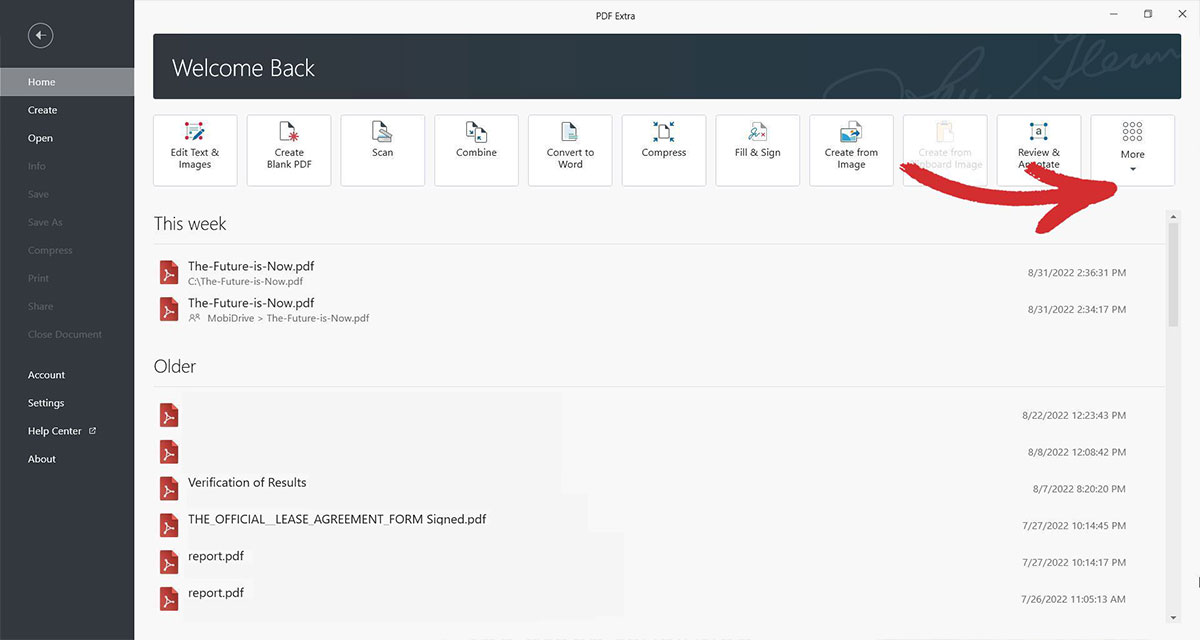
Kliknij Konwertuj do Excela.

Wybierz dokument do konwersji. Możesz wybrać pliki z lokalnego urządzenia, ostatnio otwieranych plików lub pobrać je bezpośrednio z chmury MobiDrive.
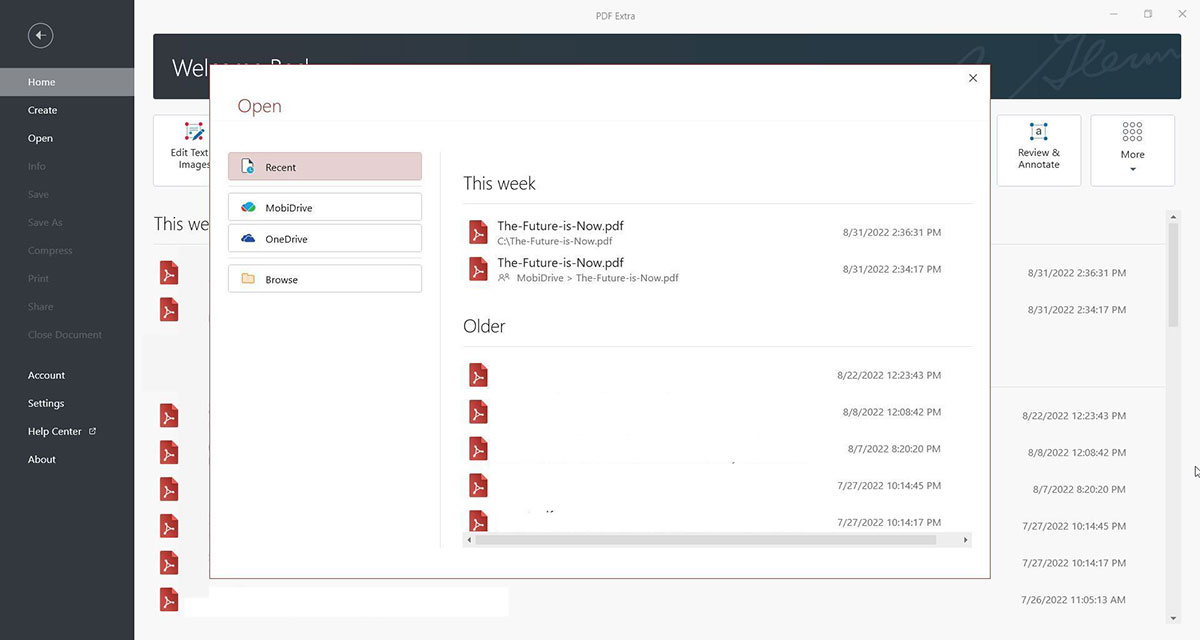
Kliknij Eksportuj do Excela na karcie Strona główna, jeśli plik jest już otwarty.

Aby zwiększyć dokładność konwersji, wybierz do 3 języków użytych w PDF i kliknij Zastosuj.

Zapisz dokument. Możesz nadać dowolną nazwę wynikowemu plikowi Excel.
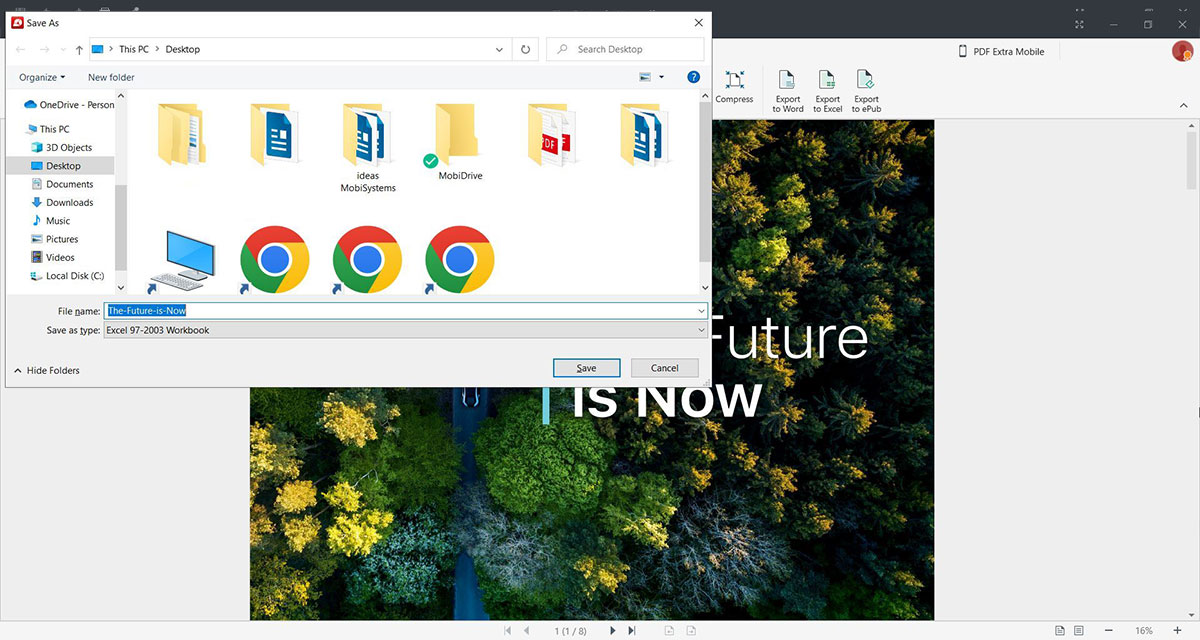
Gotowe! Nowy plik Excel jest utworzony i gotowy do użycia.
Często zadawane pytania
Jak przekonwertować zeskanowany PDF do Excela?
Skorzystaj z funkcji OCR do Excela w MobiPDF, która rozpoznaje znaki, tabele i formaty liczbowe ze zeskanowanych dokumentów i obrazów, a następnie eksportuje je do edytowalnego arkusza kalkulacyjnego.
Dlaczego mój PDF nie konwertuje się poprawnie do Excela?
Zwykle dzieje się tak, gdy oryginalny PDF zawiera zniekształcone skany lub niejednolite obramowania tabel. Narzędzia AI Cleanup i OCR w MobiPDF korygują te problemy przed eksportem arkusza.
Jak przekonwertować PDF do Excela bez utraty formatowania?
Włącz opcję Keep Formatting i sprawdź układ tabeli w trybie podglądu MobiPDF. Dzięki temu końcowy plik XLSX zachowa prawidłowe wiersze, scalone komórki, nagłówki i formaty liczbowe.
Jak przekonwertować PDF do Excela na Macu lub komputerze z Windows?
Na Windows wystarczy zainstalować MobiPDF. Na Macu skorzystaj z bezpłatnego konwertera online lub uruchom pełną aplikację desktopową za pomocą narzędzi do wirtualizacji, takich jak PlayOnMac. Obie opcje zapewniają szybką i dokładną konwersję PDF do Excela.
Czy mogę przekonwertować PDF do Excela bez instalowania oprogramowania?
Tak. Skorzystaj z bezpłatnego MobiPDF Online Converter w dowolnej przeglądarce — bez instalacji i rejestracji e-mail.
Jakiego narzędzia użyć, aby zachować kolumny bez zmian?
Użyj inteligentnego narzędzia do konwersji PDF , takiego jak MobiPDF, które respektuje układ kolumn.
Jak przygotować PDF przed konwersją do Excela?
Przed konwersją wyczyść PDF, korzystając z rozbudowanych możliwości edycji w MobiPDF.
Jakie elementy PDF mogą powodować problemy podczas konwersji?
Postaraj się usunąć lub ograniczyć:
Nadmierne odstępy i wcięcia
Listy punktowane i listy kontrolne
Ozdobne lub złożone formatowanie tekstu
Dlaczego warto usunąć nagłówki, stopki i numery stron?
Ich usunięcie pozwala MobiPDF skupić się na właściwej zawartości tabeli i poprawia ogólną dokładność konwersji.
Jak postępować z obrazami i multimediami przed konwersją?
Multimedia, takie jak wideo czy audio, nie mogą być konwertowane. Przytnij lub usuń te elementy, aby zapewnić płynniejszy i dokładniejszy eksport.
Nie szukasz konwersji do Excela?
Sprawdź nasze poradniki dotyczące pozostałych typów konwersji plików obsługiwanych przez MobiPDF:





