
Aby wstawić pole wyboru w programie Microsoft Excel, zaznacz komórki i kliknij Wstawianie > Pole wyboru. W każdej komórce pojawi się pole, które po zaznaczeniu zawiera wartość PRAWDA, a w przeciwnym razie FAŁSZ, dzięki czemu formuły mogą je zliczać. Jeśli w Twoim Excelu nie ma przycisku Pole wyboru, dodaj pole wyboru z karty Deweloper i połącz je z komórką.
Jak wstawić pole wyboru w Excelu
Najprostszy sposób na wstawienie pola wyboru w Excelu to użycie karty Wstawianie. Ta metoda umieszcza pola wyboru bezpośrednio w komórkach, dlatego sprawdza się w listach zadań, harmonogramach, listach obecności i innych arkuszach, w których trzeba oznaczać elementy jako wykonane.
Oto jak dodać pole wyboru w Excelu:
1. Otwórz arkusz kalkulacyjny i zaznacz komórkę, w której ma się pojawić pole wyboru. Aby dodać kilka pól naraz, zaznacz zakres komórek.
2. Przejdź do karty Wstawianie na wstążce.
3. Kliknij Pole wyboru, aby wstawić pole wyboru do każdej zaznaczonej komórki.
4. Kliknij pole wyboru, aby je zaznaczyć lub usunąć zaznaczenie. Możesz też zaznaczyć komórkę i nacisnąć spację, aby zmienić jej stan.
5. Zapisz arkusz kalkulacyjny, aby zachować zmiany.
W przeciwieństwie do starszych formantów formularza te pola wyboru znajdują się w samych komórkach. Możesz zaznaczyć wiele komórek i jednym działaniem wstawić pola wyboru w całym zakresie.
Każde pole wyboru przechowuje też wartość logiczną:
PRAWDA: pole wyboru jest zaznaczone.
FAŁSZ: pole wyboru nie jest zaznaczone.
To ważne, ponieważ formuły Excela mogą wykorzystywać te wartości do automatycznego obliczania wyników.
Jeśli na przykład masz dziesięć zadań z polami wyboru w kolumnie B, możesz użyć funkcji LICZ.JEŻELI, aby policzyć, ile z nich wykonano. Możesz też obliczyć procent ukończonych zadań lub wyróżnić wykonane wiersze.
Chcesz tworzyć listy kontrolne w edytorze arkuszy kalkulacyjnych dostępnym w MobiOffice?
Jaką metodę wstawiania pól wyboru ma Twój Excel?
Excel oferuje dwa główne sposoby wstawiania pól wyboru, w zależności od wersji. Nowsze wersje z opcją Wstawianie > Pole wyboru obsługują pola wyboru w komórkach, a w wersjach bez tej opcji możesz użyć formantów formularza z karty Deweloper.
MobiSheets także umożliwia wstawianie pól wyboru w komórkach.
Jeśli na karcie Wstawianie w Excelu nie widzisz opcji Pole wyboru, metoda z kartą Deweloper to inny sposób na utworzenie interaktywnej listy kontrolnej.
Jak dodać pole wyboru za pomocą karty Deweloper
Jeśli Twoja wersja Excela nie ma opcji Wstawianie > Pole wyboru, możesz dodać pole wyboru za pomocą karty Deweloper. Ta starsza metoda tworzy formant formularza, który znajduje się nad arkuszem, a nie w komórce.
Krok 1: Włącz kartę Deweloper
Karta Deweloper może być domyślnie ukryta. Aby ją wyświetlić w Excelu dla systemu Windows:
1. Otwórz Excel i przejdź do Plik > Opcje.
2. Wybierz Dostosowywanie Wstążki.
3. W sekcji Karty główne zaznacz Deweloper.
4. Kliknij OK.
Karta Deweloper powinna teraz pojawić się na wstążce.
Krok 2: Wstaw pole wyboru
1. Otwórz kartę Deweloper.
2. Wybierz Wstaw.
3. W sekcji Formanty formularza wybierz Pole wyboru.
4. Kliknij lub przeciągnij w arkuszu, aby umieścić formant.
5. Edytuj lub usuń domyślną etykietę, jeśli potrzebujesz tylko pola wyboru.
Możesz skopiować formant, aby utworzyć kolejne pola wyboru, ale każde z nich wymaga osobnego łącza komórki, jeśli chcesz śledzić jego wartość oddzielnie.
Krok 3: Połącz pole wyboru z komórką
W przeciwieństwie do pól wyboru w komórkach formanty formularza wymagają połączonej komórki, zanim formuły będą mogły odczytać ich stan.
1. Kliknij pole wyboru prawym przyciskiem myszy.
2. Wybierz Formatuj formant.
3. Otwórz kartę Formant.
4. Wpisz adres komórki w polu Łącze komórki, na przykład C2.
5. Kliknij OK.
Po zaznaczeniu pola wyboru w komórce C2 pojawi się wartość PRAWDA. Po usunięciu zaznaczenia wartość zmieni się na FAŁSZ.
Powtórz te czynności dla pozostałych pól wyboru, łącząc każde z inną komórką.
Jeśli chcesz, aby lista kontrolna była przejrzysta, możesz ukryć połączone wartości w innej kolumnie.
Zamień pola wyboru w listę kontrolną, która sama śledzi postępy
Możesz zamienić prostą listę kontrolną w Excelu w narzędzie do śledzenia zadań, łącząc pola wyboru z formułami LICZ.JEŻELI i formatowaniem warunkowym. Dzięki temu widzisz, ile zadań wykonano, obliczasz postęp i wizualnie oddzielasz ukończoną pracę od niezakończonych elementów.
Krok 1: Utwórz listę kontrolną
Zacznij od prostej tabeli z dwiema kolumnami:
Wpisz zadania w kolumnie A i wstaw pola wyboru w kolumnie B. W przypadku dłuższej listy nazwy zadań mogą znajdować się na przykład w zakresie A2:A20, a pola wyboru w zakresie B2:B20.
To rozwiązanie sprawdza się przy planowaniu projektów, powtarzalnych zadaniach administracyjnych i wielu innych codziennych zastosowaniach arkuszy kalkulacyjnych.
Krok 2: Policz wykonane zadania
Aby policzyć zaznaczone pola wyboru, wpisz tę formułę w pustej komórce:
=LICZ.JEŻELI(B2:B20,PRAWDA)
Funkcja LICZ.JEŻELI sprawdza zakres B2:B20 i zlicza komórki zawierające wartość PRAWDA.
Jeśli na przykład zaznaczonych jest siedem z dziewiętnastu pól wyboru, formuła zwraca 7. Wynik aktualizuje się w miarę wykonywania kolejnych zadań.
Aby obliczyć procent ukończenia, użyj formuły:
=LICZ.JEŻELI(B2:B20,PRAWDA)/ILE.WIERSZY(B2:B20)
Sformatuj wynik jako wartość procentową.
Jeśli wykonano siedem z dziewiętnastu zadań, Excel wyświetli około 37%.
Upewnij się, że każda komórka w zakresie odpowiada zadaniu. W przeciwnym razie puste wiersze mogą zostać uwzględnione w obliczeniu procentu.
Krok 3: Wyróżnij wykonane zadania
Formatowanie warunkowe może automatycznie zmieniać wygląd zadania po zaznaczeniu jego pola wyboru.
1. Zaznacz zakres zadań, na przykład A2:A20.
2. Przejdź do Narzędzia główne > Formatowanie warunkowe > Nowa reguła.
3. Wybierz Użyj formuły do określenia komórek, które należy sformatować.
4. Wpisz formułę =$B2=PRAWDA.
5. Kliknij Formatuj i wybierz szary kolor czcionki, przekreślenie lub jasne tło.
6. Zatwierdź regułę.
Teraz po zaznaczeniu pola wyboru w kolumnie B wygląd odpowiedniego wiersza się zmieni.
Możesz też użyć naprzemiennych kolorów wierszy, aby łatwiej przeglądać dłuższe listy zadań.
Razem te funkcje tworzą listę kontrolną, która śledzi postępy bez ręcznego aktualizowania sum.
Problemy z polami wyboru i sposoby ich rozwiązania
Większość problemów z polami wyboru w Excelu wynika z różnic między wersjami, sposobu umieszczenia formantów formularza lub braku łączy komórek. Rozwiązanie zależy od używanej metody.
Brak przycisku Pole wyboru
Jeśli nie możesz znaleźć opcji Pole wyboru na karcie Wstawianie, Twoja wersja Excela lub kanał aktualizacji mogą jeszcze nie obsługiwać pól wyboru w komórkach. Sprawdź dostępne aktualizacje lub użyj metody z kartą Deweloper.
Pola wyboru przesuwają się podczas sortowania lub zmiany rozmiaru komórek
Pola wyboru będące formantami formularza znajdują się nad arkuszem, więc mogą się przesuwać po zmianie wierszy, kolumn lub sortowania.
Kliknij formant prawym przyciskiem myszy, otwórz okno Formatuj formant i sprawdź właściwości położenia. Jeśli to możliwe, wybierz opcję przenoszenia i zmiany rozmiaru obiektu wraz z komórkami.
Możesz też użyć pól wyboru w komórkach, jeśli Twoja wersja Excela je obsługuje.
Funkcja LICZ.JEŻELI nie rozpoznaje pola wyboru
Pole wyboru będące formantem formularza nie zapisuje automatycznie wartości PRAWDA ani FAŁSZ w komórce pod nim.
Otwórz okno Formatuj formant i ustaw łącze komórki. Następnie odwołaj się w formule do tej połączonej komórki. W przypadku pól wyboru w komórkach używaj bezpośrednio komórek z polami wyboru.
Formatowanie listy kontrolnej się nie aktualizuje
Sprawdź, czy formuła formatowania warunkowego odwołuje się do właściwej kolumny z polami wyboru.
Na przykład formuła =$B2=PRAWDA działa, gdy pierwsze zadanie znajduje się w wierszu 2, a pola wyboru w kolumnie B. Sprawdź też, czy reguła dotyczy właściwego zakresu.
Alternatywa: MobiSheets
MobiSheets to inny sposób na tworzenie list kontrolnych w arkuszach kalkulacyjnych bez korzystania z karty Deweloper w Excelu. Jest częścią MobiOffice – przystępnej cenowo alternatywy dla Microsoft Office do pracy z dokumentami, arkuszami kalkulacyjnymi i prezentacjami.
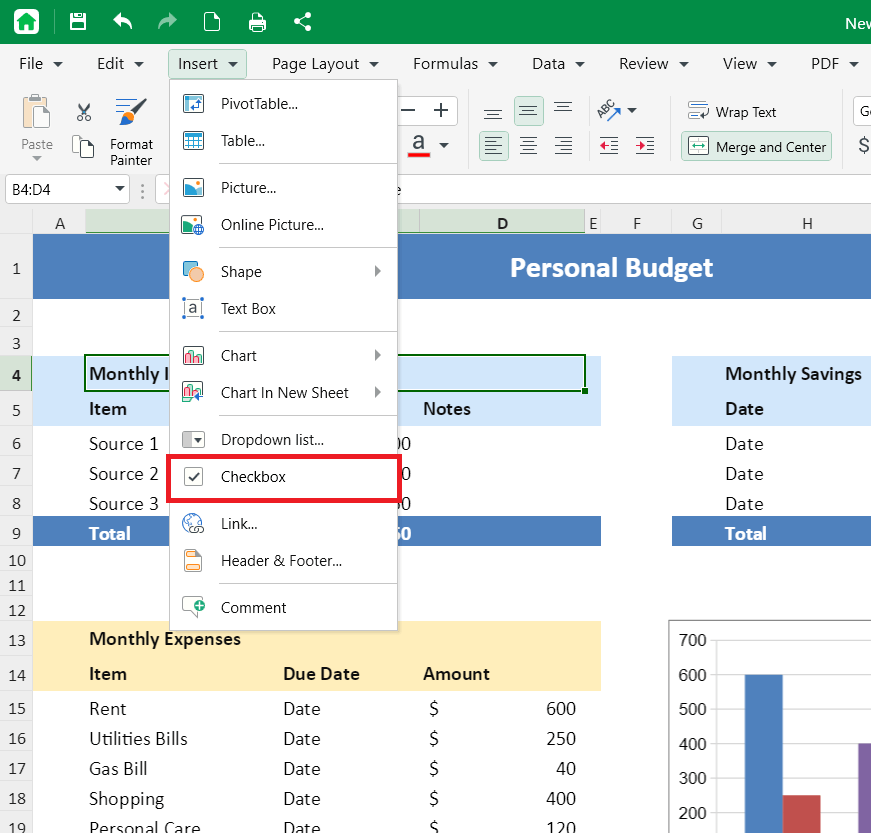
W MobiSheets dla systemu Windows możesz wstawić klikalne pole wyboru bezpośrednio do zaznaczonej komórki.
Oto jak to zrobić:
1. Otwórz arkusz kalkulacyjny w MobiSheets.
2. Zaznacz komórkę, w której ma się znaleźć pole wyboru.
3. Otwórz menu Wstawianie.

4. Wybierz Pole wyboru, które znajduje się bezpośrednio pod opcją Lista rozwijana….
5. Kliknij pole wyboru, aby zaznaczyć element lub usunąć zaznaczenie.
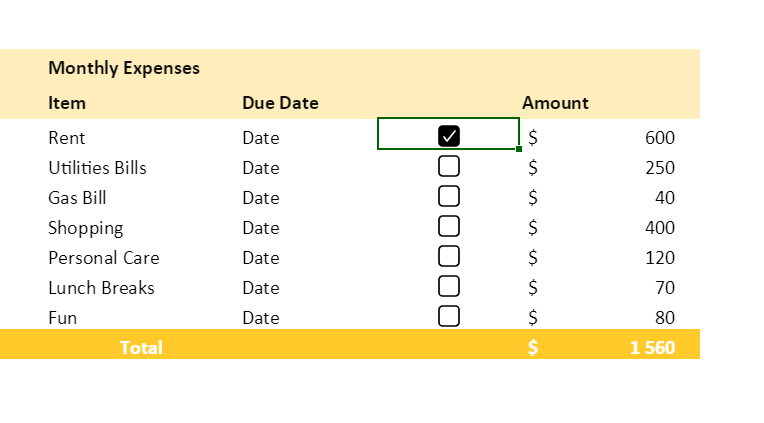
Dzięki temu łatwo utworzysz listy zakupów, listy zadań i inne listy kontrolne bez dodawania osobnych formantów formularza.
MobiSheets oferuje też narzędzia do edycji arkuszy i obliczeń. Jego formuły i funkcje pomagają porządkować i analizować dane. MobiSheets otwiera i zapisuje pliki Excela.
Chcesz zobaczyć, jak działa menu Wstawianie? Pobierz MobiOffice, które zawiera MobiSheets.
Najczęściej zadawane pytania
Zaznacz komórki, w których mają się znaleźć pola, i kliknij Wstawianie > Pole wyboru. W każdej komórce pojawi się pole, które zaznaczasz kliknięciem lub spacją. Zaznaczone pole zawiera wartość PRAWDA, a puste – FAŁSZ. Jeśli nie widzisz przycisku, użyj opcji Deweloper > Wstaw > Formanty formularza.
Użyj opcji Wstaw > Pole wyboru. Według Microsoftu ta funkcja pól wyboru w komórkach jest dostępna w programie Excel dla platformy Microsoft 365 i Excel dla platformy Microsoft 365 dla komputerów Mac. Nie potrzebujesz dodatkowej karty, rysowania ani łącza komórki, ponieważ pole znajduje się w komórce i samo przechowuje wartość PRAWDA lub FAŁSZ.
Twoja wersja lub kanał aktualizacji nie ma jeszcze tej funkcji. Według Microsoftu opcja Wstawianie > Pole wyboru jest dostępna w programie Excel dla platformy Microsoft 365 w systemach Windows i Mac. Do czasu jej pojawienia się włącz kartę Deweloper, dodaj formant formularza za pomocą opcji Wstaw > Formanty formularza i połącz go z komórką.
Użyj formuły =LICZ.JEŻELI(zakres,PRAWDA), na przykład =LICZ.JEŻELI(B2:B20,PRAWDA). Pola wyboru w komórkach działają z nią od razu. Formant formularza wymaga najpierw połączonej komórki: kliknij go prawym przyciskiem myszy, wybierz Formatuj formant, ustaw łącze komórki i odwołaj się w funkcji LICZ.JEŻELI do połączonych komórek.
Wpisz zadania w jednej kolumnie, a pola wyboru wstaw w następnej. Policz zaznaczone pola funkcją LICZ.JEŻELI, podziel wynik przez ILE.WIERSZY, aby uzyskać procent postępu, i dodaj regułę formatowania warunkowego, np. =$B2=PRAWDA, która przekreśla i wyszarza ukończone wiersze.
W Excelu zaznacz komórki i naciśnij klawisz Delete. Puste pola zostaną usunięte; w zaznaczonych polach najpierw zostanie usunięte zaznaczenie, więc naciśnij Delete ponownie, aby je usunąć. Aby zachować wartości PRAWDA/FAŁSZ bez pól, użyj opcji Narzędzia główne > Wyczyść > Wyczyść formaty. W MobiSheets działa to tak samo: zaznacz komórki i naciśnij klawisz Delete. W zaznaczonych polach najpierw zostanie usunięte zaznaczenie, więc naciśnij Delete ponownie.
Podsumowanie
Pola wyboru zamieniają zwykłą listę w taką, którą możesz odhaczać i śledzić. Jeśli Twój Excel ma opcję Wstawianie > Pole wyboru, użyj jej: pola znajdują się w komórkach i od razu działają z funkcją LICZ.JEŻELI. Jeśli nie, ten sam efekt uzyskasz za pomocą karty Deweloper, ustawiając łącze komórki dla każdego pola. Dodaj licznik, procent postępu i regułę przekreślenia, a lista sama będzie śledzić wyniki. To samo rozwiązanie sprawdzi się w szablonie arkusza budżetowego, w którym odhaczasz opłacone rachunki.
Chcesz utworzyć kolejną listę kontrolną w MobiSheets? Pobierz MobiOffice i wypróbuj go na własnej liście.