

Praca ze wzorami i funkcjami
W tym przewodniku poznasz sposób tworzenia formuł w MobiSheets, aby obliczać dane i korzystać z wbudowanych funkcji, takich jak SUM i AVERAGE, które wykonają obliczenia za Ciebie. Formuły pozwalają dodawać, odejmować i porównywać wartości, a funkcje wykonują typowe obliczenia w jednym kroku. MobiSheets zawiera ponad 280 funkcji, pogrupowanych według kategorii na karcie Formuły. Kroki zaczynają się od systemu Windows, a dalej znajdziesz krótsze sekcje dla Mac, Androida i iOS.
Zanim zaczniesz
Upewnij się, że masz:
MobiOffice zainstalowany na urządzeniu. Zobacz: Instalowanie MobiOffice na wielu urządzeniach.
Arkusz kalkulacyjny z danymi otwarty w MobiSheets. Zobacz: Tworzenie i edytowanie arkuszy kalkulacyjnych.
Zalogowanie do MobiSheets. Zobacz: Logowanie do MobiSheets.
Połączenie z internetem, jeśli chcesz zapisać w chmurze.
Napisz formułę w systemie Windows
Każdą formułę zaczynasz od znaku równości (=).
1. Kliknij komórkę, w której chcesz uzyskać wynik.
2. Wpisz =, aby rozpocząć formułę.
3. Wprowadź obliczenia, używając odwołań do komórek i operatorów. Na przykład wpisz =A1+B1, aby dodać wartości z komórek A1 i B1.
4. Naciśnij Enter.
Wynik pojawia się w komórce. Formuła pozostaje na pasku formuły, więc możesz kliknąć komórkę, aby ją wyświetlić lub edytować.
Typowe operatory:
+ – dodawanie
- – odejmowanie
* – mnożenie
/ – dzielenie
Wskazówka: Zamiast wpisywać odwołania do komórek, kliknij komórkę, aby dodać ją do formuły. Wpisz =, kliknij pierwszą komórkę, wpisz operator, a następnie kliknij następną komórkę.
Dodaj sumę za pomocą AutoSum
AutoSum to najszybszy sposób na zsumowanie wiersza lub kolumny. Znajdziesz ją na karcie Formuły.
1. Kliknij komórkę znajdującą się pod kolumną z liczbami lub po prawej stronie wiersza.
2. Kliknij Autosumowanie i wybierz rodzaj obliczenia. Możesz też rozwinąć menu Formuły, a potem kliknąć Autosumowanie.
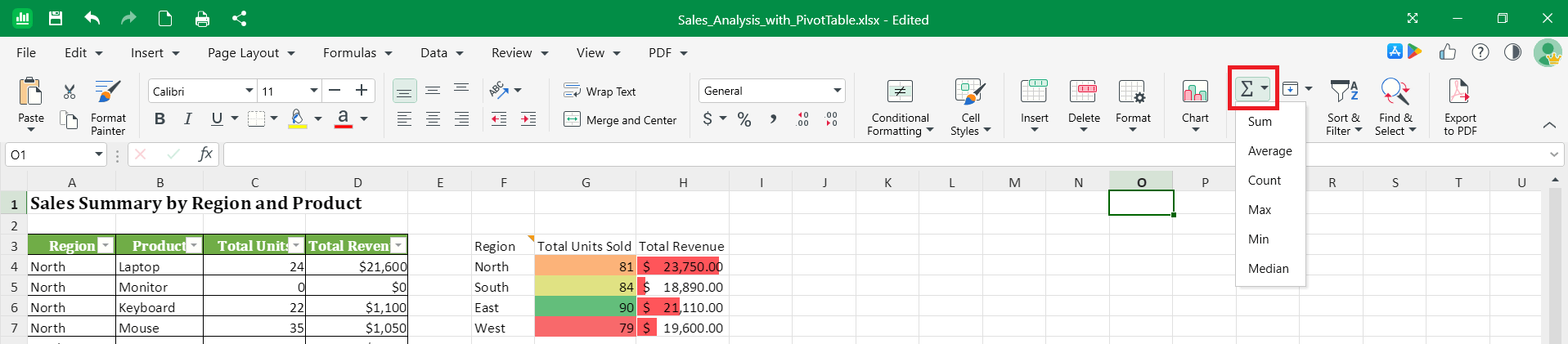
3. Wybierz potrzebny typ obliczenia. Na przykład:
Suma, aby dodać wartości
Średnia, aby obliczyć średnią
Liczba, aby policzyć komórki z liczbami
Min lub Maks, aby znaleźć najmniejszą lub największą wartość
Mediana, aby określić wartość środkową
4. Sprawdź zakres wybrany przez MobiSheets, a potem naciśnij Enter.
Użyj funkcji
Funkcje to gotowe formuły. Możesz wpisać funkcję bezpośrednio lub wybrać ją z zakładki Formuły.
Wpisz funkcję
1. Kliknij komórkę, w której ma się pojawić wynik.
2. Wpisz =, następnie nazwę funkcji i nawias otwierający, na przykład =SUM(.
3. Zaznacz zakres komórek, które chcesz uwzględnić, lub wpisz go, na przykład A1:A10.
4. Wpisz nawias zamykający ) i naciśnij Enter.
Na przykład =SUM(A1:A10) dodaje wszystkie wartości od A1 do A10, a =AVERAGE(A1:A10) oblicza ich średnią.
Wybierz funkcję z zakładki Formuły
Jeśli nie masz pewności co do nazwy funkcji, przeglądaj ją według kategorii na karcie Formuły.
1. Kliknij komórkę, w której chcesz uzyskać wynik.
2. Kliknij ikonę Funkcje, a następnie wyszukaj konkretną funkcję. Możesz również otworzyć menu rozwijane Formuły, a następnie kliknąć kategorię odpowiadającą Twoim potrzebom.
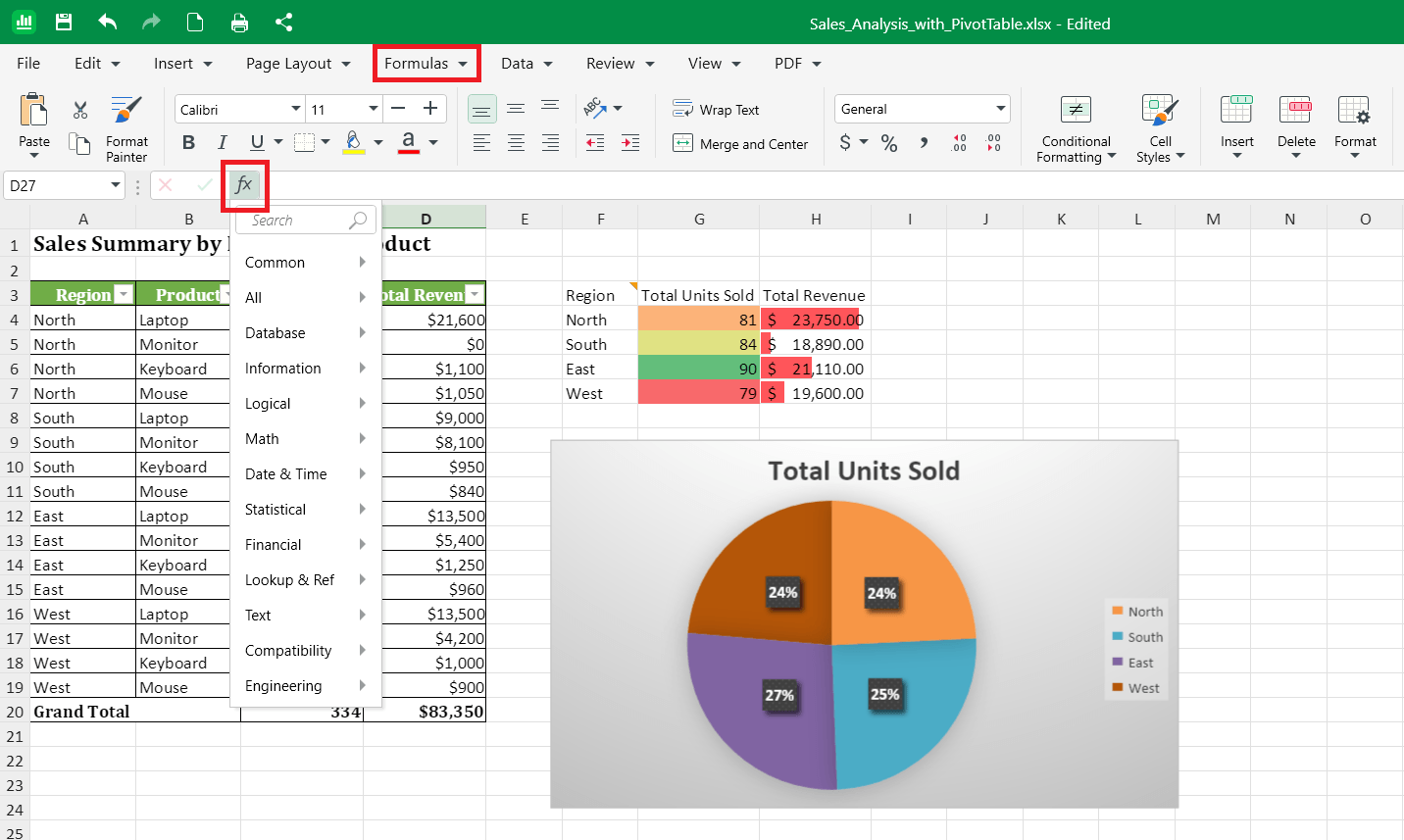
3. Wybierz jedną z następujących kategorii funkcji:
Finansowe do obliczania kredytów, odsetek i amortyzacji, np. PMT lub FV.
Logiczne do testów i warunków, np. IF, AND i OR.
Tekstowe do pracy z tekstem, np. CONCAT, LEFT i TRIM.
Data i godzina do obsługi dat i czasu, np. TODAY, NOW i DATE.
Wyszukiwania i odwołań do znajdowania wartości, np. VLOOKUP, XLOOKUP i INDEX.
Matematyczne do działań matematycznych i trygonometrycznych, np. ROUND, SUMIF i POWER.
Więcej funkcji dla wszystkich pozostałych kategorii.
4. Wybierz funkcję z listy.
5. Wprowadź wartości lub zaznacz komórki, których ma użyć funkcja, a następnie zatwierdź.
Skopiuj formułę do innych komórek
Podczas kopiowania formuły w dół kolumny program MobiSheets automatycznie dostosowuje odwołania do komórek w każdym wierszu.
1. Kliknij komórkę zawierającą formułę, którą chcesz skopiować.
2. Przeciągnij mały kwadrat w prawym dolnym rogu komórki w dół lub w poprzek komórek, które chcesz wypełnić.
Na przykład, jeśli wiersz 1 zawiera formułę =A1+B1, po skopiowaniu jej w dół w wierszu 2 pojawi się =A2+B2 i tak dalej.
Formuły na Macu
1. Otwórz arkusz w MobiSheets.
2. Kliknij komórkę i wpisz =, aby rozpocząć formułę.
3. Wprowadź obliczenie lub funkcję, na przykład =SUM(A1:A10).
4. Żeby przejrzeć funkcje, otwórz kartę Formuły i wybierz kategorię.
5. Naciśnij Enter.
Formuły na Androidzie i iOS
W telefonach i na tabletach MobiSheets jest częścią aplikacji MobiOffice.
1. Otwórz arkusz w aplikacji MobiOffice.
2. Stuknij komórkę, w której chcesz umieścić wynik.
3. Wpisz znak =, a następnie formułę lub funkcję.
4. Zatwierdź, aby zobaczyć wynik.
Rozwiązywanie problemów
Formuła wyświetla się jako tekst zamiast się obliczać. Upewnij się, że formuła zaczyna się od =. Jeśli komórka ma format tekstowy, zmień go na format liczbowy, a potem wpisz formułę ponownie.
Widzę #### w komórce. Kolumna jest za wąska, aby pokazać wynik. Poszerz kolumnę, żeby zobaczyć wartość.
Widzę błąd taki jak #DIV/0! lub #NAME?. #DIV/0! oznacza, że formuła dzieli przez pustą komórkę lub zero. #NAME? zwykle oznacza literówkę w nazwie funkcji. Sprawdź formułę i spróbuj ponownie.
AutoSum wybrał niewłaściwe komórki. AutoSum szacuje zakres na podstawie pobliskich liczb. Jeśli zakres jest nieprawidłowy, przeciągnij, aby zaznaczyć właściwe komórki, zanim naciśniesz Enter.
Wyniki nie zaktualizowały się po zmianie danych. Większość formuł aktualizuje się automatycznie. Jeśli wynik wygląda na nieprawidłowy, sprawdź, czy odwołujesz się do właściwych komórek.


