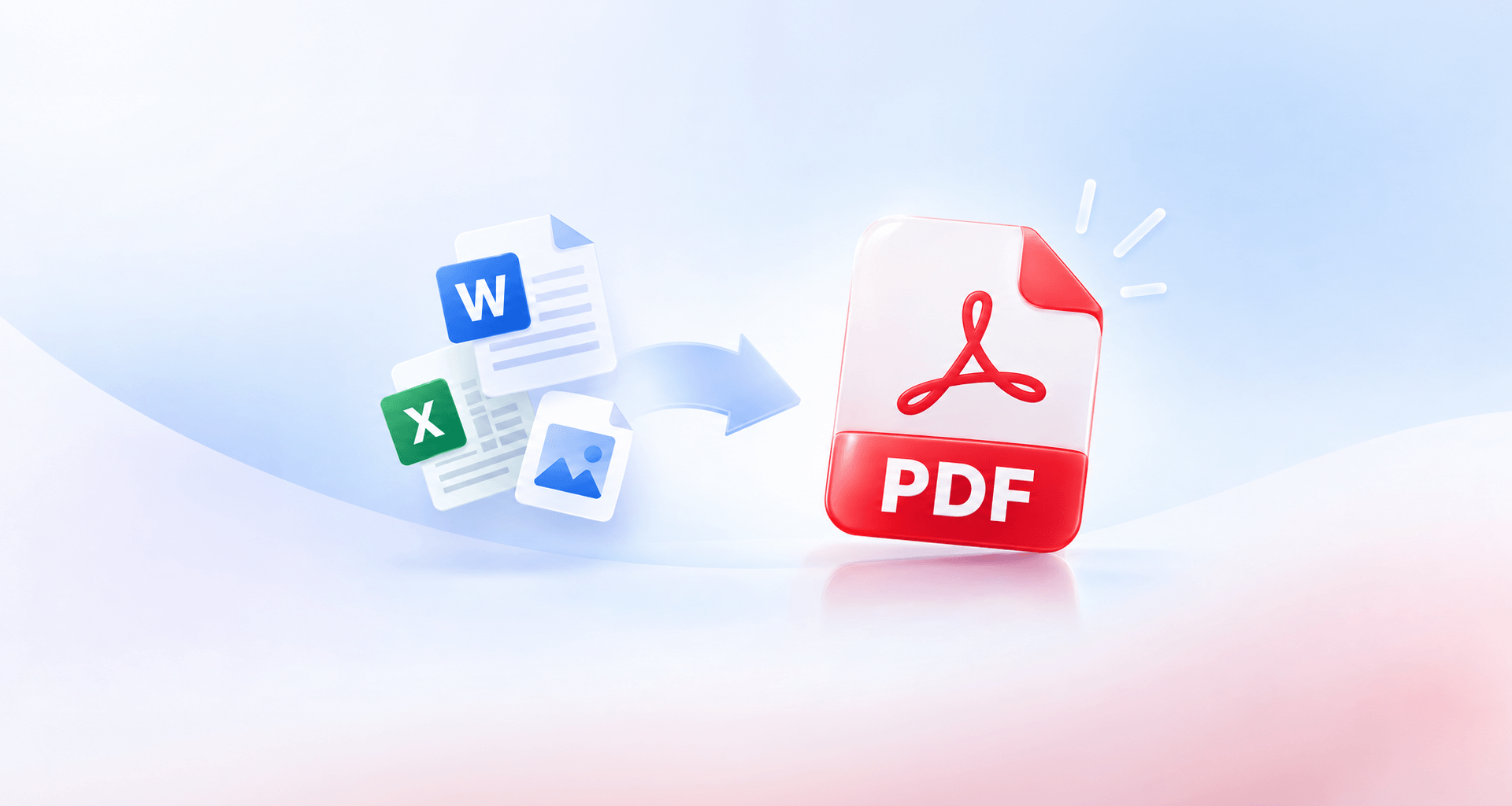
Aby utworzyć plik PDF, otwórz dokument i wybierz Plik > Zapisz jako lub Eksportuj, a następnie PDF. Jeśli aplikacja nie ma opcji PDF, wydrukuj dokument i wybierz Microsoft Print to PDF w systemie Windows lub Zachowaj jako PDF na Macu. W przypadku obrazów, skanów lub zrzutu ekranu użyj edytora PDF, który utworzy z nich pliki PDF.
Zapisz jako PDF w aplikacji, której już używasz
Jeśli plik jest otwarty w programie Microsoft Word, Excel lub PowerPoint, możesz zapisać go jako PDF bez opuszczania aplikacji. To najlepsza metoda dla dokumentów, ponieważ PDF zachowuje układ, nagłówki i działające linki.
Aby zapisać dokument Word jako PDF w systemie Windows:
1. Otwórz dokument w programie Word.
2. Wybierz Plik > Zapisz jako.
3. Wybierz folder dla nowego pliku.
4. Wybierz PDF (*.pdf) na liście Zapisz jako typ.
5. Wybierz Zapisz.
Opcja Plik > Eksportuj > Utwórz dokument PDF/XPS daje ten sam wynik. Podczas konwersji dokumentu Word do PDF zapisz też edytowalny dokument, aby móc go później poprawić.
Excel: Wybierz Plik > Zapisz jako lub Zapisz kopię, a następnie PDF (*.pdf); sprawdź, które arkusze i strony obejmuje eksport.
PowerPoint: Wybierz Plik > Eksportuj > Utwórz dokument PDF/XPS > Utwórz plik PDF/XPS, a następnie opublikuj prezentację jako PDF.
Dokumenty Google: Wybierz Plik > Pobierz > Dokument PDF (.pdf), aby zapisać dokument Google jako PDF na komputerze.
Zapisywanie z programu Word może zachować działające linki, ale przed udostępnieniem sprawdź gotowy plik. Ustawienia eksportu i wersja aplikacji mogą wpłynąć na wynik.
Utwórz PDF w dowolnej aplikacji za pomocą drukowania do PDF
Każda aplikacja, która potrafi drukować, może też utworzyć plik PDF, ponieważ systemy Windows i macOS mają wbudowaną drukarkę wirtualną, która zapisuje do pliku zamiast na papierze.
W systemie Windows:
1. Wybierz Plik > Drukuj.
2. Wybierz Microsoft Print to PDF jako drukarkę.
3. Wybierz Drukuj.
4. Nadaj nazwę plikowi i wybierz Zapisz.
Na Macu:
1. Wybierz Plik > Drukuj.
2. Kliknij strzałkę obok przycisku PDF u dołu okna dialogowego.
3. Wybierz Zachowaj jako PDF.
4. Wpisz nazwę, wybierz lokalizację i kliknij Zachowaj.
Drukowanie do PDF to metoda dla stron internetowych, e-maili, paragonów i aplikacji bez eksportu do PDF. Otrzymujesz dokładnie to, co zostałoby wydrukowane, łącznie z rozmiarem strony, marginesami i nagłówkami dodanymi przez ustawienia drukowania. Wadą jest to, że linki zwykle przestają działać.
Którą metodę wybrać w zależności od materiału wyjściowego
Wybierz eksport do PDF dla istniejącego dokumentu, drukowanie do PDF dla treści, które można wydrukować, i edytor PDF dla zdjęć, papierowych dokumentów lub pustej strony. Materiał wyjściowy decyduje też o tym, czy PDF będzie zawierać tekst z możliwością wyszukiwania, czy tylko obrazy.
Skorzystaj z tabeli, aby wybrać metodę, zanim cokolwiek przekonwertujesz. Jeśli później chcesz wyszukiwać nazwiska, kopiować liczby lub korzystać z linków, sprawdź te funkcje w gotowym pliku.
Do obrazów, skanów i pustych stron w systemie Windows możesz wypróbować MobiPDF.
Zamień obrazy, skany i zrzuty ekranu na PDF
Użyj opcji konwersji obrazów do PDF dla zdjęć, skanowania do PDF dla papierowych dokumentów lub tworzenia ze schowka dla zrzutu ekranu. Te metody umieszczają w pliku PDF treść wizualną; rozpoznawanie słów na tych stronach to osobny krok.
Kilka obrazów: Dodaj zdjęcia do edytora PDF i ustal ich kolejność przed utworzeniem pliku. Gdy tworzysz PDF z obrazów, sprawdź, czy każda strona jest prosto ustawiona, a drobny tekst czytelny. Na przykład we wniosku z trzech stron umieść główny formularz na początku, a strony uzupełniające po nim.
Papier: Podłącz skaner i wybierz w edytorze opcję skanowania do PDF. Włącz optyczne rozpoznawanie znaków (OCR), jeśli jest dostępne, i wybierz język dokumentu, aby zeskanowane słowa mogły stać się tekstem z możliwością wyszukiwania.
Zrzut ekranu: Skopiuj zrzut ekranu, a następnie użyj opcji edytora, która tworzy PDF ze schowka. Dzięki temu zamienisz zrzut ekranu na PDF bez zapisywania osobnego pliku obrazu, ale PDF obejmie tylko to, co zostało przechwycone.
PDF utworzony ze zdjęć nie zawiera tekstu z możliwością wyszukiwania, dopóki OCR nie doda warstwy tekstowej. Po rozpoznaniu wyszukaj słowo widoczne na stronie i spróbuj zaznaczyć zdanie; niejasne cyfry lub znaki porównaj z obrazem.
Utwórz PDF na telefonie
Aby zapisać stronę internetową jako PDF, użyj opcji udostępniania w Safari na iPhonie lub opcji drukowania w Chrome na Androidzie. Poniższe kroki dotyczą tych aplikacji; inna aplikacja może mieć inne menu eksportu.
iPhone: Otwórz stronę w Safari, stuknij przycisk Menu strony, a następnie Udostępnij; w niektórych układach kart przycisk Udostępnij jest widoczny od razu. Wybierz Opcje, wybierz PDF i stuknij Zachowaj.
Android: Otwórz stronę w Chrome i stuknij Więcej > Udostępnij > Drukuj. Otwórz wybór drukarki, wybierz Zapisz jako PDF i wskaż miejsce zapisu pliku. Dokończ zapisywanie zgodnie z instrukcjami na urządzeniu.
W przypadku papierowych dokumentów skanowanie iPhone'em wykorzystuje aparat telefonu zamiast podłączonego skanera. Przed wysłaniem skanu sprawdź kadrowanie i kolejność stron.
Gdy PDF nie wygląda tak, jak powinien
Napraw to, co nie zadziałało: wyeksportuj plik ponownie, jeśli chodzi o linki, uruchom OCR dla tekstu, który jest tylko obrazem, skompresuj duży plik lub uporządkuj źle ułożone strony. Zachowaj oryginał, aby porównać wynik i spróbować ponownie bez utraty materiału źródłowego.
Linki nie działają. Drukowanie do PDF mogło je usunąć; wróć do oryginalnego dokumentu i zamiast tego użyj Zapisz jako lub Eksportuj > PDF. Otwórz nowy PDF i przetestuj potrzebne linki, w tym linki do innych stron w dokumencie.
Nie możesz wyszukiwać ani zaznaczać tekstu. Strony mogą być obrazami, a nie tekstem. Uruchom OCR z wybranym właściwym językiem, a następnie sprawdź rozpoznawalne słowo i krótki fragment.
Plik jest za duży. Skompresuj PDF i zapisz osobną kopię. Potem sprawdź drobny druk i szczegóły obrazów, zwłaszcza jeśli plik zawiera zeskanowane paragony lub formularze.
Strony są w złej kolejności lub w osobnych plikach. Zmień kolejność stron w narzędziu do porządkowania PDF albo połącz pliki w jeden dokument. Przed udostępnieniem przejrzyj całą sekwencję, aby nie pomylić brakującej strony z problemem z konwersją.
Alternatywa: MobiPDF
MobiPDF dla systemu Windows pozwala tworzyć pliki PDF z plików, obrazów, papierowych dokumentów, obrazów ze schowka lub pustego dokumentu.
Na ekranie startowym wybierz Utwórz w menu po lewej stronie, aby zobaczyć sześć opcji:
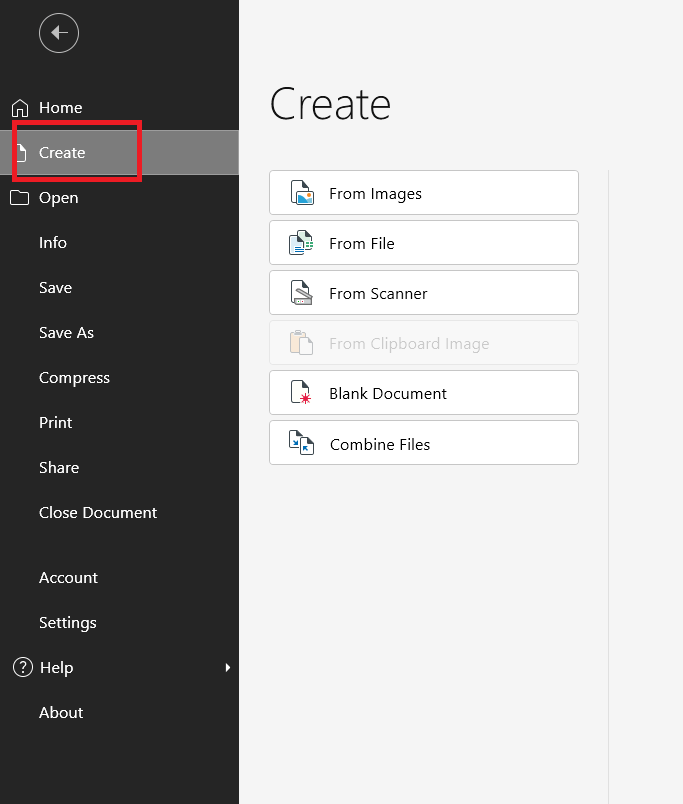
Z obrazów: Połącz kilka obrazów w jeden PDF w ustalonej przez Ciebie kolejności.
Z pliku: Przekonwertuj jeden obsługiwany plik na PDF, który otworzy się w nowym oknie.
Ze skanera: Zeskanuj papierowe dokumenty za pomocą podłączonego skanera; Ustawienia OCR zawierają listę języków.
Z obrazu w schowku: Utwórz PDF ze skopiowanego zrzutu ekranu lub obrazu.
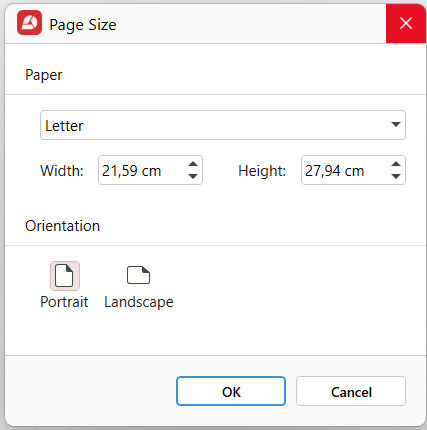
Pusty dokument: W oknie dialogowym możesz wybrać Rozmiar strony, dokładne wymiary oraz orientację pionową lub poziomą.
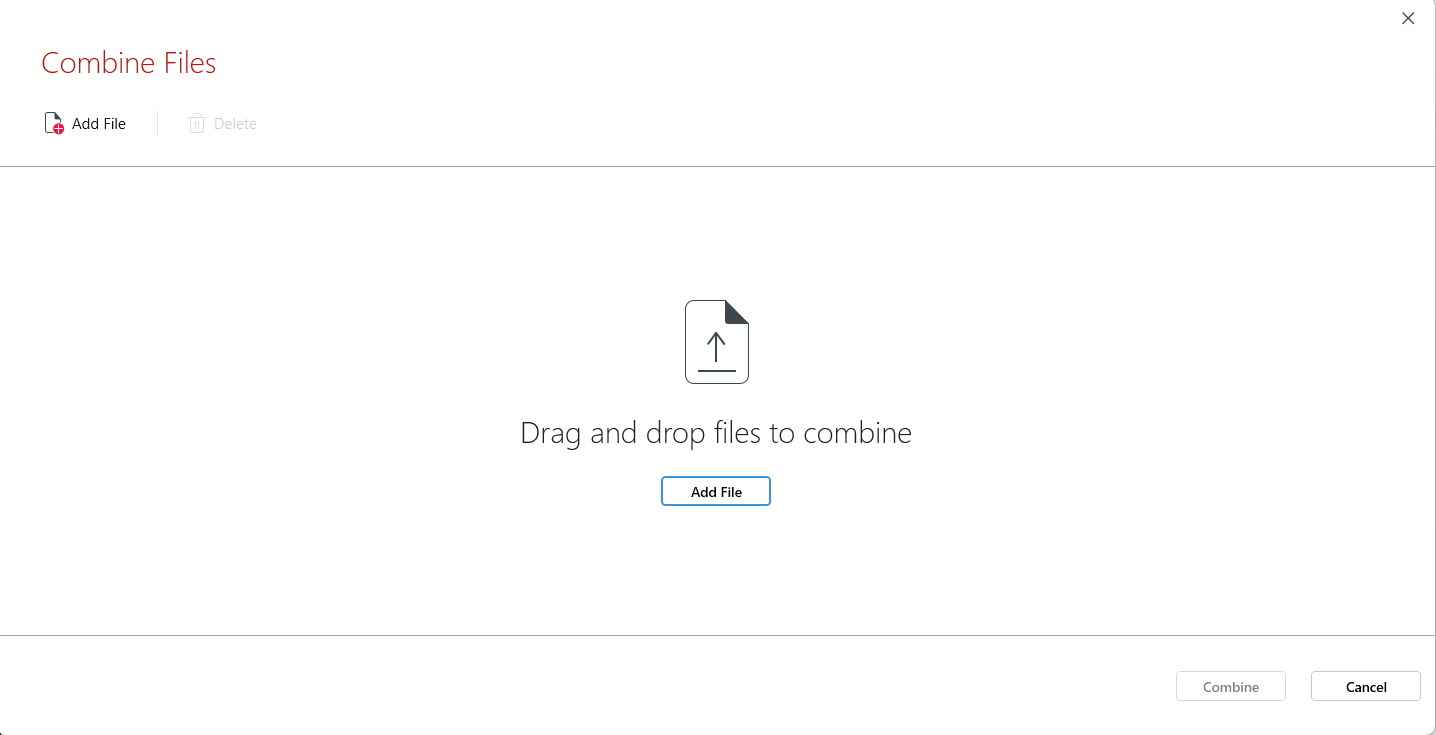
Połącz pliki: Połącz osobne pliki w jeden PDF.
Po użyciu opcji Z obrazów pasek „Wygląda na to, że to zeskanowany PDF” oferuje opcje Wykonaj OCR i Konwertuj na Word.
Podczas tworzenia plików PDF w MobiPDF obrazy, skanowanie i puste dokumenty są dostępne w planach Lifetime i Pro. Opcja Z pliku wymaga Pro; te funkcje tworzenia nie są dostępne w Free.
Najczęściej zadawane pytania
Otwórz dokument i wybierz Zapisz jako lub Eksportuj, a następnie PDF. Jeśli aplikacja nie ma eksportu do PDF, otwórz Drukuj i wybierz Microsoft Print to PDF w systemie Windows lub Zachowaj jako PDF na Macu.
Użyj opcji Zapisz jako lub Eksportuj > PDF w aplikacji pakietu Office, którą już masz. W innych aplikacjach obsługujących drukowanie wybierz Microsoft Print to PDF z listy drukarek, a następnie nadaj nazwę plikowi wyjściowemu i zapisz go.
Użyj opcji konwersji obrazów do PDF w edytorze PDF, dodaj obrazy i ułóż je w kolejności czytania przed utworzeniem pliku PDF. Sprawdź obrót i czytelność każdej strony. Jeśli obrazy zawierają tekst, który chcesz przeszukiwać, uruchom potem OCR.
Twój PDF może zawierać obrazy tekstu zamiast rzeczywistego tekstu. Dzieje się tak w przypadku skanów, zdjęć i zrzutów ekranu. Uruchom OCR, aby dodać warstwę tekstową, a następnie sprawdź rozpoznane słowa, zwłaszcza nazwiska, daty i liczby.
Zwykle dlatego, że plik został wydrukowany do PDF: drukowanie do PDF zachowuje tylko to, co zostałoby wydrukowane, więc linki przestają działać. Wróć do dokumentu źródłowego, użyj Zapisz jako lub Eksportuj > PDF, a następnie przetestuj nowy plik. Działanie linków zależy od aplikacji i ustawień eksportu, więc ponowne zapisanie nie daje gwarancji.
Systemy Windows i macOS mają wbudowane drukowanie do PDF, a aplikacje pakietu Office oferują eksport do PDF bez dodatkowego konwertera, choć sam Office może być płatny. W MobiPDF tworzenie z obrazów, skanów i pustych dokumentów jest dostępne w planach Lifetime i Pro; konwersja Z pliku wymaga Pro.
Podsumowanie
Zacznij od pliku, który masz: wyeksportuj dokument, wydrukuj z aplikacji lub użyj edytora PDF dla obrazów i skanów. Przed udostępnieniem otwórz gotowy plik i sprawdź kolejność stron, wyszukiwanie tekstu oraz linki, z których mają korzystać inni.
Zachowaj edytowalny oryginał na potrzeby późniejszych zmian. Jeśli PDF wymaga poprawki, wróć do tego oryginału albo w razie potrzeby użyj OCR, kompresji i porządkowania stron.
Jeśli szukasz aplikacji dla systemu Windows z kilkoma opcjami tworzenia PDF, wypróbuj MobiPDF.