

Możesz zapisać dokument Google jako PDF, otwierając plik, klikając Plik → Pobierz → Dokument PDF (.pdf), a następnie czekając na pobranie go na urządzenie.
Zapisanie dokumentu jako PDF zachowuje układ, czcionki i odstępy, co sprawia, że jest idealny do udostępniania, drukowania, przesyłania lub archiwizowania. W tym przewodniku poznasz najszybsze sposoby eksportowania dokumentów Google Docs do PDF na komputerze i urządzeniu mobilnym, jak konwertować wiele plików jednocześnie oraz jak naprawić typowe problemy z formatowaniem. Dowiesz się też, jak MobiPDF może pomóc Ci edytować, łączyć, kompresowaći zabezpieczać pliki PDF po eksporcie.
Sposoby zapisywania dokumentu Google jako PDF
Google Docs oferuje kilka wbudowanych metod konwersji dokumentu do formatu PDF. Każda z nich sprawdza się najlepiej w innych sytuacjach.
Pobieranie jako PDF w Google Docs (najszybsza metoda)
To najszybsza i najbardziej niezawodna opcja dla większości użytkowników.
Kroki (komputer):
Otwórz dokument Google.
Kliknij Plik w górnym menu.
Wybierz Pobierz → Dokument PDF (.pdf).
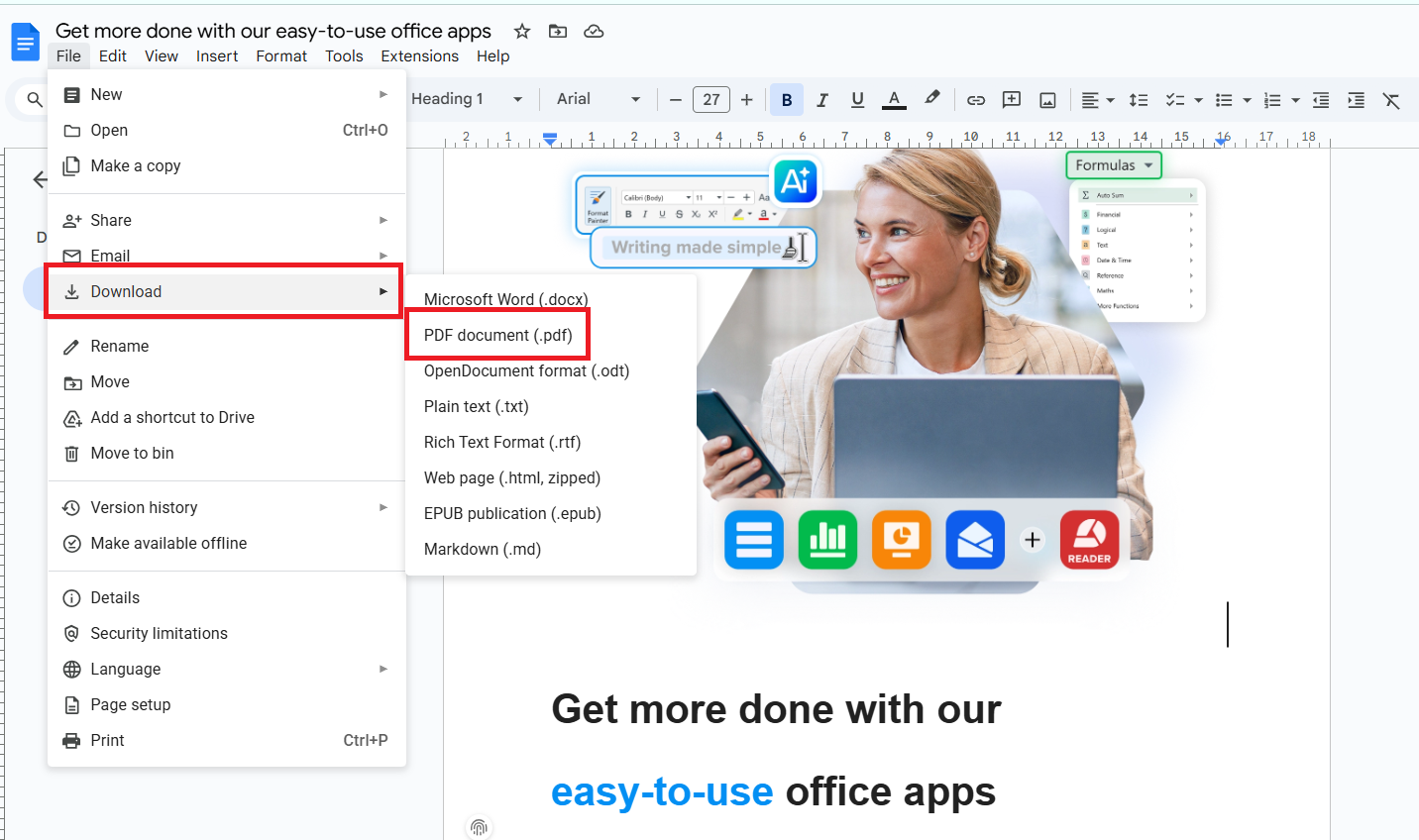
Plik zostanie pobrany na Twoje urządzenie.
Najlepsze do:
Szybkiego eksportu, udostępniania i drukowania.
Drukowanie do PDF
Drukowanie do PDF daje większą kontrolę nad układem, marginesami i ustawieniami strony.
Kroki (komputer):
Otwórz dokument.
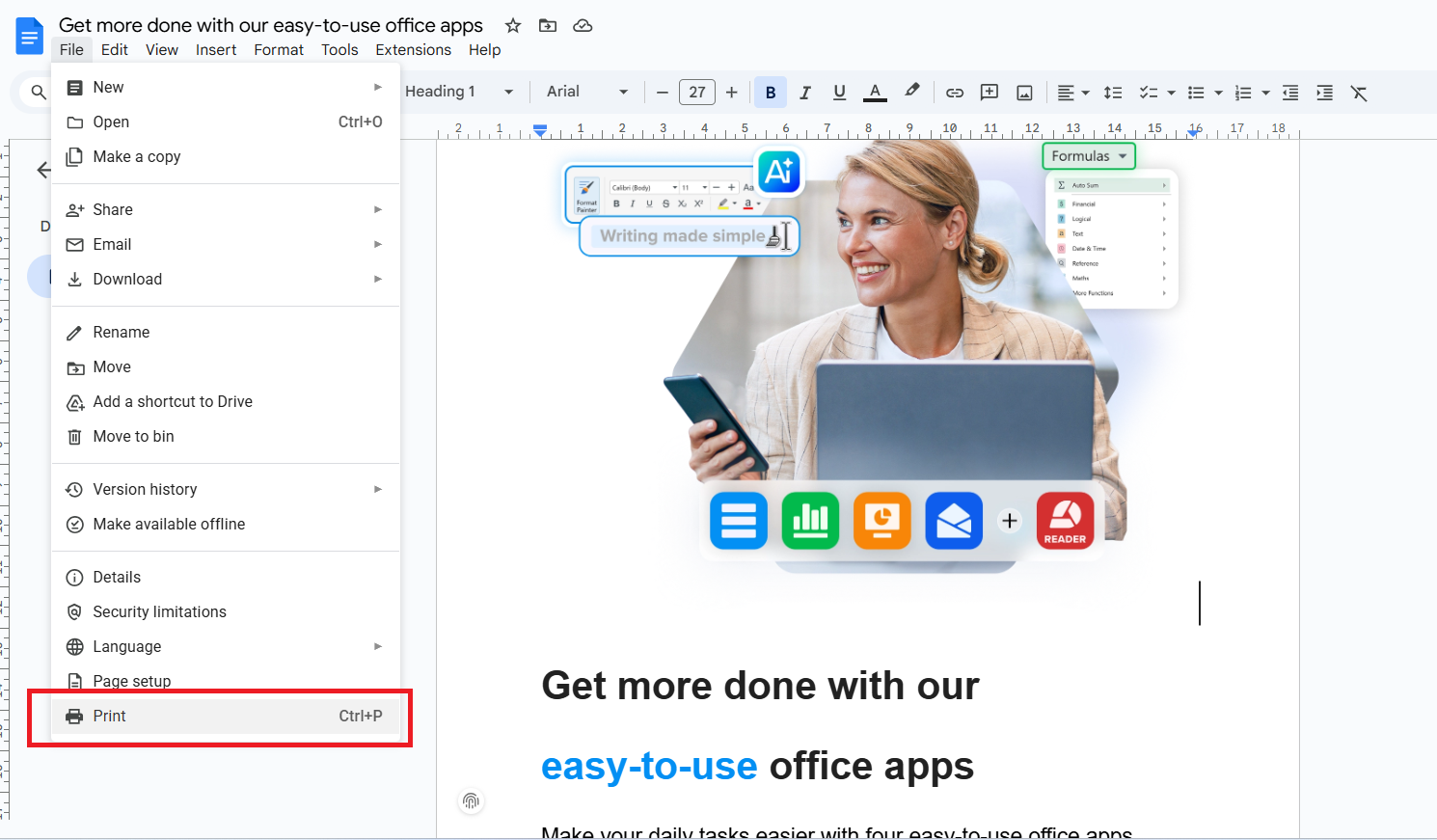
Kliknij Plik → Drukuj (lub naciśnij Ctrl + P / Cmd + P).
W menu drukarki wybierz Zapisz jako PDF.
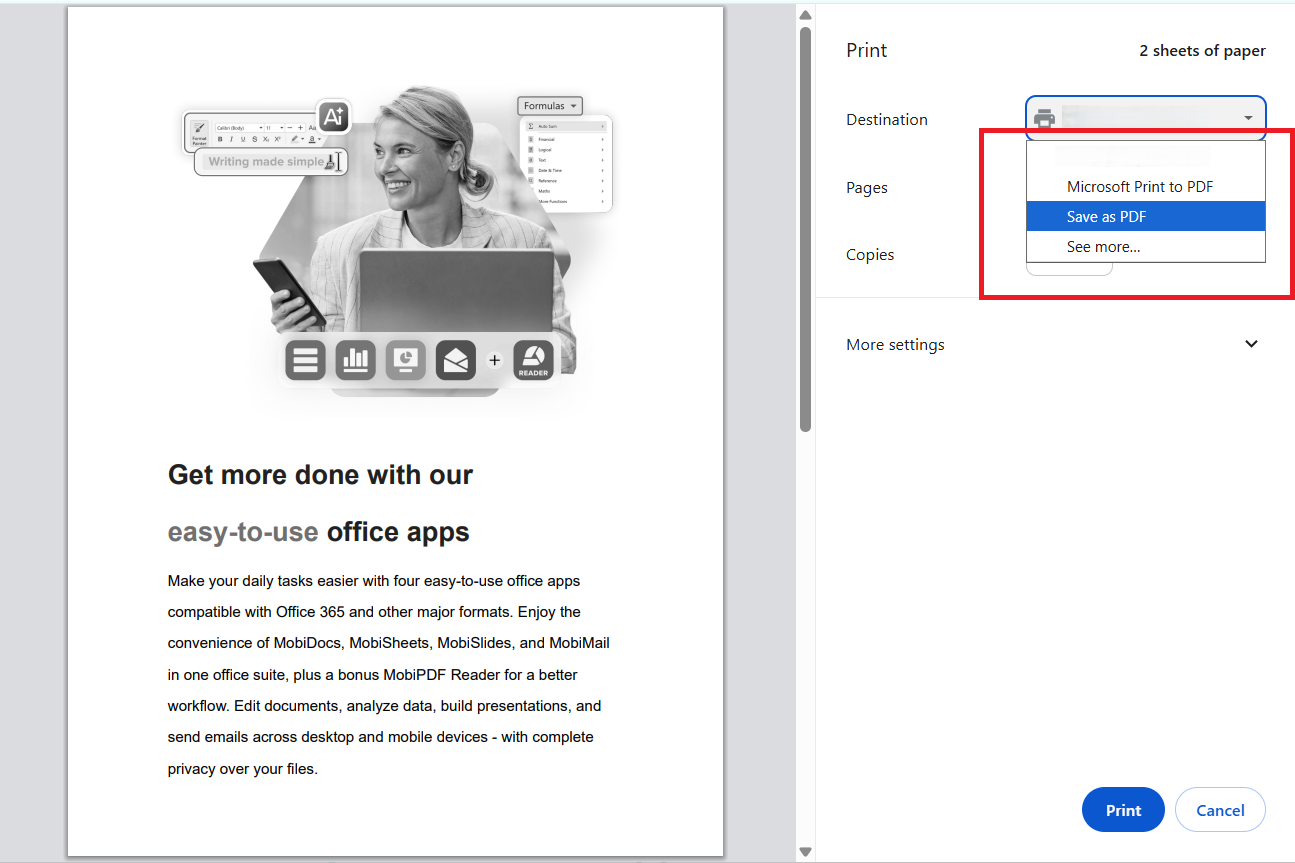
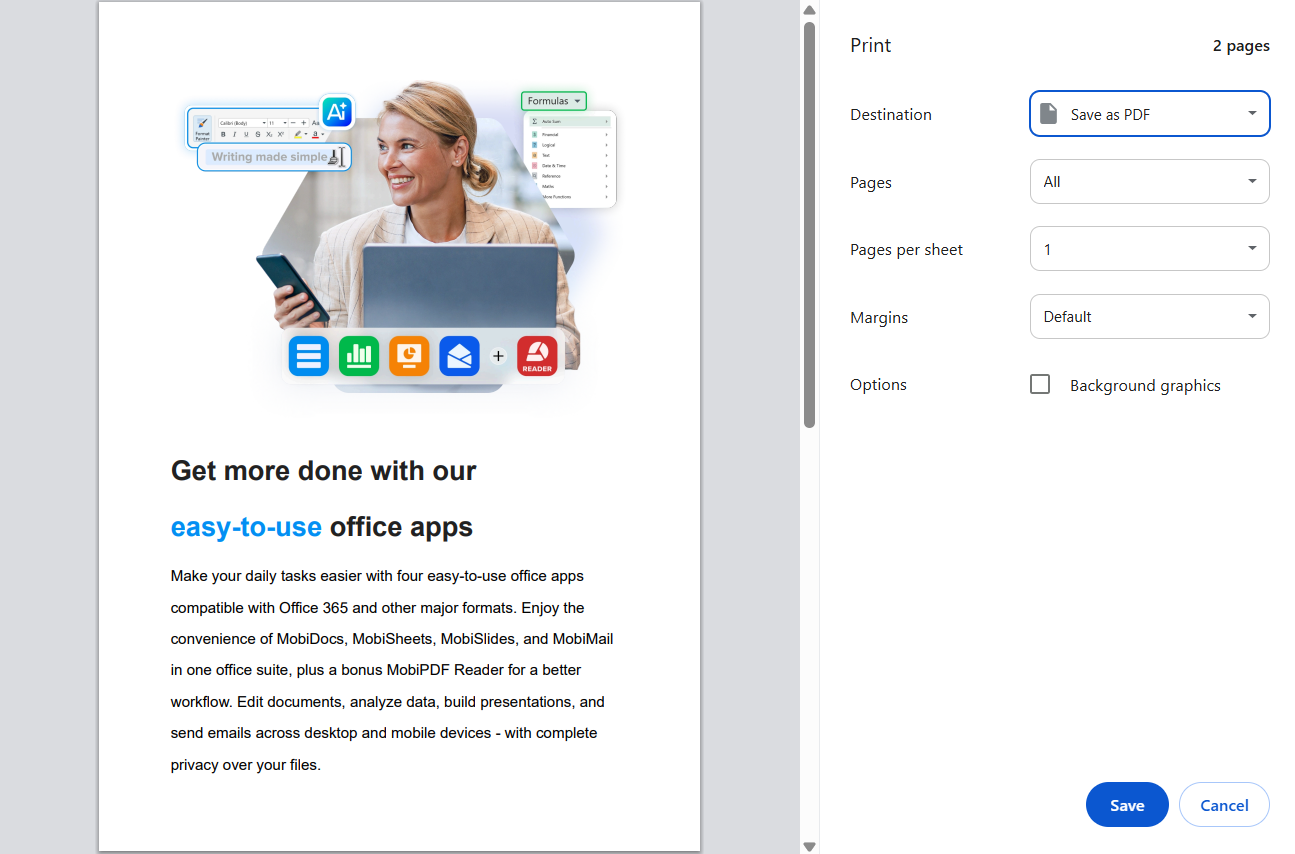
Kliknij Zapisz.
Najlepsze do: Ustawiania niestandardowych marginesów, rozmiaru strony lub skalowania.
Zapisywanie dokumentu Google jako PDF na urządzeniu mobilnym
Możesz eksportować pliki PDF z aplikacji Google Docs na Androida i iOS.
Kroki (urządzenie mobilne):
Otwórz aplikację Google Docs.
Otwórz dokument.
Stuknij menu z trzema kropkami (⋮).
Wybierz Udostępnij i eksportuj.
Stuknij Zapisz jako → Dokument PDF.
Stuknij OK , aby pobrać.
Najlepsze do: Pracy w ruchu i szybkiego eksportu na urządzeniu mobilnym.
Kiedy używać której metody (tabela)
Wskazówka: Zacznij od Pobierz jako PDF. Jeśli układ wygląda nieprawidłowo, przełącz się na Drukuj do PDF.
Jak jednocześnie przekonwertować wiele dokumentów Google na PDF
Częste pytanie brzmi: „Jak przekonwertować wiele dokumentów Google naraz?”
Niestety Dokumenty Google nie oferują natywnego eksportu zbiorczego. Nie możesz zaznaczyć kilku plików i pobrać ich jako PDF jednym kliknięciem.
Oto trzy realne sposoby obsługi pracy z wieloma plikami.
Opcja 1: użyj dodatku Google Workspace
Niektóre dodatki z Google Workspace Marketplace mogą automatyzować eksport do PDF.
Jak to działa:
Zainstaluj dodatek do eksportu zbiorczego lub konwerter PDF.
Przyznaj dostęp do plików na Dysku.
Zaznacz wiele dokumentów i wyeksportuj je jako PDF.
Zalety:
Działa w Dokumentach Google/Dysku
Bez ręcznego pobierania plików
Wady:
Wiele z nich jest płatnych
Poziom prywatności i bezpieczeństwa jest różny
Funkcje zależą od dostawcy
Najlepsze dla: Zespołów, które regularnie eksportują duże ilości dokumentów.
Opcja 2: użyj Dysku Google + automatyzacji zewnętrznej (Google Apps Script)
Jeśli dobrze czujesz się z automatyzacją, Google Apps Script może hurtowo konwertować pliki.
Jak to działa:
Utwórz skrypt, który przechodzi przez wybrane dokumenty.
Przekonwertuj je automatycznie na PDF.
Zapisz je w folderze na Dysku.
Zalety:
W pełni konfigurowalne rozwiązanie
Bezpłatne, jeśli zarządzasz tym samodzielnie
Wady:
Wymaga umiejętności technicznych
Konfiguracja zajmuje trochę czasu
Najlepsze dla: Zaawansowanych użytkowników i działów IT.
Opcja 3: pobierz dokumenty i konwertuj je w MobiDocs
To jedno z najbardziej niezawodnych rozwiązań, jeśli chcesz przekonwertować wiele dokumentów Google na PDF i zarządzać nimi offline.
Jak to działa:
Pobierz dokumenty Google jako pliki DOCX.
Otwórz je w MobiDocs.
Przejdź do menu Plik i wybierz Eksportuj do PDF.
Otwórz wyeksportowane pliki PDF w MobiPDF.
Edytuj, scalaj, kompresuj lub zabezpieczaj dokumenty w razie potrzeby.
Zalety:
Przejrzysty, krok po kroku przebieg pracy
Działa bez połączenia z internetem
Większa kontrola nad formatowaniem i jakością wynikowego pliku
Łatwe przejście od edycji (MobiDocs) do zarządzania PDF (MobiPDF)
Wady:
Najpierw trzeba pobrać pliki na urządzenie
Najlepsze dla: Freelancerów, studentów i pracowników biurowych, którzy chcą niezawodnego przetwarzania wielu plików naraz.
Typowe problemy z formatowaniem przy konwersji Dokumentu Google do PDF (i jak je naprawić)
Czasem PDF nie wygląda dokładnie tak jak oryginalny dokument. Oto jak naprawić najczęstsze problemy.
Niedopasowany rozmiar strony, marginesy i skalowanie
Problem:
Tekst jest obcięty, zbyt mały lub przesunięty.
Rozwiązania:
Wejdź w Plik → Ustawienia strony w Dokumentach Google.
Dopasuj docelowy rozmiar (A4 lub Letter).
Ustaw marginesy na co najmniej 0,5 cala (1,27 cm).
Użyj opcji Drukuj do PDF i ustaw skalowanie na 100%.
Wskazówka: Zawsze dopasuj rozmiar strony przed eksportem.
Czcionki i znaki specjalne zmieniają się w PDF
Problem:
Czcionki wyglądają inaczej lub symbole znikają.
Rozwiązania:
Używaj standardowych czcionek (Arial, Times New Roman, Roboto).
Unikaj rzadkich lub własnych czcionek.
Sprawdź Plik → Pobierz → PDF zamiast Drukuj, jeśli czcionki się zmieniają.
W razie potrzeby osadź czcionki przez Drukuj do PDF.
Wskazówka: Standardowe czcionki zmniejszają problemy z kompatybilnością.
Obrazy się przesuwają, znikają lub są nieostre
Problem:
Obrazy się przesuwają, nachodzą na siebie lub tracą jakość.
Rozwiązania:
Ustaw obrazy na W tekście.
Unikaj „Zawijaj tekst” w kluczowych układach.
Wgrywaj obrazy w wysokiej rozdzielczości (co najmniej 150–300 DPI).
Wyeksportuj ponownie, używając Drukuj do PDF, dla lepszego renderowania.
Wskazówka: Obrazy w tekście eksportują się bardziej niezawodnie.
Tabele rozpadają się na stronach lub wychodzą poza margines
Problem:
Tabele dzielą się w niefortunny sposób lub wychodzą poza stronę.
Rozwiązania:
Ręcznie zmniejsz szerokość kolumn.
Zmniejsz rozmiar czcionki w tabelach.
Użyj Format → Interlinia i odstępy między akapitami → mniejsze odstępy.
Wstaw ręczne podziały stron przed dużymi tabelami.
Wskazówka: Zmniejsz tabele przed eksportem.
Linki, nagłówki/stopki i numery stron nie wyświetlają się prawidłowo
Problem:
Brakujące lub źle ustawione nagłówki, stopki albo linki.
Rozwiązania:
Sprawdź ponownie Wstaw → Nagłówki i stopki.
Upewnij się, że „Inna pierwsza strona” jest wyłączona (jeśli nie jest potrzebna).
Wstaw ponownie numery stron.
Przetestuj eksport, używając Pobierz jako PDF i Drukuj do PDF.
Wskazówka: Najpierw podejrzyj nagłówki w widoku Drukowania.
Jak MobiPDF może pomóc po konwersji dokumentów Google Docs do PDF
Gdy dokument jest już w formacie PDF, praca na nim nie musi się kończyć. MobiPDF pomaga dopracować, zabezpieczyć i przygotować pliki do użytku.
Edytuj PDF bez powracania do Google Docs
Chcesz poprawić literówkę lub zaktualizować sekcję?
Dzięki MobiPDFmożesz:
Edytować tekst i obrazy bezpośrednio
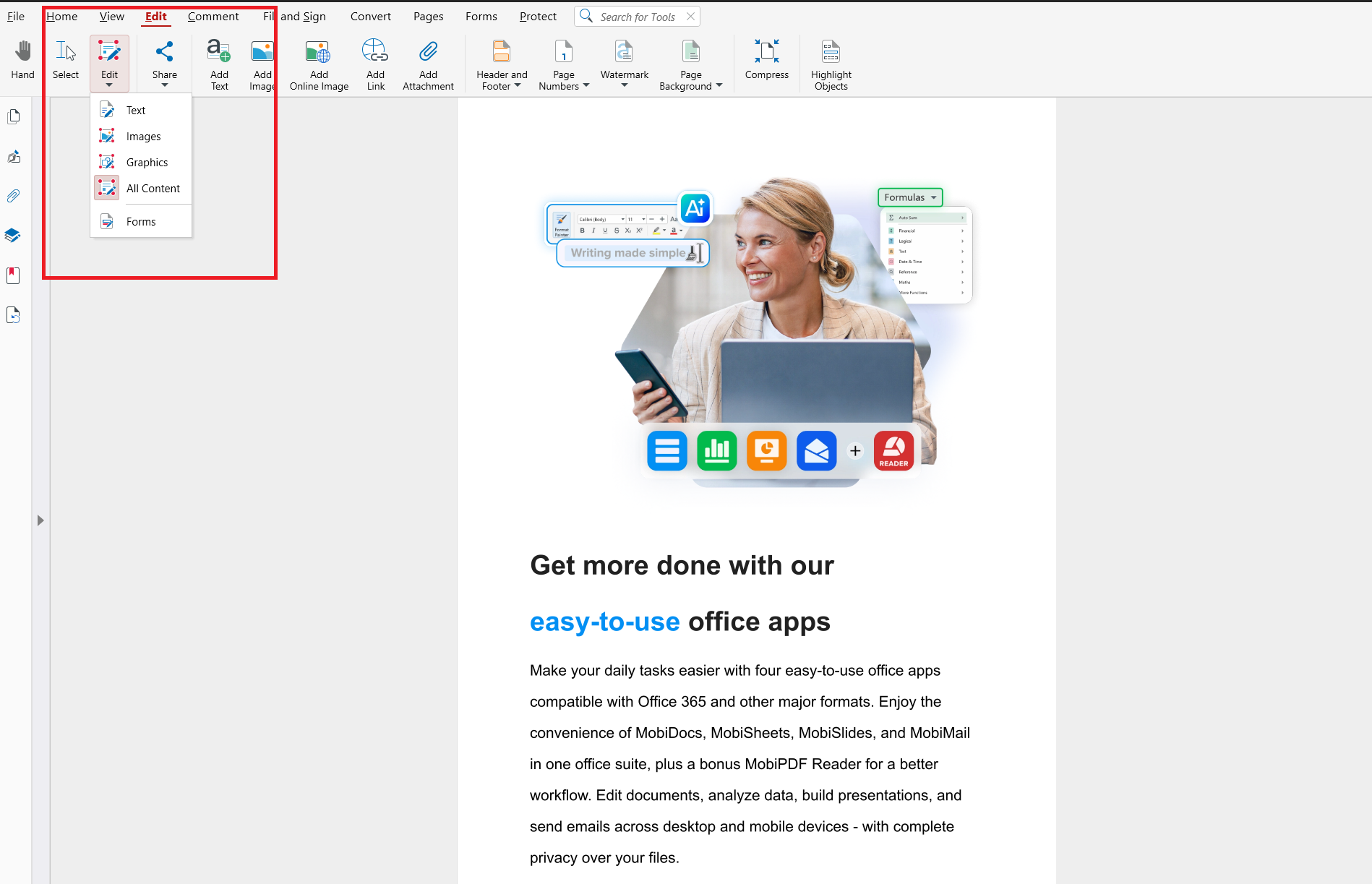
Dostosować układ
Dodawać notatki i wyróżnienia
Łącz wiele plików PDF w jeden dokument
Idealne do:
Raportów
Portfolio
Zgłoszeń
Połącz kilka wyeksportowanych plików w jeden przejrzysty dokument w kilka sekund.
Kompresuj PDF
Duże pliki PDF są trudne do wysłania e-mailem lub przesłania.
MobiPDF pozwala:
Zmniejszyć rozmiar pliku
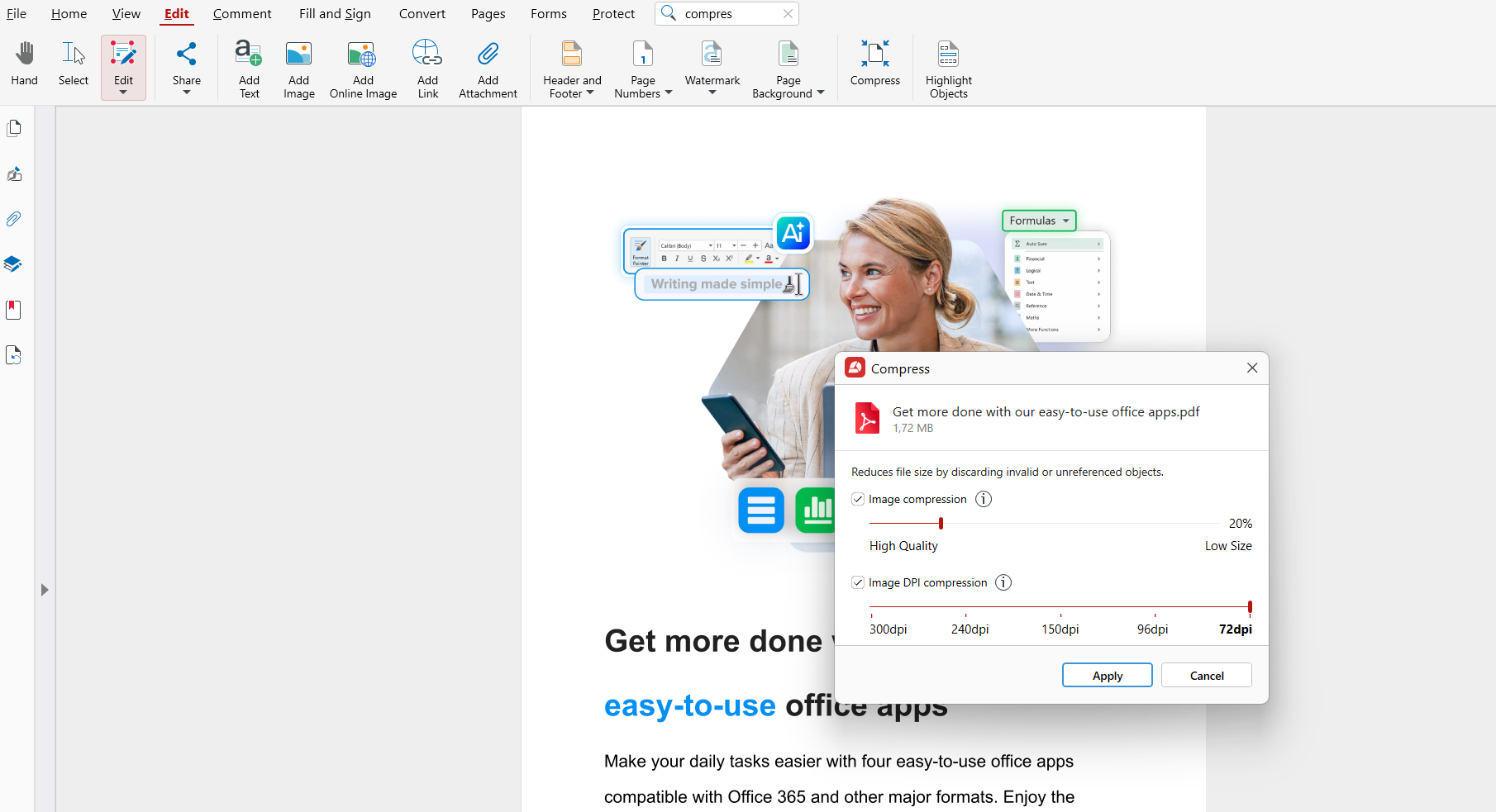
Zachować czytelną jakość
Zoptymalizować plik do udostępniania
Dodaj podpis lub wypełnij formularze
W przypadku umów, wniosków i zatwierdzeń możesz:
Dodawać podpisy cyfrowe
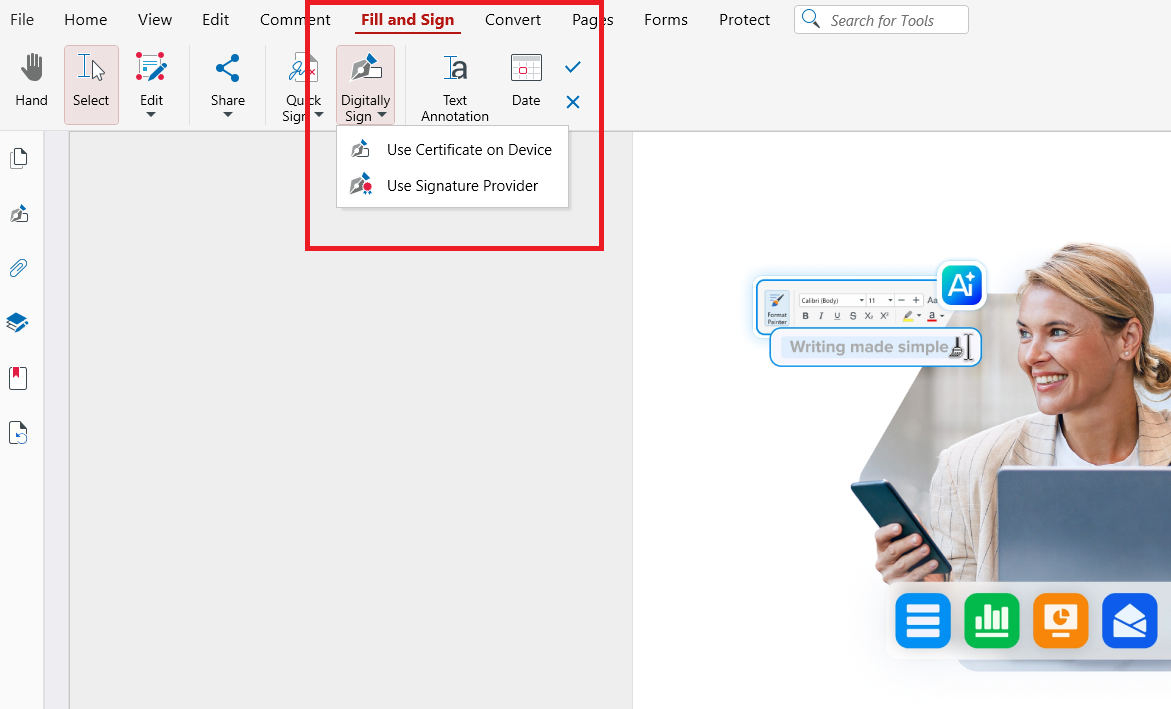
Wypełniać interaktywne pola
Bezpiecznie zapisywać wypełnione formularze
Pracuj offline i chroń swoje pliki
W odróżnieniu od narzędzi działających wyłącznie w chmurze, MobiPDF pozwala:
Pracować bez dostępu do internetu
Przechowywać pliki na urządzeniu
Stosować ochronę hasłem i szyfrowanie
Idealne rozwiązanie dla poufnych dokumentów.
Najczęstsze pytania
Czy mogę zapisać dokument Google Docs jako PDF, jeśli mam tylko dostęp do wyświetlania?
Tak, jeśli właściciel zezwala na pobieranie. Kliknij Plik → Pobierz → PDF. Jeśli ta opcja jest wyłączona, poproś o uprawnienia.
Jaki jest najlepszy sposób zapisania dokumentu Google Docs jako PDF bez utraty formatowania?
Najpierw użyj Pobierz jako PDF , a jeśli chcesz poprawić układ, przełącz się na Drukuj do PDF .
Czy mogę konwertować wiele dokumentów Google Docs na PDF jednocześnie?
Nie, Google Docs nie obsługuje eksportu wsadowego, więc potrzebujesz dodatku, automatyzacji lub narzędzia takiego jak MobiPDF.
Dlaczego mój dokument Google Docs wygląda inaczej po wyeksportowaniu do PDF?
Zwykle dzieje się tak przez rozmiar strony, zgodność czcionek, ułożenie obrazów lub układ tabel.
Co zrobić, jeśli plik PDF nie chce się pobrać z Google Docs?
Odśwież stronę, wyczyść pamięć podręczną przeglądarki, spróbuj w innej przeglądarce lub zamiast tego użyj Drukuj do PDF .
Jak MobiPDF może pomóc w pracy z wyeksportowanymi plikami?
MobiPDF pozwala edytować, łączyć, kompresować, podpisywać i zabezpieczać pliki PDF po eksporcie.
Na koniec: od Google Docs do profesjonalnych plików PDF
Zapisywanie dokumentu Google Docs jako PDF jest proste. Dla większości osób Plik → Pobierz → PDF wystarczy i zajmuje kilka sekund. Gdy potrzebujesz większej kontroli, przetwarzania wsadowego lub edycji po eksporcie, połączenie Google Docs z MobiPDF daje elastyczny, profesjonalny sposób pracy.
Chcesz wypróbować MobiPDF?





