

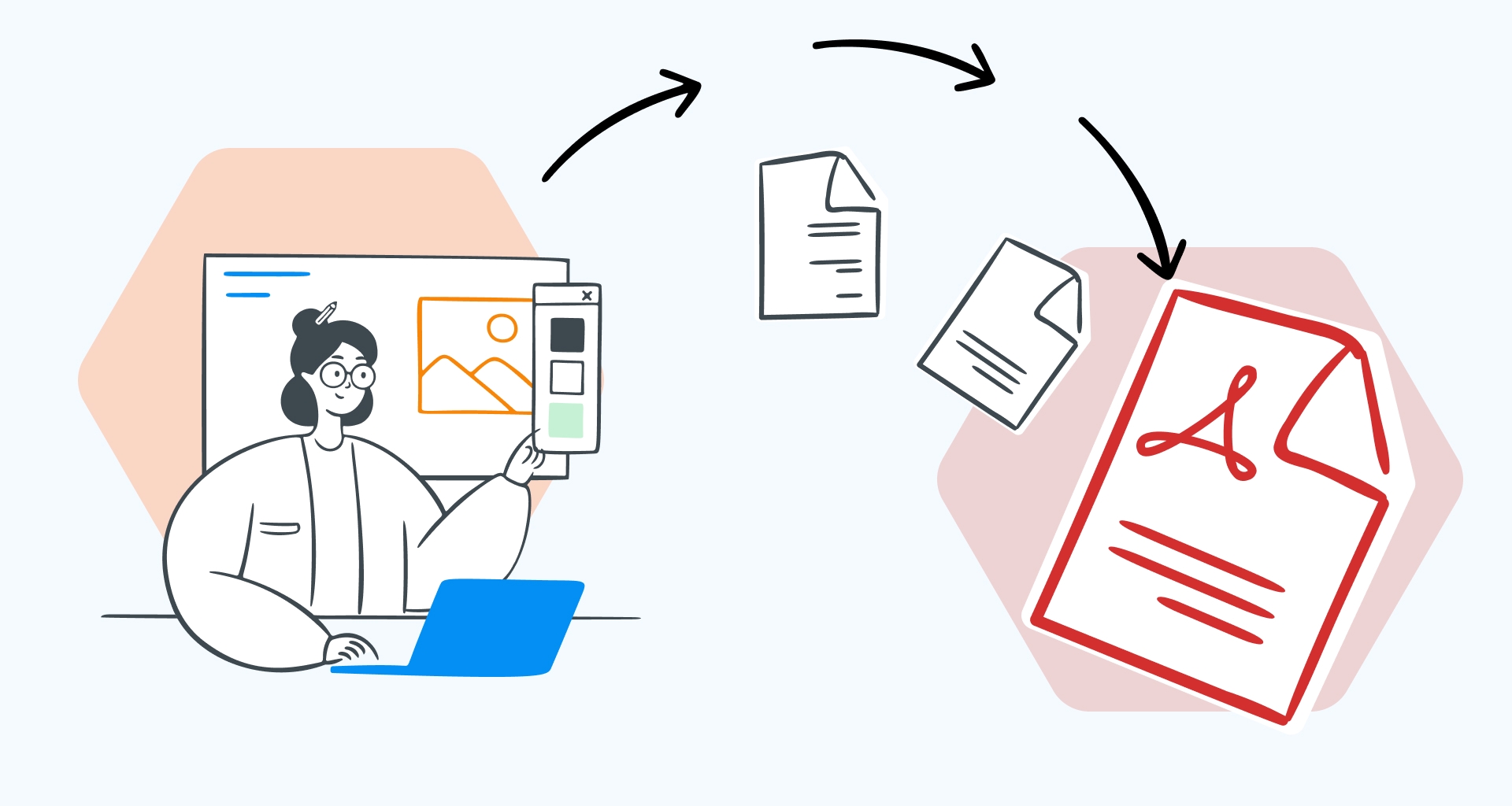
Zrobiłeś idealne zdjęcie, pełne możliwości. Ale jego ogromny rozmiar zajmuje miejsce na dysku i uniemożliwia wysłanie go klientom.
Tu pojawia się ratunek, o którym nawet nie wiedziałeś, że go potrzebujesz: konwersja obrazów PNG lub JPG do dokumentu PDF.
Konwersje do plików PDF ułatwiają udostępnianie, edytowanie i przechowywanie zdjęć. W tym przewodniku pokażemy Ci wszystko, co musisz wiedzieć, aby przekonwertować JPG na PDF, więc zaczynajmy!
Jak konwertować obrazy PNG i JPG
Gdy przychodzi czas na konwersję obrazów JPG lub zdjęć PNG do plików PDF, masz wiele opcji.
Niezależnie od tego, czy wolisz korzystać z internetowego konwertera PDF, wbudowanych funkcji komputera czy aplikacji mobilnych, oto jak łatwo tworzyć profesjonalne pliki PDF.
Korzystanie z internetowego konwertera JPG na PDF
Narzędzia online, takie jak konwerter MobiPDF, oferują wygodny sposób na konwersję JPG do PDF. Oto kroki:
Przeciągnij i upuść obraz PNG lub plik JPG w obszar przesyłania.
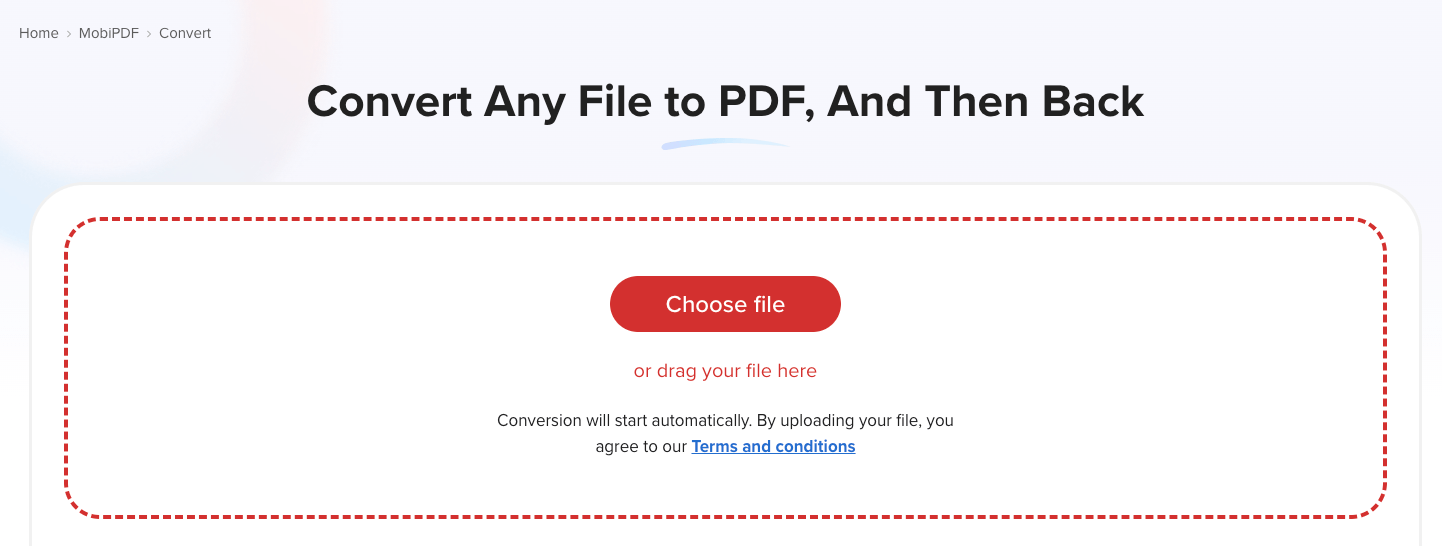
2. Gdy konwersja się zakończy, kliknij Pobierz plik i zapisz go w wybranym miejscu.
Narzędzie konwersji PDF w MobiPDF obsługuje wiele formatów plików, a także konwersje dwukierunkowe.
Korzystanie z aplikacji Windows Photos
Aby przekonwertować JPG do formatu PDF, otwórz aplikację Photos z menu Start (lub kliknij obraz prawym przyciskiem myszy i wybierz Otwórz za pomocą → Photos).
Wybierz obraz lub obrazy, które chcesz przekonwertować. W przypadku wielu obrazów JPG kliknij Wybierz i zaznacz każde zdjęcie.
Kliknij ikonę drukarki lub naciśnij Ctrl + P i wybierz Microsoft Print to PDF jako drukarkę.
Kliknij Drukuj, nadaj plikowi nazwę i wybierz miejsce zapisania pliku PDF.
Korzystanie z Podglądu na Macu
Użytkownicy Maca mogą łatwo konwertować pliki JPG lub PNG za pomocą aplikacji Preview.
Otwórz plik JPG w Podglądzie, klikając go prawym przyciskiem myszy i wybierając Otwórz za pomocą → Preview.
2. W przypadku wielu obrazów użyj paska miniatur, aby dodać i ułożyć pliki JPEG.
3. Przejdź do Plik → Eksportuj jako PDF.
3. Dostosuj ustawienia, na przykład szyfrowanie lub filtry.
4. Nadaj plikowi nazwę, wybierz lokalizację i kliknij Zapisz.
Korzystanie z iPhone’a lub iPada
Konwertuj JPG na PDF, otwierając aplikację Zdjęcia i wybierając obraz lub obrazy.
Stuknij Udostępnij → Drukuj. Na ekranie podglądu wydruku przybliż JPG, aby otworzyć go w widoku PDF.
Stuknij Udostępnij i wybierz Zachowaj w Plikach. Wybierz lokalizację i stuknij Zapisz.
Korzystanie z urządzenia z Androidem
Otwórz aplikację MobiPDF i wybierz obrazy do konwersji lub zrób nowe zdjęcie.
Stuknij Zapisz jako PDF lub Konwertuj na PDF.
Dostosuj ustawienia, takie jak jakość lub układ strony.
Zapisz konwertowany dokument PDF w wybranej lokalizacji.
Korzystanie z programu do edycji obrazów
Jeśli pracujesz w Photoshopie, po prostu zaimportuj obrazy do konwersji i wprowadź potrzebne zmiany.
Następnie przejdź do Plik → Zapisz jako lub Eksportuj → wybierz PDF jako format pliku.
3. Zmień ustawienia, na przykład jakość obrazu lub poziom kompresji.
4. Zapisz plik PDF w wybranym miejscu.
Jak zmniejszyć rozmiar pliku PDF
Gdy konwertujesz plik JPG lub obraz PNG do formatu PDF, gotowy dokument bywa duży, zwłaszcza przy obrazach w wysokiej rozdzielczości. Dzięki kompresji plików PDF zmniejszasz ich rozmiar bez wyraźnej utraty jakości, co ułatwia przechowywanie i udostępnianie dokumentów.
Poniżej znajdziesz instrukcję, jak bezpłatnie skompresować plik PDF, korzystając z darmowego internetowego narzędzia kompresji MobiPDF.
Przeciągnij i upuść plik PDF na interfejs MobiPDF.
Wybierz poziom Średnia kompresja lub Silna kompresja.
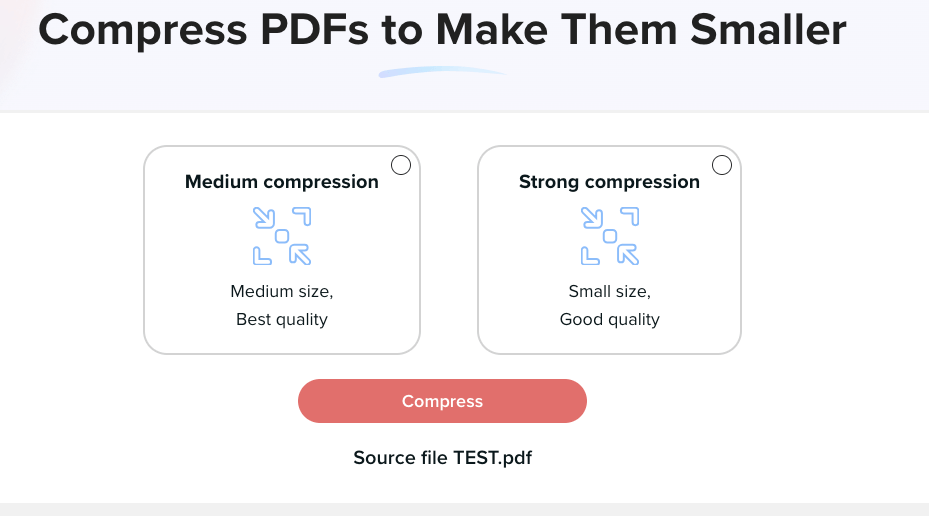
Kliknij Pobierz plik i zapisz go w wybranym miejscu.
Jak zachować jakość obrazu?
Pliki PDF to niezawodny format do zachowania jakości i rozdzielczości obrazów podczas konwersji. W przeciwieństwie do niektórych formatów graficznych, które mogą tracić ostrość po zmianie rozmiaru lub udostępnieniu, konwersja JPG do PDF sprawia, że szczegóły wizualne pozostają nienaruszone.
Dlaczego warto konwertować obrazy do pliku PDF?
Konwersja JPG do PDF daje kilka praktycznych korzyści, dzięki którym to dobry wybór:
Pliki PDF są szeroko obsługiwane na różnych urządzeniach, platformach i systemach operacyjnych, więc łatwo je udostępniać.
Pliki PDF są powszechnie dostępne, a wbudowane czytniki są obecne praktycznie na wszystkich urządzeniach.
Pliki PDF obsługują szyfrowanie hasłem, chroniąc Twoje pliki przed nieautoryzowanym dostępem lub modyfikacją.
Pliki PDF zachowują układ i formatowanie obrazów, co jest idealne do wysokiej jakości druku.
Najczęściej zadawane pytania
Jak przekonwertować wiele plików JPG do jednego pliku PDF?
Prześlij wszystkie zdjęcia do internetowego konwertera JPG do PDF (na przykład MobiPDF), ułóż je w wybranej kolejności, a następnie wybierz Konwertuj do PDF.
Jak upewnić się, że konwerter JPG do PDF zachowa jakość do druku?
Stosujemy wszystkie standardy branżowe i dobre praktyki, aby zminimalizować pogorszenie jakości obrazu. Dla najlepszego efektu pamiętaj też o dostosowaniu ustawień wyjściowych, niezależnie od tego, czy korzystasz z MobiPDF, czy podobnych narzędzi.
Czy konwersja plików z JPG do PDF w MobiPDF jest bezpieczna?
Internetowy konwerter PDF MobiPDF dba o bezpieczeństwo Twoich danych dzięki zabezpieczonym serwerom i szyfrowanemu przesyłaniu plików. Przesłane obrazy są przetwarzane na potrzeby konwersji, a następnie automatycznie usuwane po krótkim czasie, aby chronić Twoją prywatność.
Podsumowanie
Konwersja obrazów do PDF zachowuje jakość grafiki, zmniejsza rozmiar pliku i ułatwia udostępnianie, drukowanie oraz korzystanie z treści w innych materiałach.
Nieważne, czy korzystasz z Windows, Maca czy urządzenia mobilnego – narzędzia takie jak MobiPDF zapewniają bezpieczne rozwiązania dla wszystkich Twoich potrzeb. Od kompresji plików po zachowanie profesjonalnej jakości gotowej do druku – PDF to naprawdę dobry kierunek, prawda?
Właściwie dlaczego samodzielnie nie zapiszesz pierwszego obrazu jako pliku PDF? Wypróbuj MobiPDF i przekonaj się, jakie to proste!





