


Ten artykuł został zaktualizowany 23.01.2026
Aby edytować PDF na iPhonie, otwórz plik w aplikacji MobiPDF i skorzystaj z dostępnych narzędzi — możesz edytować tekst, dodawać adnotacje, podpisywać formularze lub aktualizować treść bez zmiany oryginalnego układu.
Edytowanie plików PDF na iPhonie jest niezbędne, gdy musisz przeglądać lub aktualizować dokumenty w podróży. MobiPDF oferuje przejrzyste i łatwe w obsłudze narzędzia, które pozwalają szybko wprowadzać zmiany, zachowując porządek i czytelność plików — niezależnie od tego, czy pracujesz z umowami, materiałami szkolnymi, czy zeskanowanymi dokumentami.
Najważniejsze informacje
Edytuj tekst, komentarze i adnotacje bezpośrednio na iPhonie
Podpisuj i wypełniaj formularze PDF w dowolnym miejscu
Zachowaj układ i formatowanie podczas wprowadzania zmian
Idealne do zadań biznesowych, edukacyjnych i codziennej pracy z dokumentami
Co oznacza edytowanie PDF na iPhonie
Edytowanie PDF na iPhonie to coś więcej niż tylko dodawanie tekstu. Dzięki MobiPDF możesz modyfikować istniejącą treść, wstawiać nowe informacje, podpisywać formularze i reorganizować strony bezpośrednio w dokumencie.
Pozwala to obsłużyć wszystko — od szybkich poprawek po pełną aktualizację dokumentu — bez potrzeby korzystania z komputera. MobiPDF umożliwia sprawne i efektywne wykonywanie profesjonalnych zadań dokumentacyjnych — prosto z telefonu.
Jak edytować PDF na iPhonie za pomocą MobiPDF
Aby edytować PDF na iPhonie przy użyciu MobiPDF, otwórz plik, wybierz potrzebne narzędzie do edycji i dotknij fragmentu dokumentu, który chcesz zmienić.
MobiPDF oferuje przejrzysty proces edycji, który jest łatwy do opanowania — nawet jeśli nigdy wcześniej nie edytowałeś pliku PDF. Możesz wybrać spośród narzędzi do edycji tekstu, adnotacji, rysowania lub zarządzania stronami, a każde z nich działa intuicyjnie, pomagając precyzyjnie wprowadzać zmiany.
Kroki edycji PDF na iPhonie:
Otwórz MobiPDF.
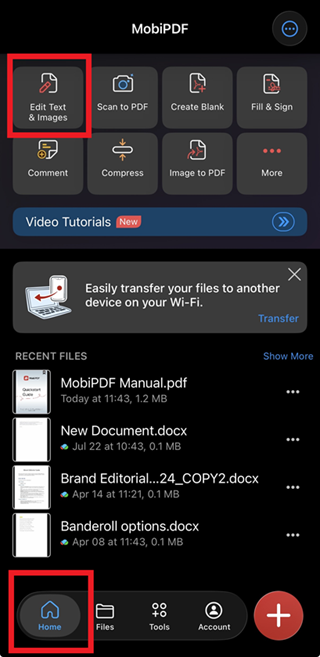
Na ekranie Strona główna przejdź do Edytuj tekst i obrazy i wczytaj dokument PDF z pliku na telefonie lub z chmury.
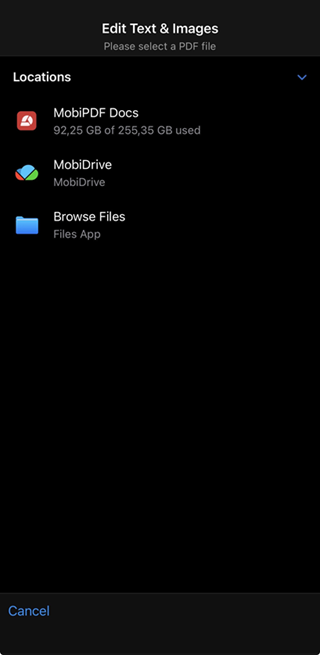
Dotknij Edytuj , aby otworzyć opcje edycji.
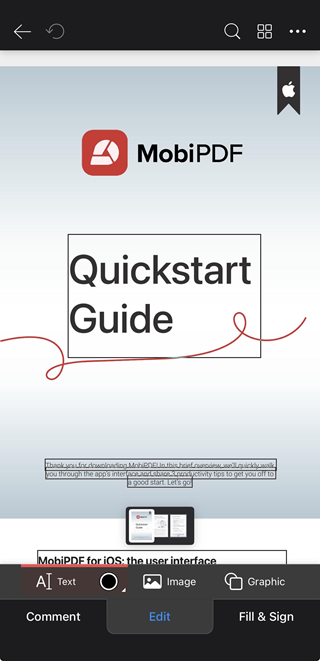
Wybierz potrzebne narzędzie, np. Komentarz, Edycja lub Wypełnij i podpisz.
Dotknij obszaru, który chcesz zmienić, i wprowadź aktualizacje.
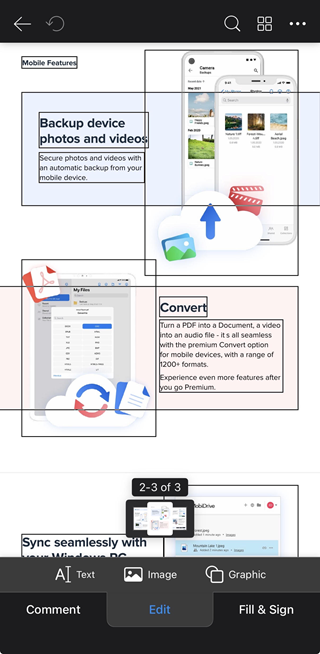
Zapisz edytowaną wersję.
Teraz możesz aktualizować dowolny dokument PDF — nawet w podróży — co sprawia, że codzienne zadania stają się szybkie i proste.
Jak edytować tekst w pliku PDF na iPhonie
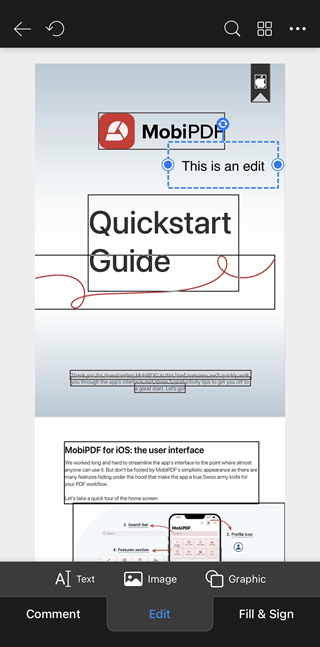
Zmiana tekstu w pliku PDF to jedno z najczęstszych zadań. MobiPDF pozwala robić to bezpośrednio na stronie. Wystarczy dotknąć tekstu, który chcesz zaktualizować, wpisać nową treść i zapisać plik. Przydaje się to do poprawiania błędów ortograficznych, korygowania danych lub uzupełniania brakujących informacji — bez konieczności tworzenia dokumentu od nowa.
Kroki edycji tekstu:
Otwórz PDF w MobiPDF.
Dotknij Edytuj i wybierz Tekst.
Dotknij fragmentu, który chcesz zmienić, i wpisz nowy tekst.
Zapisz zaktualizowany dokument.
Proces jest prosty i pozwala edytować tekst w pliku PDF bezpośrednio na urządzeniu mobilnym.
Jak dodawać notatki i wyróżnienia na iPhonie
Aby dodać notatki lub wyróżnienia na iPhonie za pomocą MobiPDF, otwórz PDF w aplikacji, wybierz narzędzie do oznaczania i dotknij lub przeciągnij po fragmencie dokumentu, który chcesz zaznaczyć.
Gdy nie musisz zmieniać oryginalnego tekstu, MobiPDF ułatwia przeglądanie i komentowanie plików PDF. Możesz wyróżniać zdania, podkreślać kluczowe fragmenty, dodawać notatki lub rysować proste kształty, aby wyjaśnić lub podkreślić informacje — idealne do nauki, recenzowania dokumentów lub przygotowywania plików do pracy. 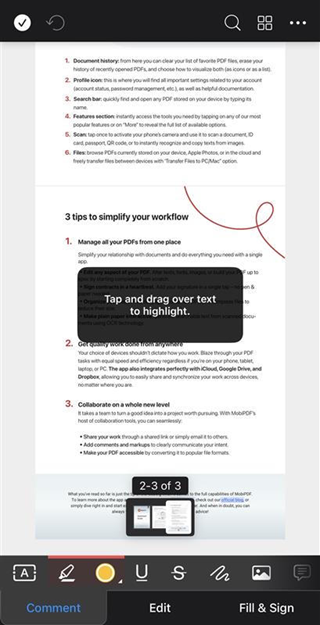
Przydatne narzędzia do oznaczania:
Wyróżnienie
Podkreślenie
Komentarze
Rysowanie odręczne
Kształty, takie jak okręgi lub prostokąty
Te narzędzia ułatwiają przekazywanie pomysłów i przejrzyste recenzowanie dokumentów.
Jak zmieniać kolejność lub usuwać strony w pliku PDF na iPhonie
Aby zmienić kolejność lub usunąć strony w pliku PDF na iPhonie za pomocą MobiPDF, otwórz widok stron, zaznacz strony, które chcesz przenieść lub usunąć, i zastosuj zmiany.
MobiPDF pozwala szybko porządkować i reorganizować pliki PDF — zmieniać kolejność stron, dodawać nowe lub usuwać niepotrzebną treść. Jest to szczególnie przydatne podczas przygotowywania raportów, łączenia dokumentów lub dopracowywania plików przed udostępnieniem.
Kroki zarządzania stronami:
Otwórz MobiPDF.
Na stronie głównej przejdź do Organizuj strony.
Wybierz swój plik PDF.
Usuń lub dodaj strony według potrzeb.
Zapisz nowy układ.
Proces jest prosty i daje pełną kontrolę nad całym dokumentem.
Jak podpisać PDF na iPhonie
Podpisywanie plików PDF na iPhonie jest proste dzięki MobiPDF. Zamiast drukować i skanować, możesz podpisać dokument bezpośrednio na ekranie palcem. Podpis wygląda schludnie i pozostaje na miejscu po zapisaniu dokumentu.
Kroki podpisywania PDF:
Otwórz PDF w MobiPDF.
Dotknij narzędzia Wypełnij i podpisz.
Narysuj podpis palcem.
Umieść go w dokumencie.
Zapisz podpisany plik.
To idealne rozwiązanie do szybkich zatwierdzeń i przesyłania formularzy.
Często zadawane pytania
Czy mogę edytować rzeczywisty tekst w pliku PDF na iPhonie?
Tak. MobiPDF pozwala dotknąć istniejącego tekstu i edytować go bezpośrednio. Możesz poprawiać błędy, uzupełniać brakujące informacje lub aktualizować nieaktualne dane.
Czy mogę dodawać komentarze lub wyróżnienia do pliku PDF na iPhonie?
Tak. Możesz używać narzędzi do wyróżniania, podkreślania, dodawania notatek lub rysowania, aby oznaczać ważne fragmenty.
Czy mogę usuwać strony z pliku PDF?
Tak. MobiPDF pozwala usuwać strony lub dodawać nowe. Ułatwia to porządkowanie długich dokumentów i usuwanie wersji, których już nie potrzebujesz.
Czy mój PDF zachowa jakość po edycji?
Tak. MobiPDF chroni oryginalny układ i zachowuje ostrość tekstu po zapisaniu.
Edytuj pliki PDF na iPhonie pewnie i bez stresu
Dzięki MobiPDF możesz aktualizować tekst, dodawać notatki, podpisywać formularze, organizować strony i korzystać ze zeskanowanych plików bezpośrednio na iPhonie. Narzędzia są proste, układ pozostaje przejrzysty, a nową wersję możesz zapisać w kilka sekund.





