

Aby dodać obraz do pliku PDF w MobiPDF, otwórz dokument i wybierz Edytuj → Dodaj obraz na głównej wstążce, a następnie wybierz plik, który chcesz wstawić, i umieść go w dowolnym miejscu na stronie.
Niezależnie od tego, czy wstawiasz logo firmy do umowy, dodajesz zdjęcia do formularza, czy dołączasz zrzuty ekranu do raportu — MobiPDF daje Ci pełną kontrolę nad rozmieszczeniem, rozmiarem i formatowaniem obrazów. Wszystko odbywa się lokalnie na Twoim urządzeniu, co sprawia, że proces jest bezpieczny i idealny do profesjonalnych zastosowań. Przejdźmy więc do szczegółów naszego przewodnika.
Najważniejsze informacje
MobiPDF umożliwia wstawianie i edytowanie obrazów w formatach PNG, JPG, GIF i innych.
Obrazy można przesuwać, zmieniać ich rozmiar, obracać, przycinać, układać warstwowo i dostosowywać przezroczystość.
Możesz umieszczać obrazy w wypełnialnych plikach PDF, w tym zdjęcia do dokumentów i zeskanowane podpisy.
Wersja na komputer oferuje zaawansowane narzędzia do precyzyjnej edycji.
Co oznacza dodanie obrazu do pliku PDF?
Dodanie obrazu do pliku PDF polega na osadzeniu pliku graficznego bezpośrednio w układzie dokumentu. Może to być zdjęcie, logo, diagram, ilustracja, zeskanowany podpis lub zrzut ekranu. W odróżnieniu od podstawowych przeglądarek PDF, pełny edytor PDF, taki jak MobiPDF, pozwala kontrolować rozmieszczenie, wyrównanie, skalowanie, obrót, przycinanie, przezroczystość i kolejność warstw. Dzięki temu statyczne pliki PDF stają się elastycznymi dokumentami gotowymi do profesjonalnych raportów, materiałów firmowych, wypełnionych formularzy czy prezentacji.
Jak dodać obraz do pliku PDF
Najprościej otworzyć dokument w MobiPDF, a następnie wybrać Edytuj → Dodaj obraz na głównej wstążce. Przyjrzyjmy się jednak szczegółowemu procesowi wstawiania obrazów do dowolnego pliku PDF — prostego lub złożonego.
Kroki wstawiania obrazu:
Otwórz plik PDF w MobiPDF.
Wybierz Edytuj → Dodaj obraz.
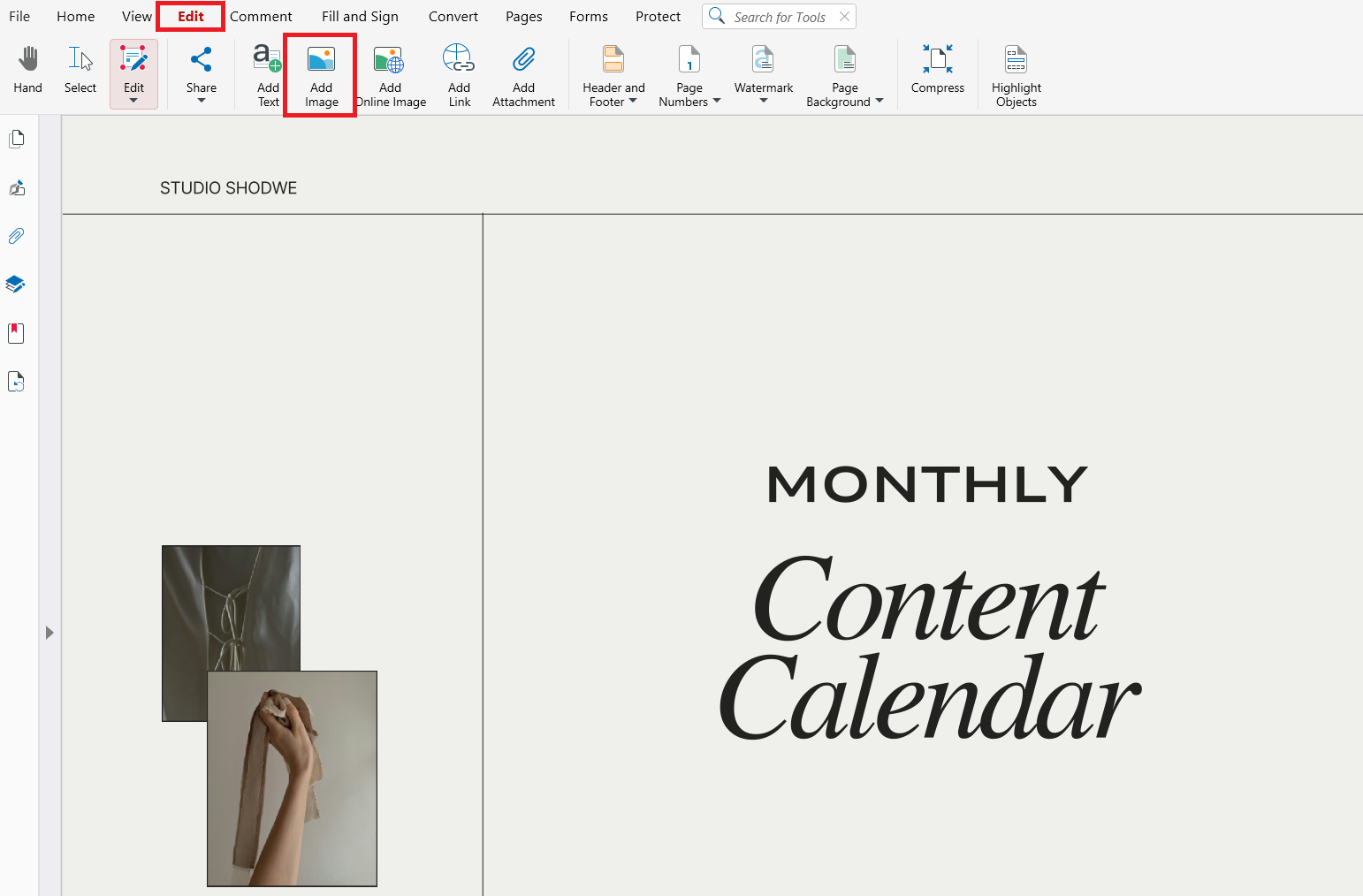
Wybierz plik, który chcesz wstawić.
Kliknij stronę, aby umieścić obraz.
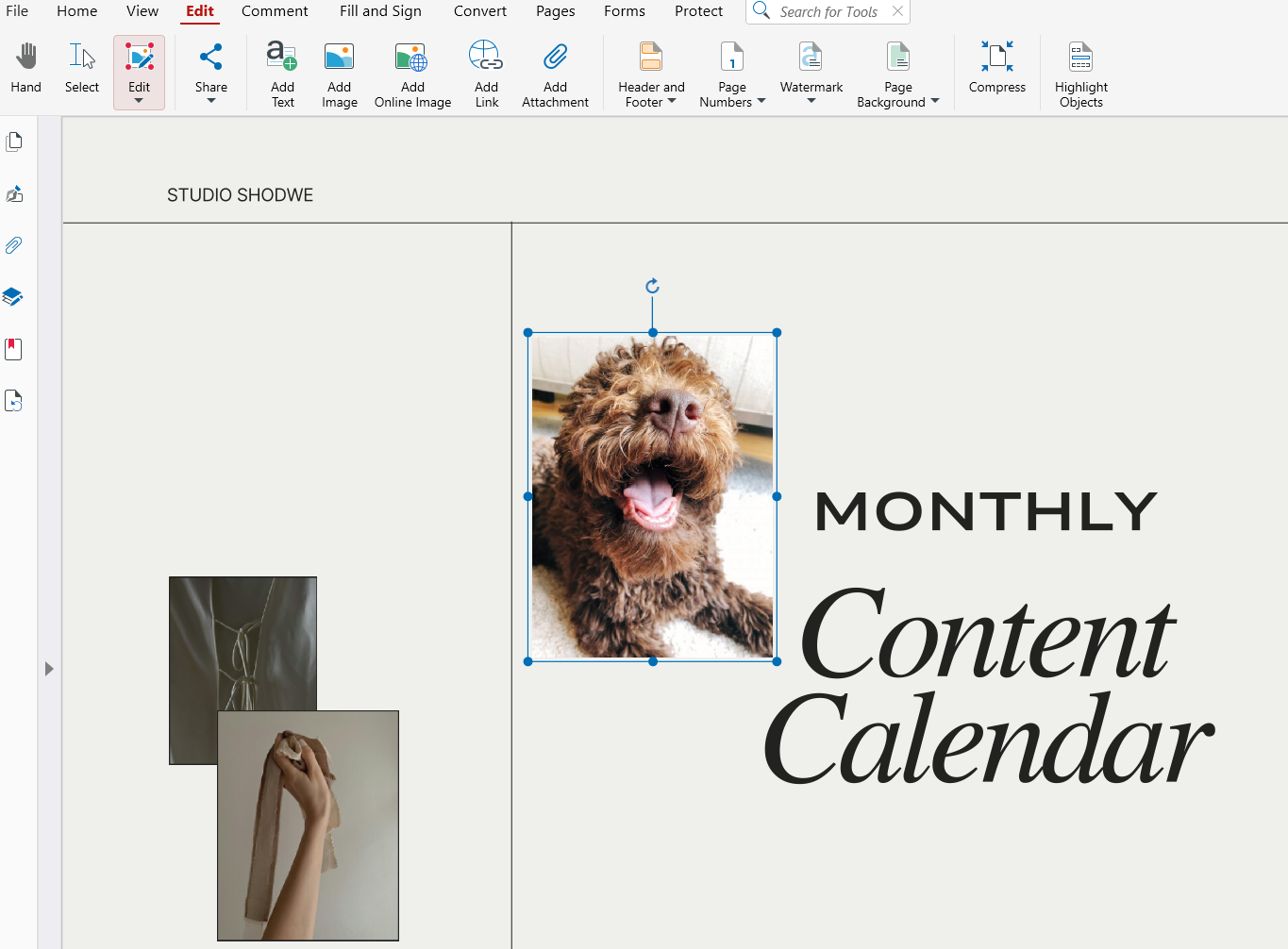
Przeciągnij go, aby zmienić położenie, lub użyj uchwytów narożnych, aby proporcjonalnie zmienić rozmiar.
Użyj dodatkowych narzędzi, aby obrócić, przyciąć lub dostosować przezroczystość.
Zapisz zaktualizowany plik PDF.
Ten proces jest zoptymalizowany pod kątem grafiki w wysokiej rozdzielczości i dokumentów wielostronicowych, zapewniając pełną kontrolę nad rozmieszczeniem i wyglądem obrazów.
Dodawanie obrazu z internetu
W MobiPDF możesz też dodać obraz bezpośrednio z internetu.
Oto jak to zrobić.
Przejdź do Edytuj → Dodaj obraz online

Wyszukaj obraz według słowa kluczowego — wyniki pojawią się w oknie podręcznym.
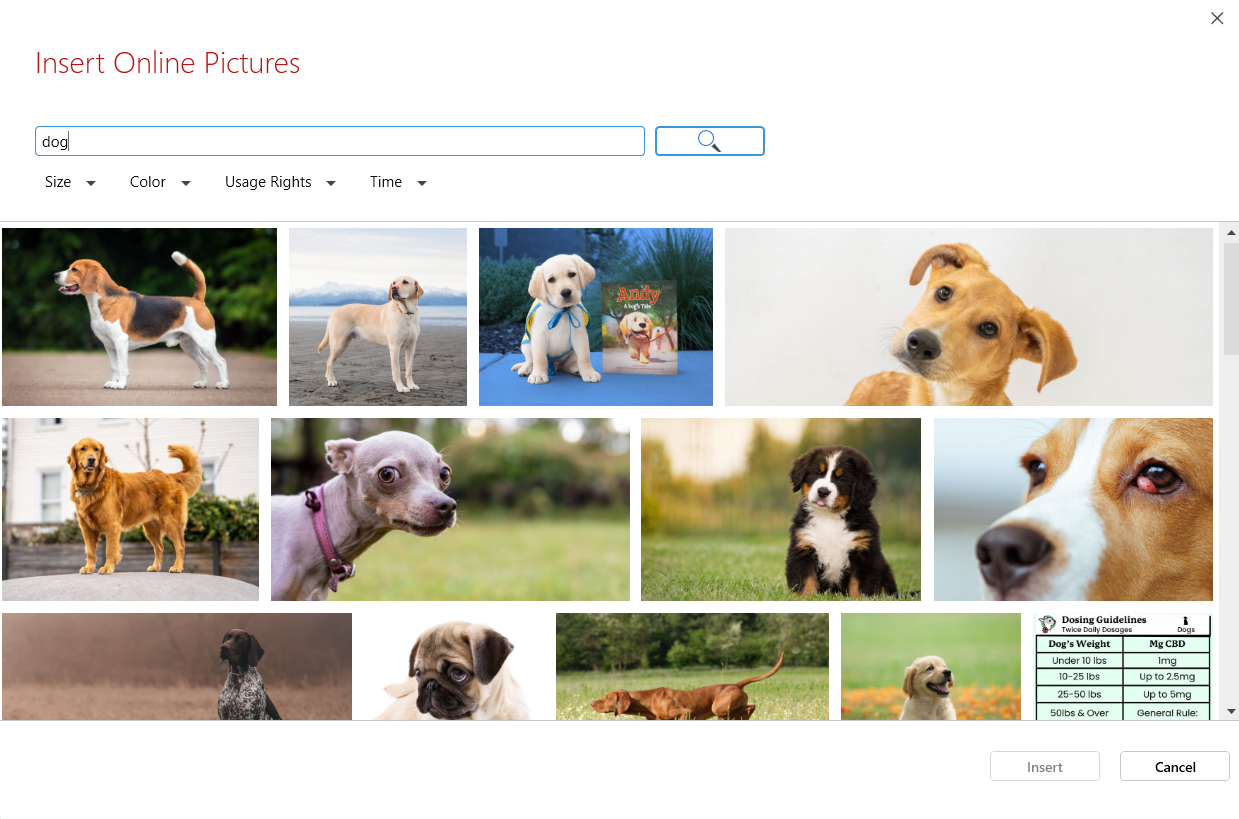
Wybierz obraz i umieść go w dokumencie.
Gotowe! Możesz teraz ponownie zmienić położenie, rozmiar lub użyć dodatkowych narzędzi, aby obrócić, przyciąć lub dostosować przezroczystość.
Obsługiwane formaty obrazów i kiedy ich używać
MobiPDF obsługuje najpopularniejsze formaty, w tym:
JPG/JPEG — odpowiedni do zdjęć i szczegółowych obrazów.
PNG — idealny do zrzutów ekranu, logo i obrazów wymagających przezroczystości.
GIF — przydatny do prostej grafiki i ikon.
Jeśli Twój obraz jest w innym formacie, np. WebP lub HEIC, przed wstawieniem przekonwertuj go do formatu PNG lub JPG.
Jak edytować obraz po wstawieniu
Po dodaniu obrazu MobiPDF umożliwia doprecyzowanie jego położenia i wyglądu za pomocą pełnych narzędzi edycji.
Możesz:
Zmieniać rozmiar za pomocą uchwytów narożnych.
Przesuwać obraz w dowolne miejsce na stronie.
Obracać o 90°, 180° lub o dowolny kąt.
Przycinać zbędne fragmenty.
Dostosowywać przezroczystość, aby uzyskać efekt znaku wodnego.
Zastępować obraz bez konieczności przebudowywania układu.
Usuwać obraz, gdy nie jest już potrzebny (klawiszem Delete lub z menu kontekstowego).
Te narzędzia pozwalają tworzyć przejrzyste, profesjonalne układy bez eksportowania pliku PDF do zewnętrznego oprogramowania.
Praca z warstwami (umieszczanie obrazu nad lub pod tekstem)
Gdy dokument zawiera wiele elementów graficznych, kontrola warstw staje się niezbędna. MobiPDF przypisuje każdy obraz do osobnej warstwy, umożliwiając ich zmianę kolejności.
Przykłady:
Umieść logo nad nagłówkiem.
Przesuń znak wodny za tekst.
Możesz wybrać, co ma być na pierwszym planie, a co w tle, i dowolnie zmieniać kolejność elementów.
Dodawanie obrazu do wypełnialnego formularza PDF
MobiPDF obsługuje również wstawianie obrazów w formularzach i zeskanowanych dokumentach — idealne do załączników takich jak zdjęcia do dokumentów, paragony, certyfikaty czy podpisy.
Kroki:
Otwórz wypełnialny plik PDF w MobiPDF.
Wybierz Wstaw obraz.
Wybierz zdjęcie lub zeskanowany obraz.
Umieść go w wyznaczonym obszarze formularza.
Zmień rozmiar, aby dopasować.
Zapisz lub wyeksportuj plik.
Dzięki temu wypełnianie formularzy i kompletowanie dokumentów jest szybsze i dokładniejsze.
Wskazówki dla najlepszych efektów
Używaj obrazów w wysokiej rozdzielczości w dokumentach profesjonalnych.
Wybieraj format PNG do logo i tła z przezroczystością.
Przycinaj obrazy, aby usunąć zbędne fragmenty i zachować przejrzysty układ.
W przypadku zeskanowanego tekstu połącz wstawianie obrazów z OCR, aby zachować możliwość wyszukiwania.
Optymalizuj końcowy eksport, aby utrzymać rozsądny rozmiar pliku.
Często zadawane pytania
Czy mogę wstawić wiele obrazów na tę samą stronę PDF?
Tak. MobiPDF pozwala dodać dowolną liczbę obrazów, a każdy z nich można edytować niezależnie.
Czy wstawianie obrazów wpłynie na jakość pliku PDF lub jego rozmiar?
Obrazy w wysokiej rozdzielczości mogą zwiększyć rozmiar pliku, ale MobiPDF oferuje opcje eksportu, które równoważą jakość i kompresję.
Czy mogę wstawiać przezroczyste obrazy, np. logo w formacie PNG?
Tak. Przezroczyste pliki PNG są w pełni obsługiwane — do nakładek, brandingu i znaków wodnych.
Czy mogę zastąpić obraz bez zmiany układu strony?
Tak. Funkcja Zamień obraz pozwala podmienić zdjęcie, zachowując jego pierwotne położenie i rozmiar.
Czy mogę dodawać obrazy na urządzeniu mobilnym (Android lub iOS)?
Tak. Mobilne wersje MobiPDF umożliwiają wybranie obrazu z urządzenia lub aparatu, umieszczenie go w pliku PDF i zmianę jego rozmiaru.
Podsumowanie
Wstawianie obrazów przekształca pliki PDF w elastyczne, bogate wizualnie dokumenty. Dzięki MobiPDF możesz precyzyjnie dodawać zdjęcia, diagramy, logo, zrzuty ekranu i podpisy, dostosowywać ich wygląd oraz zarządzać układem za pomocą warstw, przycinania i narzędzi do przezroczystości.





