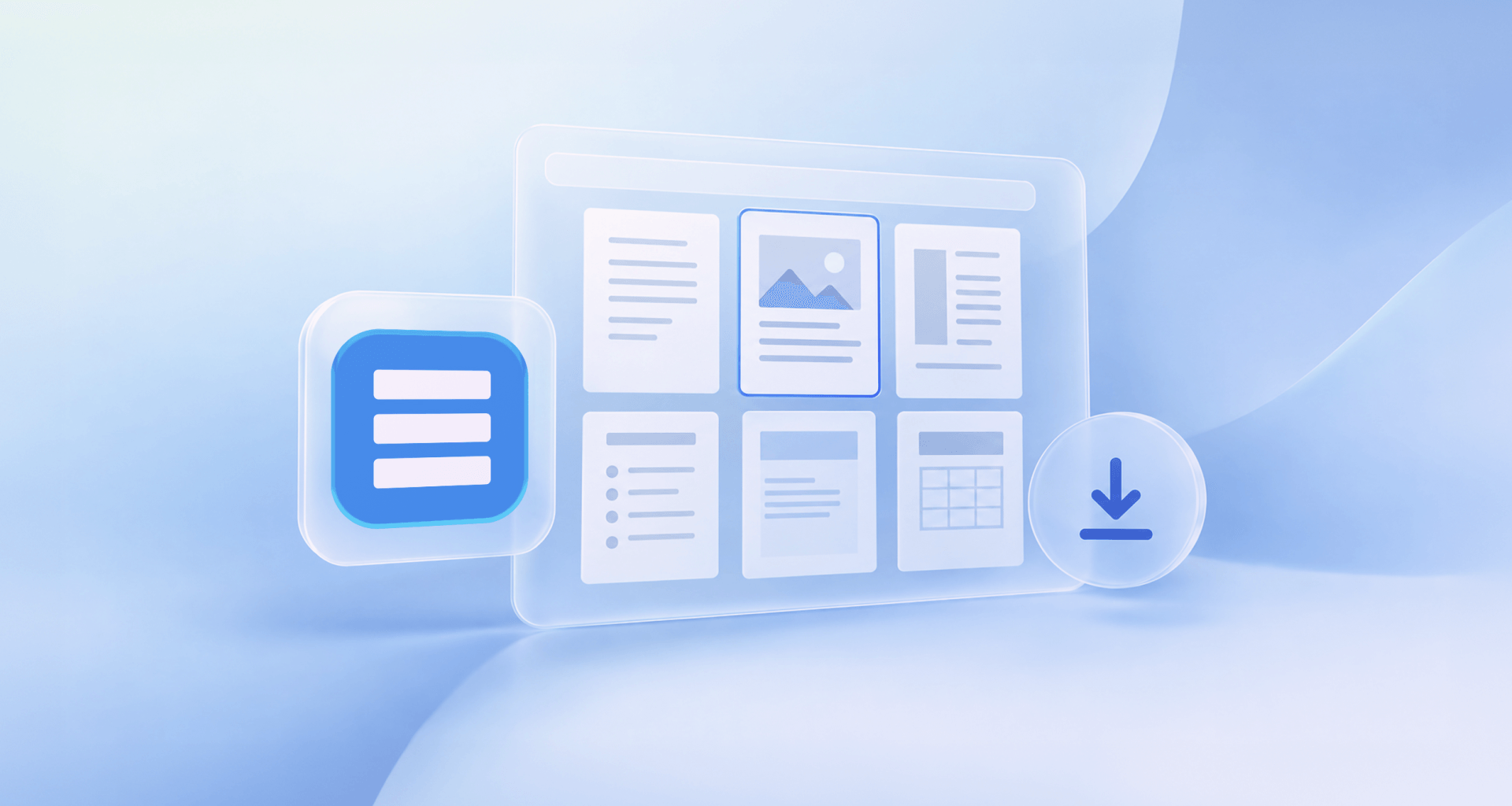
Aby skorzystać z bezpłatnego szablonu programu Word, pobierz plik .docx dla wybranego typu dokumentu, otwórz go w programie Word lub dowolnym zgodnym z nim edytorze i zastąp tekst zastępczy własną treścią. Szablon otwiera się jako kopia, więc oryginał pozostaje nienaruszony na przyszłość. Zapisz gotowy dokument lub wyeksportuj go do formatu PDF.
Czym jest szablon programu Word (i co się dzieje po jego otwarciu)
Szablon programu Word to gotowy dokument ze wstępnie skonfigurowanym układem, czcionkami i stylami, który otwiera się jako kopia do edycji. Zamiast tworzyć list, CV czy raport od pustej strony, zaczynasz pracę z gotową strukturą.
Kopia zawiera tekst zastępczy, który wskazuje, gdzie wpisać nazwiska, daty, nagłówki, dane kontaktowe czy dłuższe fragmenty tekstu. Wystarczy zastąpić te wskazówki własnymi informacjami, a w razie potrzeby dostosować wygląd. Ponieważ pracujesz na nowym dokumencie, oryginalny szablon pozostaje bez zmian. Możesz w każdej chwili wrócić do tego samego, czystego punktu wyjścia, gdy potrzebujesz nowej wersji.
Szablon różni się od gotowego dokumentu. Stanowi bazę do wielokrotnego użytku, podczas gdy nowy plik zawiera treść przeznaczoną do konkretnego zadania. Dzięki temu świetnie sprawdza się w przypadku dokumentów, które tworzysz regularnie lub musisz szybko sformatować.
Gdzie znaleźć bezpłatne szablony Word
Bezpłatne szablony Word znajdziesz w sekcji szablonów MobiSystems lub w galerii szablonów firmy Microsoft. Nasza sekcja z bezpłatnymi szablonami oferuje pliki .docx (oraz .xlsx/.pptx) uporządkowane według typu dokumentu. Każdy z nich pobierzesz za darmo i otworzysz w programie Microsoft Word, MobiDocs lub innych popularnych edytorach zgodnych z formatem Word.
Galeria firmy Microsoft to kolejne bogate źródło, choć warunki dostępu mogą się różnić w zależności od szablonu. Zanim pobierzesz plik z dowolnego z tych źródeł, sprawdź cztery kwestie:
Typ pliku: wybierz format .docx, gdy potrzebujesz edytowalnego dokumentu Word.
Przeznaczenie: wybierz układ dopasowany do tworzonego dokumentu, zamiast na siłę modyfikować niepowiązany projekt.
Możliwość edycji: upewnij się, że tekst, obrazy i główne elementy układu można modyfikować.
Aktualność: szukaj nowoczesnego układu — szczególnie w przypadku CV, formularzy i dokumentów biznesowych, w których standardy mogą ulegać zmianom.
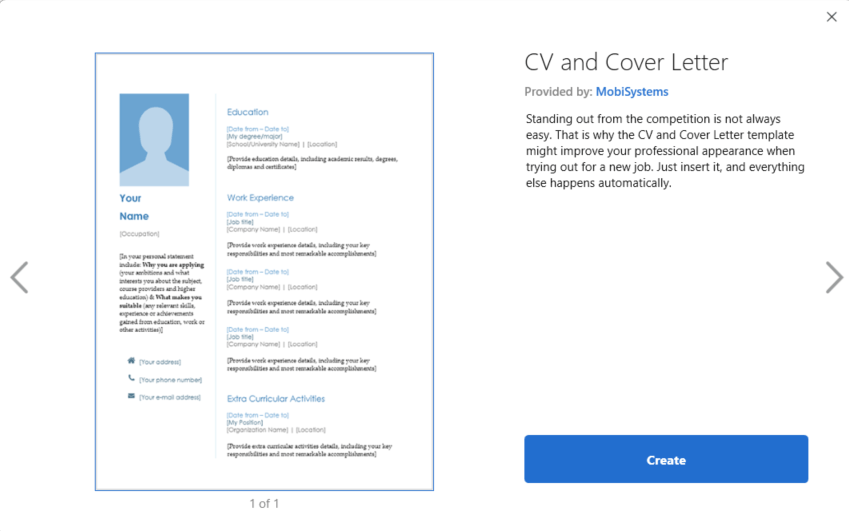
Najlepszy szablon to niekoniecznie ten najbardziej ozdobny. To taki, który nadaje treściom przejrzystą strukturę i wymaga jak najmniej zmian przed użyciem.
Jak korzystać z szablonu Word krok po kroku
Gdy znajdziesz odpowiedni szablon, użyjesz go w ten sam prosty sposób, niezależnie od edytora:
Wybierz szablon dla swojego typu dokumentu. Szablon CV do CV, szablon listu do listu — dopasowanie szablonu do zadania sprawia, że jest przydatny.
Pobierz plik .docx na swoje urządzenie.
Otwórz plik. W większości edytorów zgodnych z Wordem, takich jak MobiDocs, szablon automatycznie otworzy się jako kopia — pracujesz już w nowym pliku, a nie w szablonie głównym.
Zastąp tekst zastępczy, pracując od góry do dołu, aby nie pominąć niczego ukrytego niżej w układzie.
Dostosuj styl, jeśli potrzebujesz — możesz zmienić czcionki, kolory, obrazy i tabele bez naruszania podstawowej struktury.
Zapisz gotowy dokument. Jeśli wysyłasz go tam, gdzie wymagany jest stały układ, wyeksportuj go do PDF, aby formatowanie nie zmieniło się na komputerze odbiorcy.
Ten proces działa tak samo w każdej aplikacji: niezależnie od tego, czy otworzysz plik .docx w Microsoft Word, czy w zgodnym z Wordem edytorze, takim jak MobiDocs.
Chcesz zacząć szybciej, zamiast tworzyć dokument od podstaw? Pełna biblioteka jest uporządkowana według typu dokumentu.
Który szablon wybrać do danego dokumentu?
Różne dokumenty wymagają innej struktury — odstępów, nagłówków, sekcji — a szablon uwzględnia to z góry. Oto szybki sposób, by dopasować zadanie do odpowiedniego punktu wyjścia:
W przypadku aplikacji o pracę wybór szablonu ma największe znaczenie. Rekruterzy przeglądają CV w kilka sekund, dlatego wybierz jeden z naszych szablonów CV i życiorysów z wyraźnymi nagłówkami sekcji, a następnie dobierz szablon listu motywacyjnego w tym samym stylu, aby oba dokumenty tworzyły spójną całość. Przed rozpoczęciem pracy nad zadaniem sprawdź zasady formatowania obowiązujące w Twojej szkole: szablony esejów zawierają stronę tytułową i style nagłówków, ale marginesy i styl cytowania nadal muszą być zgodne z wymaganiami kursu. Szablony protokołów ze spotkań sprawdzają się najlepiej, gdy przed spotkaniem wpiszesz agendę i uczestników — podczas niego wystarczy zapisywać decyzje i zadania. Ponieważ szablony certyfikatów są przeznaczone do druku, przed użyciem papieru kartonowego wykonaj wydruk próbny na zwykłym papierze.
Błędy przy pracy z szablonami i jak ich unikać
Edytowanie samego pliku szablonu zamiast jego kopii. Jeśli Twój edytor nie tworzy kopii automatycznie, zapisz plik pod nową nazwą od razu po otwarciu — w przeciwnym razie nadpiszesz czysty oryginał, który miał posłużyć na przyszłość.
Pozostawienie tekstu zastępczego. Łatwo podmienić główne bloki tekstu i przeoczyć datę lub nazwisko w nawiasie ukryte w nagłówku czy stopce. Zanim wyślesz gotowy dokument, przeszukaj go pod kątem pozostałych nawiasów.
Czcionki, które nie wyświetlają się poprawnie na innym urządzeniu. Szablon oparty na nietypowej czcionce może całkowicie stracić układ, jeśli odbiorca nie ma jej zainstalowanej. W dokumentach wysyłanych do innych osób stawiaj na standardowe, powszechnie dostępne czcionki.
Wybór układu niedopasowanego do treści. Przeładowany elementami graficznymi szablon może przytłoczyć długie CV lub ukryć kluczowe informacje w raporcie. Dopasuj strukturę szablonu do ilości tekstu, a nie odwrotnie.
Korzystanie z szablonów w MobiDocs
Te same szablony do bezpłatnego pobrania działają w MobiDocs, ponieważ aplikacja otwiera i edytuje standardowe pliki .docx. Na ekranie głównym wybierz Nowy, przejrzyj dostępne szablony i kliknij jeden z nich — w oknie dialogowym wybierz Utwórz. Otworzy się nowy plik jako kopia szablonu, więc oryginał pozostanie bez zmian.
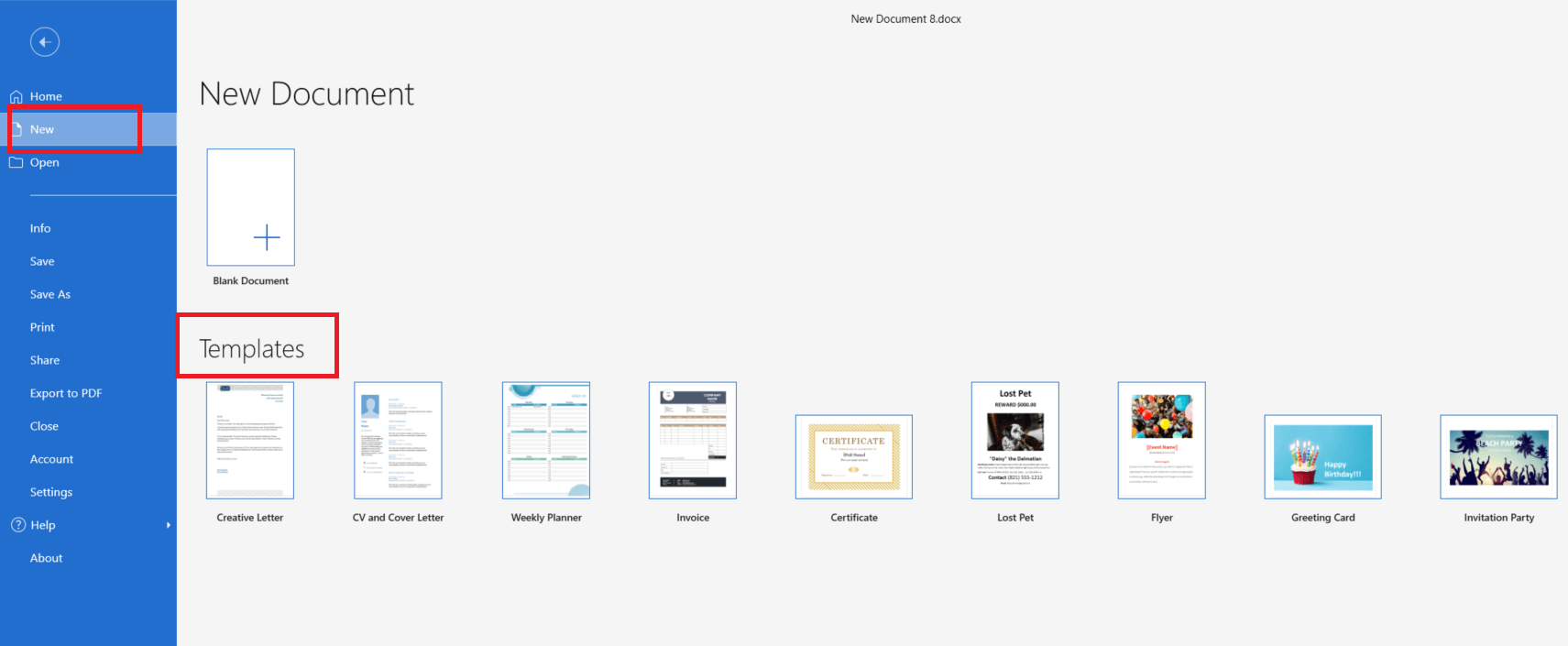
Jeśli wolisz zacząć od zera, wybierz Pusty dokument — bez szablonów.
Wbudowane szablony MobiDocs są podzielone na dwie biblioteki: darmowe otwierają się od razu, a te oznaczone jako Premium wymagają przejścia na wyższy plan. To osobna sekcja niż szablony internetowe — wszystkie pliki stamtąd pobierzesz bezpłatnie i otworzysz w MobiDocs tak samo jak w Word.
Gdy zastąpisz teksty zastępcze i dopasujesz styl, zapisz dokument jak zwykle lub wyeksportuj go do PDF przed wysłaniem.
Chcesz robić to wszystko w jednej aplikacji — razem z arkuszami kalkulacyjnymi i prezentacjami?
Najczęściej zadawane pytania
Pobierz plik szablonu, otwórz go i zastąp tekst zastępczy własnym – wpisz imiona i nazwiska, daty czy inne przykładowe treści. Jeśli chcesz, dostosuj czcionki, kolory lub obrazy, a następnie zapisz plik. Ponieważ plik otwiera się jako kopia, oryginalny szablon pozostaje nienaruszony i gotowy do ponownego użycia.
Szablony z naszej strony pobierzesz bezpłatnie, bez rejestracji i ukrytych warunków. Wbudowana galeria Microsoft wygląda inaczej: niektóre szablony są dostępne bezpłatnie dla wszystkich, a inne wymagają subskrypcji Microsoft 365. Warto to sprawdzić, zanim wybierzesz konkretny szablon.
Nie. Szablon .docx otworzysz w każdym edytorze zgodnym z programem Word, nie tylko w samym Microsoft Word. MobiDocs to jeden z przykładów — otwiera te same bezpłatne szablony, pozwala zastąpić tekst zastępczy i zapisuje plik ponownie w formacie .docx, tak jak Word.
To zamierzone działanie, a nie błąd. Szablon otwiera się jako kopia, a nie jako oryginalny plik, dzięki czemu zmiany zapisujesz w nowym pliku, a oryginalny szablon pozostaje niezmieniony i gotowy do ponownego użycia, gdy będzie potrzebny.
Tak. Po otwarciu szablonu możesz zmienić tekst zastępczy, czcionki, kolory, obrazy i tabele. Żadna z tych zmian nie wpływa na oryginalny plik szablonu — dotyczą one tylko nowej kopii, nad którą pracujesz, więc szablon pozostaje gotowy do ponownego użycia.
Zamiast zwykłego formatu dokumentu wybierz format szablonu podczas zapisywania — w programach Word lub MobiDocs znajdziesz tę opcję na liście rozwijanej Zapisz jako. Po zapisaniu w ten sposób plik staje się szablonem wielokrotnego użytku, a nie jednorazowym dokumentem.
Podsumowanie
Bezpłatny szablon Word zamienia pustą stronę w zadanie na pięć minut: wybierz odpowiedni, zastąp pola tekstem i zapisz. Szablon zajmuje się układem, a Ty tylko uzupełniasz treść. Niezależnie od tego, czy pracujesz w Wordzie, czy w zgodnym z nim edytorze, takim jak MobiDocs, proces — i efekt — są takie same.