
Pisanie listu na komputerze wciąż jest jednym z najczęstszych codziennych zadań — niezależnie od tego, czy wysyłasz formalną prośbę, piszesz do firmy, czy dzielisz się czymś osobistym z przyjacielem. Dzięki MobiDocs for Windowsw kilku krokach napiszesz przejrzysty, dobrze sformatowany list.
Ten poradnik przeprowadzi Cię przez cały proces pisania listu na komputerze za pomocą MobiDocs (części MobiOffice). Jest prosty, praktyczny i łatwy do wykonania, nawet jeśli rzadko piszesz listy.
Jak napisać list przy użyciu szablonu
Jeśli chcesz zaoszczędzić czas lub nie masz pewności co do właściwego formatu listu, najłatwiej zacząć od użycia szablonu. Szablony zapewniają gotową strukturę z odpowiednimi odstępami, wyrównaniem i już przygotowanymi sekcjami.
Krok 1: Otwórz MobiDocs w Windows
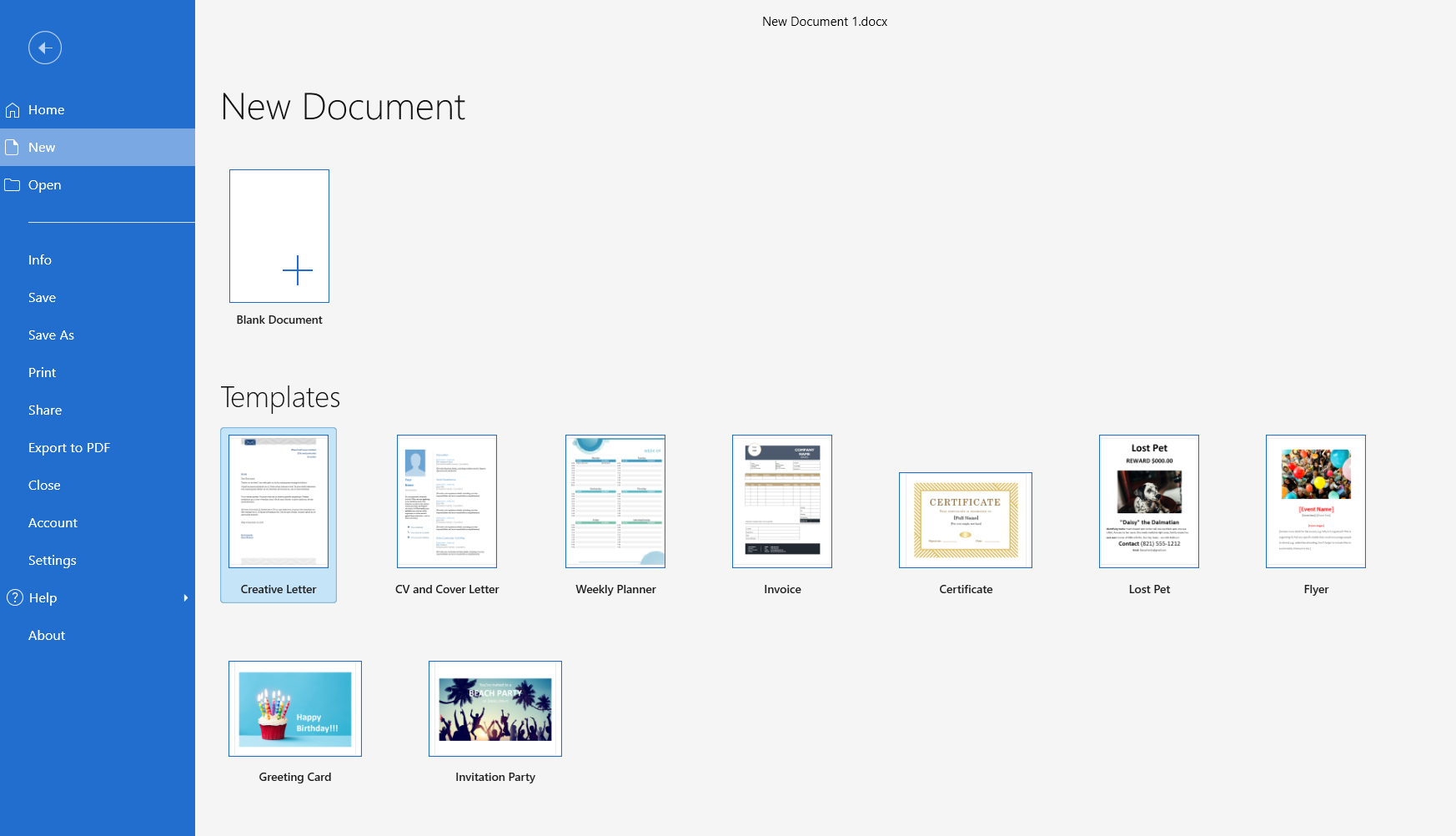
Uruchom MobiDocs z pulpitu lub menu Start. Po otwarciu aplikacji zobaczysz ekran główny, na którym możesz tworzyć lub otwierać dokumenty.
Krok 2: Wybierz szablon
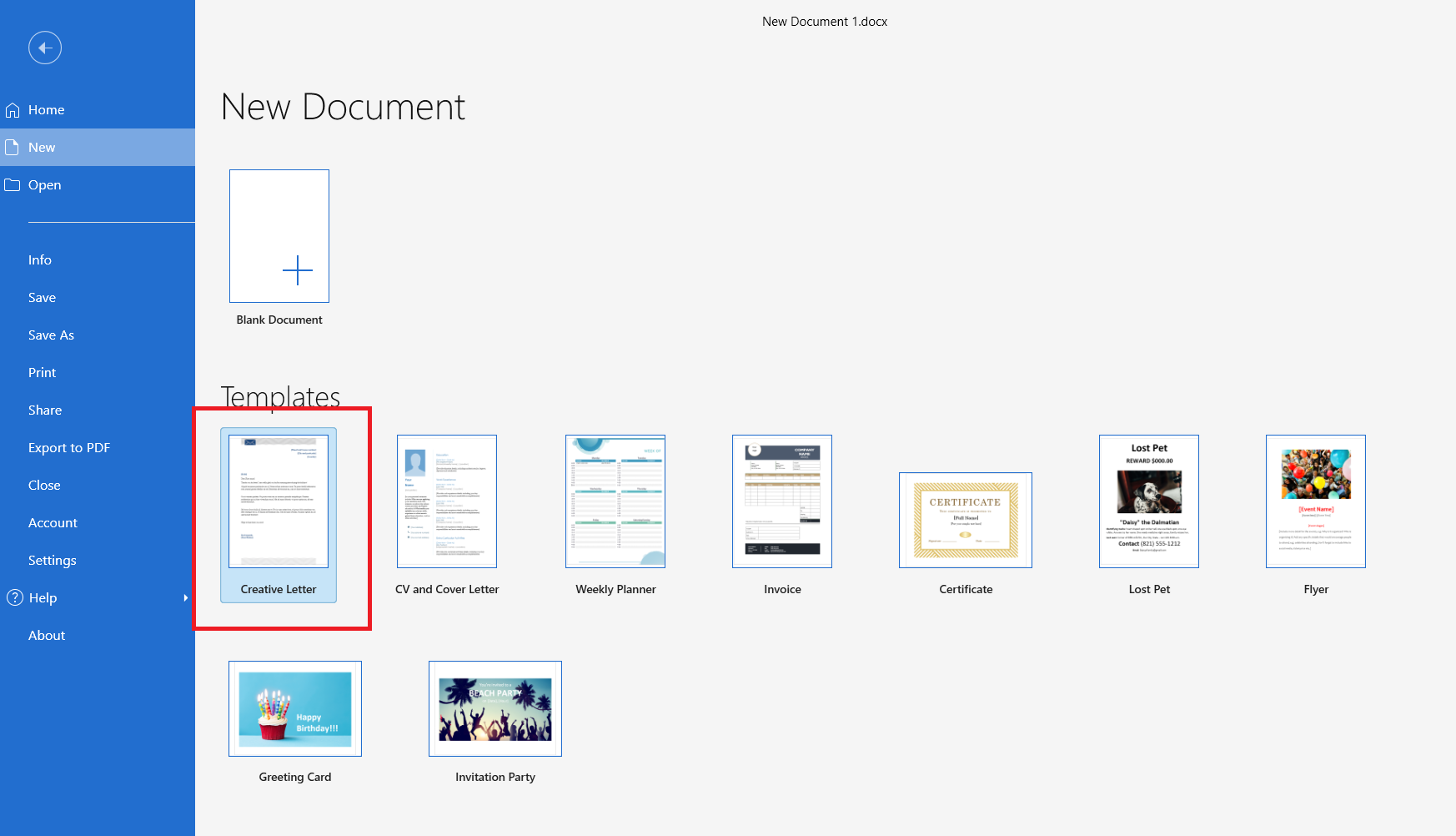
Aby utworzyć list z szablonu, kliknij szablon List twórczy w bibliotece szablonów.
Krok 3: Kliknij Utwórz.
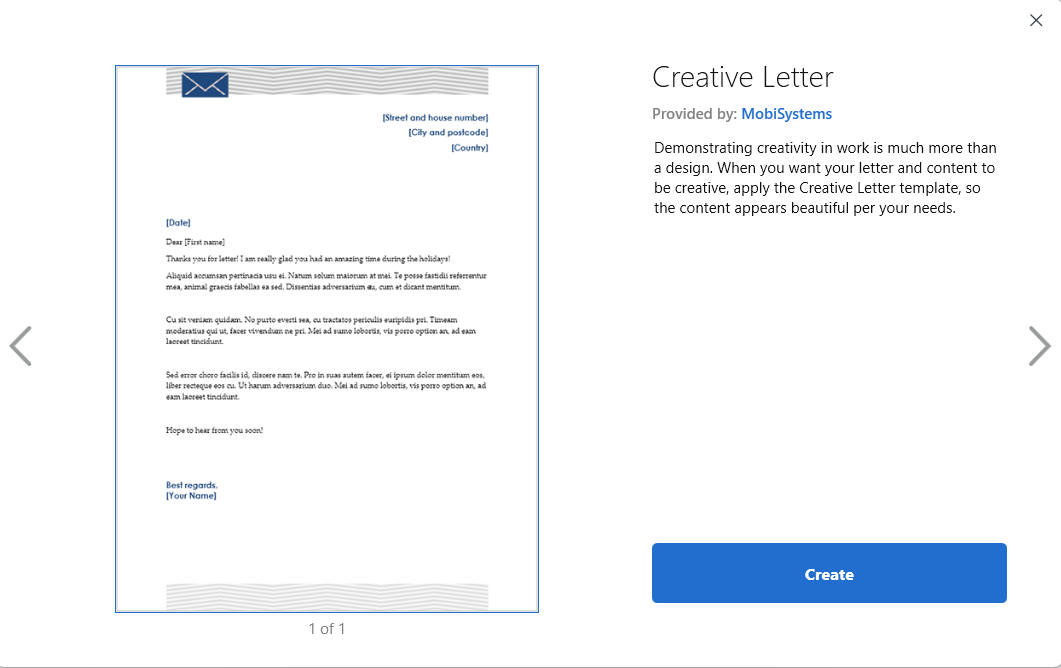
W podglądzie szablonu kliknij Utwórz.
Krok 4: Dostosuj tekst zastępczy do swoich potrzeb.
Szablon otworzy się z gotowym przykładowym tekstem.
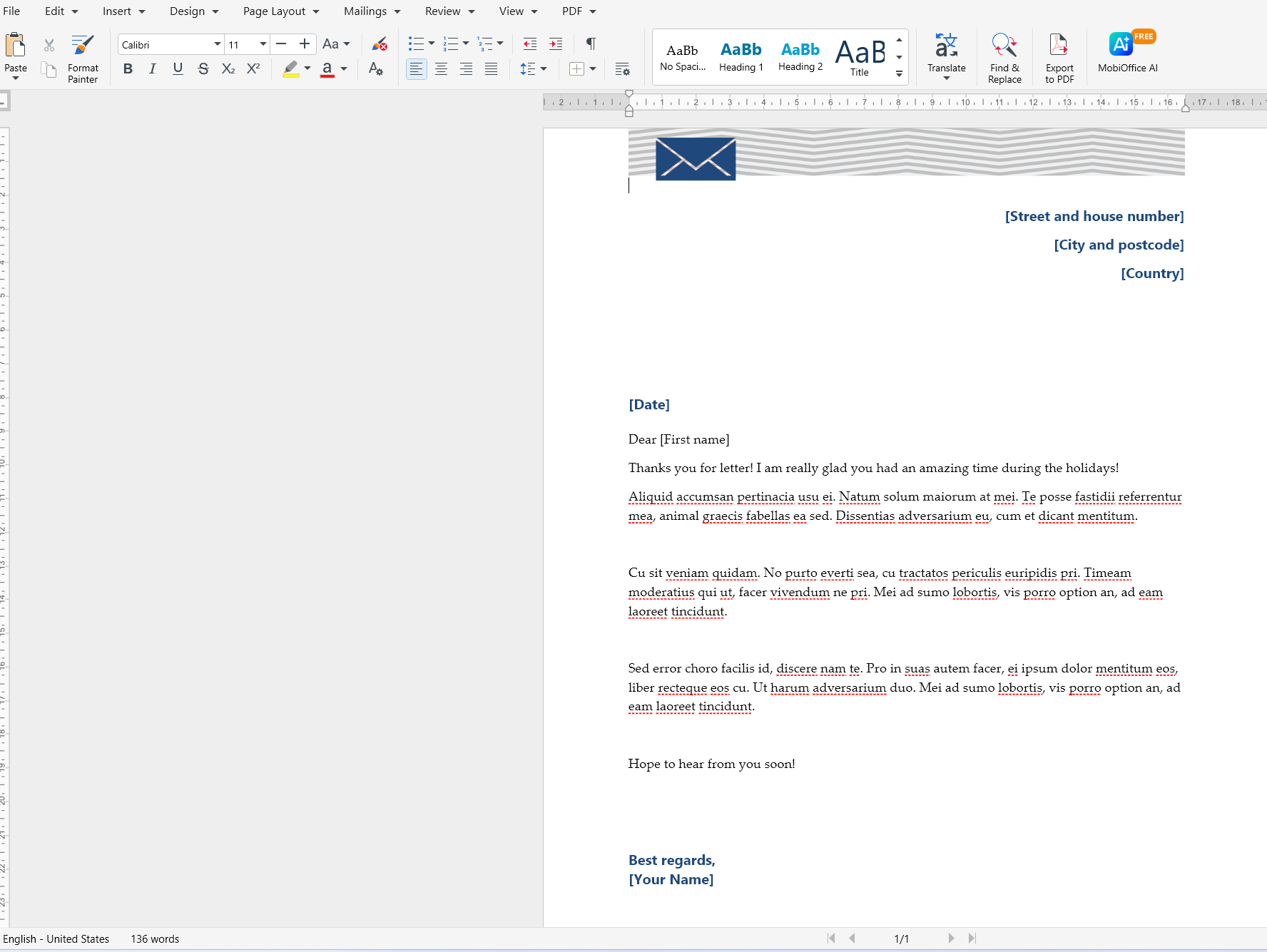
Możesz od razu zastąpić treść zastępczą własnymi danymi:
Adres, miasto, kraj, data
Dane odbiorcy
Treść listu
Zakończenie i podpis
Formatowanie dostosuje się automatycznie, więc możesz skupić się na pisaniu zamiast na układzie.
Krok 5: Sprawdź formatowanie
Przed zapisaniem sprawdź odstępy, rozmiar czcionki i wyrównanie. Szablony są przygotowane zgodnie ze standardowym formatem listu, ale w razie potrzeby nadal możesz dostosować czcionki lub marginesy.
Jak napisać list od pustego dokumentu
Jeśli wolisz mieć pełną kontrolę nad układem lub piszesz coś nieformalnego, rozpoczęcie od pustego dokumentu to świetna opcja.
Krok 1: Otwórz pusty dokument
W MobiDocs kliknij Nowy dokument i wybierz Pusty dokument. Zaczniesz od pustej strony.
Krok 2: Skonfiguruj stronę
Przed pisaniem warto przygotować stronę:
Użyj standardowych marginesów (domyślne marginesy zazwyczaj sprawdzają się dobrze)
Wybierz czytelną czcionkę, np. Arial, Calibri lub Times New Roman
Ustaw rozmiar czcionki na 10–12 pt dla tekstu głównego
Te ustawienia sprawią, że list będzie czytelny i profesjonalny.
Krok 3: Zacznij pisać list
Zacznij wpisywać treść listu od góry strony, korzystając z podstawowej struktury opisanej poniżej. Oddzielaj sekcje podziałami wierszy, aby zachować przejrzystość.
Rozpoczęcie od pustego dokumentu sprawdza się w przypadku listów prywatnych lub gdy chcesz niestandardowego układu.
Podstawowa struktura listu
Niezależnie od wybranej metody, większość listów ma tę samą podstawową strukturę. Jej znajomość ułatwia pisanie w sposób jasny i pewny.
Nagłówek i data
Na początku listu umieść:
Swoje imię i nazwisko (opcjonalnie)
Swój adres (opcjonalnie)
Datę
Data jest zazwyczaj wyrównana do lewej lub prawej strony — zależy to od preferowanego stylu.
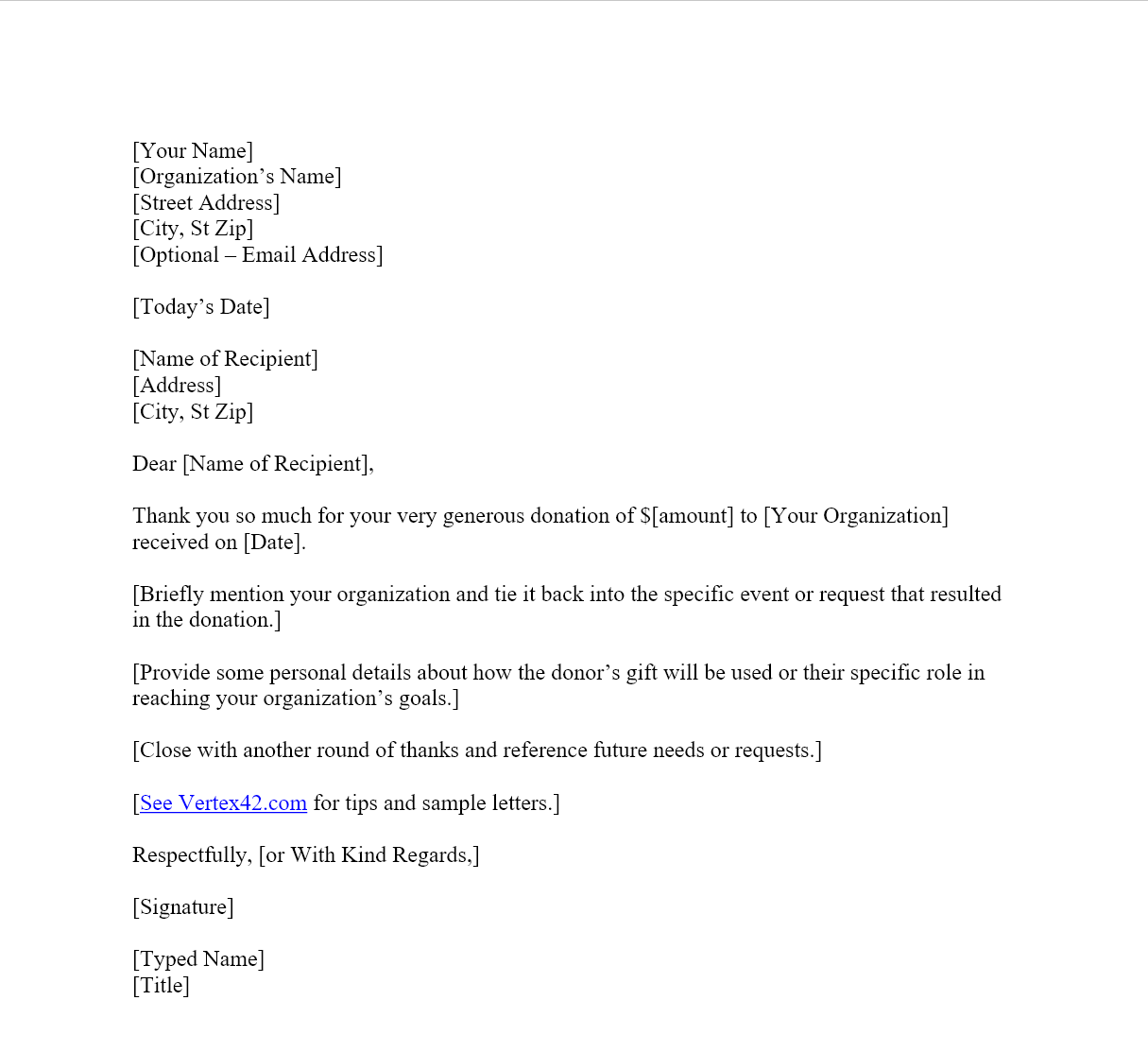
Powitanie
Zacznij list od powitania. Typowe przykłady to:
Szanowny Panie Kowalski,
Szanowna Pani Kierownik,
Cześć Anno,
W listach formalnych używaj oficjalnego powitania, a w prywatnych — swobodniejszego.
Treść listu
W treści przekazujesz główną wiadomość. Zazwyczaj składa się ona z jednego do trzech akapitów:
Pierwszy akapit wyjaśnia, w jakim celu piszesz
Środkowy akapit zawiera szczegóły lub wyjaśnienia
Ostatni akapit podsumowuje wiadomość lub zawiera prośbę o działanie
Pisz zwięźle i na temat. Unikaj zbyt długich akapitów — krótsze bloki tekstu są łatwiejsze do czytania na ekranie.
Zakończenie i podpis
Zakończ list uprzejmą formułą pożegnalną, np.:
Z poważaniem,
Z wyrazami szacunku,
Serdecznie pozdrawiam,
Zostaw kilka pustych wierszy, a następnie wpisz swoje imię i nazwisko. Jeśli drukujesz list, możesz złożyć podpis nad wpisanym imieniem i nazwiskiem.
Zapisz i wyeksportuj list
Po ukończeniu listu jego prawidłowe zapisanie i wyeksportowanie pozwoli bez problemu udostępnić go lub wydrukować.
Zapisz jako DOCX
Aby zapisać list jako edytowalny dokument:
Kliknij Plik
Wybierz Zapisz jako
Wybierz format DOCX
Wskaż lokalizację na swoim komputerze
Kliknij Zapisz
Format DOCX sprawdza się najlepiej, jeśli planujesz później edytować list.
Wyeksportuj list jako PDF
Jeśli potrzebujesz gotowej wersji do udostępnienia:
Kliknij Plik
Wybierz Eksportuj lub Zapisz jako PDF
Wybierz lokalizację
Kliknij Eksportuj
Pliki PDF zachowują formatowanie i doskonale nadają się do wysyłania e-mailem lub składania oficjalnych pism.
Najczęstsze błędy przy pisaniu listu na komputerze
Nawet przy dobrym edytorze mogą wkradać się drobne błędy. Zwróć uwagę na te typowe problemy:
Brak daty
Niespójne czcionki lub rozmiary tekstu
Zbyt długie akapity
Nieformalny ton w oficjalnym liście
Brak zapisu lub eksportu ostatecznej wersji
Chwila na sprawdzenie listu przed wysłaniem może zapobiec tym problemom.
Często zadawane pytania
Jaki jest poprawny format listu?
Standardowy list zawiera nagłówek z datą, powitanie, treść oraz zakończenie z podpisem. Szablony w MobiDocs automatycznie stosują ten układ.
Jak zacząć list?
Zacznij od jasnego powitania. W oficjalnych listach użyj Dear następnie wpisz imię i nazwisko adresata lub jego tytuł. W listach prywatnych sprawdzi się przyjazne powitanie.
Jak poprawnie zakończyć list?
Użyj grzecznej formuły zakończenia, takiej jak Sincerely lub Best regards, a następnie wpisz swoje imię i nazwisko. Dopasuj ton zakończenia do tonu całego listu.
Czy lepiej użyć szablonu, czy pustego dokumentu?
Skorzystaj z szablonu, jeśli zależy Ci na szybkości i profesjonalnym wyglądzie. Wybierz pusty dokument, jeśli chcesz mieć pełną kontrolę lub piszesz coś nieformalnego.
Czy mogę zapisać list jako PDF?
Tak. MobiDocs pozwala eksportować list jako PDF, dzięki czemu możesz łatwo go udostępnić lub wydrukować bez zmian formatowania.
Korzystaj z MobiDocs w ramach MobiOffice
Pisanie listu na komputerze nie musi być skomplikowane. Z MobiDocs możesz wybrać szablon lub zacząć od zera, trzymać się przejrzystej struktury oraz zapisać lub wyeksportować list w potrzebnym formacie.