
Wyobraź sobie: pracujesz nad obszernym dokumentem Microsoft Word i musisz dodać cytat oraz wykres z ubiegłorocznego raportu przychodów, zapisanego jako PDF. Albo piszesz pracę dyplomową i znalazłeś w internetowej książce PDF idealną grafikę, do której chcesz się odwołać.
Wstawianie treści z pliku PDF do MS Word nie zawsze jest jednak proste. Niezależnie od tego, czy współpracujesz przy projekcie, przeglądasz materiały, czy prezentujesz informacje, chcesz, aby PDF płynnie wpasował się w dokument Word – bez utraty formatowania i czytelności.
W tym przewodniku zobaczysz, jak wstawić PDF do Worda w kilku kliknięciach. Omówimy też zalety osadzania w porównaniu z dodaniem linku, aby pomóc Ci zdecydować, czy plik PDF ma pozostać statyczny, czy ma się aktualizować wraz z przyszłymi zmianami.
Dlaczego warto wstawiać dokument PDF do Worda?
Czasem samo dołączenie pliku PDF nie jest najwygodniejszym rozwiązaniem – zwłaszcza gdy chcesz, aby treść była czytelna, dostępna i spójnie wkomponowana w dokument Word.
Niezależnie od tego, czy zbierasz materiały do badań, przygotowujesz raport, czy tworzysz dopracowaną prezentację, wstawienie pliku PDF bezpośrednio do Worda pomaga trzymać wszystko w jednym miejscu i zachować oryginalne formatowanie.
Skoro mamy to już za sobą, zobacz trzy główne powody, dla których wstawianie PDF do Worda to dobry pomysł.
1. Zachowanie spójności dokumentu
Zależy Ci, aby treści wyglądały dokładnie tak, jak zaplanowałeś – bez problemów z formatowaniem, przesuniętym tekstem czy rozsypanym układem.
Wstawienie PDF sprawia, że tabele, obrazy i tekst pozostają spójne, tak jak w oryginalnym pliku. Dzięki temu unikniesz nieoczekiwanych zmian formatowania, które mogą pojawić się przy ręcznym kopiowaniu i wklejaniu treści.
2. Lepsza prezentacja dokumentu
Gdy odwołujesz się do wcześniejszych badań, dodajesz dane ze starego raportu albo fragment książki, wstawienie PDF bezpośrednio do dokumentu Word zapewnia przejrzysty, dopracowany wygląd i zachowanie wszystkich szczegółów.
Takie podejście pomaga też utrzymać poprawne formatowanie, dzięki czemu dokument wygląda przejrzyście i profesjonalnie.
3. Łatwiejsze udostępnianie dokumentu
Zamiast dołączać osobne pliki PDF lub ręcznie wycinać fragmenty, trzymanie wszystkiego w jednym dokumencie Word ułatwia udostępnianie, przeglądanie i prezentowanie efektów pracy.
Gdy cała treść jest w jednym miejscu, odbiorcy nie muszą otwierać wielu plików ani szukać brakujących załączników, co usprawnia współpracę i dostępność.
Metody wstawiania pliku PDF do dokumentu Word
Przechodzimy do najważniejszego – pokażemy Ci, jak dodać PDF do dokumentu Word.
Niezależnie od tego, czy chcesz wstawić PDF jako obraz, osadzić go jako obiekt, czy uczynić go w pełni edytowalnym, Microsoft Word oferuje kilka sposobów na wykonanie tego zadania bez użycia osobnego konwertera Word.
Poniżej przeprowadzimy Cię przez najlepsze metody wstawiania PDF do dokumentu Word.
Wstawianie PDF jako obiektu
Jeśli chcesz wstawić PDF do dokumentu Word i zachować jego pierwotną strukturę, dobrym rozwiązaniem jest osadzenie go jako obiektu. Ta metoda pozwala wstawić cały plik PDF do Worda, wyświetlając pierwszą stronę lub ikonę prowadzącą do oryginalnego pliku.
Jak wstawić PDF do Worda jako obiekt:
Otwórz dokument Microsoft Word, do którego chcesz dodać PDF.
Kliknij kartę Wstawianie.
Wybierz Obiekt (w grupie Tekst).
W oknie Obiekt kliknij Utwórz z pliku.
Wyszukaj plik PDF, który chcesz wstawić, i kliknij OK.
Cały plik PDF powinien teraz zostać osadzony w dokumencie Word. Możesz go potem zmieniać rozmiarowo lub przesuwać jak obraz. Jeśli PDF wyświetla się jako ikona zamiast podglądu, upewnij się, że masz zainstalowany na urządzeniu czytnik PDF (np. Adobe Acrobat lub MobiPDF).
Niektóre wersje Worda mogą też wymagać zewnętrznego edytora PDF, aby poprawnie wyświetlić zawartość.
Jak zrobić, żeby wstawiony plik PDF był edytowalny w Wordzie
Jeśli chcesz wstawić PDF do Worda i mieć możliwość edycji jego treści, skorzystaj z tych kroków:
Kliknij Wstawianie, a następnie małą strzałkę → obok Obiekt.
Wybierz Tekst z pliku.
Wskaż dokument PDF, który chcesz dodać.
Kliknij OK.
Ta metoda konwertuje plik PDF na edytowalny dokument programu Word. Pamiętaj, że może to zmienić formatowanie, zwłaszcza jeśli PDF zawiera złożone układy, obrazy lub kolumny.
Wstawianie PDF jako obrazu
Inny sposób na wstawienie PDF do Worda to potraktowanie go jak obraz. To dobre rozwiązanie, gdy chcesz pokazać tylko jedną stronę lub fragment dokumentu i nie zależy Ci na edycji tekstu.
Jak wstawić PDF jako obraz w dokumencie Word:
Otwórz dokument Word.
Kliknij kartę Wstawianie.
Wybierz Obiekt, a następnie Z pliku.
Wskaż swój plik PDF i kliknij Wstaw.
Strona PDF zostanie teraz wstawiona do Worda jako obraz. Tak jak każdy inny obraz w Microsoft Word możesz:
zmienić jego rozmiar, aby dopasować układ,
przyciąć niepotrzebne fragmenty,
przesunąć go w dowolne miejsce dokumentu,
skopiować, jeśli potrzebujesz więcej kopii.
Ponieważ to obraz, nie będziesz mógł edytować tekstu ani treści. Jeśli potrzebujesz wersji edytowalnej, warto najpierw przekonwertować PDF na dokument Word, a dopiero potem go wstawić.
Konwersja PDF przed wstawieniem go do Worda
Jeśli chcesz wstawić PDF do Worda i później go edytować, najlepiej najpierw przekonwertować go na edytowalny format.
Jak przekonwertować PDF na Word:
Wejdź na internetowy konwerter PDF, na przykład MobiPDF.
Prześlij plik PDF, który chcesz przekonwertować.

3. Wybierz „Eksportuj do JPG/PNG” (jeśli chcesz obraz) lub „Eksportuj do Worda” (jeśli potrzebujesz edytowalnego dokumentu).
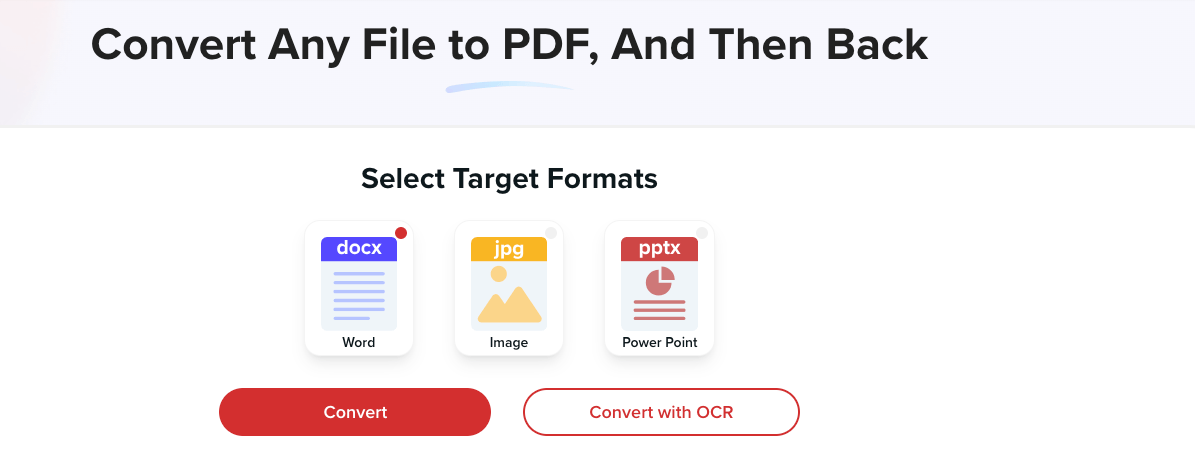
4. Pobierz nowy plik po zakończeniu konwersji.
Gdy dokument PDF jest już w formacie zgodnym z Wordem, możesz łatwo kopiować i wklejać treść do dokumentu Word lub wstawić ją jako obraz bez utraty jakości.
Zalety osadzania pliku PDF vs. linkowanie
Podczas dodawania pliku PDF do dokumentu Word możesz go osadzić lub dodać do niego link. Każda metoda ma swoje zalety, w zależności od tego, jak chcesz korzystać z pliku PDF.
Krótko podsumowując:
Chcesz wyświetlić cały PDF, ale nie musisz go edytować? Osadź go jako obiekt.
Potrzebujesz szybkiej i prostej wizualnej prezentacji PDF? Wstaw go jako obraz.
Chcesz, by treść aktualizowała się automatycznie, gdy zmieni się plik źródłowy? Zamiast tego dodaj link do pliku PDF.
Na czym polega osadzanie?
Oznacza to wstawienie kopii pliku PDF bezpośrednio do dokumentu Word. PDF staje się częścią pliku Word, co oznacza, że:
Oryginalny PDF nie może zostać zmieniony – Twoja kopia pozostaje taka sama.
Dokument Word zawiera PDF, nawet jeśli oryginał zostanie usunięty lub przeniesiony.
Masz pełną kontrolę nad treścią w swoim dokumencie.
Osadzanie ma jednak też wadę:
File size increases – osadzanie wielu plików PDF może znacznie powiększyć rozmiar dokumentu Word.
Nie możesz zaktualizować treści PDF bez ręcznego zastąpienia go nową wersją.
Na czym polega linkowanie?
Oznacza to wstawienie odwołania do oryginalnego pliku PDF zamiast jego osadzania. Tworzy to połączenie między dokumentem Word a plikiem PDF zapisanym w innym miejscu.
Oszczędza miejsce: plik Word zawiera tylko link, a nie cały PDF.
Automatycznie się aktualizuje: jeśli oryginalny PDF zostanie zmodyfikowany, treść w Wordzie się zaktualizuje.
Weź jednak pod uwagę te wyzwania:
Jeśli plik PDF zostanie przeniesiony, usunięty lub zmienisz jego nazwę, link przestanie działać i Word nie będzie mógł go otworzyć.
Nie masz kontroli nad zmianami wprowadzanymi w oryginalnym PDF – jeśli ktoś go zaktualizuje, Twoja treść od razu pokaże te zmiany.
Możesz zostać poproszony(-a) o wskazanie brakującego pliku PDF, jeśli został przeniesiony.
Dobrą praktyką jest więc przechowywanie pliku PDF w podfolderze w folderze projektu Word. Pomaga to zachować spójność i zapobiega błędom, gdy przenosisz dokument w inne miejsce.
Którą metodę wybrać?
Wybierz osadzanie, jeśli chcesz, aby PDF pozostał niezmieniony, niezależnie od tego, co stanie się z oryginalnymi plikami DOCX. Ta metoda najlepiej sprawdza się w raportach, umowach lub dokumentach badawczych, które nie wymagają aktualizacji.
Wybierz linkowanie, jeśli spodziewasz się zmian w oryginalnym PDF i chcesz, by w pliku Word zawsze wyświetlała się najnowsza wersja. Ten sposób jest idealny przy pracy zespołowej lub z plikami często edytowanymi przez inne osoby.
Jak dostosować sposób wyświetlania osadzonych plików PDF
Gdy osadzisz już PDF w Wordzie, możesz chcieć zmienić sposób, w jaki pojawia się na stronie.
Domyślnie Word wstawia pierwszą stronę PDF jako obraz lub ikonę reprezentującą plik, ale możesz zmienić jego rozmiar, położenie i sposób wyświetlania, aby lepiej dopasować go do dokumentu.
Zmiana rozmiaru i położenia osadzonego pliku PDF w Wordzie
Aby zmienić rozmiar osadzonego pliku PDF:
Kliknij obiekt PDF w dokumencie Word.
Przeciągnij uchwyty w narożnikach, aby zwiększyć lub zmniejszyć rozmiar z zachowaniem proporcji.
Użyj uchwytów bocznych, jeśli chcesz zmienić tylko szerokość lub wysokość.
Aby zmienić położenie osadzonego pliku PDF:
Kliknij obiekt PDF, aby go zaznaczyć.
Przeciągnij go w wybrane miejsce w dokumencie Word.
Użyj opcji Opcje układu (kliknij małą ikonę obok obiektu), aby ustawić sposób zawijania tekstu wokół niego.
Zmiana sposobu wyświetlania osadzonego pliku PDF w Wordzie
Jeśli chcesz uzyskać bardziej przejrzysty wygląd bez wyświetlania pierwszej strony, możesz zastąpić podgląd PDF prostą ikoną:
Kliknij prawym przyciskiem myszy osadzony PDF i wybierz Formatuj obiekt.
Na karcie Właściwości zaznacz Wyświetl jako ikonę.
Kliknij Zmień ikonę, jeśli chcesz użyć innego symbolu do oznaczenia pliku PDF.
Jeśli chcesz dopasować wygląd obiektu:
Obramowanie: kliknij prawym przyciskiem myszy PDF → Formatuj obiekt → dostosuj styl linii, aby uzyskać czystszy wygląd.
Przezroczystość tła: użyj Formatuj obiekt → Wypełnienie, aby w razie potrzeby ustawić przezroczyste tło.
Podsumowanie
Wstawianie pliku PDF do Worda nie musi być skomplikowane – możesz go osadzić, podlinkować lub przekonwertować, w zależności od potrzeb.
Jeśli chcesz statycznej, niezmiennej kopii, najlepiej sprawdzi się osadzenie pliku PDF jako obiektu lub obrazu.
Jeśli potrzebujesz aktualizacji w czasie rzeczywistym, linkowanie zapewni, że w dokumencie Word zawsze zobaczysz najnowszą wersję pliku PDF.
A jeśli zależy Ci na w pełni editable PDF, najlepszym rozwiązaniem jest konwersja przed wstawieniem.
Potrzebujesz prostego sposobu na konwersję i edycję plików PDF przed dodaniem ich do Worda? Wypróbuj MobiDocs, aby uzyskać płynne działanie!