Prawdopodobnie nie trzeba nikogo przekonywać do korzyści płynących z korzystania z usług w chmurze. W końcu są one już wszędzie wokół nas - od popularnych usług strumieniowania wideo, takich jak YouTube, po aplikacje muzyczne na żądanie, takie jak Spotify, inteligentne systemy samochodowe i domowe, i wszystko pomiędzy, jasne jest, że technologia chmury jest drogą do zrobienia.
Ale co, jeśli chciałbyś uzyskać pamięć masową w chmurze do pracy lub nawet do plików osobistych, takich jak najnowsza sesja zdjęciowa z wakacji na iPhone'ie ad-hoc? Cóż, nadal jesteś w dobrym towarzystwie, ponieważ istnieją dziesiątki marek, które oferują bezpłatną przestrzeń dyskową, ale pojawia się problem , którą z nich wybrać.
Podczas gdy na naszym blogu znajdziesz inne artykuły, które oferują dogłębną analizę wszystkich dostępnych opcji przechowywania danych w chmurze, dziś skupimy się na naszym własnym rozwiązaniu do przechowywania danych w chmurze - MobiDrive.
Czym więc jest MobiDrive i jak możesz go używać w życiu codziennym i biznesowym? Dowiedzmy się!
Czym dokładnie jest MobiDrive?
Początkowo wprowadzony jako usługa internetowa w 2018 roku pod nazwą MobiSystems Web Drive, w 2021 roku MobiDrive stał się również dostępny na Windows, iOS i Android. Niezwykle szybki, prosty w użyciu i oferujący przyzwoitą bezpłatną przestrzeń dyskową oraz przystępne cenowo plany aktualizacji, ma na celu zapewnienie użytkownikom rozsądnej alternatywy dla raczej rozdętych ekosystemów Dysku Google i Microsoft OneDrive.
Ale choć 20 GB darmowej przestrzeni dyskowej i płynna obsługa wielu platform to świetne rzeczy, to nie są to jedyne zalety MobiDrive. Pierwotnym założeniem usługi w chmurze nigdy nie było bezpośrednie konkurowanie z innymi dostawcami, ale zapewnienie płynnego korzystania z innych flagowych produktów MobiSystems - MobiOffice i MobiPDF.
Chociaż pokrótce omówimy te funkcje międzyproduktowe, jest to zupełnie inny temat, który omówimy w innym artykule, więc dla zwięzłości przyjrzyjmy się, jakie są wyróżniające się funkcje MobiDrive i czy byłyby one wystarczające, aby uczynić go codziennym kierowcą (gra słów z pewnością zamierzona).
Podstawowe funkcje MobiDrive w skrócie
Dlaczego warto wybrać MobiDrive, skoro istnieją już usługi takie jak Dysk Google? Cóż, jak wspomnieliśmy wcześniej, nasza oferta w chmurze to coś więcej niż zwykłe przechowywanie danych, ponieważ oferuje ona również głęboką integrację ze wszystkimi istniejącymi produktami MobiSystems oraz kilka innowacyjnych funkcji, takich jak wbudowany konwerter plików .
Aby ocenić, czy ta usługa w chmurze jest odpowiednia dla Twojego przepływu pracy, oto, gdzie MobiDrive naprawdę błyszczy:
Duża bezpłatna przestrzeń dyskowa: każde nowe konto otrzymuje 20 GB bezpłatnej przestrzeni dyskowej w chmurze bez żadnych zobowiązań, co stanowi 5 GB więcej niż większość usług, które są skłonne zapewnić, w tym Google.
Synchronizacja plików: dzięki MobiDrive możesz bez wysiłku zsynchronizować wszystkie swoje dane na wielu urządzeniach - Windows, iOS i Android - i uzyskać dostęp do swoich plików w dowolnym momencie za pośrednictwem dowolnej przeglądarki.
Historia wersji: MobiDrive zachowa kopię oryginalnego pliku, więc nawet jeśli wprowadzisz jakiekolwiek zmiany i prześle nową wersję, nadal będziesz mógł pobrać starą wersję, jeśli chcesz.
Wbudowany konwerter plików (funkcja tylko dla urządzeń mobilnych): natychmiastowa konwersja do ponad 1200 formatów plików bezpośrednio z poziomu MobiDrive.
Niezawodne kopie zapasowe w chmurze: po prostu wybierz foldery, do których chcesz uzyskać dostęp MobiDrive i usiądź wygodnie, ponieważ aplikacja na bieżąco aktualizuje kopie zapasowe, aby zawsze mieć kopię ważnych plików.
Bezpieczna usługa: udostępniaj pliki jako łącza tylko do odczytu za pośrednictwem szyfrowanego połączenia lub oznacz wszystko jako prywatne, aby zapewnić sobie spokój ducha.
Głęboka integracja między produktami: przesyłaj, automatycznie zapisuj i otwieraj pliki bezpośrednio w dowolnej aplikacji MobiOffice (Arkusze, Slajdy, Dokumenty) i MobiPDF.
Pracuj na plikach nawet w trybie offline (funkcja tylko dla urządzeń mobilnych): wybierz dowolny plik i włącz opcję Dostępne w trybie offline , aby korzystać z nich nawet bez połączenia z Internetem.
Rozpoczęcie pracy z MobiDrive
Jak utworzyć bezpłatne konto MobiSystems
W ciągu ponad 20 lat opracowywania naszych produktów, nigdy tak naprawdę nie zmienił się nasz cel, aby były one tak proste w użyciu, jak to tylko możliwe. MobiDrive nie jest tutaj wyjątkiem - wszystko, co musisz zrobić, aby zacząć korzystać z niego bez ograniczeń, to utworzyć bezpłatne konto, wykonując proste czynności opisane poniżej.
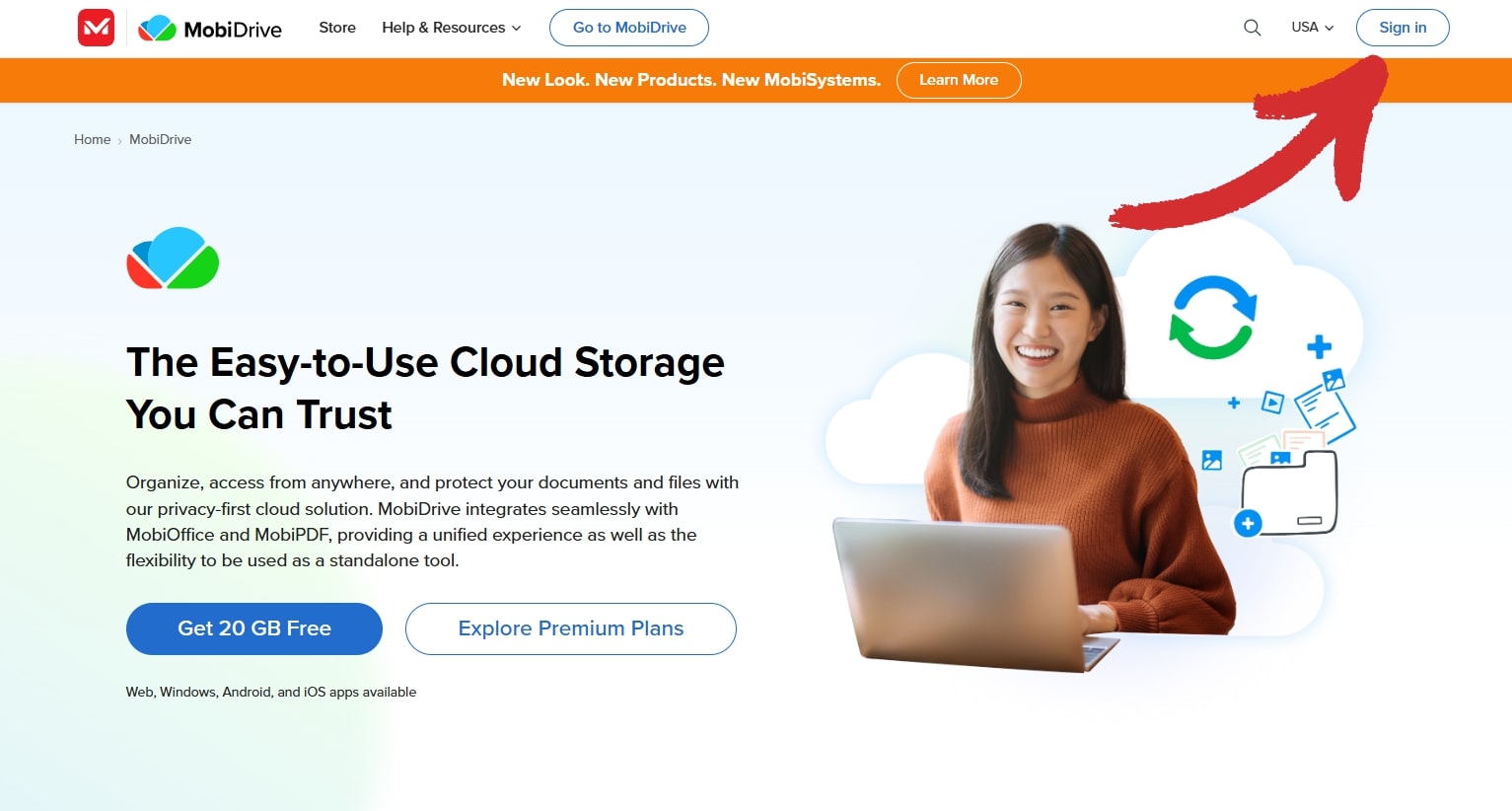
Odwiedź naszą oficjalną stronę internetową lub stronę główną MobiDrive.
Kliknij Zaloguj się w prawym górnym rogu.
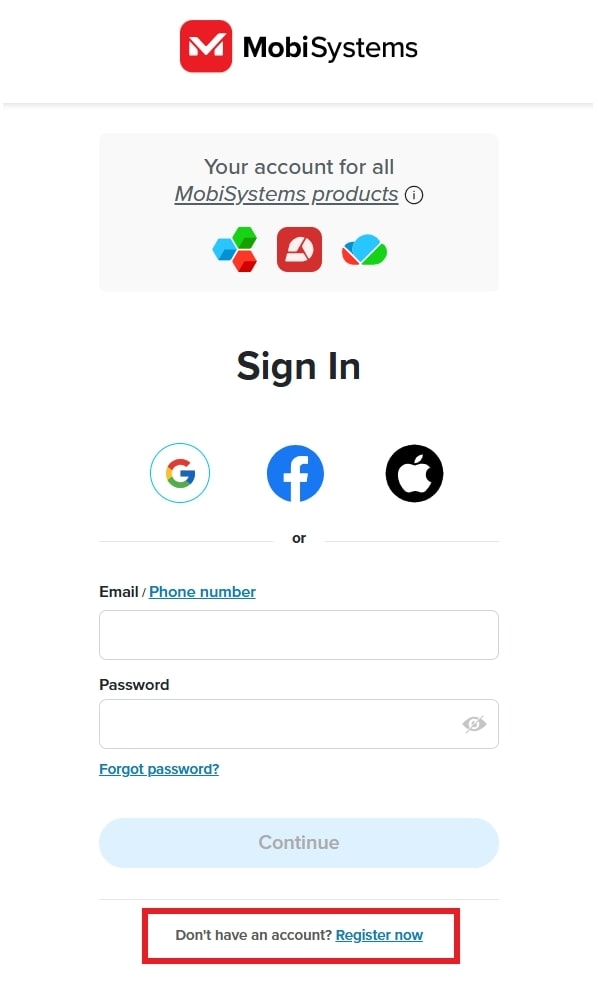
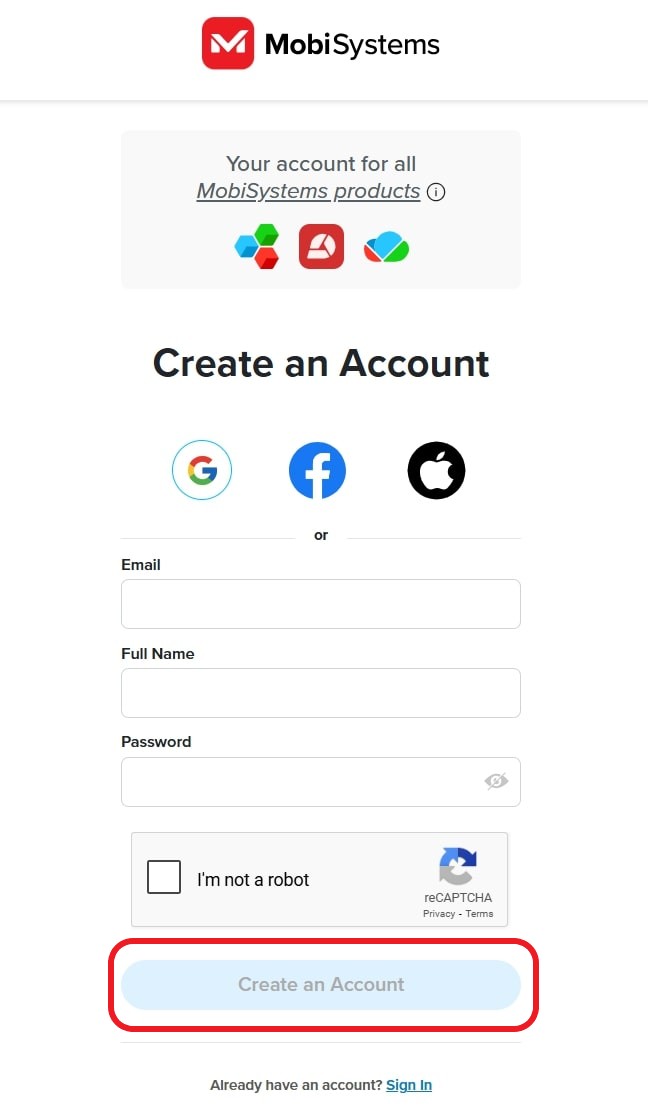
3. Kliknij niebieski link Zarejestruj się teraz na dole, aby utworzyć konto. Możesz również zalogować się za pomocą istniejącego konta Google, Facebook lub Apple.
4. Wpisz dane do swojego konta, zaznacz pole I'm not a robot verification, a potem kliknij Create an Account.
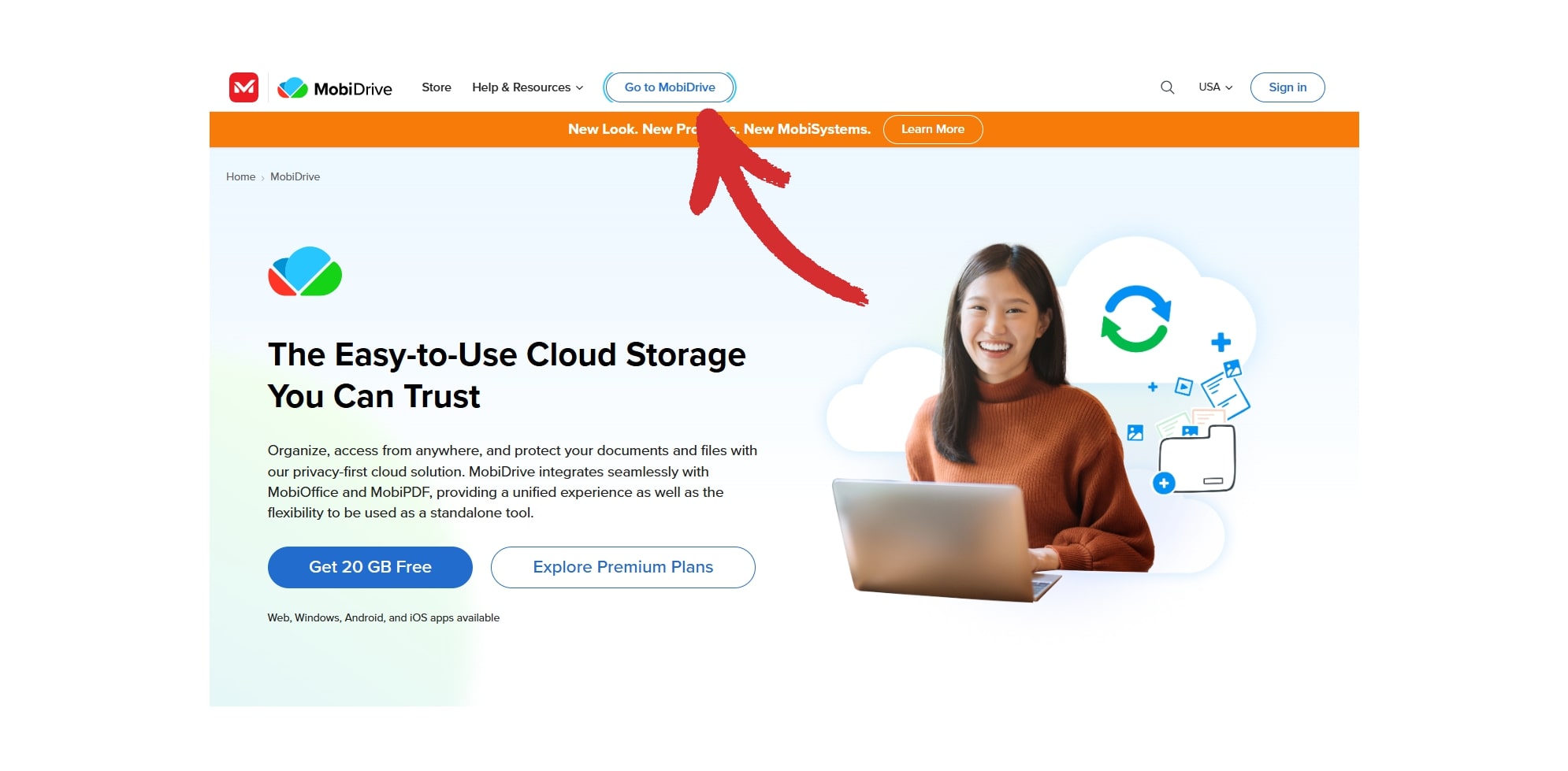
5. Wróć do strony MobiDrive i kliknij Go to MobiDrive.
6. Wpisz swoje dane uwierzytelniające, aby natychmiast skorzystać z 20 GB bezpłatnej przestrzeni dyskowej w chmurze!
Cztery najważniejsze funkcje MobiDrive, które warto wypróbować jako nowy użytkownik
Choć MobiDrive nie jest tak przytłaczający jak Dysk Google, OneDrive czy inni popularni dostawcy przestrzeni dyskowej w chmurze, to jednak ma sporo funkcji, więc warto wiedzieć, od czego zacząć. Oto 4 najważniejsze funkcje, które prawdopodobnie będziesz chciał zintegrować ze swoim przepływem pracy od pierwszego dnia, przedstawione w dowolnej kolejności.
1. Szybka edycja plików biurowych i obrazów
Pamiętasz, jak mówiliśmy o tym, jak głęboko MobiDrive integruje się z naszymi innymi aplikacjami? Podczas gdy sama usługa w chmurze nie ma żadnych możliwości edycji , możesz łatwo rozpocząć pracę, klikając dwukrotnie dowolny dokument, prezentację, arkusz kalkulacyjny, obraz lub plik PDF, wprowadzając zmiany w powiązanej aplikacji, a następnie zapisując nową wersję bezpośrednio w MobiDrive - to proste!
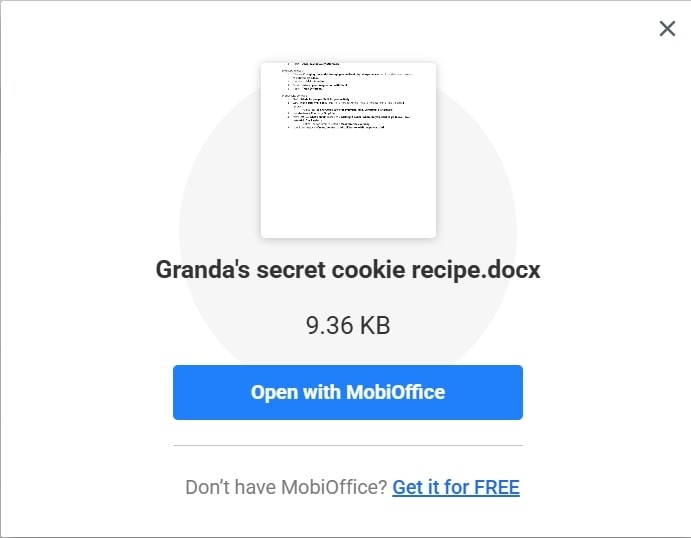
Oto aplikacje, które MobiDrive otworzy domyślnie, w zależności od typu pliku, nad którym pracujesz:
DOCX i wszystkie powiązane formaty plików → otwiera MobiDocs, część MobiOffice
XLSX i wszystkie powiązane formaty plików → otwiera MobiSheets, część MobiOffice
PPTX i wszystkie powiązane formaty plików → otwiera MobiSlides, część MobiOffice
Pliki PDF → otwiera MobiPDF, uniwersalny edytor PDF, organizer stron i konwerter.
2konwertowanie plików za pomocą MobiDrive
Chcesz przekształcić plik PDF w obraz lub plik Word w prezentację? Zamiast tracić czas na wypróbowywanie aplikacji innych firm, możesz wykonać to zadanie bezpośrednio z poziomu MobiDrive.
Oto jak to zrobić w systemach Android i iOS.
Jak konwertować pliki za pomocą MobiDrive dla systemu Android
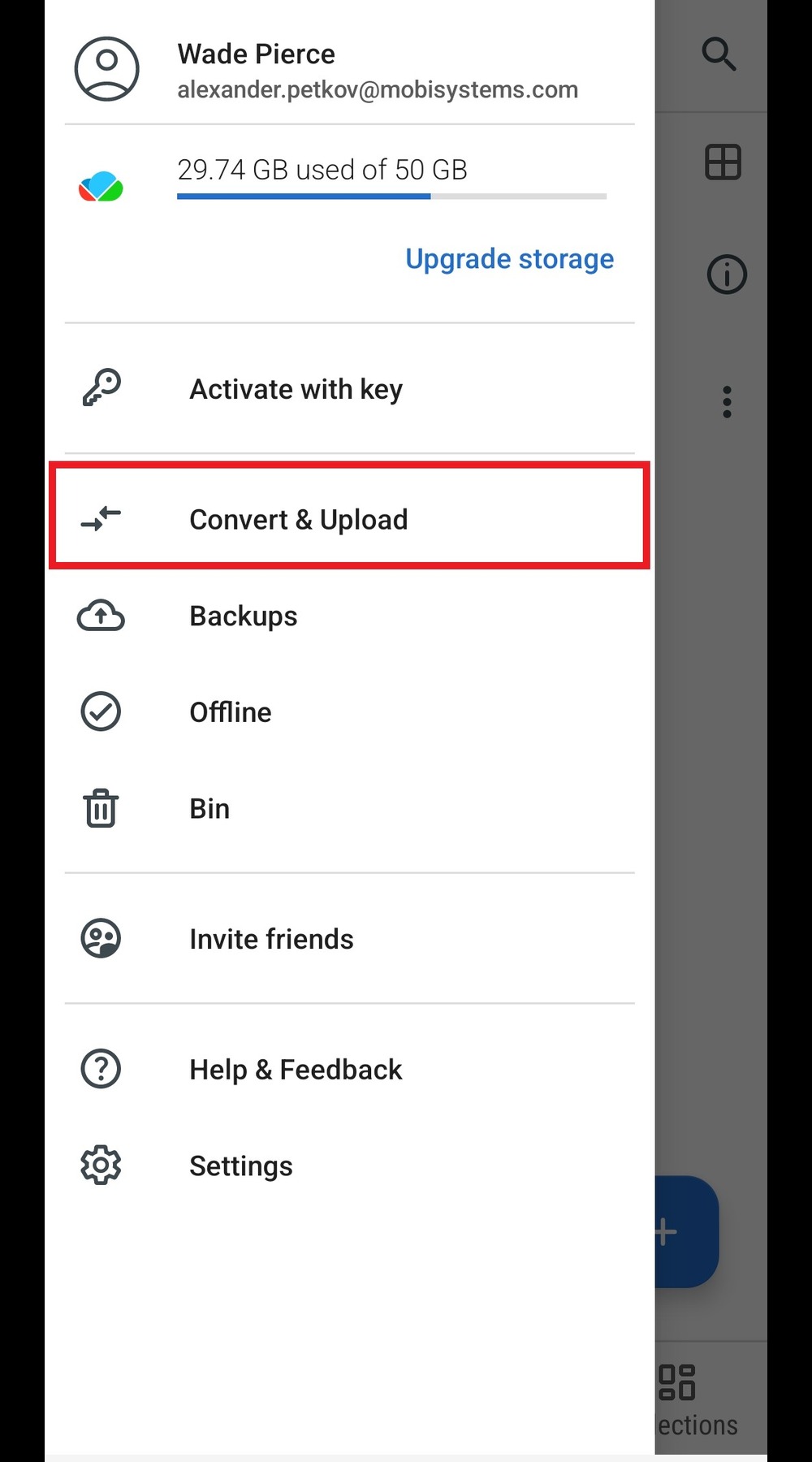
Stuknij menu hamburgera w lewym górnym rogu.
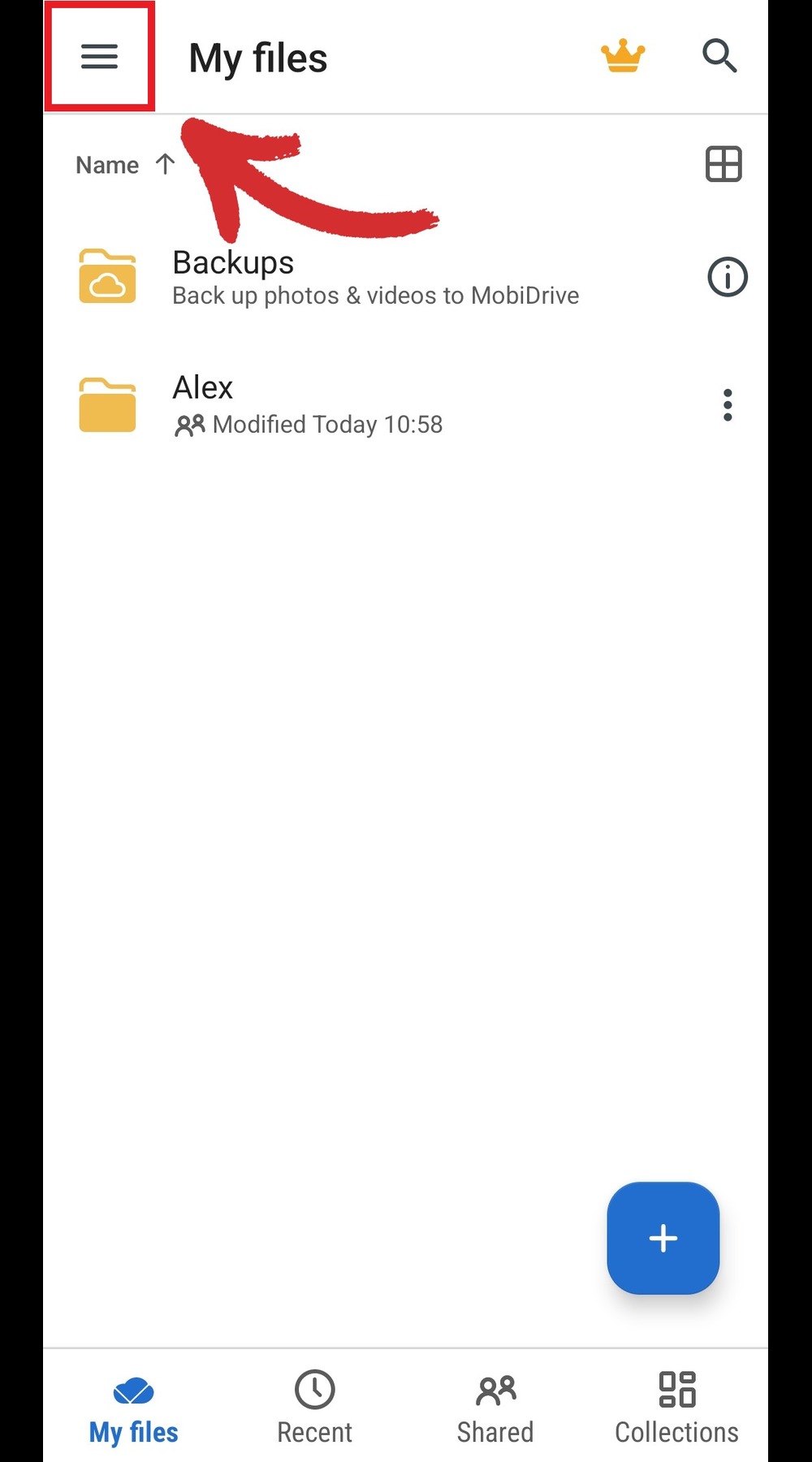
2. Stuknij Convert & Upload.
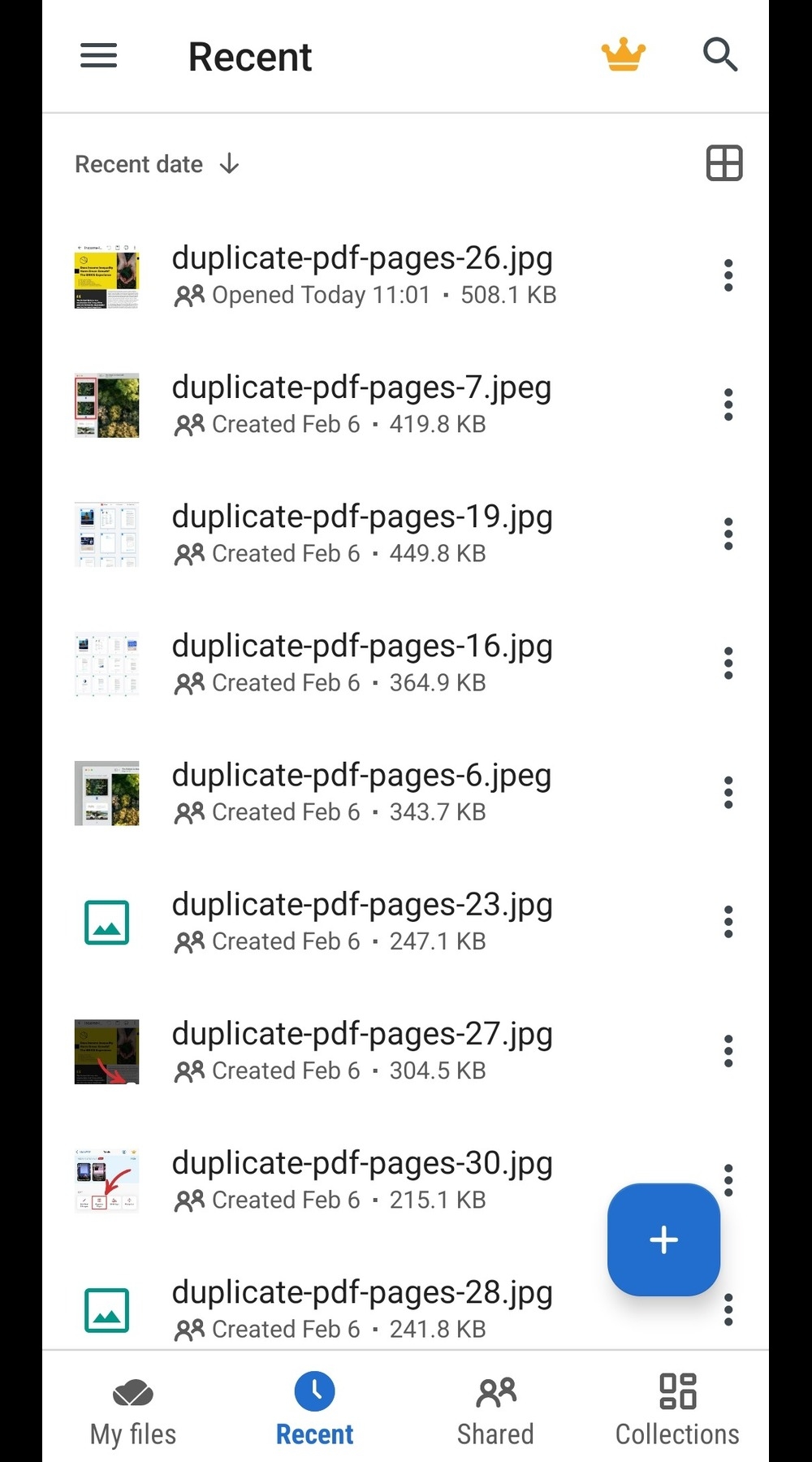
3. Wybierz plik, który chcesz przekonwertować.
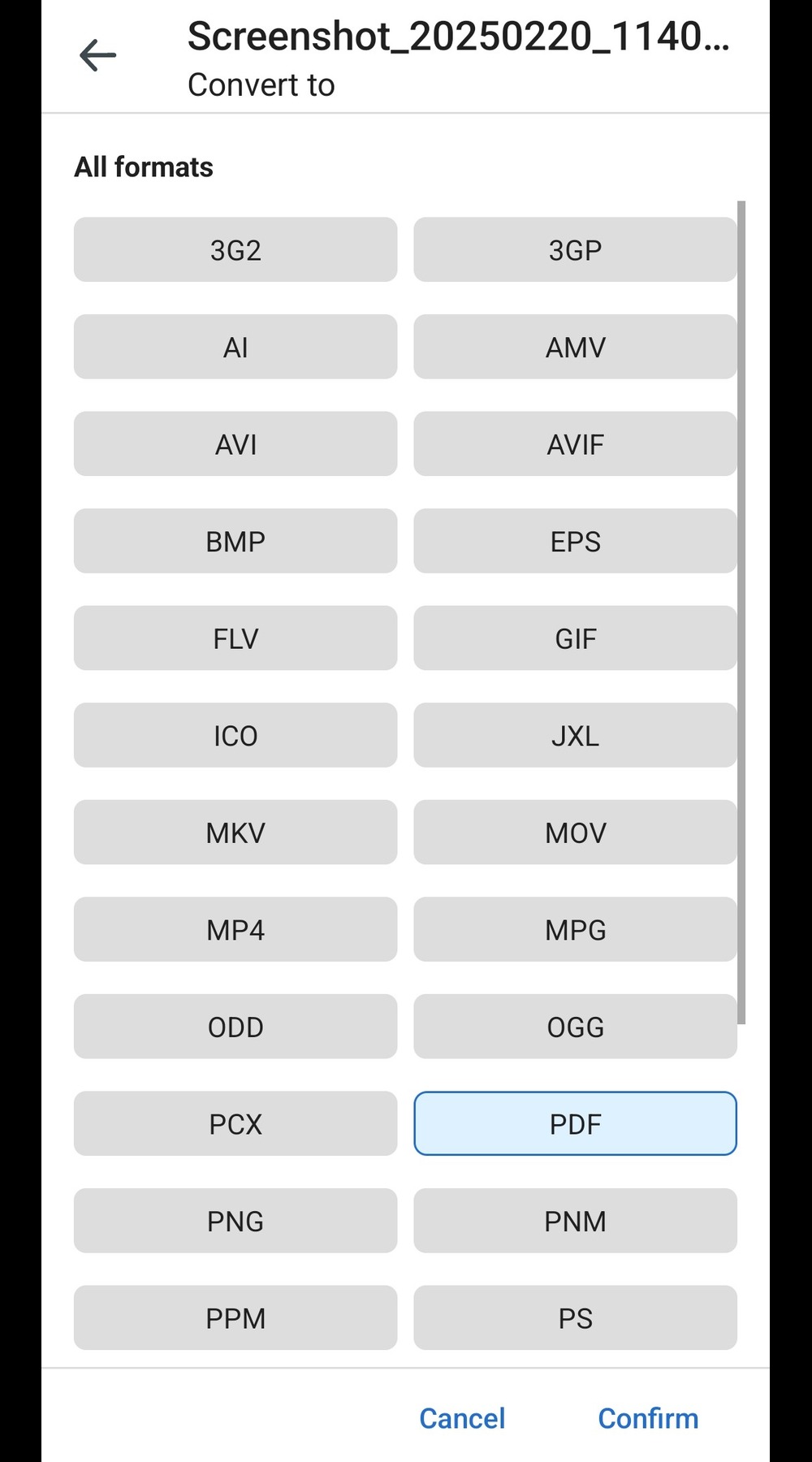
4. Wybierz żądany typ pliku wyjściowego.
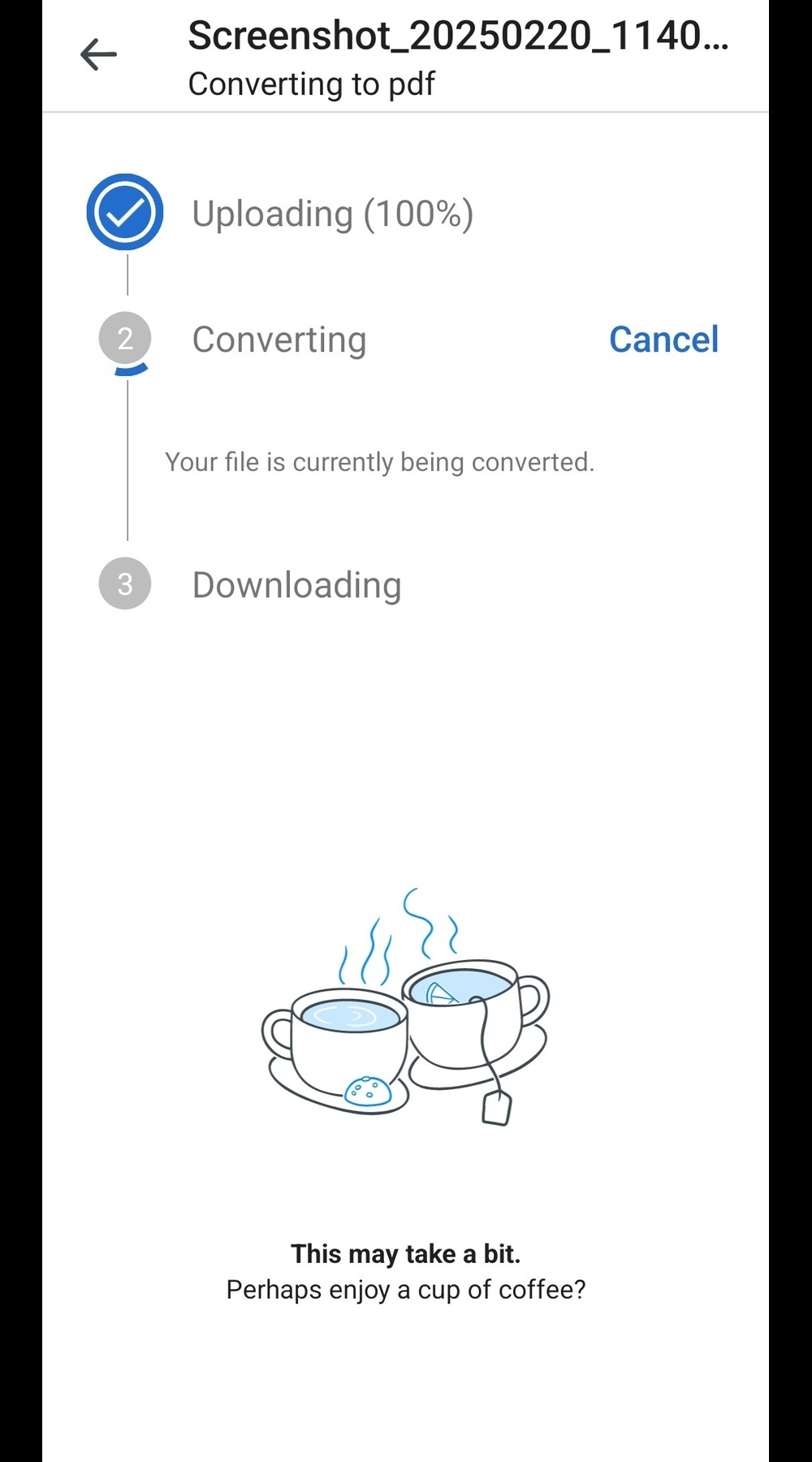
5. Poczekaj na zakończenie konwersji.
Jak konwertować pliki za pomocą MobiDrive dla iOS
Dotknij menu z trzema kropkami obok ikony profilu, a następnie Konwertuj.
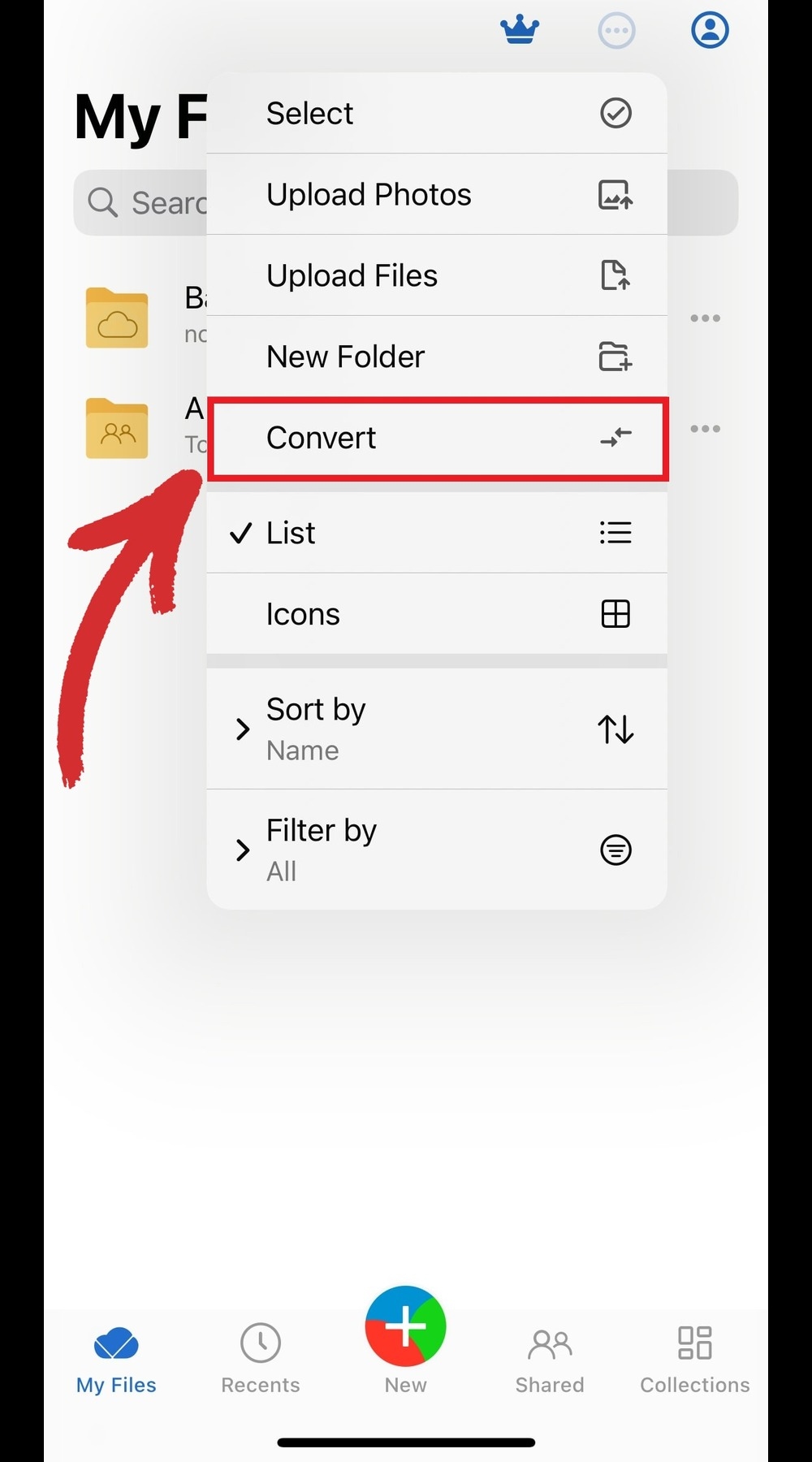
2. Wybierz żądany typ pliku wyjściowego.
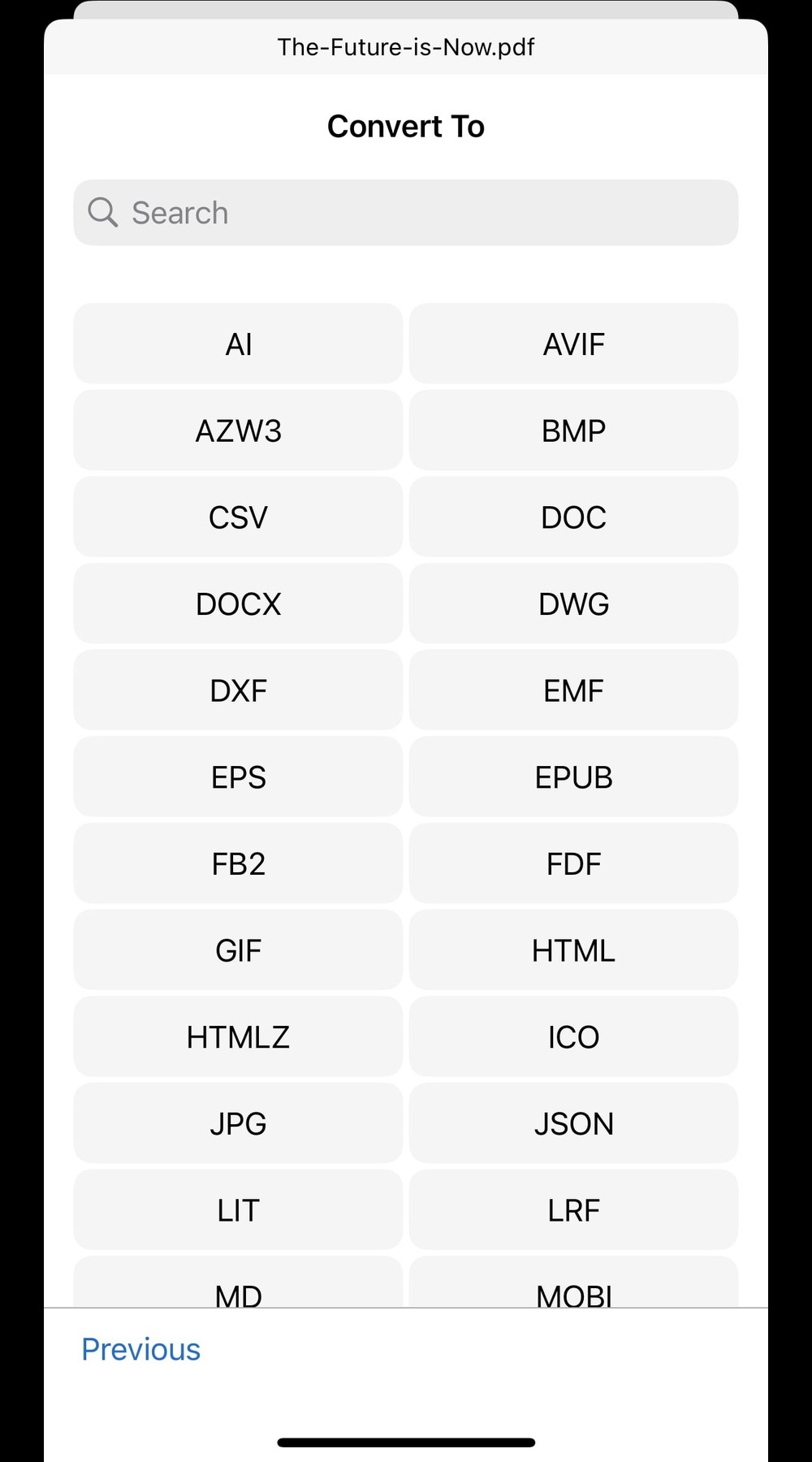
3. Wybierz plik do konwersji, a następnie stuknij Convert.
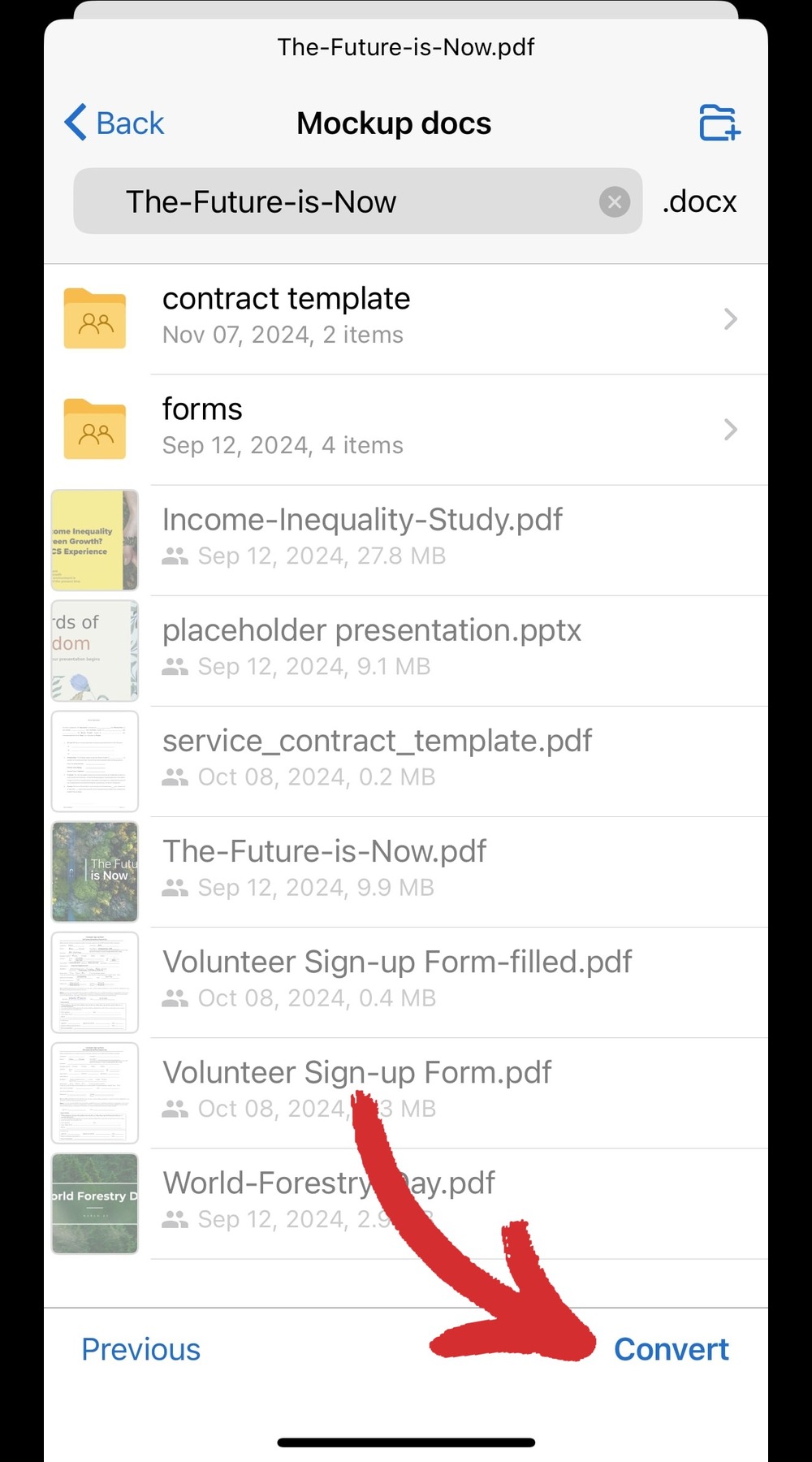
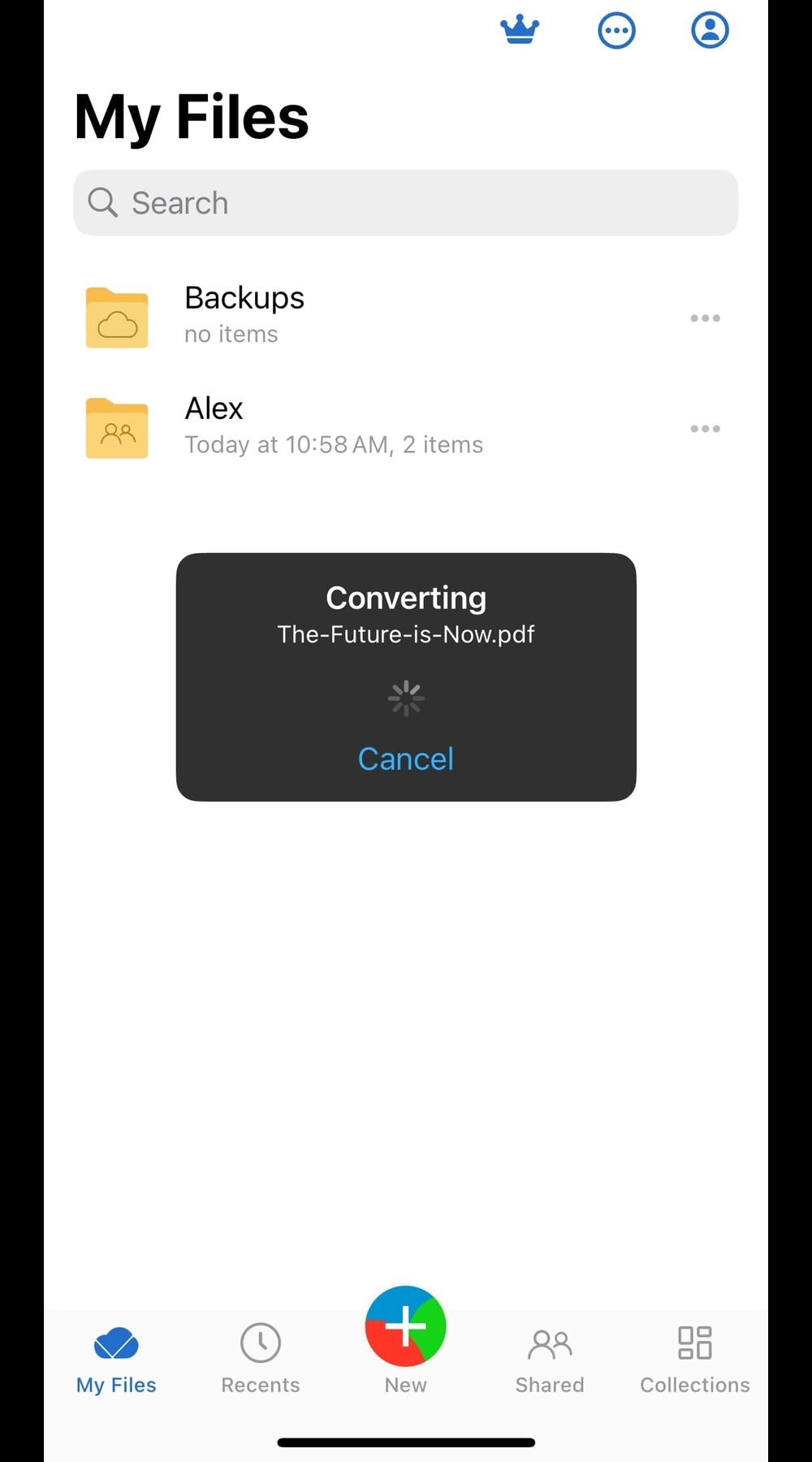
4. Poczekaj na zakończenie procesu konwersji.
3. Utwórz kopię zapasową wszystkich swoich plików
Możesz co jakiś czas ręcznie przesyłać swoją pracę, żeby utrzymać aktualną kopię w chmurze, ale w ten sposób łatwo coś pominąć albo zapisać w zupełnie niewłaściwym folderze. Zamiast tego MobiDrive daje Ci proste rozwiązanie, które lekko się różni w zależności od używanego urządzenia.
Jak zrobić kopię zapasową plików w MobiDrive dla Windows
Pobierz aplikację do bezpiecznego udostępniania plików z oficjalnej strony głównej MobiDrive.
Wykonaj kolejne kroki instalatora, aby zainstalować oprogramowanie na urządzeniu z Windows 10 lub 11.
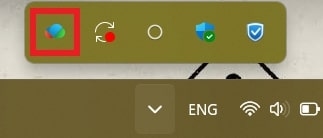
Kliknij strzałkę Pokaż ukryte elementy na pasku zadań Windows w prawym dolnym rogu.

4. Kliknij logo MobiDrive, aby otworzyć panel użytkownika i uzyskać dostęp do pamięci masowej online.
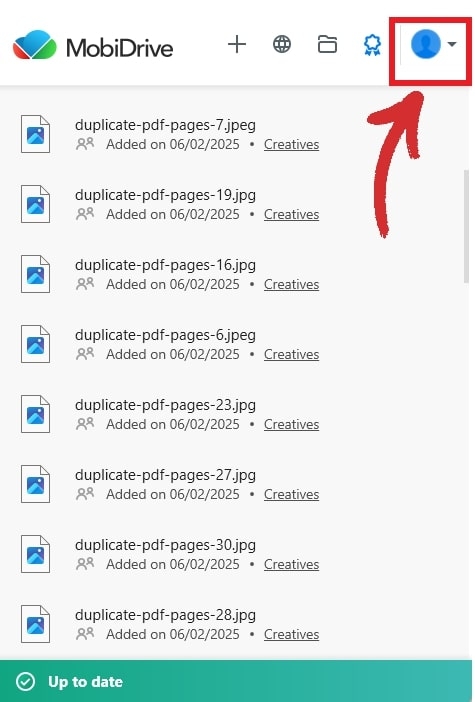
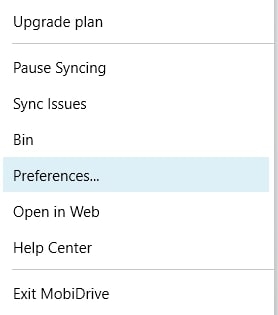
5. Kliknij sekcję profilu, a następnie Preferencje.
6. Wybierz miejsce utworzenia folderu MobiDrive i foldery, które ma zawierać.
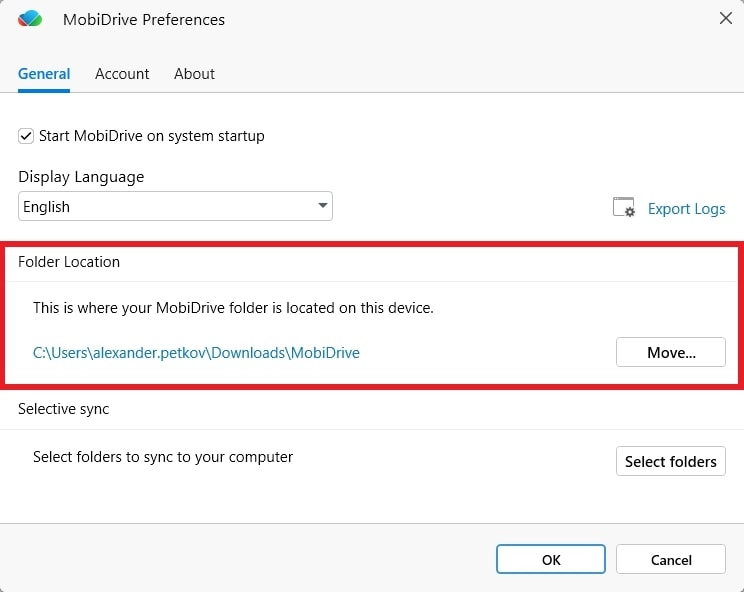
Można wybrać synchronizację całej zawartości folderu MobiDrive lub tylko określonych folderów.
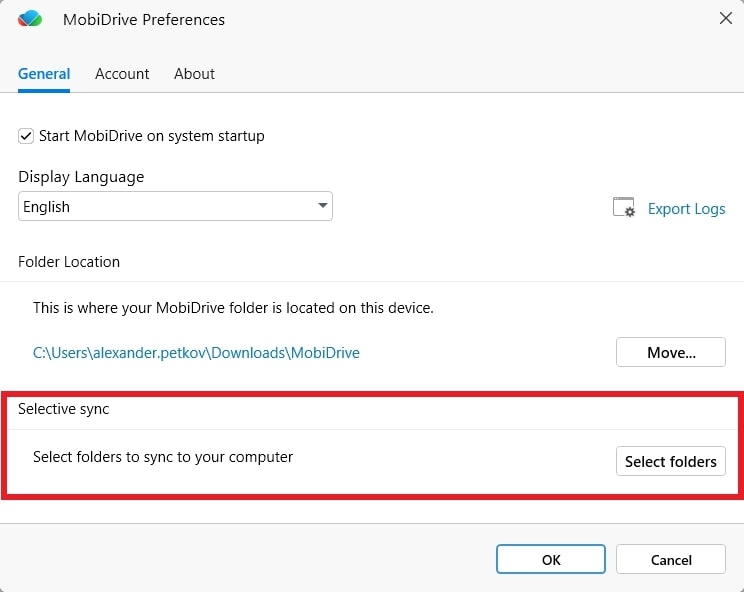
7. Wszystko gotowe! MobiDrive będzie teraz automatycznie przesyłać całą zawartość do pamięci masowej w chmurze i monitorować ją pod kątem wszelkich dalszych zmian, aby upewnić się, że kopia jest jak najbardziej aktualna.
Jak wykonać kopię zapasową plików za pomocą MobiDrive na Androida
Pobierz i zainstaluj aplikację z Google Play.
Po wejściu do środka dotknij ikony profilu, a następnie Ustawienia.
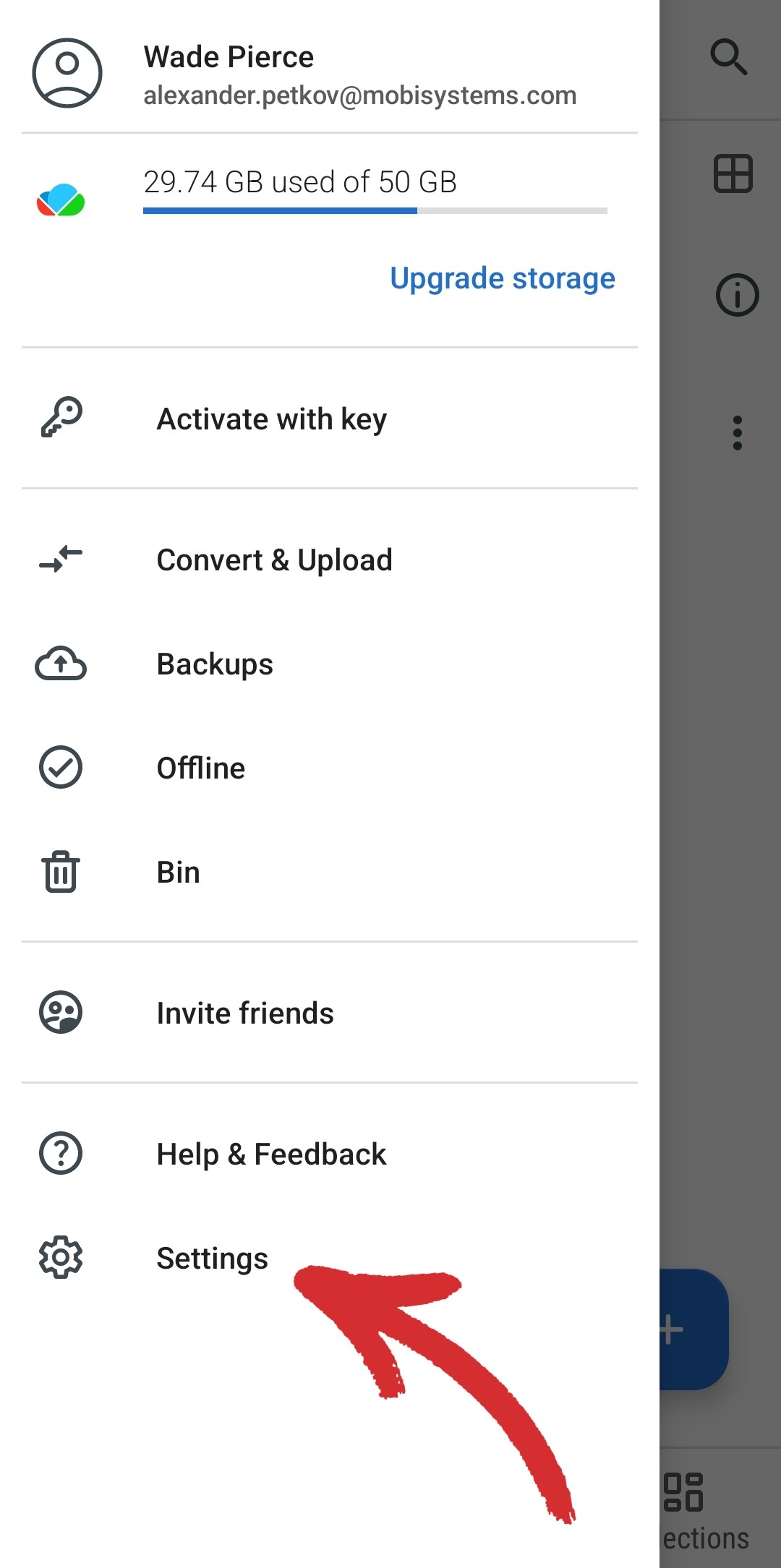
3. Stuknij Backup settings spośród dostępnych opcji.
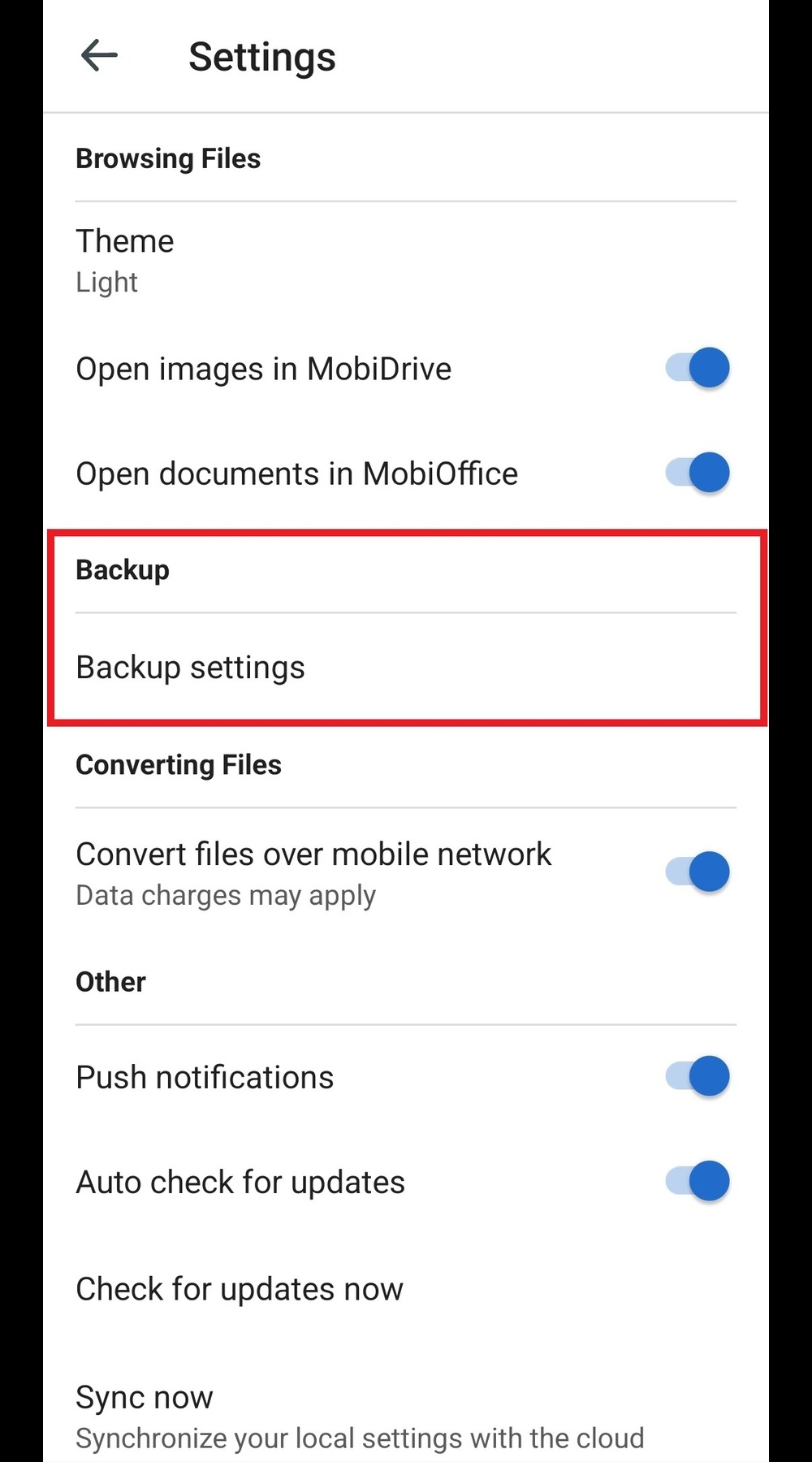
4. Włącz funkcję Backup i wybierz, czy chcesz tworzyć kopie zapasowe zdjęć, filmów, czy obu, a także które foldery mają być automatycznie archiwizowane.
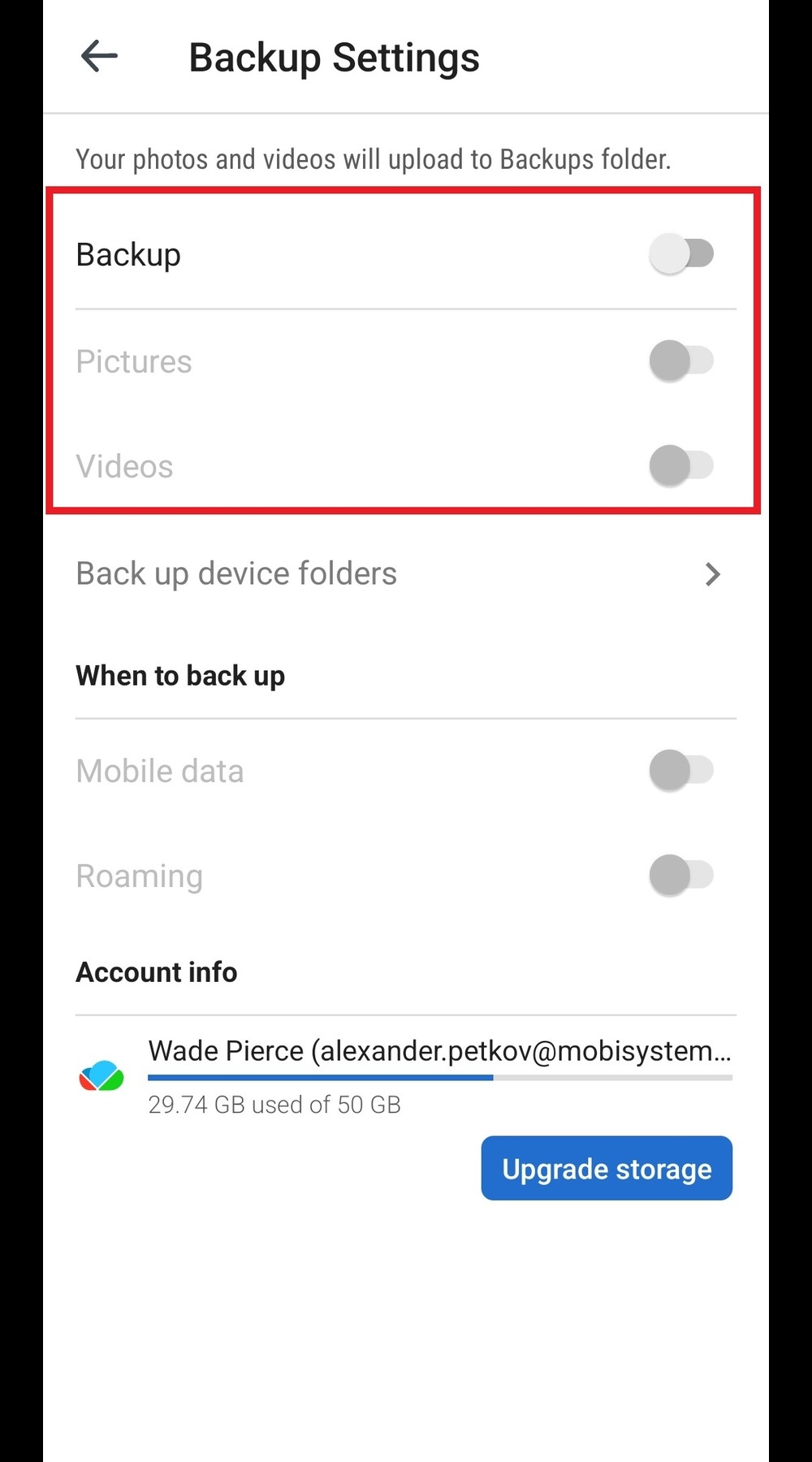
5. To wszystko - MobiDrive będzie teraz przechowywać w chmurze kopię wszystkiego, co zrobisz.
Jak tworzyć kopie zapasowe plików za pomocą MobiDrive dla iOS
Pobierz i zainstaluj aplikację ze sklepu Apple Store.
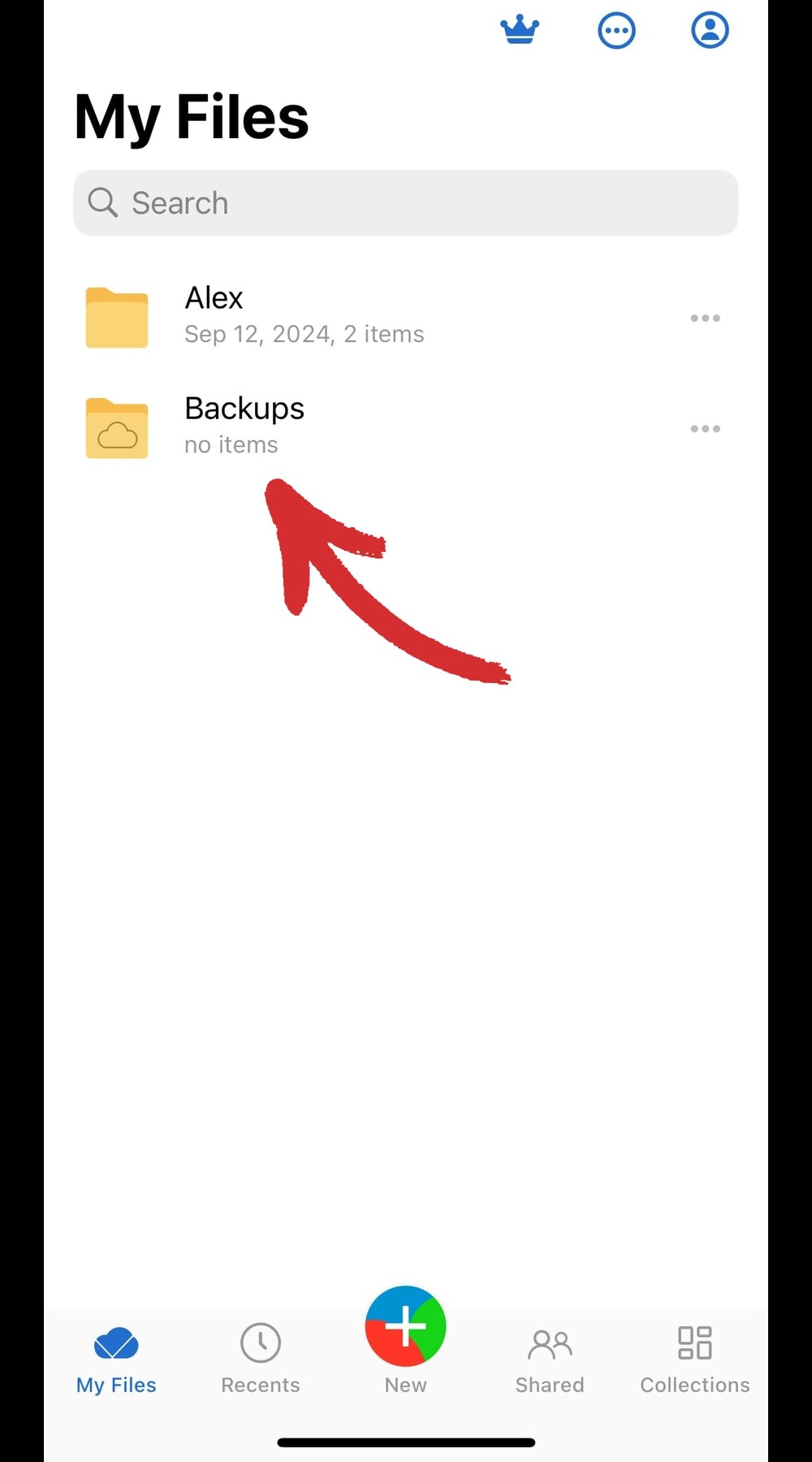
Uruchom aplikację i dotknij folderu Backups , aby go otworzyć.
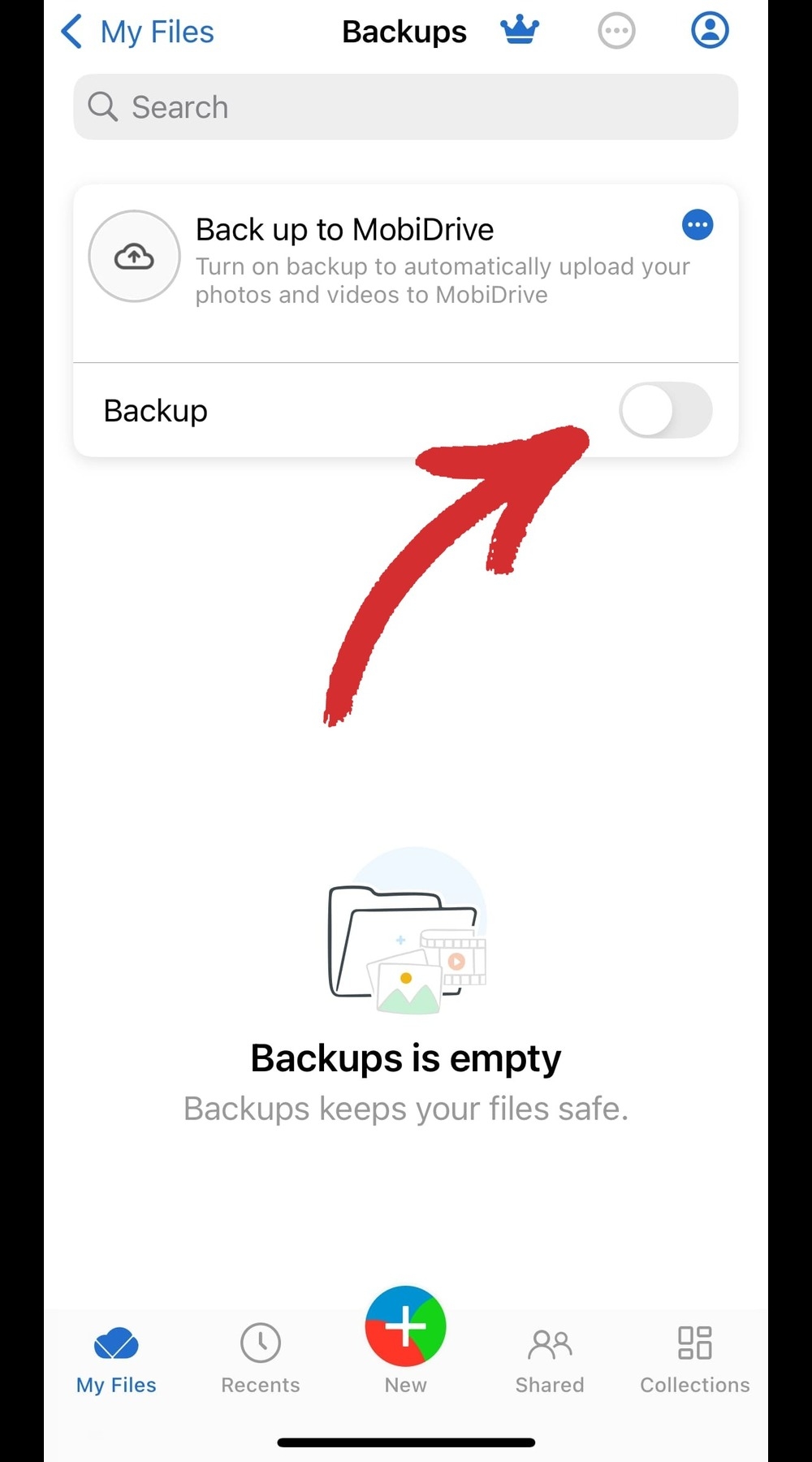
3. Zaznacz opcję Backup , aby włączyć automatyczną synchronizację plików.
4. Wybierz, czy chcesz tworzyć kopie zapasowe zdjęć, filmów, czy obu.
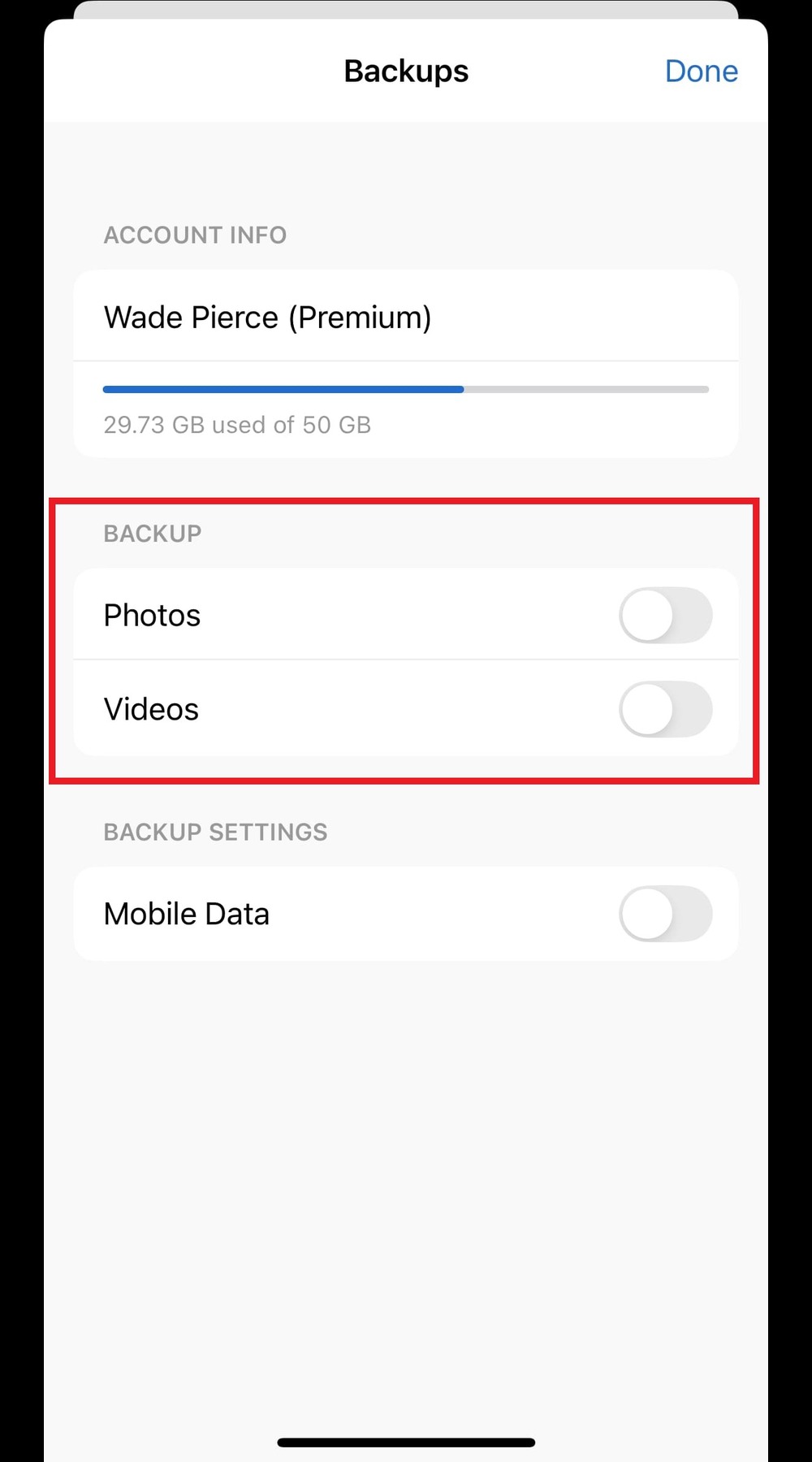
5. Ciesz się dniem, w którym wszystkie Twoje multimedia zostaną automatycznie przesłane do MobiDrive.
4. Sprawdź historię wersji plików
Podczas synchronizacji plików z chmurą MobiDrive, oprócz przechowywania samych plików, śledzi również ich wersje. Tak więc, następnym razem, gdy dokonasz zmiany w którymkolwiek ze swoich plików, zapisze kopię oryginalnego dokumentu i zaktualizuje istniejącą wersję, aby pasowała do nowych zmian.
W ten sposób możesz zachować zarówno zmodyfikowaną wersję pliku, jak i jego poprzednie wersje, które możesz pobrać w dowolnym momencie.
Oto jak uzyskać dostęp do szczegółowej historii wersji pliku za pośrednictwem internetowej wersji MobiDrive:
Wybierz plik, którego wersję chcesz wyświetlić.
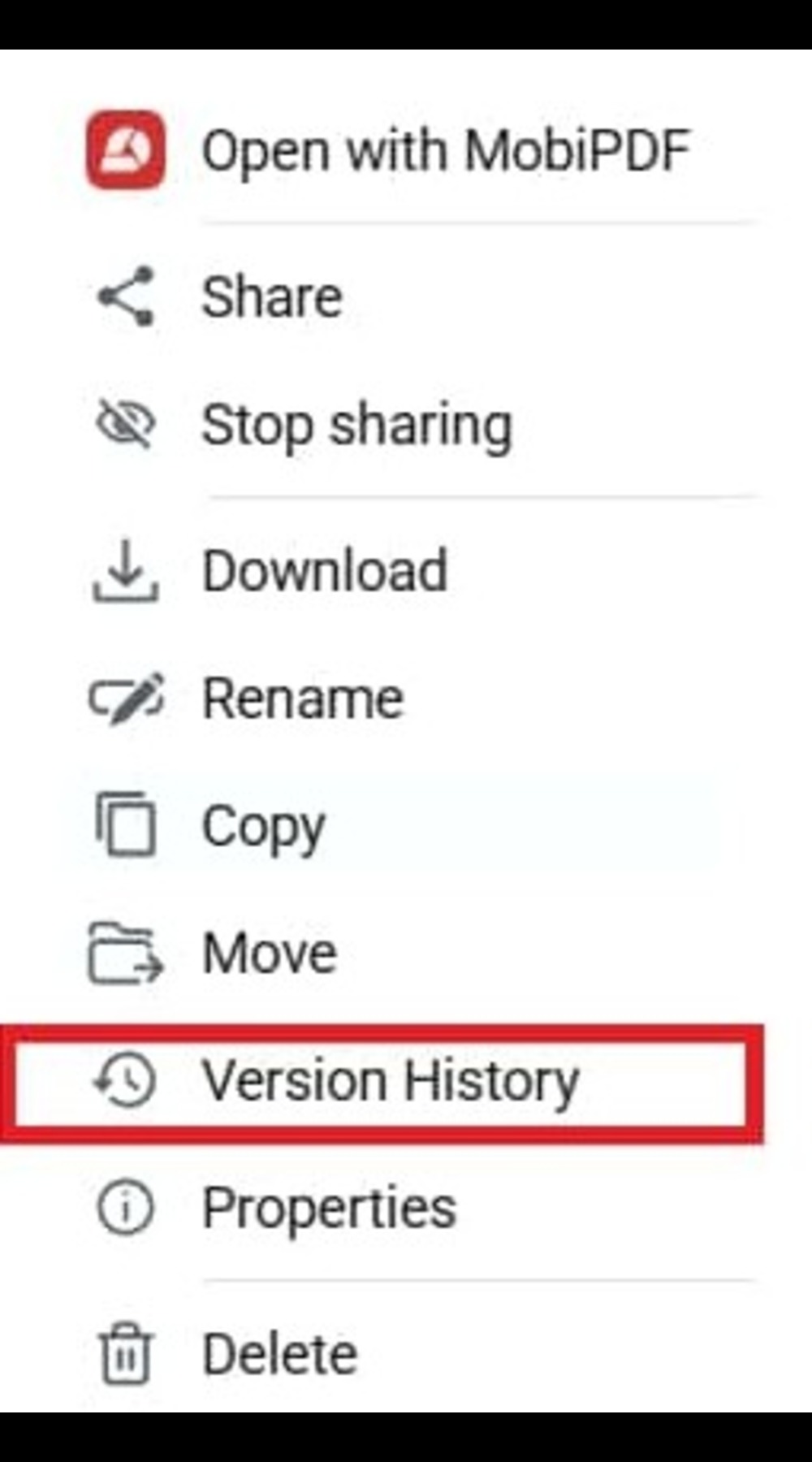
2. Otworzy się panel wersji zawierający całą historię pliku.
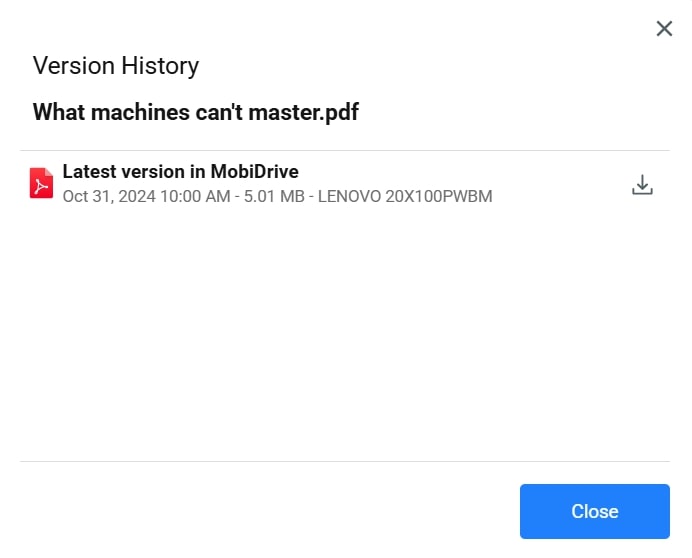
UWAGA: Jeśli wszystko, co widzisz, to historia jednej wersji, oznacza to, że Twój plik nie został zmieniony od momentu pierwszego przesłania go do MobiDrive.
Często zadawane pytania
Ile przestrzeni dyskowej MobiDrive daje za darmo?
Nasza łatwa w użyciu aplikacja zapewnia bezpłatne 20 GB przestrzeni dyskowej w chmurze pod warunkiem utworzenia konta w MobiSystems. Jeśli chcesz, możesz zwiększyć swoją przestrzeń dyskową, kupując wyższy plan lub jeden z naszych innych produktów - MobiOffice lub MobiPDF - ale tak naprawdę nie jest to wymagane.
Jak zacząć korzystać z MobiDrive?
Będzie to w dużej mierze zależeć od Twojego przepływu pracy. Jeśli szukasz prostego rozwiązania, które działa na każdym urządzeniu, sugerujemy rozpoczęcie od wersji internetowej MobiSystems, którą można znaleźć tutaj: https://mobidrive.com/my-files.
Alternatywnie można również pobrać wersję aplikacji dla systemu Windows, oferującą wygodę synchronizacji dużych ilości danych między chmurą a pamięcią lokalną, a także szybki sposób tworzenia nowych plików w MobiDocs, MobiSheets i MobiSlides.
Wreszcie, można również zainstalować aplikację na Androida lub iOS, za pomocą której można konwertować pliki w podróży i automatycznie tworzyć kopie zapasowe filmów i zdjęć w chmurze.
Jakie platformy są obsługiwane?
W tej chwili MobiDrive jest obsługiwany w większości popularnych systemów operacyjnych z wyjątkiem Linuksa i macOS, chociaż nawet tam można nadal korzystać z wersji online. Z MobiDrive można korzystać za pomocą dowolnej:
przeglądarki (Chrome, Edge, Firefox, Safari, Opera itp.)
64-bitowego urządzenia z systemem Windows
urządzenia z systemem Android (Android 7.0 lub nowszy)
urządzenia z systemem iOS (iOS 13.0 lub nowszy)
Czy mogę przechowywać multimedia na MobiDrive?
Możesz przechowywać dowolny typ multimediów o dowolnym rozmiarze. Jedyną rzeczą, na którą należy zwrócić uwagę, jest to, że można wyświetlać tylko podgląd obrazów, ponieważ MobiDrive nie obsługuje jeszcze odtwarzania wideo i audio. Dla wygody użytkownika aplikacja doda ikony kontekstowe dla każdego typu zawartości, dzięki czemu można łatwo stwierdzić, co przechowuje każdy folder.

W przypadku dokumentów, arkuszy kalkulacyjnych i innych plików roboczych, MobiDrive automatycznie uruchomi odpowiednią aplikację MobiSystems, o ile masz ją zainstalowaną.
Na ile bezpieczne jest Wasze rozwiązanie chmurowe?
Korzystamy z najnowszych metod i technologii szyfrowania, aby Twoje pliki były możliwie jak najlepiej chronione, o ile nie udostępniasz swoich danych innym użytkownikom. Dodatkowo nigdy nie przeglądamy plików, które przesyłasz, ani nie sprzedajemy Twoich danych podmiotom trzecim.
Czy mogę zwiększyć swoją przestrzeń MobiDrive?
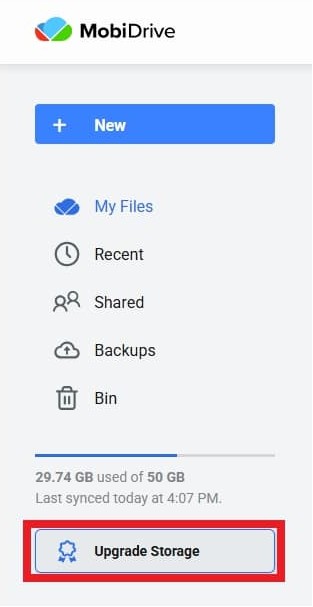
Jeśli Twoje potrzeby zaczną przekraczać dostępną darmową przestrzeń dyskową, możesz łatwo przejść na wyższy plan, klikając przycisk Uaktualnij przestrzeń dyskową lub po prostu odwiedzając naszą oficjalną stronę cenową MobiDrive.
Podsumowanie
Jak widzisz, MobiDrive to znacznie więcej niż zwykła chmura – to cały ekosystem ściśle połączony z pakietem MobiSystems, z dodatkowymi korzyściami, takimi jak 20 GB darmowej przestrzeni, wbudowana konwersja plików w aplikacjach mobilnych oraz proste tworzenie kopii zapasowych i podgląd historii plików.
Jeśli do tej pory unikałeś chmury z powodu obaw o bezpieczeństwo albo zwyczajnie masz dość rozwiązań Microsoft i Google, spróbuj MobiDrive. Może się okazać, że to dokładnie to, czego potrzebujesz, by wejść na wyższy poziom produktywności!