Formatu PDF nie trzeba nikomu przedstawiać. Jest zgodny z niemal każdym urządzeniem i systemem operacyjnym, a do tego zachowuje formatowanie pliku źródłowego co do kropki, dlatego od ponad trzech dekad jest powszechnie używany przez osoby prywatne i firmy na całym świecie.
W tym momencie możesz być już trochę zmęczony czytaniem kolejnego artykułu o usługach w chmurze. „Czy nie powiedziano już wszystkiego, co było do powiedzenia?” — pewnie mówisz do siebie, ziewając nad poranną kawą i zastanawiając się, czy nie kliknąć w coś ciekawszego, na przykład w najnowsze wiadomości o AI.
Zanim to zrobisz, daj nam chwilę! Rynek przestrzeni dyskowej w chmurze jest rzeczywiście przesycony i faktem jest też, że wiele narzędzi walczy o Twoją uwagę. W przypadku takich rozwiązań jak Google Drive czy Microsoft OneDrive często dochodzi do tego, że są one przeładowane funkcjami, bo próbują zaspokoić potrzeby jak największej liczby użytkowników. Kończy się to powolną, chaotyczną i ostatecznie mało wydajną pracą.
A jeśli zdecydujesz się zapłacić za bardziej zaawansowane narzędzia lub większą przestrzeń w chmurze dla prywatnego albo firmowego projektu, szybko zderzysz się z zaporowymi cenami za funkcje, z których prawdopodobnie nie będziesz korzystać.
Co więc sprawia, że MobiDrive wyróżnia się na tle innych programów? Po pierwsze, ma przejrzysty i przyjazny interfejs, więc zawsze dokładnie wiesz, co robisz. Oferuje bezpłatną przestrzeń, niedrogie rozszerzenia oraz wszystkie kluczowe funkcje, których oczekujesz — płynne przesyłanie plików, synchronizację, porządkowanie i tworzenie kopii zapasowych danych — bez zbędnych dodatków. I wreszcie, jest bardzo bezpieczny, więc masz pewność, że Twoja prywatność jest dobrze chroniona.
A najlepsze jest to, że MobiDrive i wszystkie jego funkcje są łatwe do opanowania na każdej platformie — w wersji webowej, na komputerze i w aplikacji mobilnej. Dzięki temu masz pełną swobodę działania, tak jak chcesz i wtedy, kiedy tego potrzebujesz.
Możesz więc spokojnie dolać sobie jeszcze kawy, bo za chwilę pokażemy Ci kilka sprytnych trików związanych z chmurą, których nie warto przegapić. Czytaj dalej, aby zobaczyć, jak MobiDrive pomaga pracować lepiej na czterech popularnych platformach:
Przeglądarki internetowe
Windows 10 i 11
Android (wersja 7 i nowsze)
iOS (wersja 13.0 i nowsze)
Zaczynajmy!
Pracuj z dowolnego miejsca — MobiDrive w przeglądarkach
Dziś wersje przeglądarkowe popularnych produktów są praktycznie obowiązkowe, zwłaszcza w przypadku dostawców usług w chmurze. Na szczęście MobiDrive działa w każdej przeglądarce — potrzebujesz tylko bezpłatnego konta MobiSystems. Jeśli wciąż się zastanawiasz, czym jest MobiDrive i jak działa, najpierw polecamy ten artykuł. Dla wszystkich, którzy są już na bieżąco i chcą zobaczyć, co MobiDrive robi inaczej, przygotowaliśmy kilka „trików z MobiDrive”, które możesz włączyć do swojej codziennej pracy.
Trik MobiDrive nr 1: uporządkuj pliki jednym kliknięciem dzięki filtrom
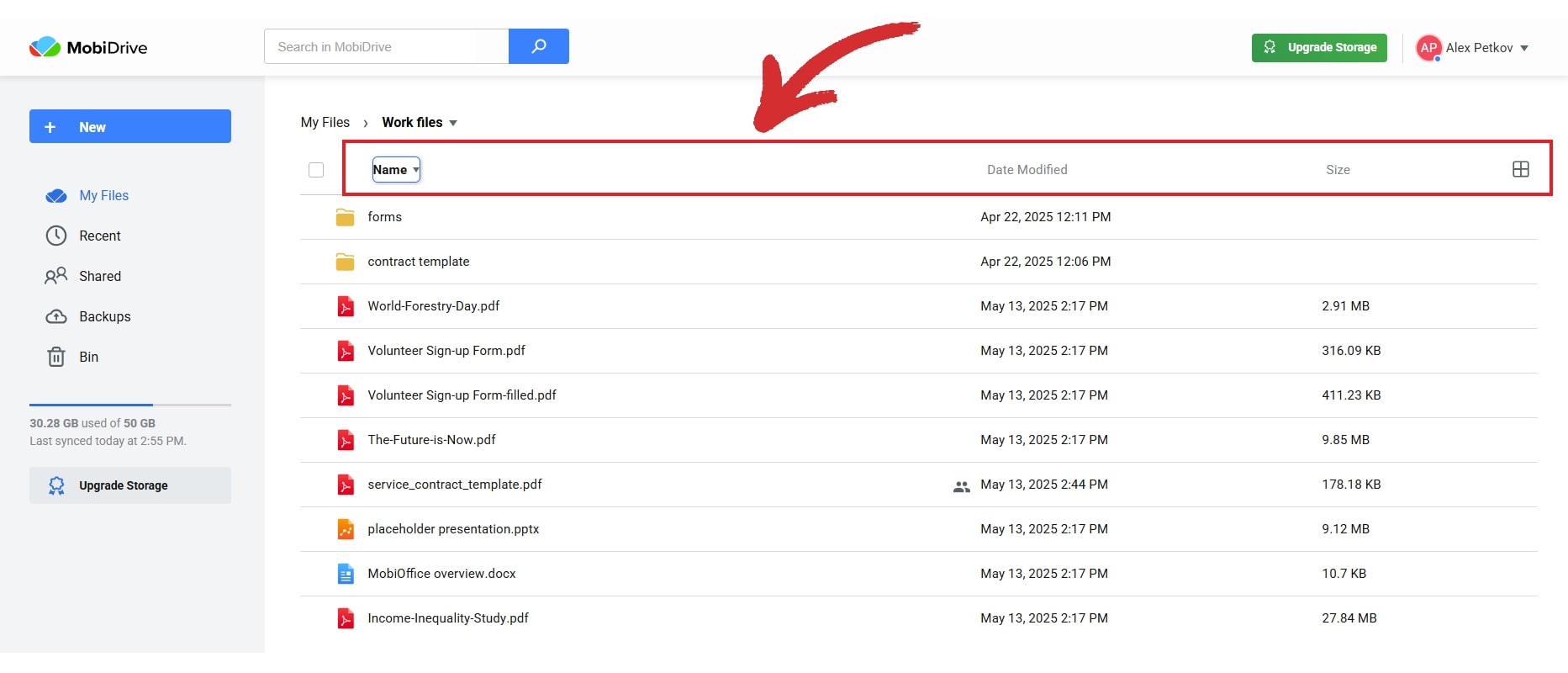
To może nie być całkiem nowa funkcja, ale MobiDrive pozwala jednym kliknięciem uporządkować pliki dowolnego rozmiaru i liczby w takich kategoriach:
Nazwa: układaj wszystkie pliki w porządku alfabetycznym.
Data modyfikacji: sortuj pliki według daty ostatniej zmiany.
Rozmiar: porządkuj pliki według miejsca, które zajmują w chmurze.
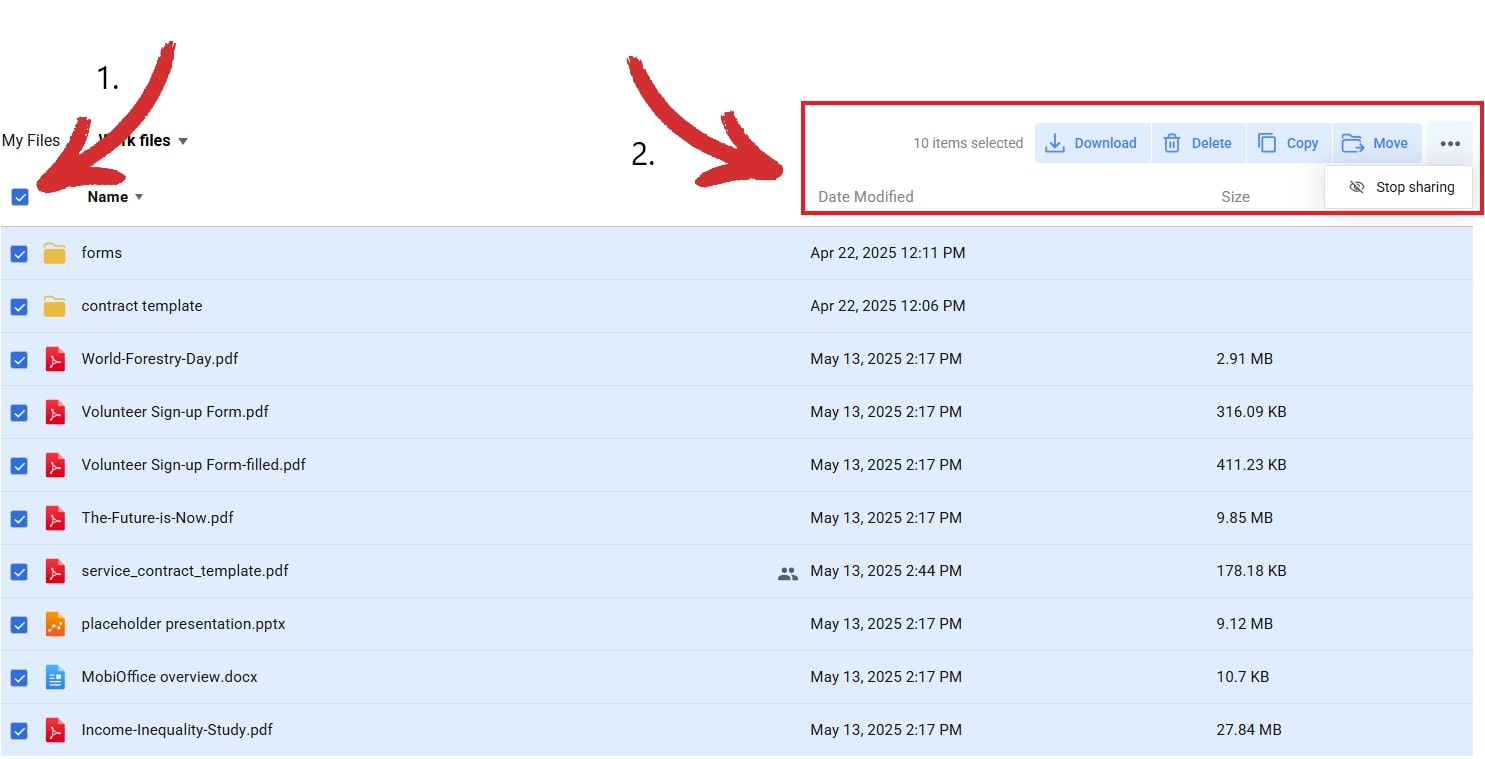
Dodatkowe wskazówki: możesz przełączać widok między siatką a listą, a także zaznaczyć wszystkie pliki w folderze, klikając pusty checkbox obok filtra „Nazwa”. Dzięki temu łatwo zmienisz kilka plików naraz lub usuniesz je wszystkie, gdy nie będą już potrzebne, oszczędzając czas i wysiłek.
Trik MobiDrive nr 2: sortuj pliki według typu z poziomu paska wyszukiwania
Na pierwszy rzut oka pasek wyszukiwania MobiDrive u góry wygląda zwyczajnie: wpisujesz nazwę i dostajesz wynik (jeśli poprawnie wpiszesz nazwę pliku). Ma jednak też ukrytą zaletę: po kliknięciu lewym przyciskiem myszy w pusty pasek wyszukiwania zobaczysz menu z listą filtrów wyszukiwania dla każdego obsługiwanego typu pliku.
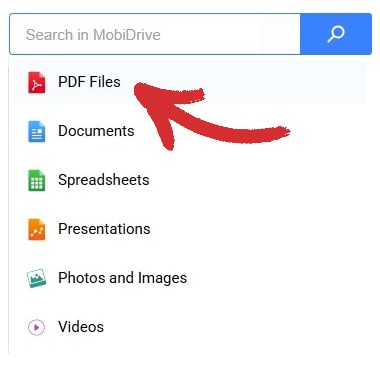
Jak możesz to wykorzystać na swoją korzyść? Załóżmy, że musisz sprawdzić wszystkie pliki PDF w danym folderze. Aby zrobić to tak jak w powyższym przykładzie:
Kliknij lewym przyciskiem myszy pasek wyszukiwania, aby otworzyć menu rozwijane.
Wybierz „PDF Files”, który w tym przypadku jest pierwszym wynikiem.
MobiDrive wyświetli wszystkie pliki PDF w Twoim folderze (lub w całej chmurze!).
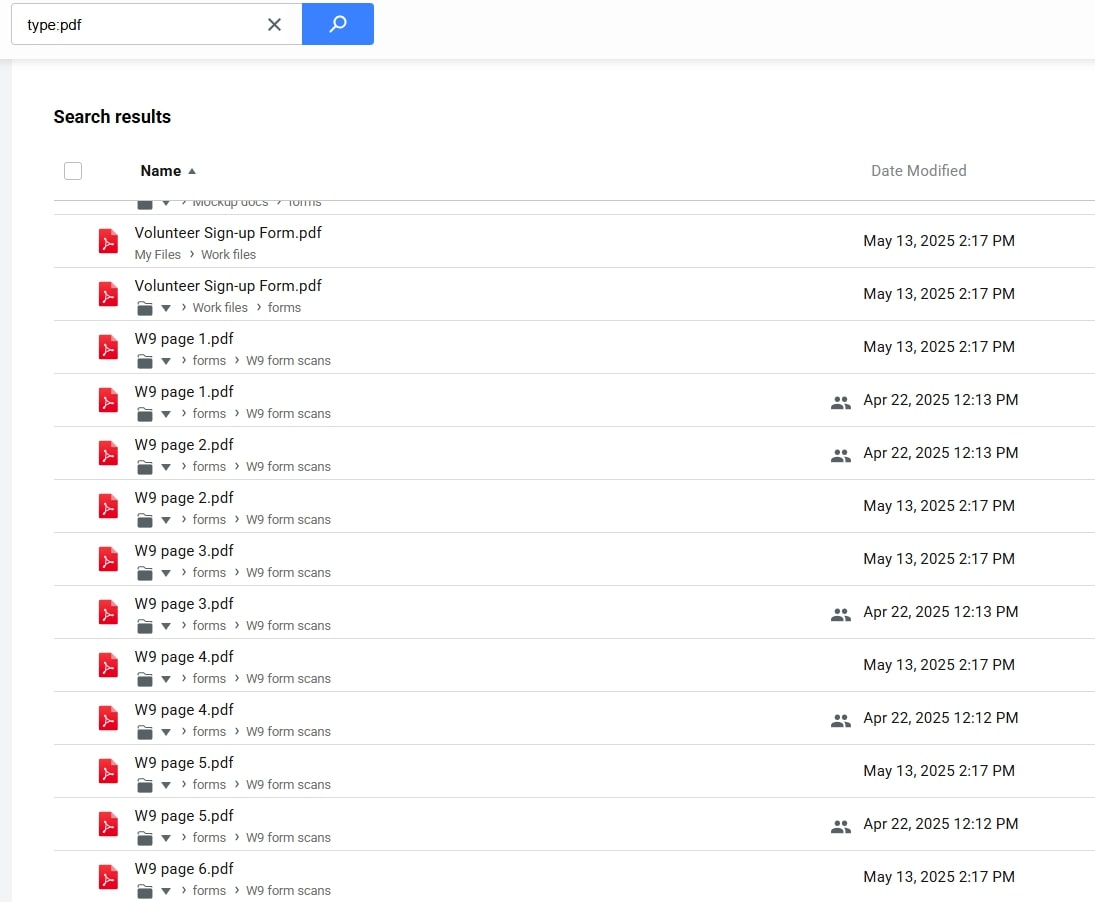
W kolejnym kroku możesz kliknąć pusty checkbox, aby zaznaczyć wszystkie pliki PDF i hurtowo je usuwać, pobierać lub kopiować w inne miejsce.
Zawsze synchronizuj pliki – MobiDrive for Windows
Dzięki wersji MobiDrive for Windows masz pewność, że cała Twoja ważna praca jest stale zapisywana w chmurze. To jednak coś więcej niż tylko aplikacja do prywatnej kopii zapasowej w chmurze, bo oferuje także inne przydatne funkcje, które teraz omówimy.
Trik MobiDrive #3: Szybko otwieraj każdy popularny format pliku biurowego
Po uruchomieniu MobiDrive for Windows zobaczysz niewielkie, uporządkowane okno z listą ostatnio przesłanych plików. Prawdopodobnie nie wiedziałeś, że możesz kliknąć dowolny plik PDF, dokument, arkusz kalkulacyjny lub prezentację, a otworzy się on od razu w jednej z naszych aplikacji biurowych zainstalowanych razem z MobiDrive.
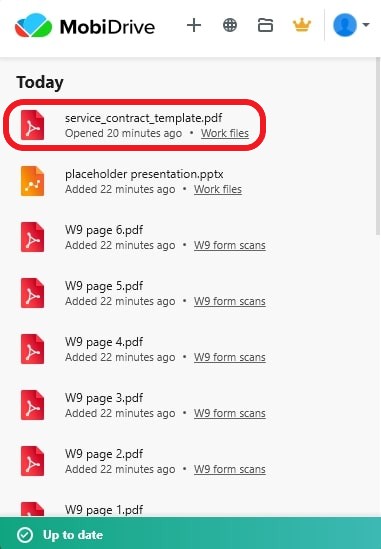
Na przykład po kliknięciu pliku service_contract_template.pdf pokazanego powyżej, otworzy się on w MobiPDF – naszym kompleksowym edytorze PDF i konwerterze plików. Podobnie każdy plik DOCX, XLSX lub PPTX otworzy się w MobiOffice w następujący sposób:
Pliki Word: otwierają MobiDocs, prosty w użyciu edytor tekstu z intuicyjnym interfejsem, zaawansowanymi narzędziami formatowania tekstu i darmowym asystentem pisania AI.
Pliki Excel: otwierają MobiSheets, który oferuje natywne wsparcie dla wykresów i diagramów, tabel przestawnych oraz ponad 280 formuł i funkcji.
Pliki PowerPoint: otwierają MobiSlides – przystępną cenowo alternatywę dla PowerPointa z gotowymi motywami, dynamicznymi przejściami i efektami oraz obsługą Master Slides.
Skorzystaj ze wszystkich narzędzi, których potrzebujesz, żeby pracować jak najwydajniej. Pobierz MobiOffice, aby korzystać z rozbudowanych i prostych w obsłudze alternatyw dla Microsoftu w cenie dopasowanej do każdego budżetu.
Trik MobiDrive nr 4: twórz pliki biurowe bezpośrednio z aplikacji w chmurze
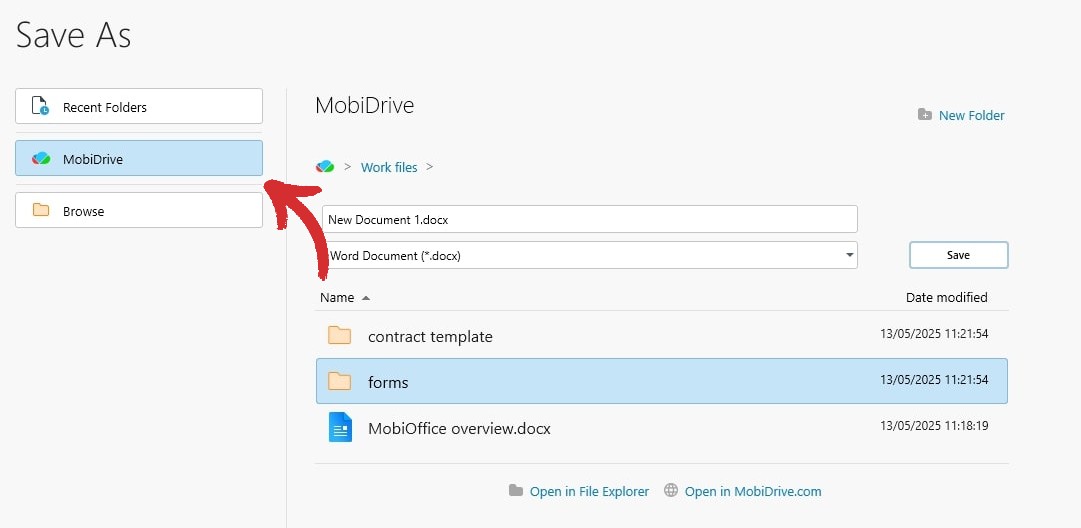
MobiDrive pozwala szybko tworzyć, edytować i zapisywać popularne formaty biurowe w kilku kliknięciach. Tak to działa w MobiDrive dla Windows (jest to też obsługiwane we wszystkich wersjach i na wszystkich urządzeniach).
Otwórz aplikację MobiDrive.
Kliknij symbol plusa („+”) i wybierz format pliku, którego potrzebujesz.
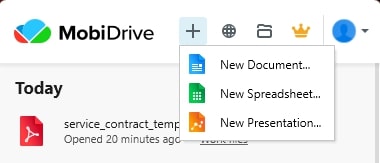
3. Nowy szkic zostanie otwarty w odpowiedniej aplikacji (MobiDocs dla dokumentów, MobiSheets dla arkuszy kalkulacyjnych i MobiSlides dla prezentacji).
4. Gdy skończysz pracę, możesz zapisać kopię lokalnie i w chmurze.
Pomysł na MobiDrive #5: łatwo twórz linki do udostępniania plików
W zależności od tego, z jakiego produktu korzystasz, udostępnianie plików może być proste albo bardzo frustrujące (patrzymy na Ciebie, SharePoint). Na szczęście MobiDrive należy do tej pierwszej grupy i oferuje prosty sposób na udostępnianie dowolnego pliku z własnymi uprawnieniami (tylko do odczytu lub z możliwością edycji).
Aby zrobić to w wersji MobiDrive na Windows:
Podświetl dowolny ostatnio używany plik, nie klikając go.

2. Kliknij ikonę linku obok nazwy pliku.
3. Wybierz uprawnienia użytkownika, które chcesz zastosować.
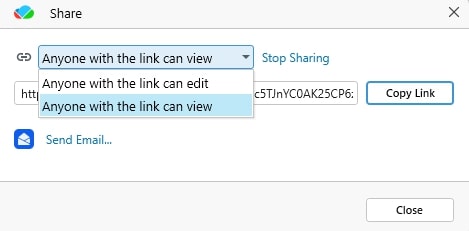
4. Skopiuj link i udostępnij go w swoim ulubionym kanale.
Dodatkowa wskazówka: Możesz też wysłać plik mailem, klikając opcję „Send Email...” tuż pod menu rozwijanym z uprawnieniami do pliku.
Pozostań produktywny w drodze – MobiDrive dla iOS
Zaczynając jako prosty sposób na to, by przechowywać wszystkie zdjęcia i filmy wykonane w bardzo wysokiej rozdzielczości, segment usług chmurowych dla telefonów komórkowych oferuje dziś wiele funkcji dorównujących komputerowym narzędziom do pracy. To naturalnie sprawiło, że coraz chętniej wykonujemy część zadań w podróży, na przykład czekając na pociąg albo w kawiarni przed spotkaniem z klientem.
Z MobiDrive dla iOS masz pewność, że Twoje dane są zawsze tworzone jako kopia zapasowa na bezpiecznym serwerze, zyskujesz wbudowany konwerter plików z obsługą ponad 1200 formatów oraz możliwość skanowania i wysyłania dokumentów do chmury, a to tylko niektóre z dostępnych funkcji. Zobacz więc, jak nasza aplikacja może ułatwić Ci dzień.
Patent MobiDrive nr 6: Zamień dowolne foldery w plik ZIP
Musisz udostępnić wiele plików naraz i zadbać o prywatność? MobiDrive dla iOS Ci w tym pomoże, bo natywnie obsługuje popularny bezstratny format kompresji danych. Wystarczy:
Dotknąć i przytrzymać dowolny folder, aby otworzyć menu opcji.
Wybrać z dostępnych opcji „Add to Zip”.
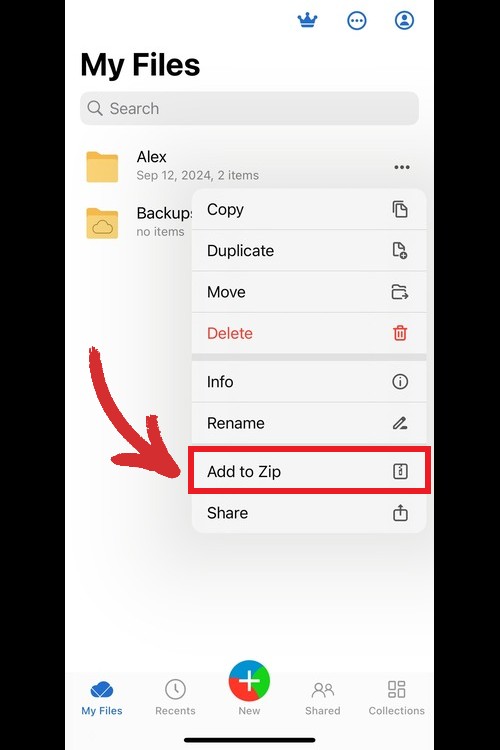
3. Nadaj nazwę archiwum i poczekaj na jego utworzenie.
Zrób jeszcze jeden krok. Chroń swoje pliki PDF za pomocą szyfrowania, haseł, podpisów cyfrowych i niestandardowych uprawnień użytkownika — dla pełnego spokoju ducha.
Trik MobiDrive nr 7: Zawsze miej kopię swoich plików multimedialnych
Zamiast ręcznie przesyłać pliki do chmury i ryzykować tworzenie duplikatów lub zastąpienie ważnych zdjęć z urodzin czy rocznicy, w MobiDrive możesz regularnie tworzyć kopię zapasową całej pamięci telefonu. Dzięki temu łatwo odzyskasz pliki w razie kradzieży lub awarii sprzętu.
Tak włączysz automatyczną kopię zapasową w chmurze na telefonie lub tablecie z systemem iOS. Ta funkcja jest też dostępna na wszystkich urządzeniach z systemem Android.
Wejdź w „Moje pliki” → „Kopie zapasowe”.
Zaznacz opcję „Kopia zapasowa”, która domyślnie jest wyłączona.
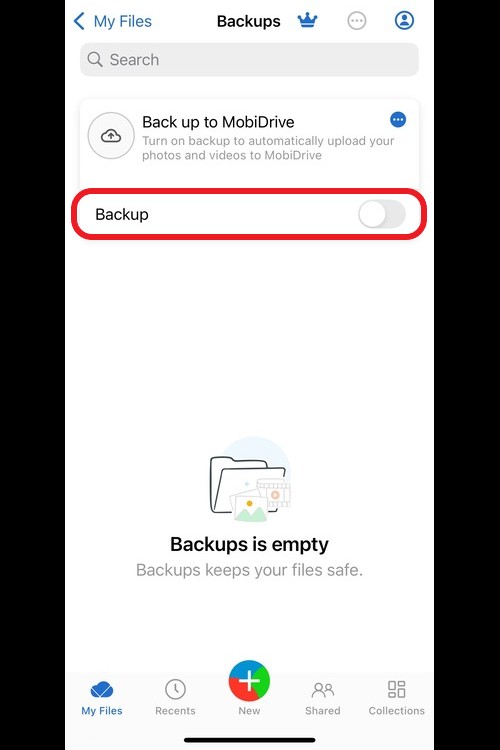
3. MobiDrive automatycznie prześle Twoje zdjęcia i filmy do folderu „Backups” w Twojej chmurze.
Uwaga: w przeglądarce możesz otworzyć kopię zapasową z telefonu, klikając po prostu opcję „Backups” w lewym panelu nawigacyjnym.
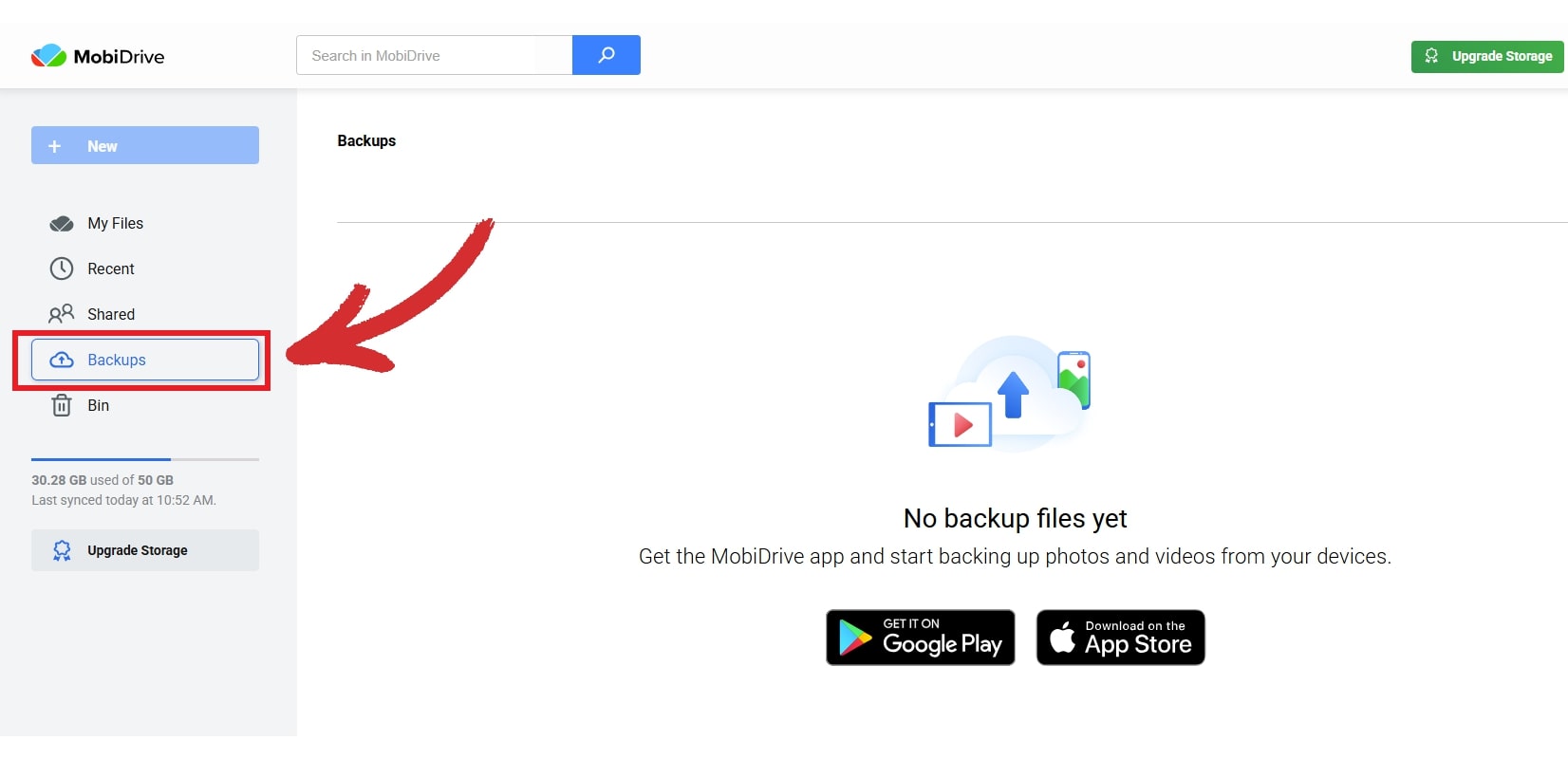
Świetna robota! Teraz wszystkie te urocze zdjęcia Twoich zwierzaków są tu na stałe.
Dodatkowa wskazówka: żeby mieć pełną kontrolę nad plikami, możesz też wybrać, czy MobiDrive ma zapisywać tylko zdjęcia, czy też filmy, a także czy używać danych komórkowych, czy czekać na Wi‑Fi przed wysłaniem.
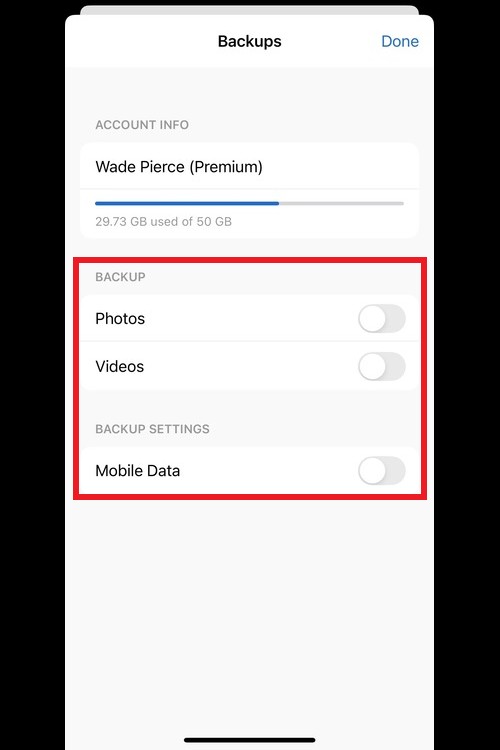
MobiDrive trik nr 8: Rób skany dokumentów i przechowuj je w chmurze
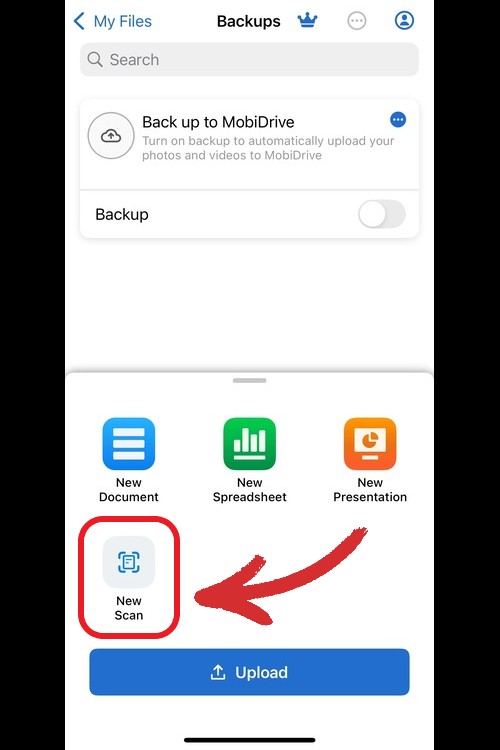
To, co kiedyś wymagało dużego skanera tylko po to, by zeskanować plik, dziś zrobisz telefonem z kieszeni. Skorzystaj z aparatu, zrób zdjęcie dowodu, umowy lub innego dokumentu i zapisz obraz jako cyfrowy skan, a potem prześlij go do MobiDrive, aby przechowywać go tam bezpiecznie.
Trik MobiDrive nr 9: użyj chmury jako konwertera plików
Dobrze przeczytałeś – MobiDrive to jedyna chmura, która pozwala konwertować pliki bezpośrednio w aplikacji. Przy obsłudze ponad 1200 formatów plików trudno trafić na problem ze zgodnością, zwłaszcza że PDF jest także jednym z obsługiwanych formatów.
Oto jak włączyć tę zaawansowaną funkcję na iOS; jest ona dostępna także dla użytkowników Androida:
Przytrzymaj plik, aby otworzyć menu zaawansowanych opcji.
Wybierz z listy opcji „Konwertuj”.
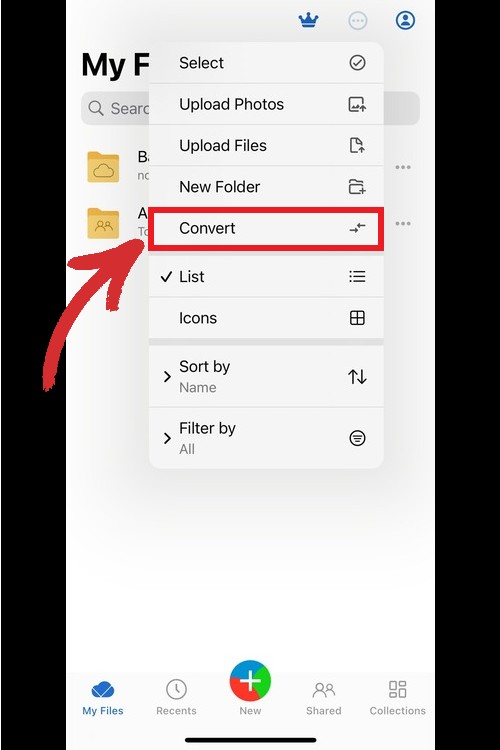
Wybierz format pliku dla końcowego wyniku: DOCX, JPG, EPUB i inne.
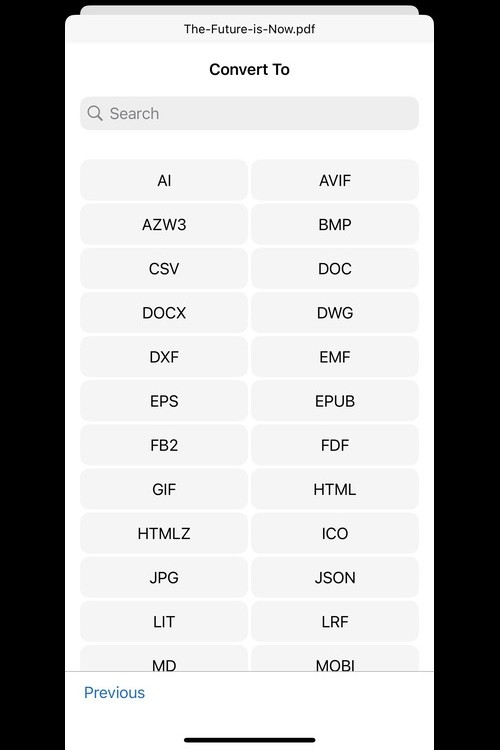
4. Stuknij „Konwertuj”, aby rozpocząć konwersję.
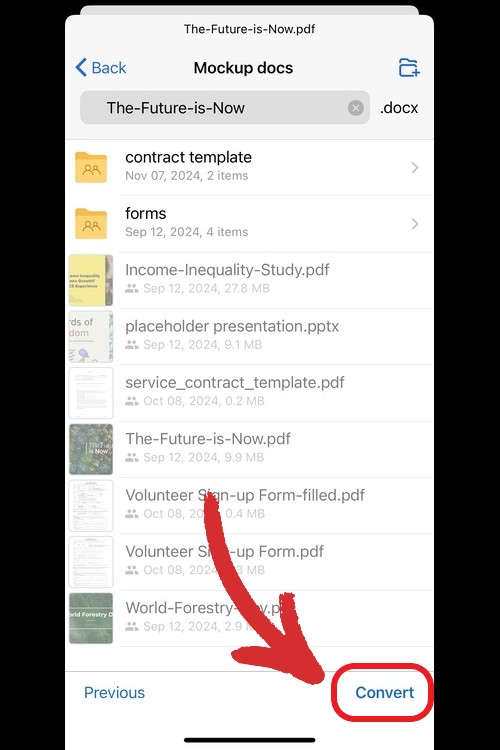
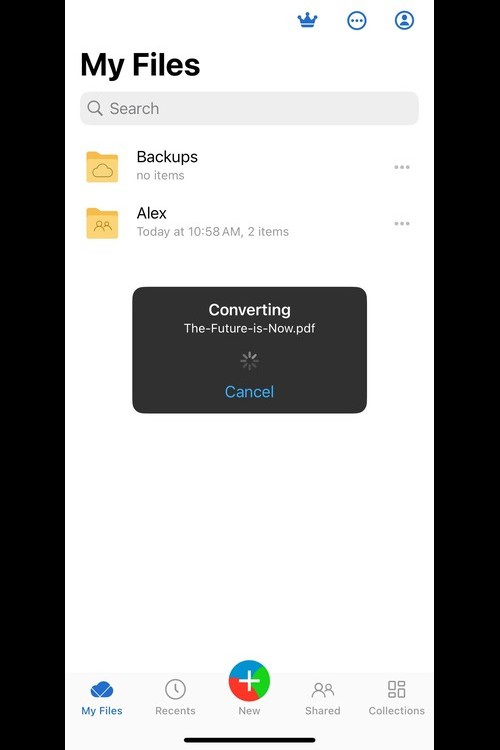
5. Poczekaj, aż konwersja się zakończy. Gdy będzie gotowa, pojawi się w Twojej chmurze, skąd możesz ją pobrać i dalej edytować, jeśli będzie taka potrzeba.
Zrób krok dalej. Chroń swoje pliki PDF szyfrowaniem, hasłami, podpisami elektronicznymi i własnymi uprawnieniami użytkowników, żeby mieć pełen spokój.
Pracuj w metrze – MobiDrive na Androida
Wersje MobiDrive na Androida i iOS mają podobne funkcje i działają podobnie, ale aplikacja na Androida oferuje kilka rozwiązań, które warto poznać. Oto jak możesz pracować, jeśli nie korzystasz z zamkniętego ekosystemu Apple.
Wskazówka #10 dla MobiDrive: korzystaj z aplikacji do przechowywania plików nawet offline
MobiDrive na Androida pozwala łatwo przygotować dowolny plik do pracy offline — dzięki temu możesz pracować efektywnie nawet tam, gdzie zasięg jest słaby.
Jak to zrobić:
Wybierz plik, do którego chcesz mieć dostęp offline.
Stuknij „Dostępne offline".
Teraz możesz otwierać plik i pracować na nim bez połączenia z internetem.
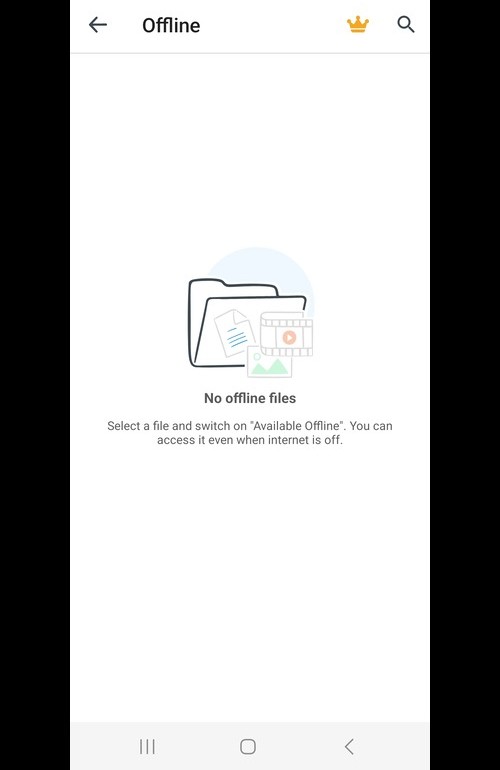
Aby zobaczyć wszystkie pliki dostępne offline, otwórz panel nawigacyjny po lewej stronie i stuknij „Offline".
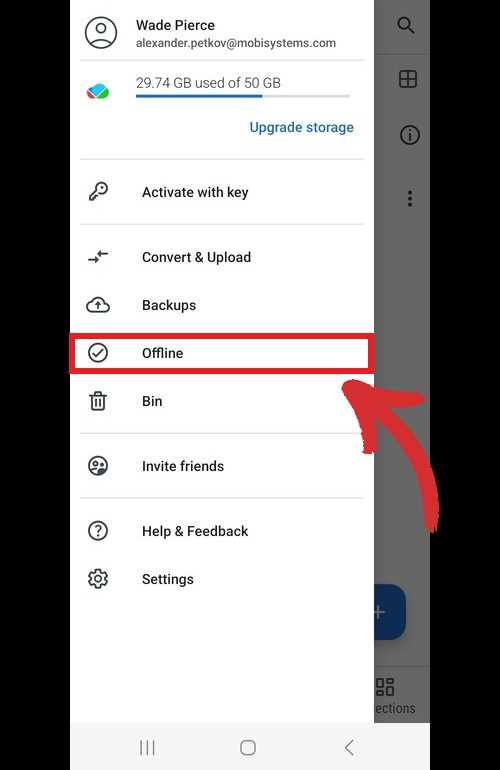
Jeśli nie widzisz żadnych plików, oznacza to, że nie włączyłeś trybu offline lub usunąłeś plik z chmury.
Trik MobiDrive nr 11: twórz szybkie skróty do najczęściej używanych plików
Kolejna mała, ale przydatna funkcja Androida to możliwość natychmiastowego utworzenia skrótu na ekranie głównym telefonu, prosto z MobiDrive. To idealne rozwiązanie, jeśli często korzystasz z kilku plików i nie chcesz za każdym razem ich szukać. Zamiast tego jednym stuknięciem przejdziesz dokładnie tam, gdzie chcesz – bez stresu, bez zamieszania, po prostu maksymalna wygoda.
Tak utworzysz swój pierwszy skrót w MobiDrive na Androidzie:
Przytrzymaj palec na pliku w MobiDrive, aby otworzyć dodatkowe opcje.
Stuknij „Utwórz skrót”.
Teraz możesz otwierać plik bezpośrednio z ekranu głównego telefonu.
Najczęściej zadawane pytania
Czy MobiDrive jest darmowe?
Tak! MobiDrive oferuje 20 GB darmowej przestrzeni w chmurze z wszystkimi najważniejszymi funkcjami. Możesz na przykład przesyłać, porządkować i synchronizować pliki bez przechodzenia na wyższy plan, a jeśli potrzebujesz więcej miejsca lub zaawansowanych funkcji, takich jak konwersja plików, dostępne są niedrogie plany płatne.
Gdzie mogę korzystać z MobiDrive?
MobiDrive działa w pełni we wszystkich przeglądarkach internetowych, w Windows 10 i 11, na Androidzie (wersja 7+) oraz iOS (wersja 13.0+), zapewniając spójne działanie na różnych urządzeniach.
Czy mogę tworzyć i edytować dokumenty biurowe w MobiDrive?
Tak, utworzenie pliku DOCX, XLSX, PPTX lub PDF spowoduje otwarcie MobiPDF lub odpowiedniej aplikacji MobiOffice – MobiDocs, MobiSheets albo MobiSlides.
Jak działa udostępnianie plików w MobiDrive?
Możesz generować bezpieczne linki do udostępniania z możliwością ustawienia uprawnień (tylko do odczytu lub z edycją). Pliki możesz też wysyłać bezpośrednio z aplikacji e‑mailem, co dodatkowo ułatwia pracę.
Czy MobiDrive obsługuje konwersję plików?
Tak. MobiDrive ma wbudowany konwerter plików na Androidzie i iOS z obsługą ponad 1200 formatów, w tym DOCX, JPG, EPUB i PDF.
Czy mogę automatycznie tworzyć kopie zapasowe multimediów?
Tak. Na Androidzie i iOS MobiDrive pozwala automatycznie tworzyć kopie zapasowe zdjęć i filmów. Możesz wybrać, czy używać Wi‑Fi, czy danych komórkowych, oraz filtrować według typu multimediów (zdjęcia lub filmy). W Windows możesz skonfigurować kopie zapasowe w dedykowanej aplikacji, wybierając foldery z komputera, które chcesz synchronizować z chmurą.
Dlaczego warto udostępniać pliki w trybie offline?
Po włączeniu trybu offline masz dostęp do najważniejszych plików bez połączenia z internetem – idealne w podróży lub podczas pracy w miejscach z ograniczonym zasięgiem.
Czym MobiDrive różni się od Google Drive lub OneDrive?
W przeciwieństwie do podejścia „coś dla każdego”, jakie stosują najwięksi dostawcy, MobiDrive stawia na prostotę, szybkość i koncentrację na tym, co ważne. Dostajesz dokładnie to, czego potrzebujesz – bez zbędnego bałaganu – w przystępnej cenie i z dużo prostszym interfejsem, z którego każdy potrafi korzystać.
Czy moje dane w MobiDrive są bezpieczne?
Tak. MobiDrive jest projektowane z myślą o prywatności i bezpieczeństwie. Nasza chmura korzysta z najnowszych protokołów bezpieczeństwa, a Ty możesz dodatkowo kontrolować dostęp do plików i folderów osobno dla każdego z nich.
Czy mogę skanować papierowe dokumenty w MobiDrive?
Jeśli korzystasz z MobiDrive na telefonie, po prostu otwórz menu tworzenia nowego pliku i wybierz „Nowe skanowanie”. Dzięki temu użyjesz aparatu telefonu do skanowania papierowych dokumentów i bezpiecznego przesyłania ich do chmury, aby mieć je pod ręką w przyszłości.
Podsumowanie
W świecie pełnym rozbudowanych ekosystemów i niewygodnych interfejsów masz MobiDrive – dowód na to, że chmura nie musi być skomplikowana, żeby była naprawdę przydatna. Choć w pojedynczych funkcjach może ustępować gigantom technologicznym, oferuje dokładnie to, czego szuka większość użytkowników (prawdopodobnie Ty też): przejrzyste środowisko pracy, wszystkie potrzebne narzędzia do kopii zapasowych i zarządzania plikami oraz uczciwy model cenowy.
Niezależnie od tego, czy pracujesz w przeglądarce, na komputerze, czy w smartfonie, MobiDrive pomaga utrzymać porządek i dobrą produktywność, bez technologicznego bólu głowy sprzedawanego jako „innowacja” przez konkurencję. Ostatecznie nie chodzi o to, by mieć jeszcze jedną usługę w chmurze – chodzi o taką, która działa dla Ciebie i nie rzuca Ci kłód pod nogi za każdym razem, gdy chcesz z niej skorzystać.
Przekonaj się sam, jak działa MobiDrive – załóż darmowe konto MobiSystems już dziś i korzystaj z jednej z najwygodniejszych usług chmury na rynku, bez zobowiązań.