Kiedyś, aby edytować plik PDF, trzeba było odtworzyć go w Microsoft Word lub innym popularnym edytorze tekstu, zapisać jako PDF i liczyć na to, że wszystko wyjdzie dobrze.
Od tamtej pory sporo się zmieniło. Dziś mamy tyle możliwości, że przydaje się właśnie taki artykuł, który pomaga wybrać odpowiednie oprogramowanie na start. Jeśli jesteś tu dlatego, że nie możesz się zdecydować na konkretną aplikację do PDF-ów, jesteś we właściwym miejscu!
Poniżej znajdziesz nasze 5 głównych propozycji, które pomogą Ci wygodnie przeglądać, komentować i edytować ten najpowszechniejszy format plików jak profesjonalista. Na liście są opcje dla każdego – od rozwiązań przyjaznych dla portfela, przez uniwersalne programy, po narzędzia działające w przeglądarce.
Oto przegląd tego, co omówimy w tym artykule:
Najlepszy edytor PDF #1: MobiPDF
Najlepszy edytor PDF #2: Foxit PDF Editor
Najlepszy edytor PDF #3: Wondershare PDFelement
Najlepszy edytor PDF #4: SejdaPDF
Najlepszy edytor PDF #5: PDFsam
Rodzaje dostępnego oprogramowania PDF
Wybór najlepszego edytora PDF
Często zadawane pytania
Najwyraźniej mamy wiele do omówienia, więc zanurzmy się w naszej pierwszej recenzji.
Najlepszy edytor PDF #1: MobiPDF
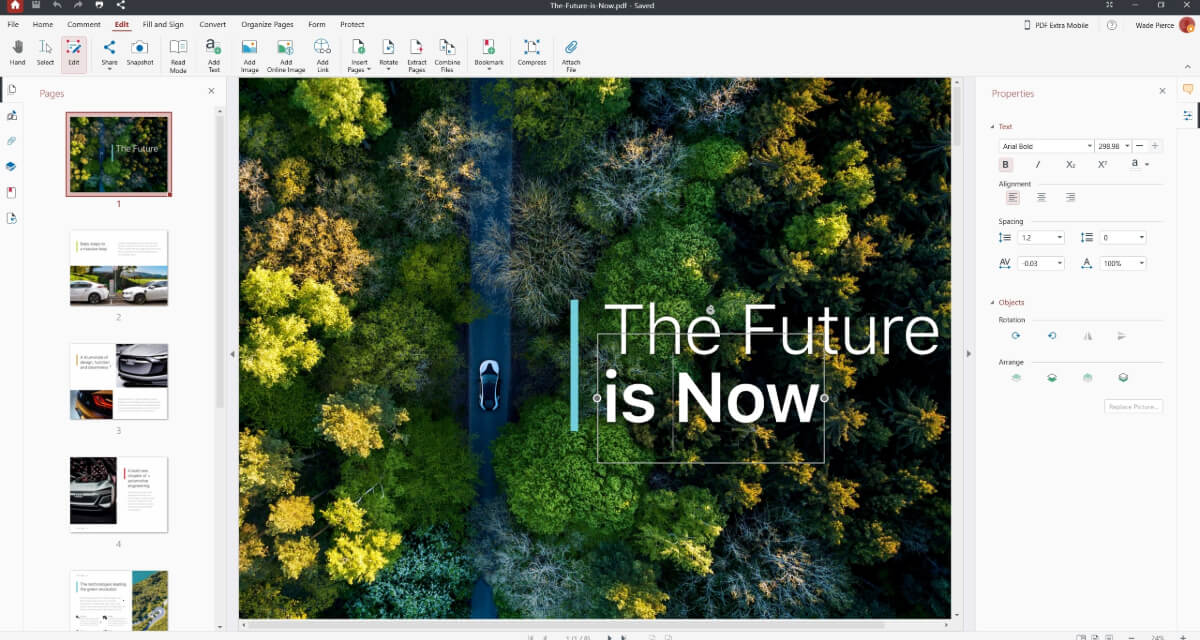
Ta stosunkowo nowa pozycja na scenie najlepszego oprogramowania PDF wywołała spore poruszenie zarówno wśród osób prywatnych, jak i małych i średnich przedsiębiorstw. Opracowany przez MobiSystems z siedzibą w San Diego, MobiPDF to kompleksowe rozwiązanie PDF zaprojektowane do pracy dla każdego - od doświadczonych weteranów biurowych po osoby, które nigdy w życiu nie korzystały z oprogramowania do edycji PDF .
Dostępna dla systemu Windows i urządzeń mobilnych (Android i iOS), aplikacja posiada przejrzysty i prosty interfejs, który pozwala od razu przejść do działania, bez konieczności korzystania z instrukcji obsługi (choć takie są dostępne, jeśli ich potrzebujesz). Dzięki MobiPDF bariera językowa również nie stanowi problemu, ponieważ aplikacja jest zlokalizowana w ponad 15 językach dla Twojej wygody.
Oto, co jeszcze można uzyskać dzięki temu oprogramowaniu do zarządzania plikami PDF:
W pełni funkcjonalny pakiet: edytuj, konwertuj, OCR, dodawaj adnotacje, wypełniaj i podpisuj, organizuj, zabezpieczaj i udostępniaj pliki PDF z jednego miejsca.
Obsługa OCR: przekształcanie zeskanowanych dokumentów w pliki z możliwością wyszukiwania w ponad 30 językach.
Dwukierunkowa konwersja: konwertuje pliki PDF na Word, Excel, obrazy i inne popularne formaty z zachowaniem oryginalnego formatowania.
Współpracuj i przeglądaj: dodawaj komentarze, załączniki, linki, podkreślenia, znaczki i udostępniaj dokumenty bez wysiłku.
Wirtualny asystent: tłumaczenie dokumentów PDF jednym kliknięciem za pomocą sztucznej inteligencji.
Formularze i podpisy: wypełniaj formularze PDF lub twórz niestandardowe formularze dostosowane do Twojego przepływu pracy. Wstawiaj podpisy elektroniczne odręcznie, wpisując lub załączając obraz.
Organizuj i optymalizuj: zmieniaj kolejność, wyodrębniaj, dziel, zmieniaj rozmiar, przycinaj i łącz strony. Kompresja obrazów bez utraty jakości lub łączenie wielu plików.
Funkcje bezpieczeństwa: ochrona dokumentów za pomocą haseł, niestandardowych uprawnień użytkownika i silnego szyfrowania plików. Umieszczanie podpisów cyfrowych w celu zachowania integralności plików.
Lekkie oprogramowanie: ciesz się krótkim czasem ładowania i stabilną wydajnością, nawet przy wielu otwartych instancjach.
Ciągłe aktualizacje: otrzymuj regularne aktualizacje zawierające nowe funkcje i ulepszenia zwiększające produktywność, nawet w przypadku licencji dożywotnich.
Elastyczny cennik: wybieraj spośród kilku poziomów cenowych dla osób fizycznych i firm lub rozpocznij 14-dniowy bezpłatny okres próbny, aby sprawdzić produkt bez żadnych zobowiązań.
Bezpłatna przestrzeń dyskowa w chmurze: Uzyskaj do 100 GB bezpłatnej przestrzeni dyskowej MobiDrive, w zależności od wybranego planu.
Chcesz wypróbować MobiPDF? Porównaj wszystkie licencje i wybierz tę, która najbardziej Ci odpowiada.
Najlepszy edytor PDF #2: Foxit PDF Editor
Dostępny dla systemów Windows, macOS, Linux i urządzeń mobilnych, chiński deweloper stworzył coś, co wydaje się być idealną alternatywą dla Adobe Acrobat - przynajmniej na papierze. Wypełniona po brzegi przydatnymi funkcjami i potężnym edytorem, aplikacja do edycji PDF oferuje interfejs wstążki w stylu Microsoft Office , który sprawia, że użytkownicy czują się jak w domu i ma płynną integrację ChatGPT.
Biorąc to pod uwagę, cena jest dość wysoka nawet jak na standardy Adobe (do $159.00/rok za licencję Teams Pro), co może stanowić problem, jeśli chcesz używać go do osobistych projektów lub w mikro-zespołach. Chociaż dostępna jest 14-dniowa bezpłatna wersja próbna, Foxit wymaga udostępnienia danych osobowych z góry, co może nie odpowiadać niektórym użytkownikom.
Jego liczba języków również nie jest imponująca, ponieważ wynosi tylko 7 języków, z których większość nie jest pełnymi tłumaczeniami, ponieważ Foxit polega na swojej społeczności we wszystkich wysiłkach lokalizacyjnych. Tryb offline jest również trudny do aktywacji i jest domyślnie wyłączony. Wreszcie, jeśli chcesz używać programu PDF do konwersji plików, pamiętaj, że brakuje mu konwertera ePub i wiadomo, że znacznie spowalnia i zawiesza się podczas zarządzania większymi plikami PDF.
Biorąc to pod uwagę, Foxit PDF Editor jest godnym przeciwnikiem Adobe Acrobat, który można rozważyć, jeśli prowadzisz dużą korporację lub po prostu szukasz doświadczenia podobnego do Acrobat bez powiązanych zawiłych menu lub przepływu pracy w chmurze.
Chcesz dowiedzieć się więcej o Foxit PDF Editor? Sprawdź naszą pełną recenzję poniżej.
Najlepszy edytor PDF #3: Wondershare PDFelement
Kolejny dobry, wszechstronny program pochodzący z Chin, PDFelement ma wszystko, czego potrzebuje użytkownik podczas pracy z plikami PDF, a nawet więcej. Dostępne dla systemów Windows, macOS i urządzeń mobilnych, oprogramowanie PDF posiada zastrzeżoną technologię synchronizacji - Wondershare Document Cloud - aby zapewnić płynny przepływ pracy w dowolnym miejscu i na dowolnym urządzeniu.
Wondershare oferuje również hojne 100 GB bezpiecznej pamięci masowej w chmurze, a także szeroki asortyment tradycyjnych i opartych na sztucznej inteligencji narzędzi do zarządzania plikami PDF. PDFelement nie grzeszy również pod względem lokalizacji, oferując pełne wsparcie w 12 językach, a także może być używany w trybie offline.
Co zatem sprawia, że aplikacja wydaje się być jedną z najlepszych do edycji dokumentów PDF?
Jako niektóre wady można wymienić wysokie (choć nie wysokie jak na Foxit) ceny, bardzo ograniczoną wersję próbną , która ma wiele funkcji zablokowanych za paywallem, czasami mylący interfejs użytkownika, sporadyczne czkawki wydajności i powolny czas reakcji ze strony obsługi klienta.
Ogólnie rzecz biorąc, jeśli jednak budżet nie jest problemem i chcesz skorzystać ze wszystkiego, co sztuczna inteligencja może wnieść do tabeli PDF, zdecydowanie warto przyjrzeć się PDFelement.
Chcesz dowiedzieć się więcej o Wondershare PDFelement? Sprawdź naszą pełną recenzję poniżej.
Najlepszy edytor PDF #4: Sejda PDF
Stworzony przez holenderską firmę Sejda BV, Sejda PDF nie jest klasycznym edytorem PDF, ponieważ jest w całości oparty na sieci. Jeden z najlepszych dostępnych darmowych edytorów PDF, przepływ pracy Sejda jest prosty i wygodny, oferując użytkownikom szybkie wyniki bez zawracania im głowy kontami lub instalacją oprogramowania. Same narzędzia są ogólnie podzielone na 7 następujących kategorii:
Edycja PDF
Konwersja PDF
Łączenie i dzielenie PDF
Wypełnianie i podpisywanie PDF
OCR
Narzędzie do automatyzacji PDF
Ostatnia kategoria jest szczególnie interesująca, ponieważ umożliwia połączenie niestandardowego łańcucha narzędzi PDF w celu stworzenia wydajnych przepływów pracy jednym kliknięciem. Oprócz pracy z poziomu przeglądarki, SejdaPDF można również używać w systemach Windows, macOS i Linux, o ile nie masz nic przeciwko wydawaniu pieniędzy, ponieważ darmowa wersja jest mocno ograniczona (tylko 3 zadania dziennie).
Jeśli chodzi o języki, edytor PDF online oferuje wsparcie dla prawie 20 języków, podczas gdy jego odpowiednik na komputery stacjonarne może zapewnić tylko 7. Jeśli jednak jesteś użytkownikiem, który uwielbia przenosić swoją pracę z jednego urządzenia na drugie, będziesz rozczarowany, ponieważ Sejda nie ma żadnych opcji synchronizacji plików. Jego narzędzia do współpracy również pozostawiają wiele do życzenia, ma ograniczoną obsługę OCR , a jego funkcje bezpieczeństwa są po lekkiej stronie w porównaniu do konkurentów oprogramowania PDF.
Mimo to SejdaPDF jest całkiem dobrym pakietem, do którego można uzyskać dostęp z dowolnej przeglądarki, pod warunkiem, że nie pracujesz z nadmiernie dużymi lub złożonymi dokumentami, które wymagają bardziej zaawansowanych narzędzi.
Chcesz dowiedzieć się więcej o Sejda PDF? Sprawdź naszą pełną recenzję poniżej.
Najlepszy edytor PDF #5: PDFsam
Nasze recenzje edytorów PDF kończymy na stosunkowo wysokim poziomie. PDFsam, będący jedyną opcją open-source na tej liście, zapewnia szeroki zakres funkcji do manipulowania i organizowania plików PDF, w tym edycji tekstu, wstawiania i obracania obrazów, dzielenia i łączenia plików PDF, dodawania adnotacji i podpisywania dokumentów i nie tylko. Jest to również darmowy edytor PDF - przynajmniej w wersji podstawowej.
Aplikacja jest dostępna dla systemów Windows, macOS i Linux, ale co dziwne, nie obsługuje urządzeń mobilnych. Jeśli chodzi o ceny, PDFsam jest podzielony na trzy różne modele cenowe, przy czym trzeci z nich jest prawie osobnym produktem samym w sobie:
PDFsam Basic: użytkownicy mają dostęp do wszystkich podstawowych funkcji za darmo.
PDFsam Enhanced: płatna wersja, która zapewnia użytkownikom dostęp do dodatkowych funkcji, takich jak edycja tekstu i obrazów, podpisy cyfrowe, konwersja plików PDF, i inne.
PDFsam Visual: podobny do PDFsam Enhanced, ale posiada wizualny interfejs typu "przeciągnij i upuść". Tak, dotyczy to nawet bardziej tradycyjnych zadań, takich jak zabezpieczanie plików PDF.
Pod względem ceny, PDFsam jest prawie tak przystępny jak MobiPDF, kosztując $69 (bez VAT) za wersję Enhanced. Jednakże, deweloper nie oferuje dożywotniej wersji, ani żadnych internetowych przepływów pracy PDF - użytkownicy zawsze muszą zainstalować oprogramowanie, zanim będą mogli z niego korzystać.
Obsługiwanych jest 8 języków, w tym mieszanka języków europejskich, słowiańskich i azjatyckich. Jednak podobnie jak SejdaPDF, PDFsam nie oferuje żadnych opcji synchronizacji. Jednak w przeciwieństwie do Sejda, interfejs użytkownika wydaje się raczej chaotyczny, z wyjątkiem PDFsam Visual, który wygląda bardziej jak gotowy produkt. Nie można go również dostosować - to, co widzisz, jest tym, co dostajesz, a użytkownicy zgłaszają sporo monitów o aktualizację w aplikacji, które zakłócają przepływ pracy.
Jednak w tej cenie PDFsam jest doskonałym dodatkiem dla osób prywatnych i mikroprzedsiębiorstw, które nie chcą wydawać pieniędzy na Adobe Acrobat, ani nie potrzebują rozbudowanych opcji obecnych w aplikacjach takich jak Foxit czy PDFelement. Podejrzewamy, że w szczególności PDFsam Visual będzie hitem dla osób, które wolą pracować wizualnie zamiast klikać w zakładki i menu, aby wykonać zadanie.
Chcesz dowiedzieć się więcej o PDFsam? Sprawdź naszą pełną recenzję poniżej.
Rodzaje dostępnego oprogramowania PDF
Powyżej przedstawiliśmy 5 dobrych przykładów oprogramowania do edycji plików PDF, ale co dokładnie odróżnia je od czytników PDF i adnotatorów PDF? Porównajmy je szybko, aby uniknąć nieporozumień i potencjalnego żalu po zakupie.
Czytniki PDF
Czytnik PDF to podstawowe narzędzie do interakcji z dokumentami PDF. Jest to cyfrowy odpowiednik książki. Możesz przewracać strony, wyszukiwać określone słowa lub frazy, a nawet podświetlać tekst w celu odniesienia. Przykłady czytników PDF obejmują Adobe Reader, wbudowany czytnik w przeglądarce Microsoft Edge i dedykowany tryb odczytu MobiPDF, który usuwa wszystkie zakłócenia interfejsu użytkownika, aby poprawić wrażenia z czytania. Jednak narzędzia te są przeznaczone głównie do konsumpcji i oferują ograniczoną funkcjonalność poza podstawową nawigacją i podświetlaniem.
Oprogramowanie do adnotacji PDF
Przechodząc wyżej, znajdujemy Adnotacje PDF aplikacje. Aplikacje te pozwalają na bardziej aktywną pracę z plikami PDF poprzez dodawanie własnych komentarzy do istniejącej zawartości. Oznacza to takie rzeczy jak notatki samoprzylepne, podkreślenia i odręczne komentarze. Jednakże, nie można dokonywać żadnych rzeczywistych zmian w oryginalnej treści. Preview na macOS jest popularnym wyborem w tej kategorii. Nawiasem mówiąc, jest on również uważany za jeden z najlepszych edytorów PDF na Maca.
Edytory PDF
Na szczycie hierarchii znajduje się edytor PDF. Jest to szwajcarski scyzoryk wśród narzędzi PDF, zdolny do wprowadzania wszelkich możliwych zmian w dokumencie PDF. Możesz modyfikować istniejący tekst, dodawać, usuwać lub przenosić zawartość, a nawet tworzyć zupełnie nowe pliki PDF od podstaw. Ponadto większość edytorów PDF często zawiera zaawansowane funkcje, takie jak tworzenie formularzy, optyczne rozpoznawanie znaków (OCR) i funkcje podpisu cyfrowego. MobiPDF jest doskonałym przykładem takiego solidnego edytora PDF.
Wybór najlepszego edytora PDF
Dobre oprogramowanie do edycji plików PDF powinno być zrównoważone pod względem funkcjonalności, łatwości użytkowania i wydajności. Oto kluczowe rzeczy, które należy wziąć pod uwagę przy zakupie edytora PDF.
Podstawowe funkcje edycji
Edycja tekstu: modyfikacja istniejącego tekstu, w tym czcionki, rozmiaru, stylu i koloru.
Edycja obrazów: wstawianie, zastępowanie, zmiana rozmiaru i przycinanie obrazów.
Manipulacja obiektami: przenoszenie, zmiana rozmiaru i usuwanie obiektów w pliku PDF.
Zarządzanie stronami: dodawanie, usuwanie, zmiana układu i obracanie stron.
Tworzenie i wypełnianie formularzy: projektowanie interaktywnych formularzy i wypełnianie istniejących.
Optyczne rozpoznawanie znaków (OCR): konwertowanie zeskanowanych dokumentów na edytowalny tekst.
Zaawansowane funkcje
Narzędzia adnotacji: komentowanie, zaznaczanie, podkreślanie i przekreślanie tekstu.
Podpisy cyfrowe: bezpieczne podpisywanie dokumentów elektronicznie.
Tworzenie plików PDF: konwertowanie różnych formatów plików (Word, Excel, PowerPoint) na pliki PDF.
Kompresja PDF: zmniejsza rozmiar pliku bez utraty jakości.
Narzędzia do współpracy: płynnie udostępniaj i przeglądaj dokumenty z innymi.
Funkcje ułatwień dostępu: zapewniają dostępność plików PDF dla osób niepełnosprawnych.
Doświadczenie użytkownika
Intuicyjny interfejs: łatwy w nawigacji i zrozumiały.
Wydajność: szybkie ładowanie i czas przetwarzania.
Stabilność: niezawodne oprogramowanie, które nie ulega częstym awariom.
Kompatybilność: działa z różnymi systemami operacyjnymi i wersjami PDF.
Dodatkowe uwagi
Cena: opłacalne opcje zarówno dla osób prywatnych, jak i firm.
Obsługa klienta: pomocne kanały wsparcia z krótkim czasem reakcji.
Bezpieczeństwo: szyfrowanie, hasła, niestandardowe uprawnienia użytkowników, podpisy cyfrowe.
Integracja z chmurą: przechowywanie i dostęp do plików w chmurze.
Podsumowanie
Jak widać z powyższych recenzji, wybór odpowiedniego oprogramowania sprowadza się głównie do osobistych potrzeb związanych z edycją plików PDF i budżetu. Czy potrzebujesz aplikacji z przyjaznym dla użytkownika interfejsem i wszystkimi podstawowymi funkcjami w dobrej cenie, czy też mniej intuicyjnej aplikacji ze wszystkimi dzwonkami i gwizdkami w wyższej cenie? A może wolisz pracować w trybie sieciowym lub oczekujesz częstej pracy offline?
Z listy alternatyw dla Adobe Acrobat, którą przejrzeliśmy powyżej, MobiPDF wyróżnia się jako niedrogie rozwiązanie, które obejmuje wszystkie podstawy i jest dostępne na większości platform, dzięki czemu jest idealne zarówno dla użytkowników indywidualnych, jak i małych firm.
Foxit PDF Editor jest również solidną alternatywą dla Adobe Acrobat, choć ma znacznie wyższą cenę i ograniczoną obsługę języków.
Wondershare PDFelement wyróżnia się zaawansowanymi narzędziami AI i integracją z chmurą, ale jest również nieco droższy i ma tendencję do cierpienia z powodu problemów z wydajnością.
Pomimo ograniczonej bezpłatnej wersji i narzędzi do współpracy, Sejda PDF imponuje eleganckim interfejsem internetowym, idealnym do szybkiej edycji bez instalacji.
Wreszcie, PDFsam oferuje solidne rozwiązanie typu open source, szczególnie atrakcyjne dla użytkowników, którzy preferują przepływy pracy skoncentrowane na wizualizacji i nie potrzebują rozbudowanych funkcji.
Cokolwiek zdecydujesz się wybrać, zawsze pamiętaj, aby najpierw umieścić swój portfel i wymagania, aby upewnić się, że to, co skończysz, zaspokoi Twój przypadek użycia od przodu do tyłu.
Już podjąłeś decyzję? Wypróbuj MobiPDF za darmo i od razu rozpocznij realizację swoich projektów.
Często zadawane pytania
Jakiego programu powinienem używać do otwierania plików PDF?
Do otwierania plików PDF można używać praktycznie dowolnego programu, ponieważ nawet przeglądarki internetowe obsługują tę funkcję. Poza podstawowymi czynnościami związanymi z odczytywaniem i oznaczaniem, potrzebny będzie jednak odpowiednio wyposażony edytor plików PDF, taki jak MobiPDF, który zagwarantuje, że wprowadzone zmiany nie naruszą formatowania, a użytkownik będzie miał dostęp do najnowszych, zgodnych ze standardami branżowymi zabezpieczeń itp.
Czy mogę przeglądać pliki PDF bez oprogramowania?
Tak, wiele przeglądarek internetowych, takich jak Google Chrome lub Microsoft Edge, może bezpośrednio otwierać pliki PDF.
Jaki jest najlepszy edytor PDF dla laptopa?
Jeśli wybrany edytor PDF oferuje wersję na komputery stacjonarne (Windows, macOS lub oba), powinien działać równie dobrze na laptopie.
Czy mogę utworzyć plik PDF za darmo?
Technicznie nie. Jednak większość edytorów tekstu, takich jak Microsoft Word lub Dokumenty Google, oferuje możliwość konwersji pliku do formatu PDF za pomocą menu "Zapisz jako".
Czy mogę łączyć pliki PDF za darmo?
Chociaż większość darmowych narzędzi internetowych oferuje tę funkcję, wynik może być nieprzewidywalny. Aby uniknąć błędów formatowania lub brakujących treści, najlepiej wybrać aplikację do edycji plików PDF, taką jak MobiPDF.
Czy mogę uniemożliwić innym edytowanie moich plików PDF?
Format plików PDF umożliwia ograniczenie dostępu użytkowników na wiele sposobów, o ile korzystasz z odpowiedniego oprogramowania. Przykładowo, MobiPDF zapewnia takie funkcje, jak
Najnowocześniejsze, 256-bitowe algorytmy szyfrowania
Ochrona hasłem z maksymalnie dwoma hasłami
Niestandardowe uprawnienia użytkownika, takie jak tylko do drukowania lub tylko do odczytu
Podpisy cyfrowe - działają jak cyfrowe pieczęcie woskowe, chroniąc integralność dokumentu i unieważniając się, gdy tylko ktoś spróbuje wprowadzić jakiekolwiek zmiany.
Czy Google ma edytor PDF?
Google Chrome nie obsługuje natywnie edycji plików PDF, ale można to dodać za pomocą wtyczek innych firm. Dodatkowo, możesz również przesłać swój dokument na Dysk Google, a następnie wybrać "Otwórz za pomocą" → "Dokumenty Google". Po wprowadzeniu zmian wystarczy pobrać dokument w formacie PDF. Należy jednak pamiętać, że ta metoda może skutkować błędami formatowania, co nie czyni jej odpowiednią do złożonych edycji obejmujących tabele, wykresy lub inne złożone obiekty.
Czy Microsoft ma edytor PDF?
W przeciwieństwie do Apple, które ma swoją aplikację Preview preinstalowaną na wszystkich urządzeniach, Windows nie ma dedykowanego rozwiązania do zarządzania plikami PDF. Najbliżej tego jest przeglądarka Edge, która obsługuje czytanie, dodawanie adnotacji i podstawową edycję plików PDF, ale jej możliwości są ograniczone.