

Aby przekonwertować PDF na Word w MobiPDF, otwórz aplikację, przejdź do Więcej → PDF do Word, otwórz plik PDF, który chcesz przekonwertować, zdecyduj, czy chcesz użyć OCR, i kliknij Konwertuj. MobiPDF utworzy wtedy kopię Twojego oryginalnego pliku z zachowanym formatowaniem.
Konwersja pliku PDF na dokument Word może przydać się w wielu sytuacjach. Choć pliki PDF można otworzyć na dowolnym urządzeniu lub systemie operacyjnym, edycja PDF‑a bezpośrednio nie jest już tak prosta. Po przekonwertowaniu pliku PDF na dokument Word możesz dowolnie zmieniać jego treść, aż będziesz zadowolony z efektu.
Jak więc przekonwertować PDF na Word? Poniżej przeprowadzimy Cię przez kolejne kroki, jak bez wysiłku wykonywać konwersje PDF do DOCX na dowolnym urządzeniu, a także podamy wskazówki, jak szybko i pewnie uzyskać najlepsze rezultaty. Zaczynajmy!
Najważniejsze informacje
Przekonwertowanie PDF na edytowalny dokument Word (DOCX) jest kluczowe przy zaawansowanej edycji, spełnianiu wymogów formalnych i zmniejszaniu rozmiaru pliku. Oto najważniejsze punkty z naszego poradnika dotyczącego konwersji PDF do Word:
Najpewniejszy sposób, aby przekonwertować PDF na Word i zachować oryginalne formatowanie, to użycie dedykowanego oprogramowania PDF, takiego jak MobiPDF. Program łączy tradycyjne metody konwersji z OCR, aby zapewnić bardzo wysoką dokładność.
Jeśli musisz przekonwertować obrazowy lub zeskanowany PDF na Word, zawsze włącz funkcję OCR (Optical Character Recognition). OCR zamienia statyczne obrazy w tekst, który można przeszukiwać, co zdecydowanie poprawi komfort pracy.
Konwersje PDF do DOCX możesz łatwo wykonywać za pomocą darmowego narzędzia online MobiPDF, dedykowanej aplikacji na Windows lub przyjaznych aplikacji mobilnych na Android i iOS.
Unikaj błędów konwersji, takich jak rozjechane formatowanie czy błędny tekst, dbając o to, by Twój plik źródłowy PDF miał wysoką rozdzielczość, nie używał zbyt egzotycznych czcionek ani nachodzących na siebie obiektów, a także ponownie sprawdzając ustawienia języka, jeśli dokument zawiera treści w kilku językach.
Dlaczego warto konwertować pliki PDF na dokumenty Word?
Jedną z największych zalet konwersji pliku PDF do Word (DOCX) jest to, że możesz potem swobodnie edytować jego zawartość w dowolnym edytorze tekstu. Jedną z takich aplikacji jest Microsoft Word, ale możesz też wybrać inne alternatywy, takie jak MobiOffice czy LibreOffice.
Korzystaj z zaawansowanych narzędzi edycji
Zmiana PDF na Word pozwala używać wielu przydatnych narzędzi, takich jak wyszukiwanie w tekście, niestandardowe i rozbudowane czcionki oraz formatowanie, automatyczna kontrola pisowni i autokorekta, a także inne zaawansowane funkcje, które zwykle są dostępne tylko w płatnym oprogramowaniu PDF.
Zmniejsz rozmiar plików
Kolejną zaletą konwersji PDF do DOC jest to, że często usuwa ona zbędne metadane, dzięki czemu powstaje znacznie mniejszy plik. Na przykład PDF‑y utworzone ze skanów często zawierają zarówno warstwę obrazu, jak i tekstu z tymi samymi informacjami. Konwersja do Word automatycznie usunie tę dodatkową warstwę.
Spełniaj wymagania formalne
Niektóre instytucje, na przykład banki czy działy prawne, mogą wciąż wymagać zapisu wybranych dokumentów w formacie Word. Zmiana PDF na Word to wygodny sposób, by uniknąć ręcznego przepisywania i uzyskać idealnie sformatowany, edytowalny PDF.
Jak przekonwertować PDF na Word – instrukcja krok po kroku
Konwersja pliku PDF do dokumentu Word jeszcze nigdy nie była tak prosta, niezależnie od używanego urządzenia. Oto jak przekonwertować PDF do DOCX online, w systemie Windows i z telefonu.
Konwersja PDF do Word online
Zastanawiasz się, jak przekonwertować PDF na Word za darmo? Każdy PDF możesz zmienić w popularny format Microsoft bez żadnych kosztów, korzystając z naszego konwertera online. Oto jak to zrobić.
Przeciągnij i upuść plik w czerwony prostokąt na górze strony.
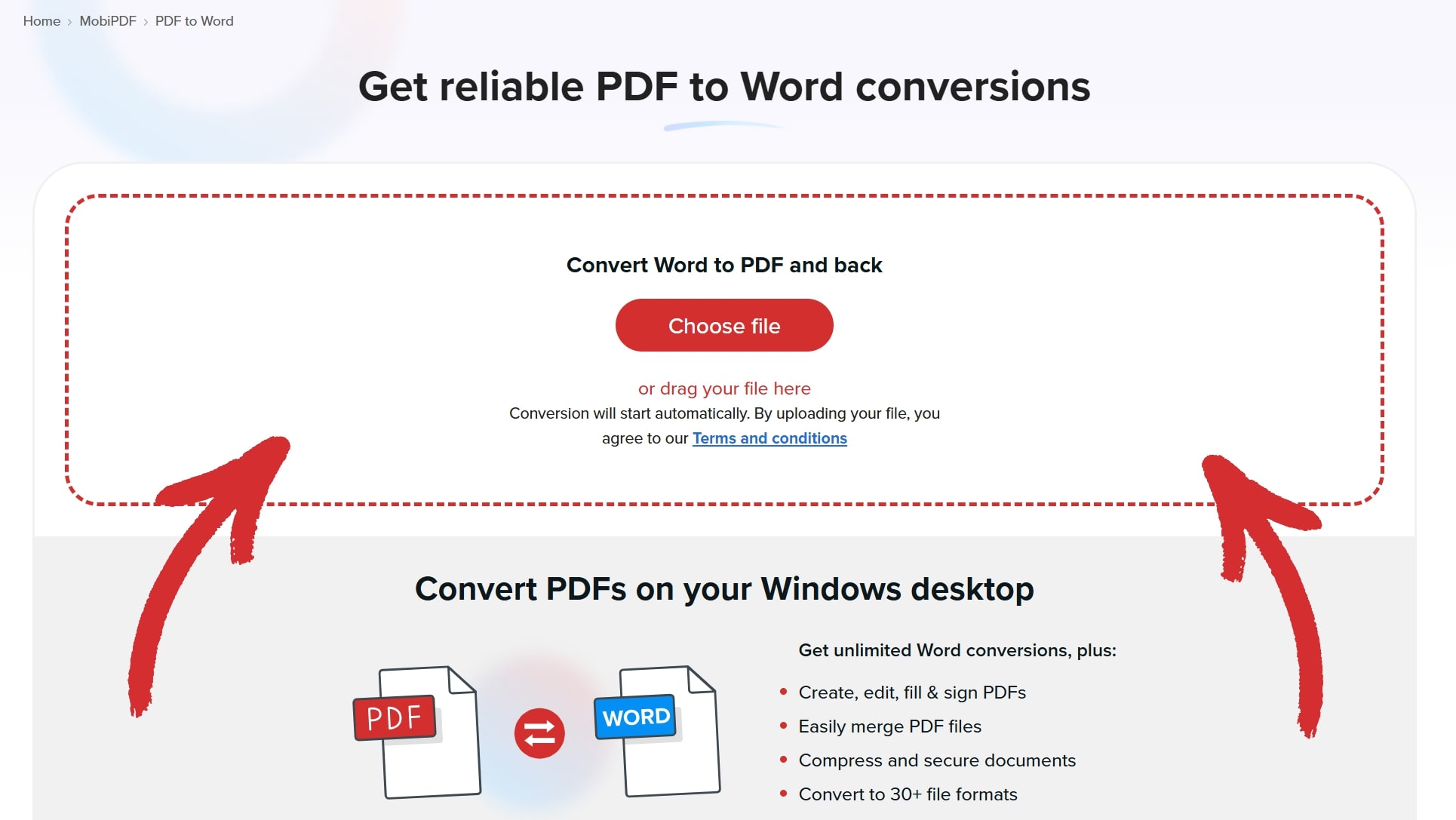
Wybierz, czy chcesz konwertować z OCR (Optical Character Recognition), czy bez.

Poczekaj, aż Twój PDF zostanie przekonwertowany.

Kliknij Pobierz plik , aby pobrać wersję Word swojego pliku.

Konwersja PDF do Word w systemie Windows
Jeśli chcesz wykonać ten proces szybciej, offline i bez martwienia się o dzienne limity, najlepiej skorzystać z profesjonalnego edytora i konwertera PDF, takiego jak MobiPDF.
Oto kolejne kroki:
Pobierz i zainstaluj MobiPDF na urządzeniu z Windows 10 lub 11.
Uruchom aplikację, aby przejść do ekranu głównego.
Kliknij Otwórz i wybierz swój plik PDF.
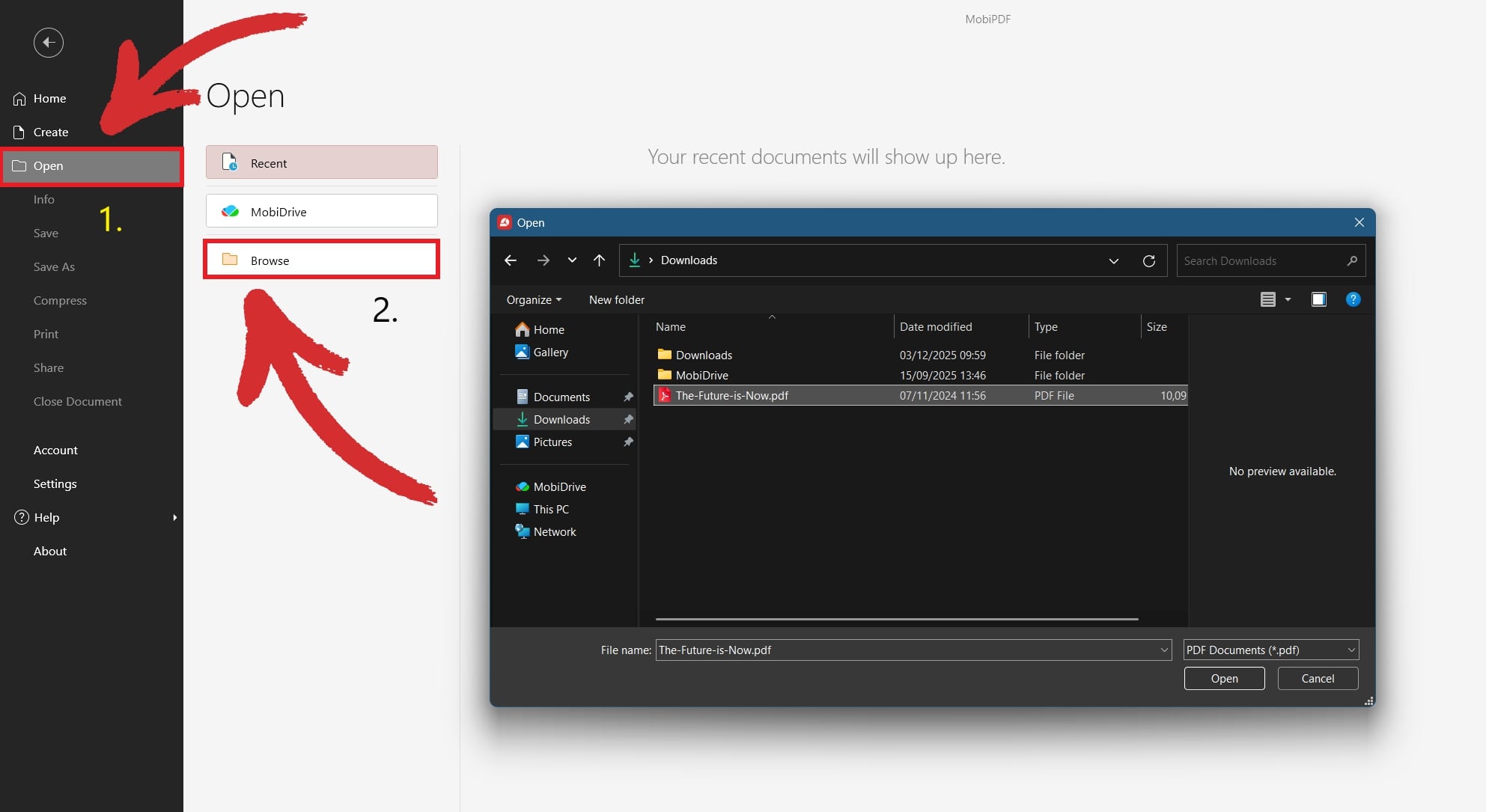
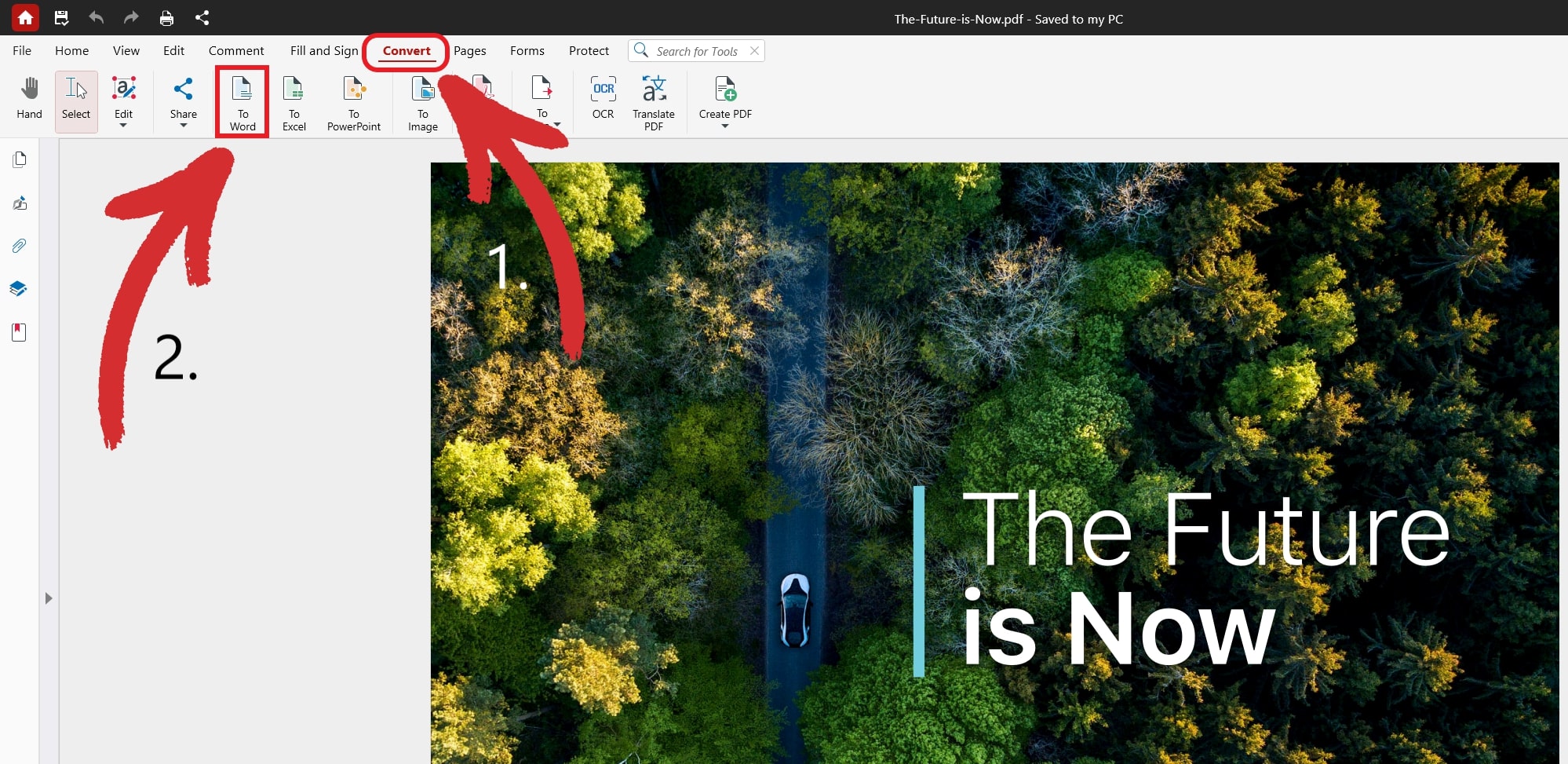
Kliknij opcję Do Word na karcie Konwertuj .
Potwierdź język tekstu w PDF‑ie i zdecyduj, czy chcesz użyć OCR (przydatne, jeśli konwertujesz zeskanowany dokument).
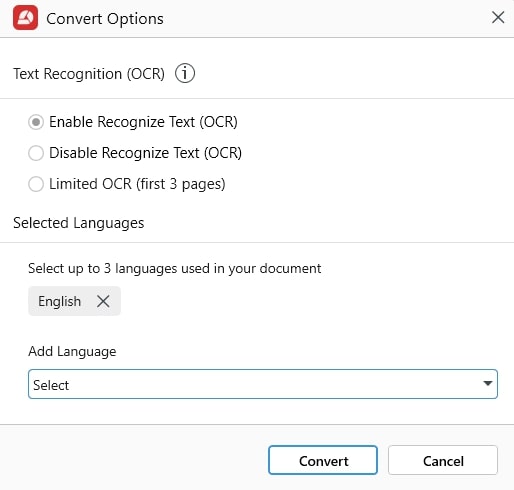
Wybierz miejsce zapisu nowego pliku Word.
WSKAZÓWKA: Możesz pominąć krok 4, klikając Więcej → PDF do Word z ekranu głównego. 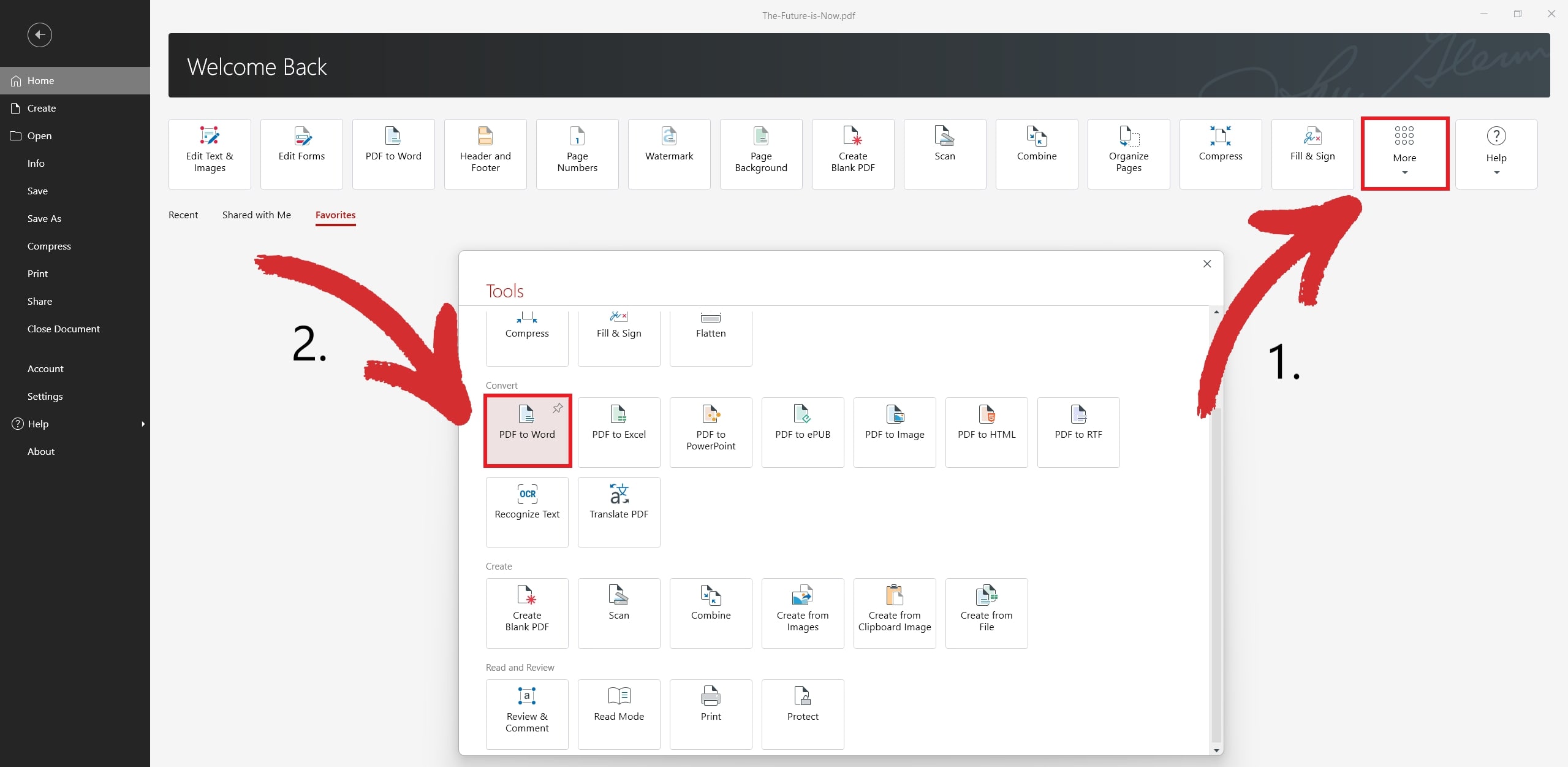
Konwertowanie PDF na Word na telefonie
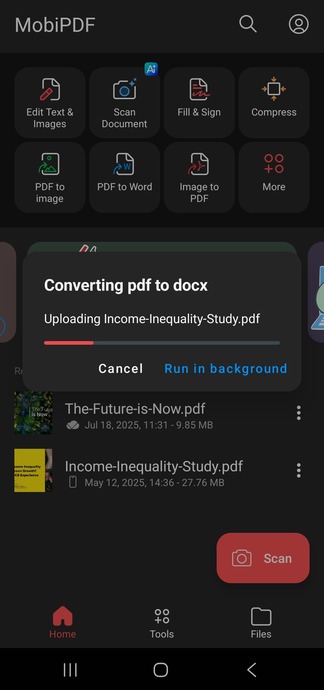
Jeśli jesteś zabieganym profesjonalistą i rzadko siedzisz w jednym miejscu, wciąż możesz korzystać z dokładnych konwersji plików, nawet w drodze. Oto jak to zrobić w MobiPDF na Androidzie (spokojnie, w iOS przebiega to prawie tak samo).
Pobierz aplikację z Google Play.
Otwórz aplikację, żeby przejść do ekranu głównego.
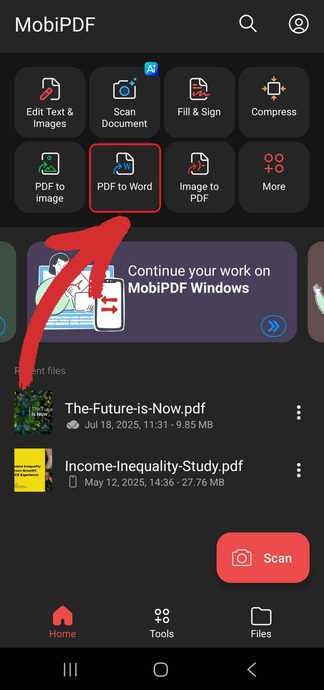
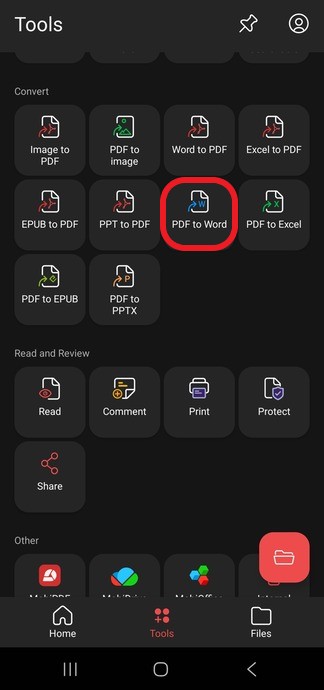
Wybierz PDF na Word z dostępnych opcji.
Wybierz, gdzie znajduje się Twój plik PDF.
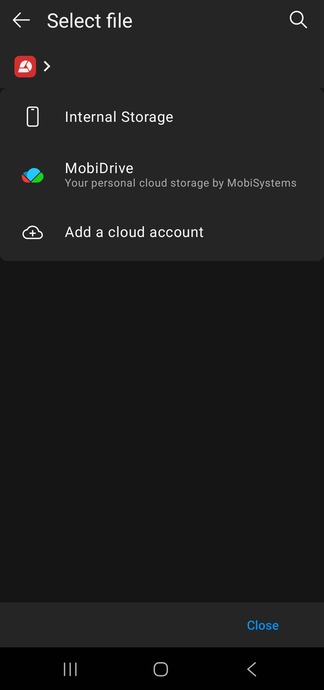
Wybierz miejsce zapisu nowego pliku DOCX.
Poczekaj, aż konwersja się zakończy.
PORADA: Możesz pominąć krok 4, klikając Narzędzia → PDF na Word na ekranie głównym.
Kiedy używać OCR przy konwersji PDF do Worda
Optical character recognition pomaga zamienić skany dokumentów, które są w zasadzie statycznymi obrazami, w przeszukiwalne pliki PDF. W niektórych przypadkach może też poprawić wyniki konwersji. 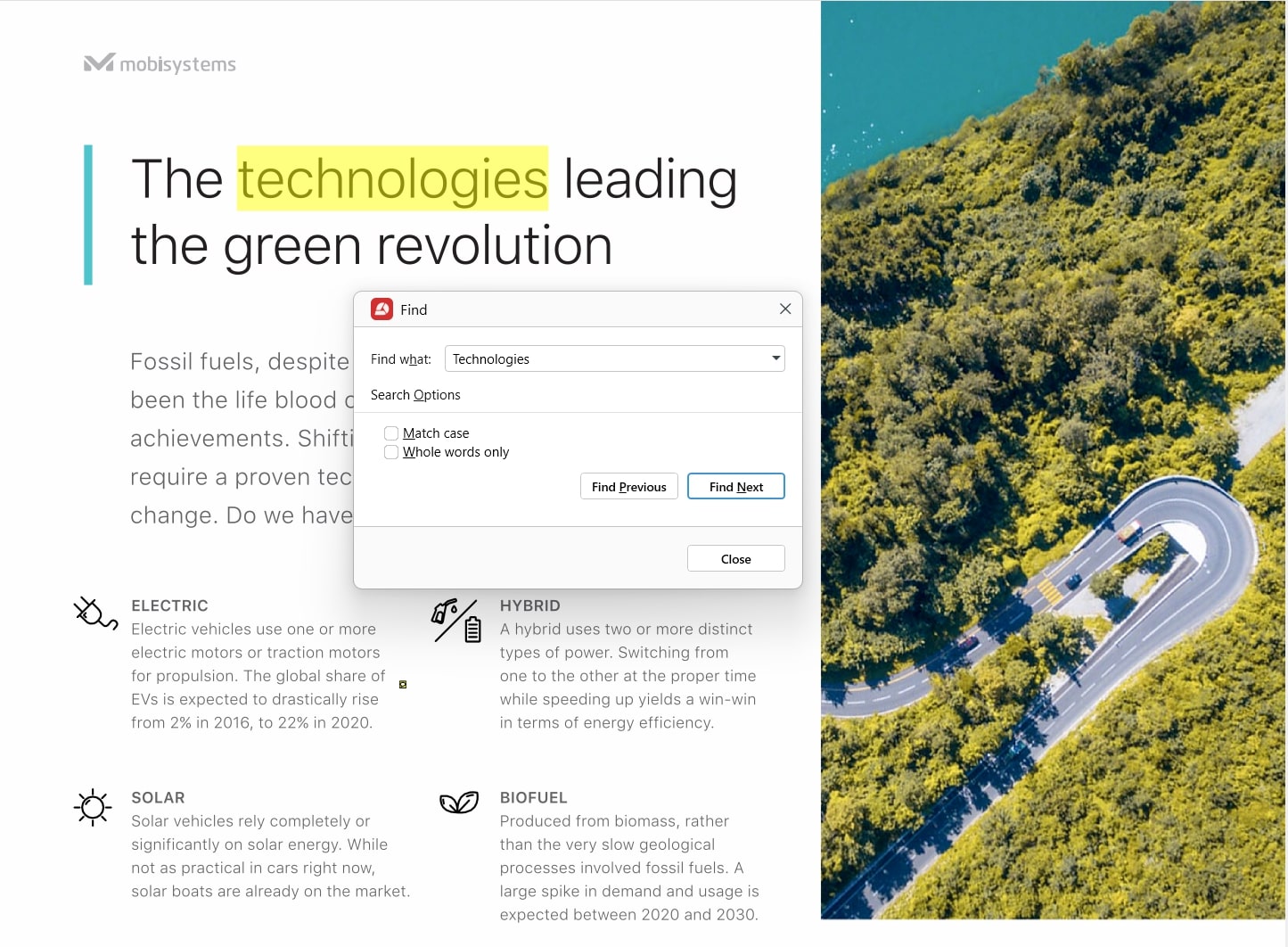
Jak działa OCR przy konwersji PDF
Gdy konwertujesz obrazowy plik PDF za pomocą zwykłej konwersji, oprogramowanie PDF nie może poprawnie odczytać jego zawartości, co prowadzi do utraty danych, uszkodzonych plików lub problemów z formatowaniem.
Technologia OCR w praktyce czyta dokument tak jak człowiek i wyodrębnia informacje „uwięzione” w obrazie, zamieniając je na tekst zrozumiały dla komputera.
Dobry sposób, by sprawdzić, czy przy konwersji potrzebujesz OCR, to spróbować wyszukać w pliku PDF dowolne słowa lub frazy. Jeśli nie możesz tego zrobić, dodaj OCR przy konwersji – to naprawdę proste.
Jak konwertować PDF z użyciem OCR
Oto kolejne kroki, aby skonwertować skan dokumentu tak, by był przeszukiwalny dzięki OCR:
Uruchom MobiPDF.
Przejdź do Więcej → Rozpoznaj tekst z menu głównego.
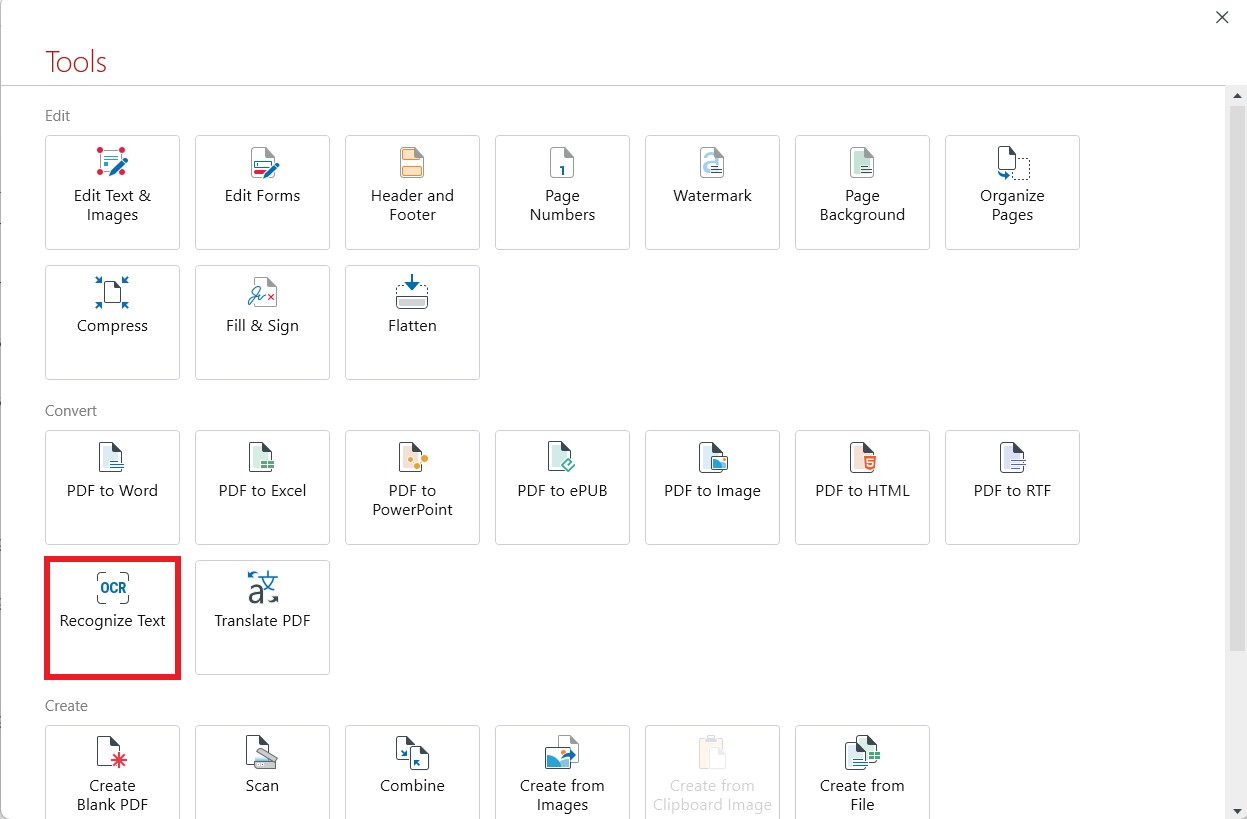
Otwórz plik PDF, który chcesz poddać OCR.
Wybierz, ile stron ma być przeszukiwalnych i jakie języki są w dokumencie.
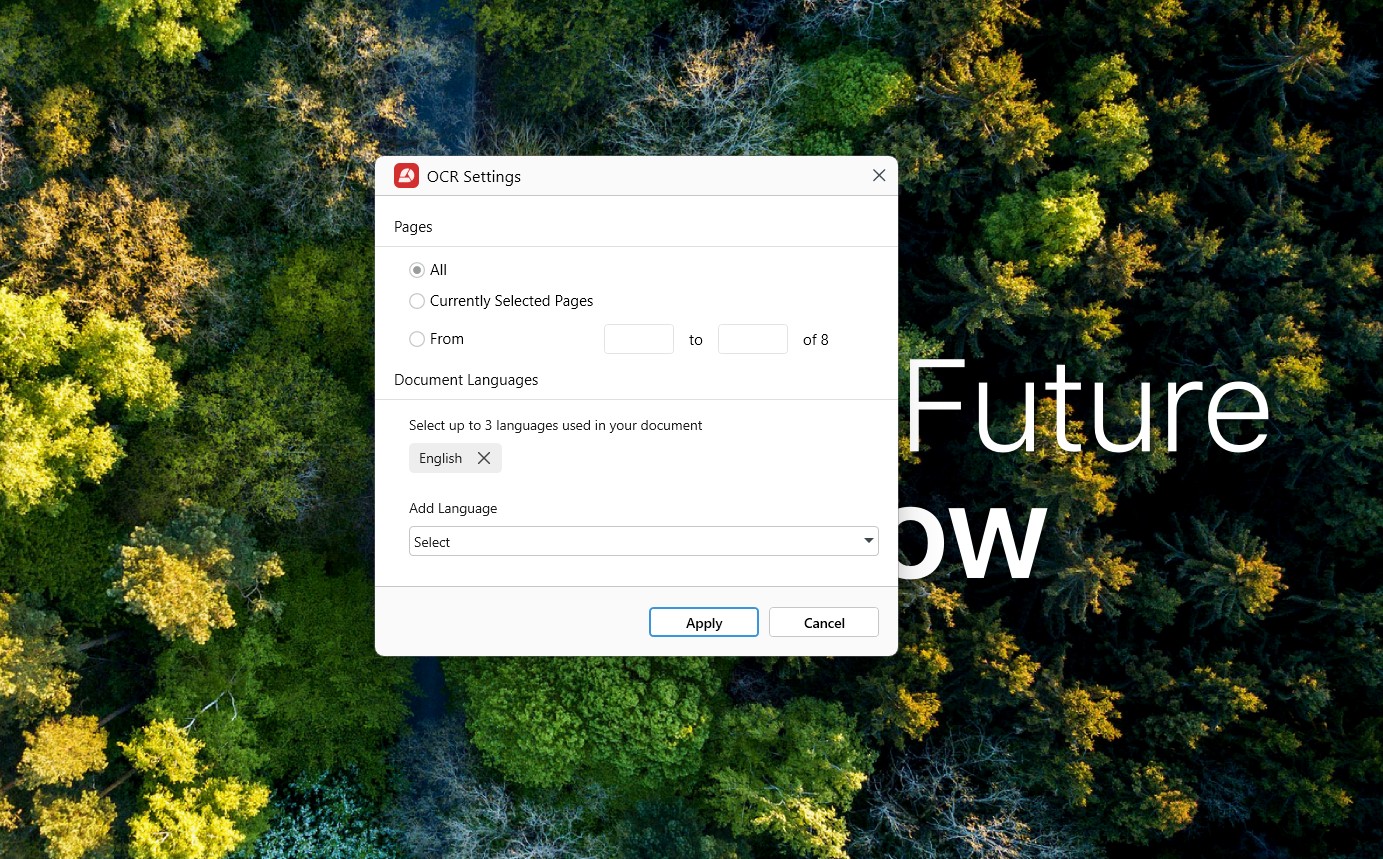
Kliknij Zastosuj , aby skan PDF stał się przeszukiwalny.
Dlaczego warto konwertować PDF na Word w MobiPDF?
MobiPDF łączy OCR (optyczne rozpoznawanie znaków) z tradycyjnymi metodami konwersji, żeby osiągnąć wysoką dokładność. Dzięki temu połączeniu nasze oprogramowanie konwertuje plik w kilka sekund, niezawodnie i bez nadpisywania oryginalnego dokumentu.
Nasz konwerter plików obsługuje większość języków używanych na świecie, nie wymaga połączenia z internetem i zachowuje oryginalne formatowanie Twojego pliku PDF. Możesz też konwertować bezpośrednio z urządzenia z Androidem lub iOS oraz przez nasze bezpłatne narzędzie online, aby mieć zawsze pod ręką szybkie i jakościowe konwersje z PDF na Word.
Wskazówki rozwiązywania problemów z konwersją PDF na Word
Poniżej znajdziesz kilka szybkich wskazówek, które pomogą Ci za każdym razem uzyskać jak najlepsze wyniki konwersji.
Uszkodzone formatowanie pliku
Postaraj się używać plików w wysokiej rozdzielczości, które człowiek może łatwo przeczytać i zrozumieć. Jeśli plik jest dla Ciebie łatwy do odczytania, istnieje duża szansa, że będzie go też łatwiej przekonwertować na w pełni funkcjonalny dokument Word. Oto kilka rzeczy, na które warto zwrócić uwagę, aby formatowanie wyniku było jak najbardziej zbliżone do oryginalnego PDF-a:
Usuń z pliku PDF wszystkie grafiki, obrazy, kształty, tabele i inne elementy w wysokiej rozdzielczości, których nie potrzebujesz. Zmniejszy to też rozmiar pliku.
Unikaj pochylonych lub zachodzących na siebie obiektów oraz wyszukanych, nietypowych czcionek i kolorów.
Usuń zduplikowane strony, żeby zmniejszyć ryzyko wystąpienia błędów.
Nieprawidłowo przekonwertowany tekst
Jeśli tak się zdarzy, upewnij się, że wybrałeś właściwe języki użyte w dokumencie (możesz wybrać maksymalnie trzy języki jednocześnie). Na przykład jeśli dokument jest głównie po angielsku, ale zawiera fragmenty po francusku, zaznacz w menu języka konwersji zarówno „English”, jak i „French”.
Brakujące metadane
Po zakończeniu konwersji sprawdź metadane oryginalnego pliku i porównaj je z plikiem wynikowym. Jeśli czegoś brakuje, spróbuj ponownie przekonwertować plik, używając innych ustawień (na przykład z włączonym lub wyłączonym OCR), aż uzyskasz wersję, która będzie Ci odpowiadać.
Aby sprawdzić metadane pliku w MobiPDF, przejdź po prostu do ekranu głównego i kliknij Info. Otworzy się nowe okno z informacjami, takimi jak nazwa autora i data utworzenia dokumentu. 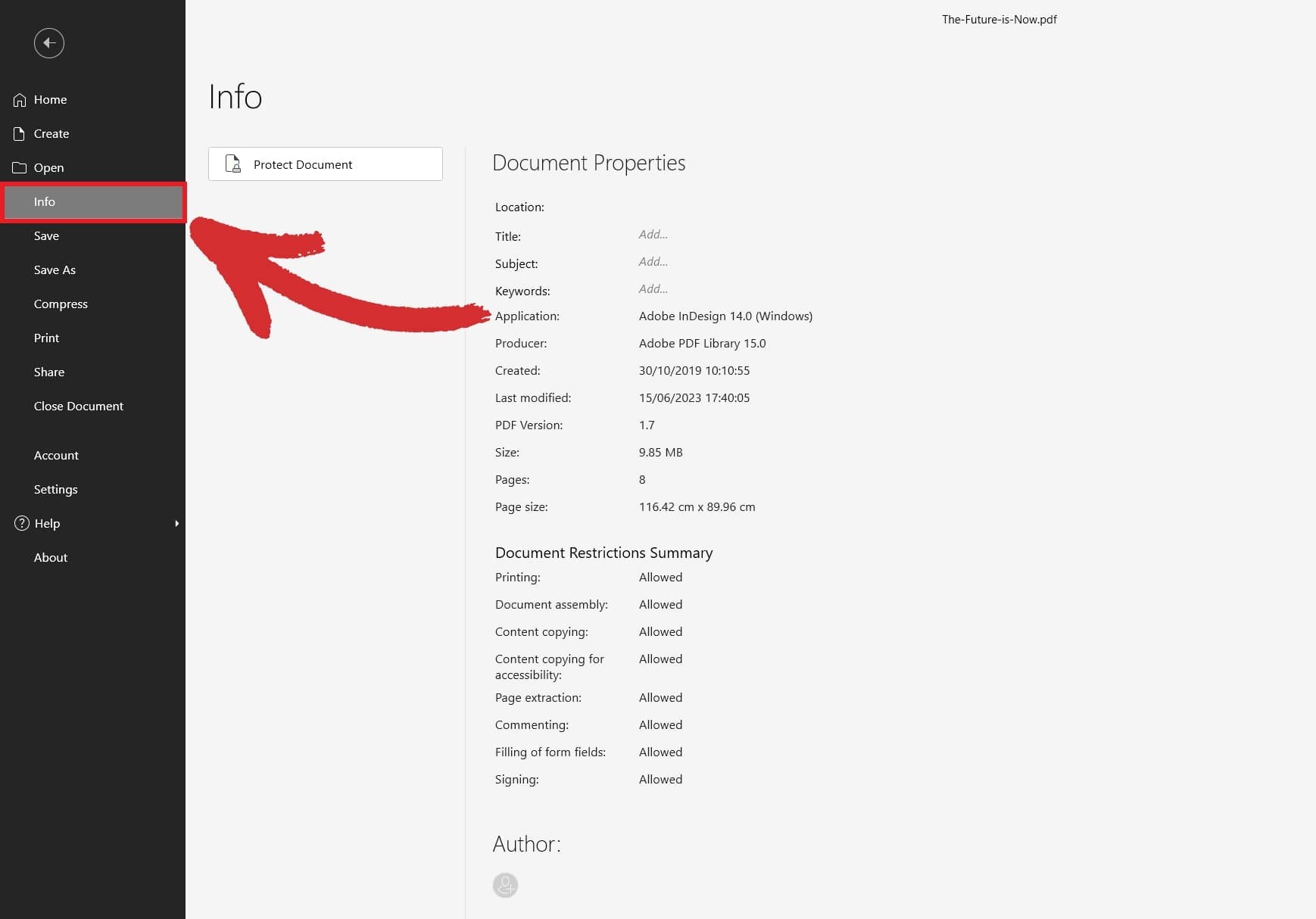
Brak oryginalnego pliku
Niektóre programy mogą nadpisywać oryginalny plik przy eksporcie końcowym. MobiPDF zawsze zachowuje plik wejściowy i tworzy tylko kopię zgodną z Wordem. Jeśli mimo to nie możesz znaleźć pliku po konwersji, sprawdź, czy nie został przypadkowo usunięty.
Wypróbuj konwerter PDF na Word w MobiPDF za darmo w 7‑dniowym okresie testowym.
Najczęściej zadawane pytania
Jak przekonwertować PDF na Word bez utraty formatowania?
Z MobiPDF wszystko dzieje się automatycznie – po prostu wczytaj swój plik PDF, wybierz z menu opcję PDF to Word , a aplikacja zajmie się resztą.
Czy mogę przekonwertować PDF na Word za darmo?
Tak – możesz łatwo konwertować swoje pliki PDF z dowolnej przeglądarki za pomocą naszego darmowego narzędzia PDF to Word . Jeśli potrzebujesz nieograniczonej liczby konwersji, rozważ subskrypcję MobiPDF.
Jak przekonwertować PDF na Word na telefonie (Android/iOS)?
Pobierz najnowszą wersję MobiPDF na swoje urządzenie z Androidem lub iOS z Google Play lub Apple App Store. Następnie otwórz aplikację i stuknij PDF to Word , aby rozpocząć konwersję. Jeśli tej opcji nie widać od razu, stuknij Tools , aby zobaczyć wszystkie dostępne funkcje MobiPDF.
Jak przekonwertować PDF na Word na Macu?
Oficjalna wersja MobiPDF nie jest dostępna na Maca, ale możesz łatwo skorzystać z darmowych rozwiązań firm trzecich, takich jak Wineskin lub CrossOver, aby uruchomić aplikację w systemie macOS.
Czy można przekonwertować PDF na Word bez instalowania oprogramowania?
Tak. Odwiedź nasz darmowy konwerter online i przeciągnij plik do wyróżnionego pola. Następnie kliknij Convert , aby pobrać plik. Możesz też wybrać Convert with OCR , jeśli konwertujesz zeskanowany dokument.
Czy mogę przekonwertować zeskanowany PDF na Word?
Tak – aby to zrobić, zaznacz opcję Enable Recognize Text (OCR) przed kliknięciem Convert. Zapewni to lepszą jakość konwersji i sprawi, że Twój plik PDF będzie można przeszukiwać.
Czy MobiPDF może konwertować duże lub wielostronicowe pliki PDF do Worda?
Tak, możesz bezpiecznie konwertować swój plik PDF, niezależnie od tego, ile zawiera stron.
Nie szukasz konwersji do Worda?
Sprawdź nasze poradniki dotyczące innych typów konwersji plików obsługiwanych przez MobiPDF:





