

Smart Redact to automatyczne narzędzie redakcji w MobiPDF: skanuje PDF w poszukiwaniu danych osobowych, takich jak adresy e-mail, daty urodzenia, numery kart i numery IBAN, wyświetla wszystkie znalezione elementy w panelu bocznym i pozwala oznaczyć je do usunięcia. Zastosowanie redakcji trwale usuwa dane — nie tylko ukrywa je wizualnie.
Co naprawdę oznacza redakcja danych (a czego nie oznacza)
Redakcja danych oznacza usunięcie informacji z dokumentu, aby nie można było ich odzyskać — a nie tylko ich zasłonięcie. Prawdziwa redakcja usuwa tekst źródłowy, więc nie zostaje nic, co można zaznaczyć, skopiować lub wyodrębnić.
Czarny prostokąt narysowany na tekście lub wyróżnienie ustawione na czarno zmienia tylko wygląd strony. Słowa nadal znajdują się w pliku, a każda osoba, która go otrzyma, może:
zaznaczyć ukryty tekst i skopiować go do innego dokumentu
zaznaczyć wszystko i wkleić całą stronę do edytora tekstu
wyodrębnić tekst za pomocą konwertera lub wyszukiwania
W prawdziwych dokumentach zdarza się to częściej, niż powinno: dokument zostaje wysłany jako zredagowany, a ktoś kopiuje zaczernione fragmenty prosto do nowego pliku.
Różnica sprowadza się do tego, co dzieje się z danymi. Czarna ramka je ukrywa, a prawdziwa redakcja je usuwa. Instrukcję ręcznej redakcji krok po kroku znajdziesz w naszym poradniku jak zaczernić i zredagować tekst , który opisuje każde kliknięcie. Ten artykuł skupia się na automatyzacji: na tym, co narzędzie do redakcji może znaleźć przed zredagowaniem PDF.
Co Smart Redact znajdzie za Ciebie
Smart Redact skanuje cały dokument w poszukiwaniu danych osobowych i wyświetla listę wszystkich znalezionych elementów, więc nie musisz przeglądać każdej strony. Wykrywa poufne informacje, takie jak:
adresy e-mail
numery kart kredytowych
daty urodzenia
numery telefonów
numery dowodów osobistych
numery IBAN
Lista nie ogranicza się do tych trzech typów, więc skanowanie wykrywa więcej niż tylko oczywiste dane. Smart Redact znajdziesz na liście rozwijanej Oznacz do redakcji na karcie Chroń.
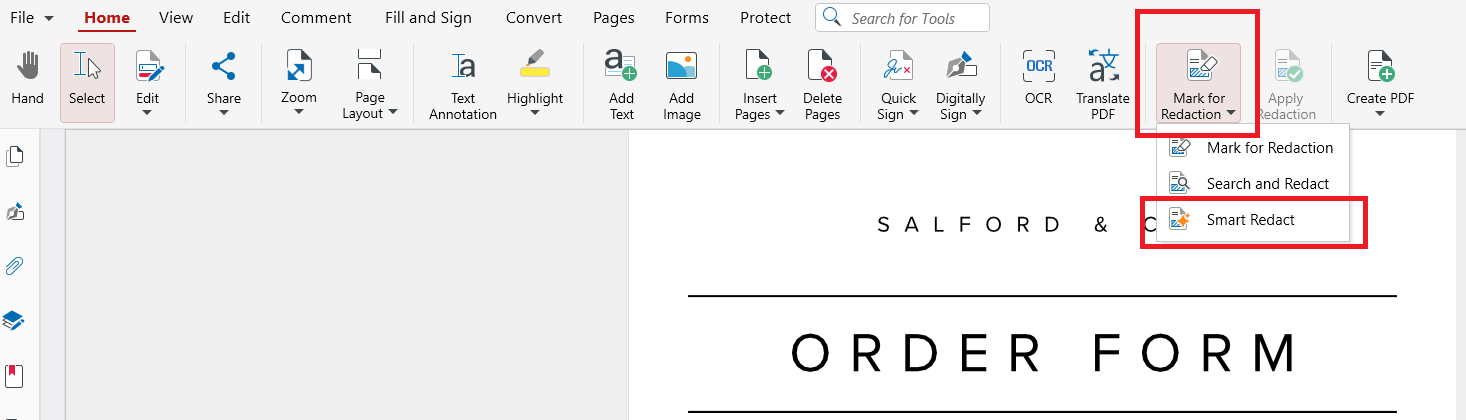
Wybierz tę opcję i kliknij Skanuj dokument, aby zobaczyć wyniki w osobnym panelu bocznym. Dzięki temu sprawdzisz wszystkie wykryte informacje w jednym miejscu, bez przewijania każdej strony.
Załóżmy, że wysyłasz zewnętrznemu audytorowi pakiet 14 stron faktur. Na każdej stronie znajduje się adres e-mail klienta, a w każdej stopce numer IBAN. Ręczne sprawdzanie tych danych zajmuje czas, a przeoczenie jednej stopki może ujawnić numer konta. Skanowanie pokazuje wszystkie wystąpienia na jednej liście, więc możesz je przejrzeć zamiast szukać ich na stronach.
Wypróbuj Smart Redact w MobiPDF razem z narzędziami do ręcznej redakcji.
Trzy sposoby oznaczania treści do utajnienia
MobiPDF oferuje trzy sposoby oznaczania treści: własnoręczne zaznaczenie, wyszukanie konkretnego słowa lub frazy albo automatyczne przeskanowanie dokumentu pod kątem danych osobowych za pomocą funkcji Smart Redact. Wszystkie trzy opcje znajdziesz w menu rozwijanym „Zaznacz do utajnienia” na karcie „Chroń”. Każda z nich jedynie oznacza treść — nic nie zostanie usunięte, dopóki nie zastosujesz utajnienia.
Wybór narzędzia zależy od tego, co usuwasz i jak dobrze znasz dokument. Często w jednym dokumencie warto połączyć różne metody: Smart Redact do danych osobowych, funkcję wyszukiwania i utajniania do powtarzających się nazw klientów oraz ręczne zaznaczanie pojedynczych fragmentów widocznych na stronie.
Od oznaczenia do usunięcia: stosowanie redakcji
Redakcja przebiega w dwóch etapach: oznaczania, które możesz cofnąć, oraz stosowania, którego nie można cofnąć. Zastosuj redakcję trwale usuwa wszystko, co oznaczysz, i umieszcza w tym miejscu czarne pole, jak po zamazaniu tekstu markerem. Tej operacji nie można cofnąć.

Działaj w tej kolejności:
Zaznacz. Użyj dowolnego z trzech narzędzi, aby zaznaczyć elementy do usunięcia.
Przejrzyj. Sprawdź każde oznaczenie na każdej stronie i usuń te, których nie chcesz.
Zastosuj. Kliknij Zastosuj cenzurę na karcie Ochrona. Przycisk pozostaje wyszarzony, dopóki nic nie zostanie zaznaczone.
Zapisz jako kopię. Okno zapisywania otworzy się automatycznie po zastosowaniu cenzury. Nadaj plikowi nową nazwę, aby oryginał pozostał nienaruszony.
Zachowanie oryginału ma znaczenie. Jeśli później okaże się, że usunięto zbyt wiele, nieocenzurowana wersja nadal jest dostępna, aby zacząć od nowa — po prostu przechowuj ją w miejscu dostępnym tylko dla uprawnionych osób.
Gdy ocenzurowana kopia będzie gotowa, możesz także kontrolować, kto ją otwiera, zabezpieczając plik hasłem.
Kiedy automatyczna cenzura przynosi największe korzyści
Automatyczna cenzura sprawdza się, gdy dokumenty są długie, powtarzalne lub pełne danych osobowych — czyli w sytuacjach, w których podczas ręcznego sprawdzania najłatwiej coś przeoczyć. Typowe przykłady:
Umowy przed udostępnieniem. Podpisana umowa przekazywana nowemu partnerowi może zawierać adresy e-mail i dane bankowe drugiej strony.
Faktury dla dostawcy lub księgowego. Dane płatności powtarzają się na każdej stronie, często w stopkach, które łatwo przeoczyć.
CV i aplikacje. Kandydaci przekazywani komisji rekrutacyjnej bez ich prywatnych adresów e-mail.
Akta procesowe. Setki stron z różnych źródeł, na których ten sam numer karty kredytowej lub numer IBAN może pojawić się w dowolnym miejscu.
W przypadku pojedynczej strony z jedną linijką do ukrycia szybsze jest jej ręczne zamalowanie. Gdy dokument liczy kilkadziesiąt stron, skanowanie jest pewniejszym pierwszym krokiem.
Błędy przy redakcji, przez które dane pozostają czytelne
Większość nieudanych redakcji wynika z czterech błędów. Każdego z nich łatwo uniknąć, gdy wiesz, na co zwrócić uwagę.
Narysowanie czarnego prostokąta. Kształt lub czarne podświetlenie zasłania tekst, ale pozostawia go w pliku. Zastosuj redakcję wygląda podobnie, ale usuwa tekst i pozostawia na jego miejscu czarne pole.
Redagowanie niesprawdzonej kopii. Oznaczenia, które nie zostały zastosowane, lub wersja zapisana przed ich zastosowaniem nadal zawierają wszystkie dane. Otwórz końcowy plik, spróbuj zaznaczyć tekst w miejscach redakcji i sprawdź, czy nic tam nie pozostało.
Pominięcie powtarzających się wystąpień. Nazwisko zredagowane na stronie 2 może nadal pojawiać się na stronie 19. Wyszukaj i zredaguj znajduje słowo lub frazę i oznacza wszystkie wystąpienia w jednym kroku.
Zapomnienie o metadanych. Zastosuj redakcję usuwa treść ze stron, ale nie metadane dokumentu, takie jak tytuł czy autor. Jeśli te pola zawierają nazwisko osoby lub nazwę sprawy, które zostały zredagowane, wyczyść je w MobiPDF: przejdź do Plik → Informacje, edytuj lub usuń pola Tytuł, Temat, Słowa kluczowe i Autor, kliknij OK, a następnie zapisz plik. Pełną instrukcję znajdziesz w naszym przewodniku: jak wyświetlać, edytować i usuwać metadane PDF.
Dokumenty z polami formularzy lub komentarzami też warto sprawdzić na końcu. Spłaszczanie pliku PDF przed wysłaniem łączy je ze stroną, więc nie można ich już edytować.
Alternatywa: MobiPDF
MobiPDF, przystępna cenowo alternatywa dla Adobe Acrobat, oferuje wszystkie trzy narzędzia redakcji w jednym miejscu: na liście rozwijanej Oznacz do redakcji na karcie Chroń. Aby uruchomić Inteligentną redakcję w MobiPDF dla Windows:
Otwórz PDF.
Przejdź do karty Chroń i otwórz listę rozwijaną Oznacz do redakcji.
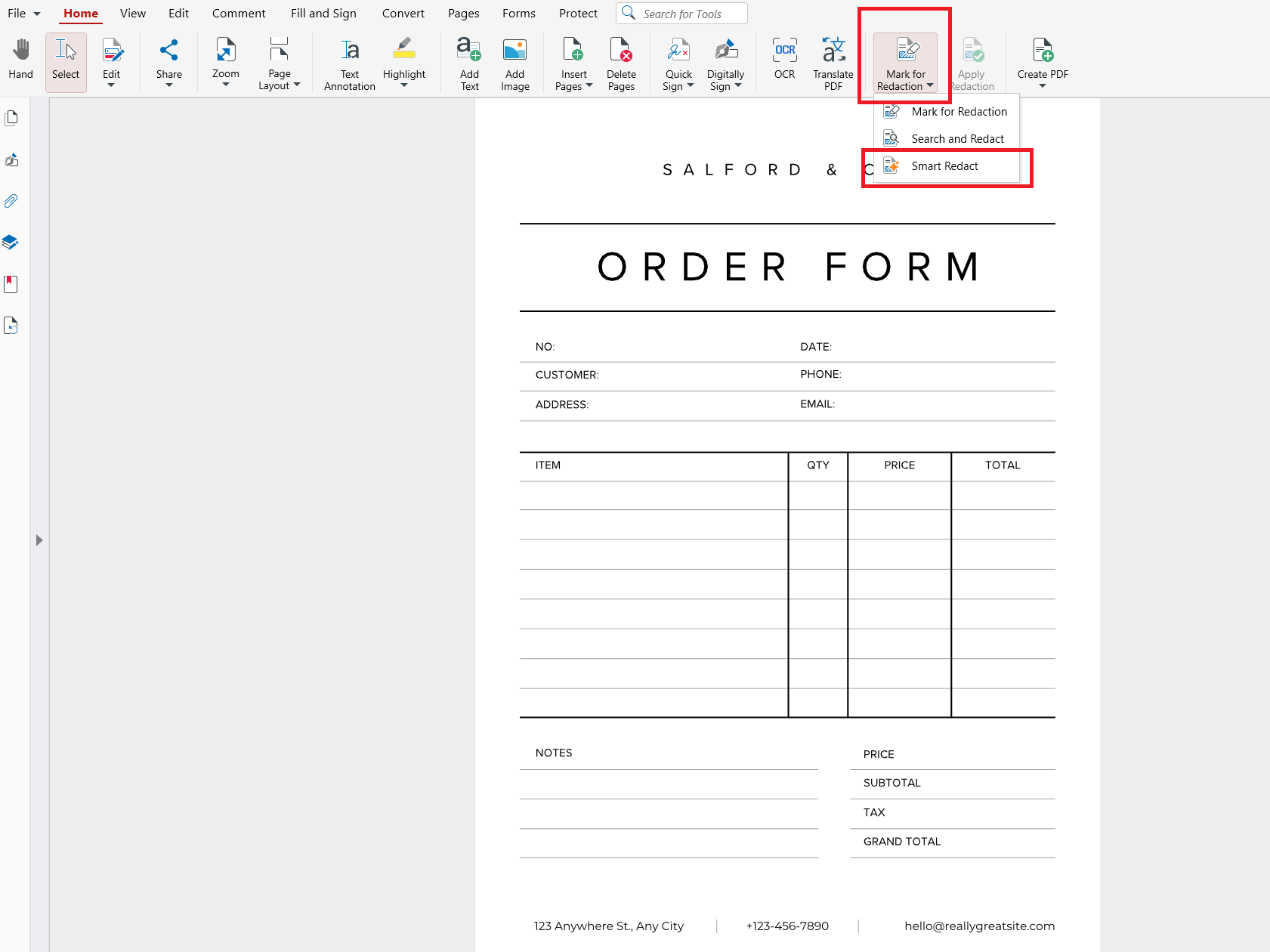
Wybierz Inteligentna redakcja, a następnie kliknij Skanuj dokument. Wyniki pojawią się w panelu bocznym.
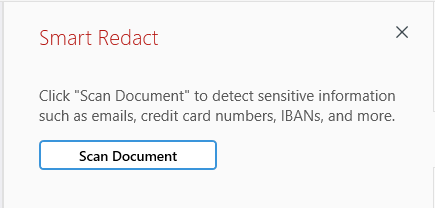
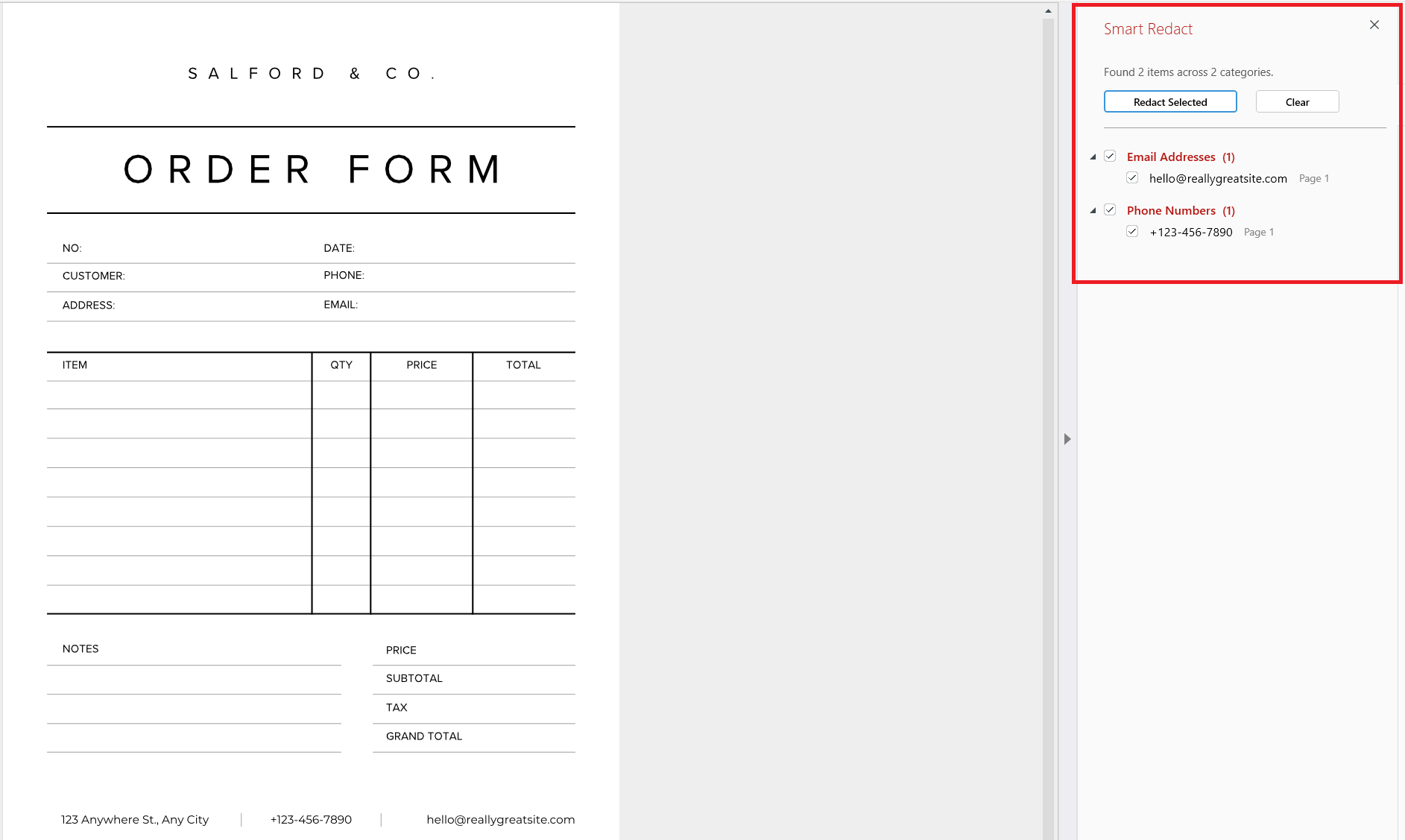
Przejrzyj listę i oznacz dopasowania, które chcesz usunąć.
Kliknij Zastosuj redakcję – okno zapisu otworzy się automatycznie, aby zapisać zredagowany plik pod nową nazwą.
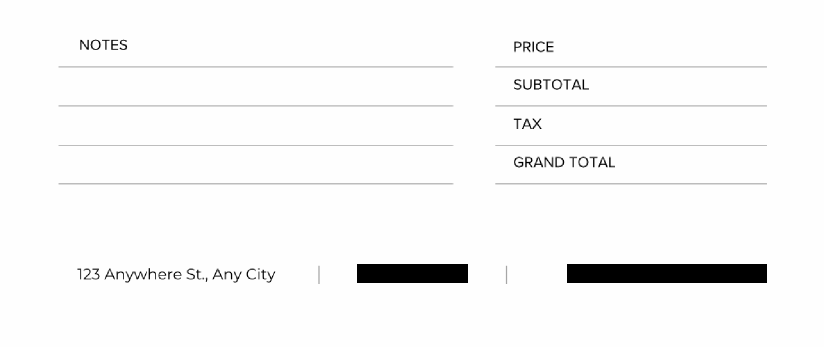
Redakcja jest dostępna w planach Pro i Lifetime. Wszystkie możliwości narzędzi redakcji znajdziesz na stronie funkcji Redagowanie.
Chcesz sprawdzić kolejny dokument przed wysłaniem? Zacznij z MobiPDF.
Najczęściej zadawane pytania
Inteligentne redagowanie to automatyczne narzędzie do redagowania w MobiPDF. Skanuje plik PDF w poszukiwaniu danych osobowych, takich jak adresy e-mail, numery kart kredytowych i numery IBAN, a następnie wyświetla wszystkie dopasowania w panelu bocznym. Przeglądasz listę, zaznaczasz, co należy usunąć, a opcja Zastosuj redagowanie trwale usuwa te dane.
Nie. Czarny prostokąt jedynie zasłania tekst na ekranie; sama treść wciąż znajduje się w pliku. Każdy może ją zaznaczyć, skopiować lub użyć opcji „Zaznacz wszystko” i wkleić gdzie indziej. Prawdziwa redakcja trwale usuwa tekst, więc nic nie pozostaje do odzyskania.
Funkcja Smart Redact wykrywa poufne informacje, takie jak adresy e-mail, numery kart kredytowych, numery IBAN i inne. Aby znaleźć informacje specyficzne dla dokumentu, takie jak nazwisko lub numer sprawy, użyj funkcji Wyszukaj i zredaguj. Znajdziesz w ten sposób wszystkie wystąpienia słowa lub frazy i zaznaczysz je jednocześnie.
Możesz cofnąć oznaczenie, ale nie zastosowanie redakcji. Oznaczenia możesz usunąć w dowolnym momencie przed kliknięciem opcji Zastosuj redakcję. Po zastosowaniu redakcji treść zostanie trwale usunięta z tego pliku, dlatego zapisz zredagowaną wersję pod nową nazwą i zachowaj oryginał.
Tak. Funkcja Smart Redact wykrywa dane osobowe także na zeskanowanych stronach, więc możesz użyć jej w zeskanowanym pliku PDF tak samo jak w każdym innym dokumencie. Sprawdź dopasowania w panelu bocznym, zaznacz elementy do usunięcia i zastosuj redakcję.
Nie. Funkcja redagowania jest dostępna na stronie cenowej MobiPDF tylko w planach Pro i Lifetime, a nie w wersji Free. Jeśli chcesz trwale usunąć dane osobowe, wybierz jeden z płatnych planów.
Podsumowanie
Redagowanie jest skuteczne tylko wtedy, gdy dane zostaną trwale usunięte i zaczernione. Funkcja Inteligentne redagowanie przyspiesza wyszukiwanie informacji — zbiera w jednym panelu znalezione adresy e-mail, numery kart płatniczych, IBAN oraz inne dane osobowe, a Ty decydujesz, co oznaczyć. Zaznacz, sprawdź, zastosuj i zapisz kopię — udostępniony dokument będzie zawierać tylko to, co chcesz.
Chcesz wypróbować automatyczne redagowanie w kolejnym dokumencie?





