
Aby zaciemnić i zredagować tekst w pliku PDF za pomocą MobiPDF, otwórz dokument, wybierz opcję Oznacz do redakcji, zaznacz tekst lub obszar, który chcesz usunąć, a następnie kliknij Zastosuj redakcję , aby trwale usunąć zawartość.
Redagowanie pliku PDF jest niezbędne, gdy chcesz udostępnić dokumenty zawierające poufne informacje, takie jak dane osobowe, szczegóły finansowe lub treści zastrzeżone. W przeciwieństwie do zwykłego zakrycia tekstu kształtem, właściwa redakcja usuwa informacje całkowicie — tak, że nie można ich odzyskać.
Ten przewodnik przeprowadzi Cię przez proces bezpiecznego zaciemniania tekstu, redagowania wybranych sekcji i sprawdzania, czy dokument jest bezpieczny przed wysłaniem do innych.
Jak działa redakcja w plikach PDF
Aby zredagować tekst w narzędziach takich jak MobiPDF, najpierw oznaczasz zawartość do usunięcia, a następnie stosujesz redakcję. W przeciwieństwie do funkcji Edytuj , redakcja trwale usuwa zaznaczoną zawartość z dokumentu, zamiast ją jedynie modyfikować.
Redakcja w pliku PDF usuwa dane z jego struktury, co oznacza, że zawartości nie można później skopiować, wyszukać ani wyodrębnić. Dla porównania — umieszczenie czarnego prostokąta na tekście jedynie go ukrywa wizualnie. Oryginalna treść nadal istnieje pod spodem i często można ją odkryć.
Narzędzie do redakcji w MobiPDF gwarantuje, że po zastosowaniu zaznaczona zawartość jest całkowicie usuwana i zastępowana jednolitym czarnym blokiem.
Różne sposoby zaciemniania i redagowania tekstu
W zależności od potrzeb możesz redagować pojedyncze fragmenty tekstu, wiele sekcji lub całe obszary strony. MobiPDF daje Ci pełną kontrolę nad tym, co zostanie usunięte.
Redagowanie pojedynczego słowa lub frazy
Aby zredagować pojedyncze słowo lub frazę, użyj narzędzia Oznacz do redakcji , aby zaznaczyć dokładnie to, co chcesz usunąć.
Wykonaj następujące kroki w MobiPDF:
Otwórz plik PDF w MobiPDF.
Przejdź do karty Strona główna i kliknij Oznacz do redakcji.
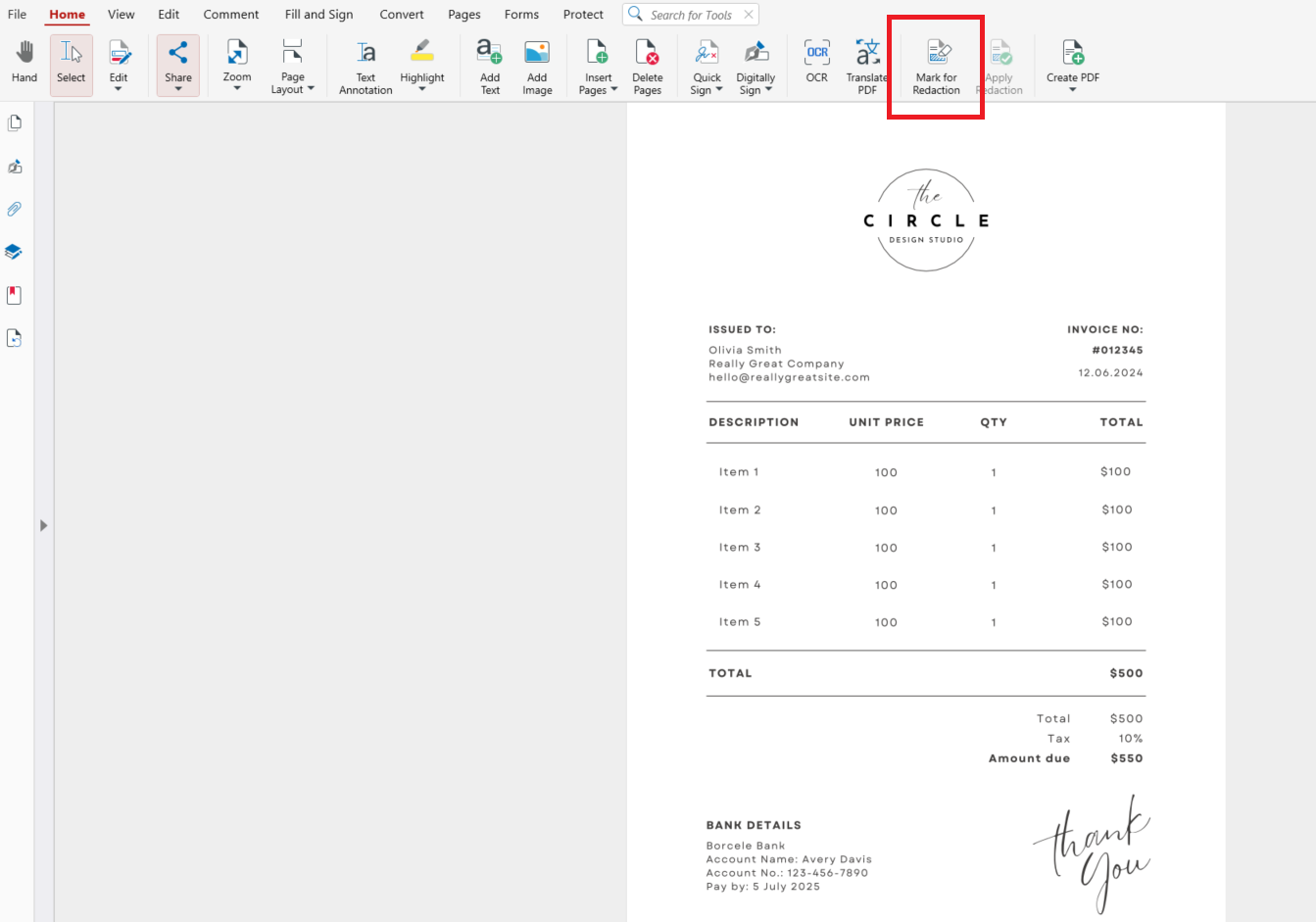
Zaznacz słowo lub frazę, którą chcesz usunąć.
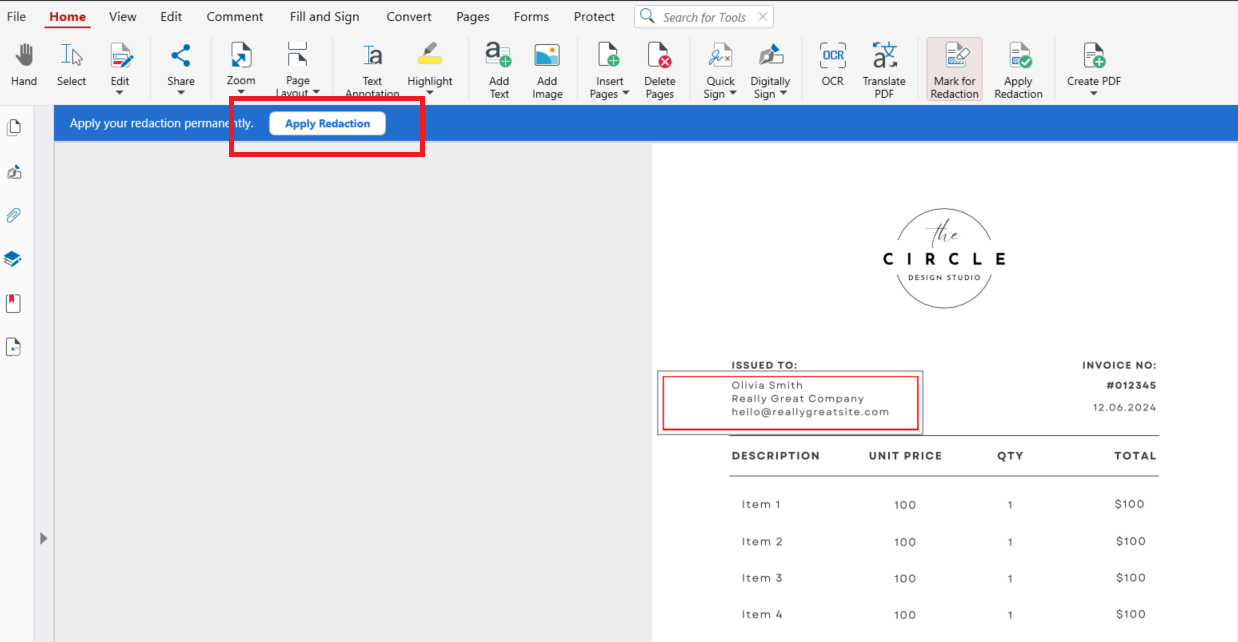
Kliknij Zastosuj redakcję na górnym pasku. Zostaniesz poproszony(-a) o zapisanie zredagowanego pliku.
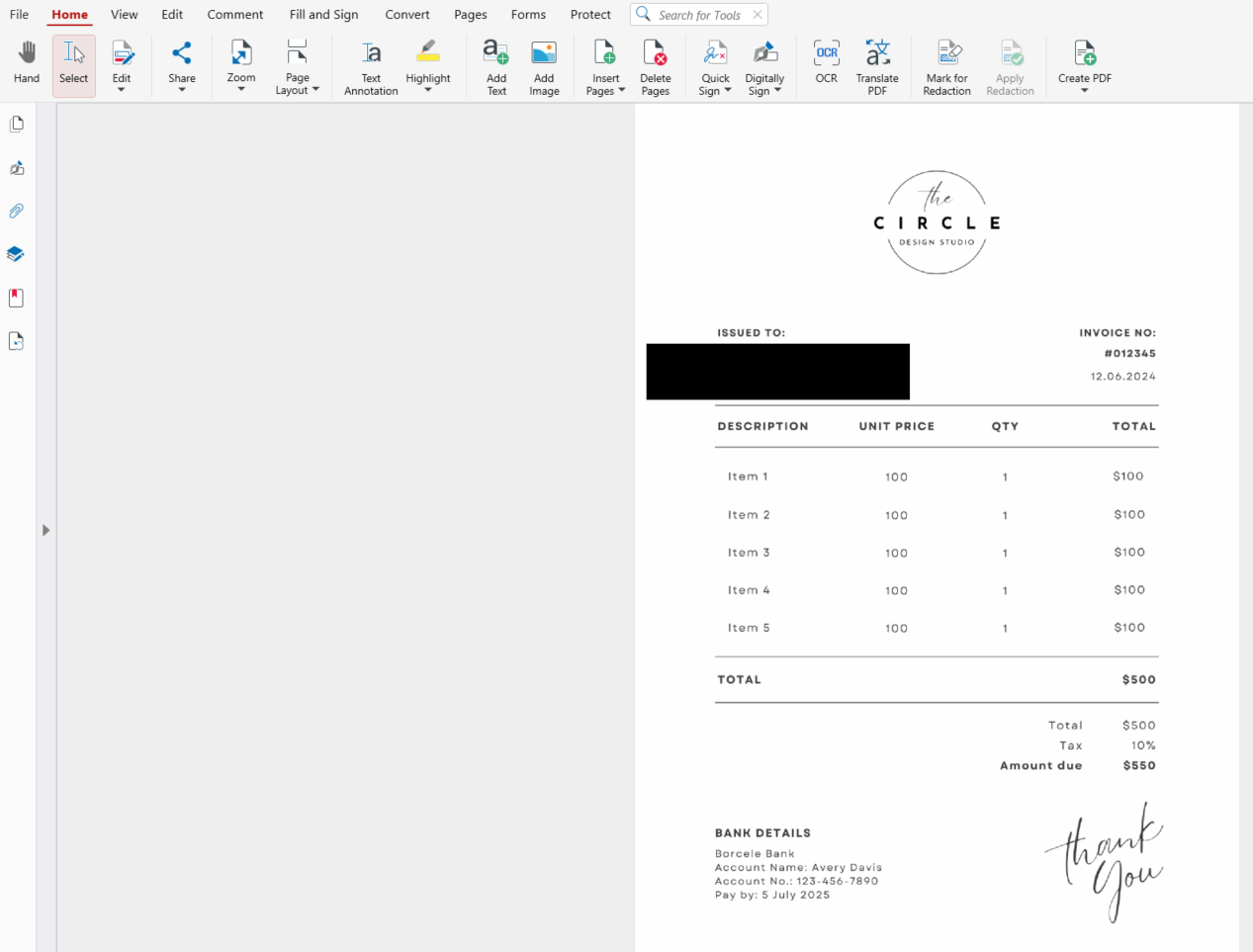
Zaznaczony tekst zostanie trwale usunięty i zastąpiony zaciemnionym obszarem.
Redagowanie wielu sekcji jednocześnie
Aby zredagować wiele sekcji, najpierw oznacz kilka obszarów, a następnie zastosuj redakcję w jednym kroku.
Otwórz plik PDF w MobiPDF.
Kliknij Oznacz do redakcji.
Zaznaczaj kolejno wszystkie teksty lub obszary, które chcesz usunąć z dokumentu — po zaznaczeniu sekcji pozostaje ona zaznaczona aż do przejścia do następnego kroku.
Kliknij Zastosuj redakcję. Zostaniesz poproszony(-a) o zapisanie zredagowanego pliku.
W ten sposób wszystkie zaznaczone sekcje zostaną trwale usunięte jednocześnie, co sprawia, że ta metoda jest wydajna w przypadku dłuższych dokumentów.
Redagowanie całych obszarów lub bloków treści
Aby zredagować większe sekcje, takie jak akapity, wykresy lub obrazy, możesz zaznaczać całe obszary zamiast pojedynczych fragmentów tekstu — wykonując te same kroki co wcześniej i klikając oraz przeciągając, aby zaznaczyć obszar do zaciemnienia.
Jest to idealne rozwiązanie do usuwania sekcji takich jak tabele, grafiki lub zgrupowane informacje bez edytowania wiersz po wierszu.
Chcesz zabezpieczyć dokumenty przed udostępnieniem?
Jak sprawdzić, czy redakcja jest trwała
Po zredagowaniu dokumentu ważne jest, by upewnić się, że informacje zostały całkowicie usunięte. Spróbuj zaznaczyć lub skopiować zredagowany obszar. Jeśli nic nie da się skopiować, redakcja zadziałała.
Możesz też wyszukać słowa, które usunąłeś, aby potwierdzić, że już się nie pojawiają. Prawidłowo zredagowany dokument nie pozostawia żadnego śladu pierwotnych informacji.
Wskazówki dotyczące bezpiecznej i skutecznej redakcji PDF
Przy pracy z wrażliwymi dokumentami kilka dobrych praktyk pozwala uniknąć kosztownych błędów.
Zawsze stosuj redakcję
Samo oznaczenie treści to dopiero pierwszy krok. Musisz kliknąć Apply Redaction , aby trwale ją usunąć, a następnie zapisać nowo zredagowany plik.
Sprawdź dokument przed udostępnieniem
Dokładnie przejrzyj dokument, aby upewnić się, że nie pozostały w nim żadne wrażliwe informacje.
Najczęściej zadawane pytania
Czy mogę zaczernić tekst bez jego redakcji?
Tak, ale to nie jest bezpieczne. Zakrycie tekstu kształtami tylko wizualnie go ukrywa i nie usuwa znajdującej się pod spodem treści.
Czy redakcja jest trwała?
Tak. Po zastosowaniu redakcji treść jest trwale zaczerniona i nie może być ponownie wyświetlona.
Czy ktoś może odzyskać zredagowany tekst?
Nie, jeśli zastosowano prawidłową redakcję przy użyciu Apply Redaction. Wybrana treść jest całkowicie usuwana z pliku.
Czy redakcja wpływa na pozostałą część dokumentu?
Nie. Usuwana jest tylko wybrana treść. Reszta dokumentu pozostaje bez zmian.
Redaguj pliki PDF bezpiecznie z MobiPDF
Umiejętność zaczerniania i redagowania tekstu w plikach PDF daje Ci pełną kontrolę nad tym, co udostępniasz. Niezależnie od tego, czy usuwasz dane osobowe, informacje finansowe, czy poufną treść, MobiPDF sprawia, że cały proces jest prosty i bezpieczny.
Chcesz udostępniać pliki PDF z pełnym spokojem? Użyj MobiPDF , aby bezpiecznie i trwale zredagować wrażliwe informacje.





