
W większości przypadków możesz przeglądać, edytować i usuwać metadane PDF w MobiPDF — wystarczy otworzyć plik i zaktualizować lub wyczyścić osadzone informacje w zakładce właściwości dokumentu przed jego udostępnieniem lub opublikowaniem.
Metadane PDF pomagają porządkować dokumenty wewnętrznie, ale mogą ujawniać poufne informacje, gdy udostępniasz pliki na zewnątrz. Wiedząc, jak zarządzać metadanymi PDF, masz pełną kontrolę nad tym, jakie informacje towarzyszą Twoim dokumentom. Ten przewodnik pokazuje, jak sprawdzać, modyfikować i usuwać metadane za pomocą MobiPDF.
Czym są metadane PDF?
Metadane PDF to informacje zapisane w pliku PDF, które opisują dokument, ale nie są widoczne w jego treści. Te osadzone dane zawierają szczegóły dotyczące tworzenia, autorstwa, historii edycji i właściwości pliku — pomagają porządkować dokumenty i je identyfikować.
Metadane to swego rodzaju cyfrowy odcisk palca. Za każdym razem, gdy tworzysz, edytujeszlub zapisujesz plik PDF, oprogramowanie automatycznie dodaje informacje. Obejmują one: kto utworzył plik, kiedy powstał, jaką aplikacją go wygenerowano i ile razy był modyfikowany.
Typowe pola metadanych
Pliki PDF zazwyczaj zawierają kilka standardowych pól metadanych, które automatycznie rejestrują informacje o dokumencie.
Tytuł i temat: Nazwa dokumentu i krótki opis — często pobierane z oryginalnego pliku lub ustawiane ręcznie.
Autor i twórca: Imię i nazwisko osoby, która utworzyła plik, oraz aplikacja użyta do jego wygenerowania.
Słowa kluczowe: Terminy ułatwiające kategoryzowanie i wyszukiwanie dokumentów w dużych repozytoriach.
Data utworzenia i modyfikacji: Znaczniki czasu pokazujące, kiedy plik został po raz pierwszy utworzony i ostatnio edytowany.
Producent: Oprogramowanie lub narzędzie do konwersji PDF użyte do utworzenia finalnego pliku.
Właściwości niestandardowe: Dodatkowe pola, takie jak nazwa firmy, dział, kod projektu lub wersja dokumentu.
Dlaczego metadane PDF są ważne
Znajomość metadanych PDF jest istotna zarówno dla organizacji pracy, jak i ochrony prywatności. Metadane pomagają śledzić wersje dokumentów, identyfikować autorów i sprawnie wyszukiwać pliki w organizacji.
Metadane mogą jednak ujawniać informacje, których nie zamierzasz udostępniać. Wysyłając umowę do klienta, może on zobaczyć wewnętrzną historię edycji, zmiany wprowadzone przez poszczególnych członków zespołu lub wersje oprogramowania, które mogą wskazywać na luki w zabezpieczeniach.
Typowe zagrożenia dla prywatności to:
Ujawnianie imion i nazwisk autorów w poufnych dokumentach
Udostępnianie informacji o firmie przez właściwości niestandardowe
Wyświetlanie znaczników czasu wskazujących, kiedy rozpoczęto pracę
Ujawnianie szczegółów oprogramowania, które mogą zostać wykorzystane.
Usunięcie metadanych przed udostępnieniem plików na zewnątrz chroni poufne informacje , a dokumenty pozostają przejrzyste i profesjonalne.
Przeglądanie metadanych PDF
Aby przeglądać metadane PDF, potrzebujesz edytora lub przeglądarki PDF z dostępem do właściwości dokumentu. Większość narzędzi PDF udostępnia okno dialogowe właściwości, w którym pola metadanych są wyraźnie wyświetlane.
W MobiPDFotwórz dokument i przejdź do Plik → Informacje , aby zobaczyć wszystkie pola metadanych. Wyświetlane są tam standardowe informacje, takie jak tytuł, autor, temat, słowa kluczowe, data utworzenia, data modyfikacji i szczegóły aplikacji.
Dokładnie przejrzyj każde pole:
Sprawdź imiona i nazwiska autorów pod kątem poprawności lub kwestii prywatności
Przejrzyj informacje o firmie we właściwościach niestandardowych
Poszukaj wewnętrznych szczegółów, które mogą ujawniać poufne procesy
Niektóre pola metadanych są widoczne w eksploratorze plików po kliknięciu prawym przyciskiem myszy pliku PDF i wybraniu opcji Właściwości, ale narzędzia dedykowane PDF pokazują pełne metadane — w tym ukryte pola, których systemy operacyjne nie wyświetlają.
Chcesz sprawdzić, jakie metadane zawierają Twoje pliki PDF?
Dodawanie lub edytowanie metadanych PDF
Aby dodać lub edytować metadane PDF, otwórz okno właściwości dokumentu w edytorze PDF i zmień wybrane pola. Proces ten pozwala lepiej uporządkować pliki, poprawić dane autora lub dodać słowa kluczowe ułatwiające wyszukiwanie.
W MobiPDF wykonaj poniższe kroki, aby edytować metadane:
Otwórz plik PDF w MobiPDF
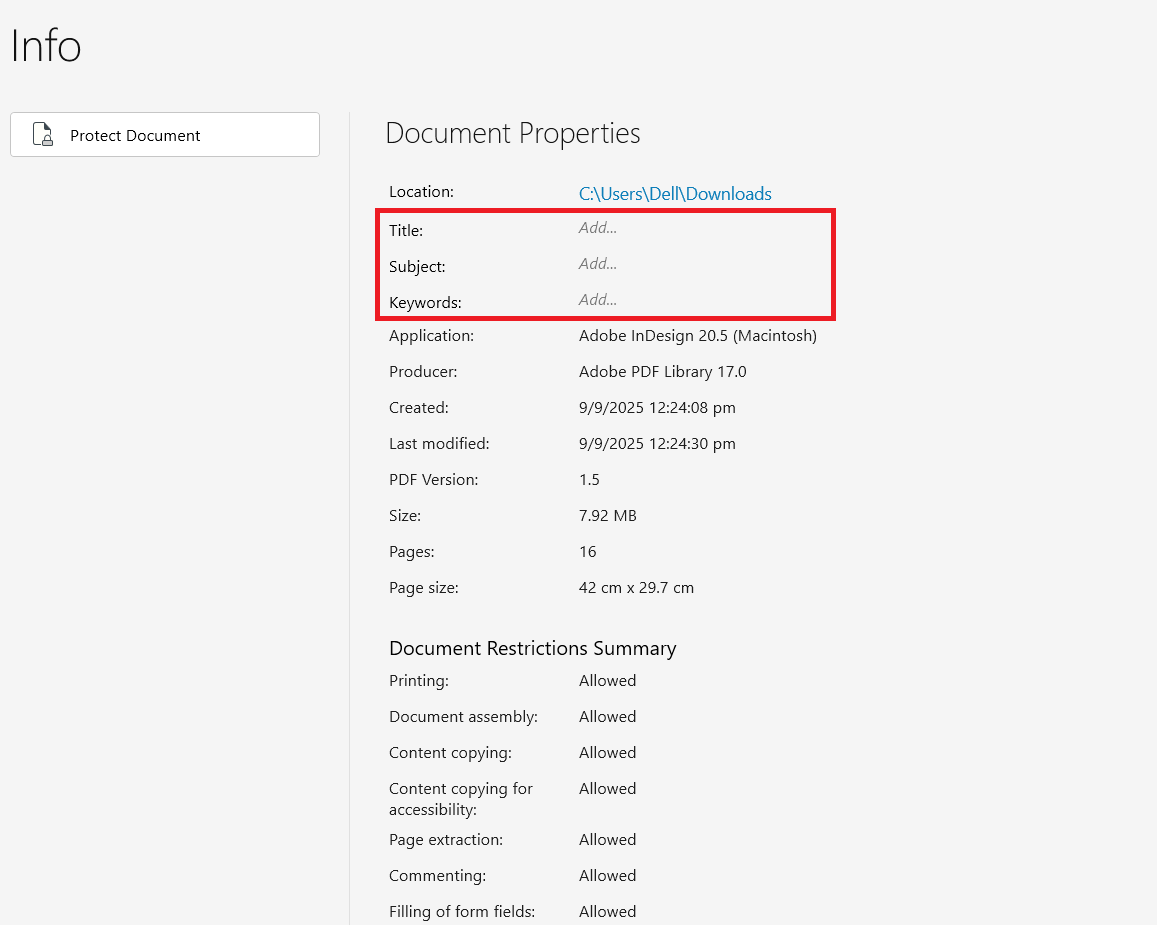
Przejdź do Plik → Informacje.

W karcie Informacje edytuj pola takie jak Tytuł, Temat oraz Słowa kluczowe.
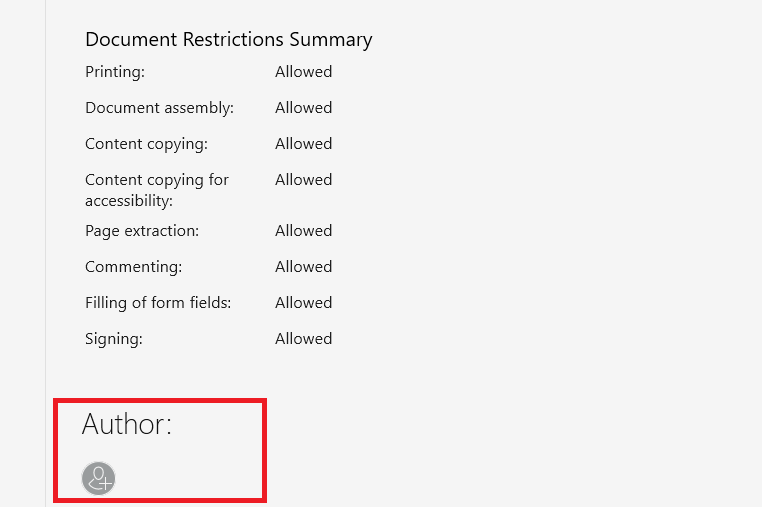
Przejdź na dół karty, aby edytować pole Autor.
Kliknij OK , aby zapisać zmiany
Typowe powody edycji metadanych to:
Ujednolicenie nazwisk autorów w dokumentach zespołu
Dodanie słów kluczowych dla łatwiejszego wyszukiwania
Poprawienie tytułów, które nie pasują do treści pliku
Dodanie numerów wersji lub kodów projektów
Usuwanie nieaktualnych informacji ze starszych plików
Dodając metadane, rób to z rozmysłem. Dodawaj tylko te informacje, które służą konkretnym celom organizacyjnym i nie naruszą prywatności po udostępnieniu pliku na zewnątrz.
Usuwanie metadanych PDF
Aby usunąć metadane z pliku PDF, musisz wyczyścić lub skasować konkretne pola przed udostępnieniem dokumentu. Proces ten usuwa ukryte informacje, pozostawiając widoczną treść bez zmian.
MobiPDF oferuje narzędzia do sprawnego usuwania metadanych PDF. Oto jak usunąć metadane z plików:
Otwórz plik PDF w MobiPDF.
Przejdź do Plik → Informacje.
Wyczyść każde pole metadanych, usuwając tekst.
Kliknij OK , aby zastosować zmiany.
Zapisz plik, aby zachować zmiany.
Dla maksymalnej prywatności wyczyść wszystkie pola, w tym tytuł, autora, temat, słowa kluczowe i wszelkie niestandardowe właściwości. Dzięki temu powstanie czysty plik, który po sprawdzeniu ujawni minimalną ilość informacji.
Po usunięciu metadanych zweryfikuj zmiany, ponownie przeglądając właściwości. Upewnij się, że wszystkie wrażliwe pola są puste, a plik zawiera tylko tę widoczną treść, którą chcesz udostępnić.
Chcesz edytować metadane swojego pliku PDF? Pobierz MobiPDF już dziś.
Często zadawane pytania
Pola „Autor” i „Twórca” zawierają nazwiska, informacje o firmie w niestandardowych właściwościach ujawniają szczegóły organizacyjne, daty modyfikacji pokazują harmonogramy prac, a pola „Producent” podają wersje oprogramowania.
Tak. Edycja metadanych powoduje jedynie zmianę właściwości dokumentu, a nie jego widocznej treści, układu ani formatowania. Można bezpiecznie dodawać, zmieniać lub usuwać pola metadanych bez wpływu na sposób wyświetlania lub drukowania pliku PDF.
Tak. Ochrona hasłem zabezpiecza zawartość, ale nie ukrywa automatycznie metadanych. Każdy może wyświetlić właściwości dokumentu bez otwierania pliku, nawet jeśli jest on chroniony hasłem. Aby zapewnić pełną prywatność, przed ustawieniem hasła należy usunąć metadane.
Nie. Usunięcie metadanych nie wpływa na wygląd dokumentu, jego układ, czcionki, obrazy ani funkcjonalność. Powoduje jedynie usunięcie ukrytych pól informacyjnych. Po usunięciu metadanych plik PDF będzie wyświetlał się i drukował dokładnie tak samo jak przedtem.
Nie. Standardowe usuwanie metadanych obejmuje wyłącznie pola właściwości, takie jak autor, tytuł i słowa kluczowe. Komentarze, adnotacje, dane formularzy i załączniki wymagają oddzielnych procedur usuwania.
Użyj narzędzi do przetwarzania wsadowego lub skryptów, aby edytować metadane wielu plików jednocześnie. Niektóre edytory PDF oferują funkcję zbiorczej edycji metadanych.
Tak. Zeskanowane pliki PDF zawierają metadane, podobnie jak pliki PDF tworzone cyfrowo. Możesz je przeglądać, edytować i usuwać tymi samymi metodami. Pamiętaj jednak, że zeskanowane dokumenty mogą mieć różne wzorce metadanych — zależy to od użytego oprogramowania do skanowania.
Zarządzaj metadanymi PDF w MobiPDF
Wiedza o tym, jak przeglądać, edytować i usuwać metadane PDF, daje Ci kontrolę nad prywatnością dokumentów. Niezależnie od tego, czy porządkujesz pliki wewnętrznie, czy przygotowujesz je do udostępnienia na zewnątrz, zarządzanie metadanymi pozwala ujawniać tylko te informacje, które chcesz udostępnić.
MobiPDF oferuje kompleksowe narzędzia do obsługi wszystkich aspektów zarządzania metadanymi PDF. Przeglądaj właściwości dokumentów, aby sprawdzić, jakie informacje zawierają Twoje pliki, edytuj pola, aby poprawić organizację i możliwość wyszukiwania, oraz usuwaj metadane przed udostępnieniem, aby chronić prywatność.
Dzięki możliwości pracy offline w MobiPDF zarządzanie metadanymi odbywa się lokalnie na Twoim urządzeniu — bez przesyłania plików na zewnętrzne serwery. Dzięki temu poufne dokumenty pozostają bezpieczne przez cały proces edycji.
Pobierz MobiPDF , przejmij kontrolę nad metadanymi PDF i udostępniaj pliki z pewnością, że wiesz dokładnie, jakie informacje zawierają.





