
Artykuł zaktualizowano 24 kwietnia 2026
Błąd #VALUE w programie Microsoft Excel pojawia się, gdy formuła nie rozpoznaje lub nie może przetworzyć danych, których próbujesz użyć. Zwykle dzieje się tak, gdy mieszasz niezgodne typy danych – na przykład próbujesz dodać liczby do tekstu albo gdy ukryte spacje zakłócają obliczenia. Ten błąd oznacza, że Excel nie może obliczyć formuły przy obecnej zawartości komórek.
Zrozumienie tego błędu pomaga sprawniej pracować w Excelu lub w alternatywach arkuszy kalkulacyjnych, takich jak MobiSheets. Oto krótkie podsumowanie najczęstszych przyczyn i sposobów ich naprawy:
Co oznacza #VALUE w Excelu?
Błąd #VALUE w Excelu oznacza niezgodność typu danych. Excel oczekuje określonych typów danych do obliczeń – liczb do działań matematycznych, dat do funkcji daty i tekstu do operacji na tekście. Gdy przypadkowo mieszasz te typy lub wprowadzisz nieoczekiwane znaki, formuły w Excelu przestają działać.
Ten błąd pojawia się jako #VALUE! w komórce, w której formuła powinna pokazać wynik. To sposób Excela na przekazanie, że trafił na dane, których nie potrafi przetworzyć w logice formuły. Dobra wiadomość? Większość błędów #VALUE wynika z prostych problemów, które łatwo naprawić.
Najczęstsze przyczyny błędu #VALUE w Excelu
Zrozumienie, co wywołuje ten błąd, pomaga szybciej go usunąć. Oto najczęstsze przyczyny:
Te problemy wprowadzają zamieszanie w silniku obliczeniowym Excela. Każdy z nich wymaga nieco innego podejścia, żeby go rozwiązać.
Jak naprawić błąd #VALUE w formule Excela
Sprawdź ukryte spacje i znaki specjalne
Ukryte spacje to niewidoczne źródło problemów. Komórki, które wyglądają na puste, mogą zawierać spacje, które psują formuły. Excel traktuje te komórki jak tekst, a nie jak puste, co powoduje błędy w obliczeniach.
Użyj funkcji ISTEXT, aby wykryć komórki z ukrytą zawartością. Zrobisz to tak:
Znajdź pustą komórkę w arkuszu.
Wpisz w niej =ISTEXT(A1).
Jeśli funkcja zwróci TRUE dla pozornie pustej komórki, oznacza to, że są w niej spacje.
Wyczyść te komórki całkowicie.
W przypadku znaków specjalnych, takich jak myślniki lub symbole, dokładnie przejrzyj dane. Możesz zastąpić ozdobne znaki prawdziwymi liczbami.
Jeśli używasz MobiSheets, te rozwiązania działają dokładnie tak samo. MobiSheets korzysta z tych samych formuł i tej samej składni co Excel, więc możesz stosować te poprawki bez dodatkowej nauki.
Używaj funkcji Excela zamiast operatorów
Wbudowane funkcje lepiej radzą sobie z błędami niż proste operatory. Funkcje takie jak SUM, AVERAGE i PRODUCT są zaprojektowane tak, by pomijać tekst i brać pod uwagę tylko liczby. Dzięki temu arkusze są bardziej odporne na zróżnicowaną jakość danych. MobiSheets obsługuje te same funkcje i działają one identycznie.
W poniższym przykładzie z MobiSheets komórka E4 zawiera wyłącznie myślnik (-), więc nie może zostać uwzględniona w obliczeniach i powoduje błąd #VALUE.
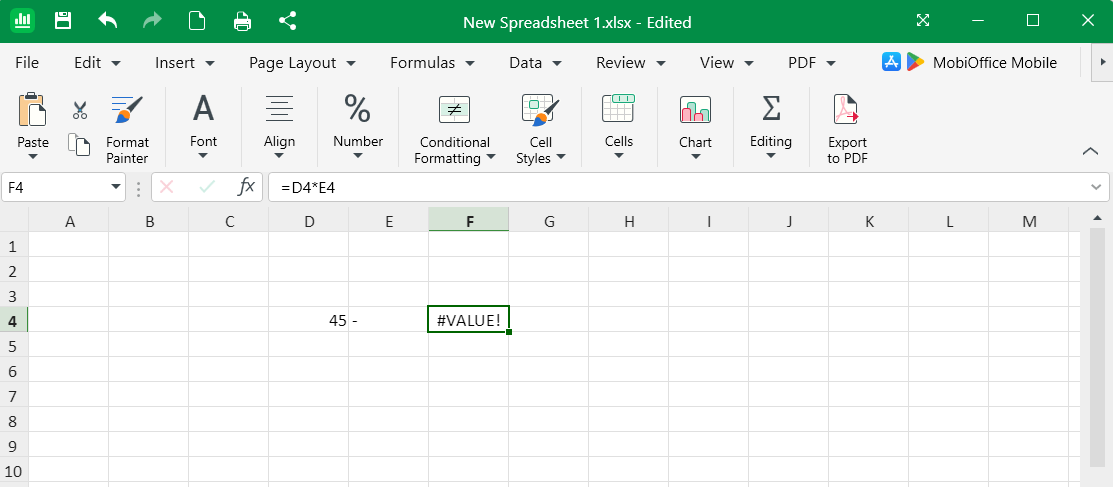 Możesz naprawić ten błąd za pomocą funkcji PRODUCT, która automatycznie ignoruje wartości tekstowe. W tym przypadku poprawnie zwraca wartość (45) bez żadnych błędów. Ta sama funkcja PRODUCT działa identycznie w MobiSheets.
Sprawdź formatowanie danych
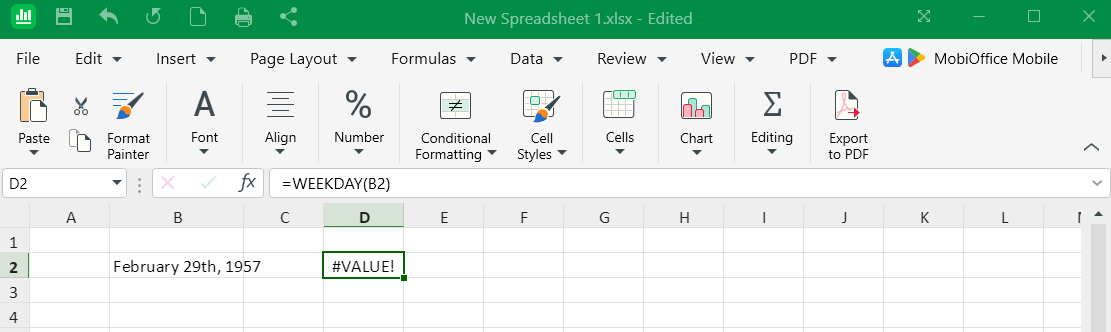
Excel interpretuje daty, liczby i tekst inaczej w zależności od formatowania komórek. Częsty przypadek dotyczy funkcji WEEKDAY, która wymaga poprawnie sformatowanych dat. W poniższym przykładzie MobiSheets błąd #VALUE pojawia się z powodu formatowania daty w komórce B.
 Jeśli Twoja data jest wyświetlana jako tekst, naprawianie błędu #VALUE w formule Excel zaczyna się od zmiany formatu. W takim przypadku możesz zaznaczyć komórkę, przejść do Strona główna > lista rozwijana Liczba i wybrać Data.
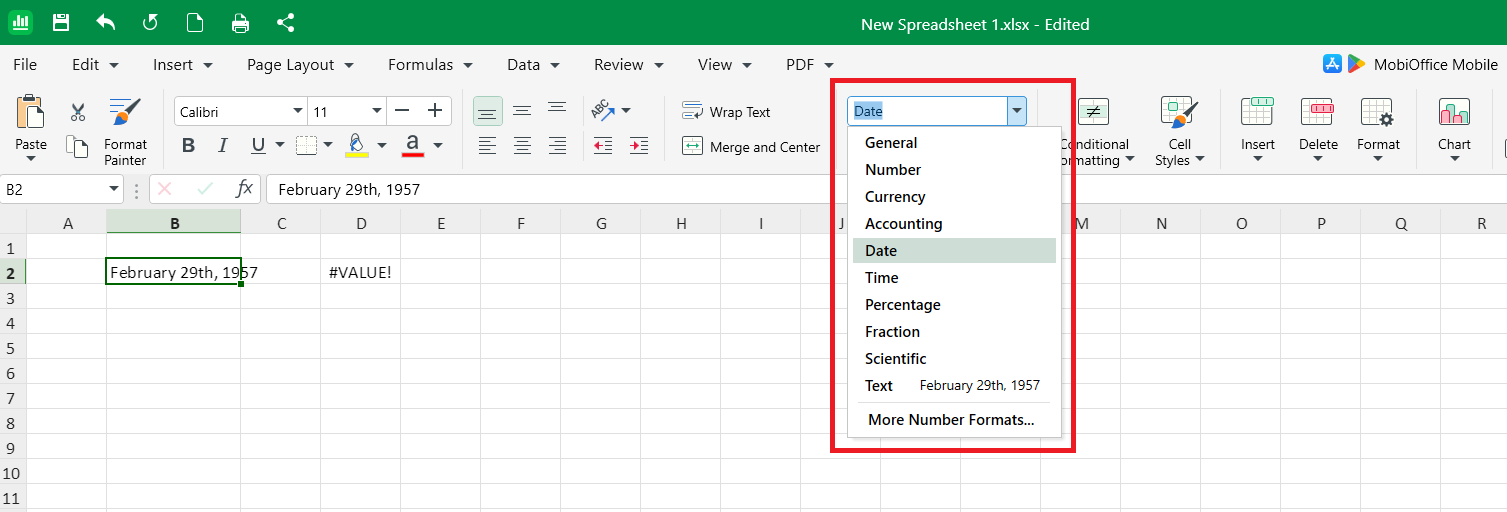 Po zmianie formatu formuła przeliczy się automatycznie. Dotyczy to wielu funkcji daty i czasu w Excelu. Zawsze dopasuj format komórki do typu danych, jakiego oczekuje formuła. MobiSheets obsługuje formatowanie w ten sam sposób, z tymi samymi znajomymi opcjami.
Zastąp komunikat o błędzie za pomocą IFERROR
Czasem wiesz, że niektóre komórki wygenerują błędy, ale chcesz wyświetlić coś bardziej pomocnego. Funkcja IFERROR przechwytuje błędy #VALUE i zastępuje je wybraną przez Ciebie wiadomością lub wartością.
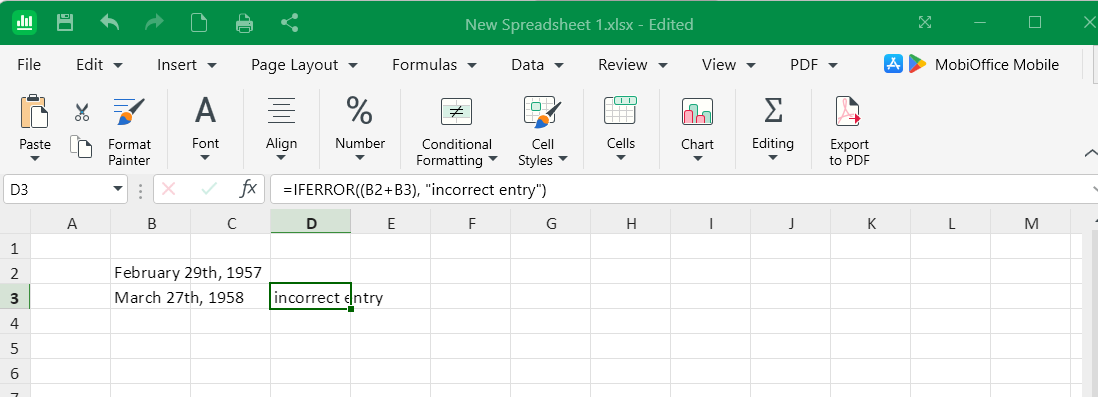 W powyższym przykładzie MobiSheets błąd jest zastępowany komunikatem niepoprawny wpis. Takie podejście dobrze sprawdza się w pulpitach i raportach, gdzie błędy mogłyby mylić odbiorców. Funkcja IFERROR jest dostępna w MobiSheets z taką samą składnią.
Dlaczego formuły w Excelu wyświetlają tekst zamiast wyników?
Gdy Excel pokazuje formułę zamiast wartości, zwykle chodzi o formatowanie jako tekst lub przypadkowy apostrof. Excel traktuje komórki sformatowane jako tekst dosłownie – wyświetla samą formułę zamiast obliczonego wyniku.
Podczas sprawdzania wyników wykonaj te kroki:
Sprawdź format komórki. Jeśli jest ustawiony na Tekst, zmień go na odpowiedni format, na przykład Ogólne lub Liczbowe.
Kliknij komórkę i usuń wszelki apostrof na początku. Jeśli skopiowano formułę z innych źródeł, na początku może być dodany ukryty apostrof (').
Sprawdź, czy tryb Pokaż formuły jest włączony. Naciśnij Ctrl+` (odwrotny apostrof), aby przełączać widok między formułami a wynikami.
Naprawianie błędów #VALUE w konkretnych formułach
VLOOKUP i HLOOKUP
Funkcje wyszukiwania nie działają, gdy szukana wartość nie pasuje do typu danych w tabeli. Do typowych problemów i sposobów ich naprawy przy błędach funkcji wyszukiwania należą:
SUMA i ŚREDNIA
Te funkcje zazwyczaj tolerują tekst, po prostu go ignorując, ale w niektórych sytuacjach wciąż pojawiają się błędy. Formuły tablicowe lub złożone odwołania do zakresów o niezgodnych wymiarach mogą zmylić mechanizm obliczeniowy Excela.
Aby naprawić błędy:
Upewnij się, że wszystkie komórki, do których się odwołujesz, zawierają liczby lub są całkowicie puste.
Usuń z kolumn liczbowych wszystkie wartości tekstowe, myślniki i symbole zastępcze.
LICZ.JEŻELI i JEŻELI
Błędy w LICZ.JEŻELI często wynikają z nieprawidłowo sformatowanych kryteriów. Kryteria tekstowe wymagają cudzysłowów, natomiast odwołania do komórek nie. Pomieszanie tego powoduje błędy składni, które dają wynik #ARG!
W poniższym przykładzie prawidłowa składnia obejmuje Yes cudzysłowami, a nieprawidłowa składnia nie ma tych cudzysłowów.
Prawidłowa składnia: =COUNTIF(A1:A10, "Yes") lub =COUNTIF(A1:A10, B1)
Nieprawidłowa: =COUNTIF(A1:A10, Yes) bez cudzysłowów
Funkcje JEŻELI zawodzą, gdy same argumenty zawierają błędy. Jeśli obliczenie value_if_true zwraca #ARG!, cała funkcja JEŻELI przejmuje ten błąd. Debuguj każdy argument osobno, aby ustalić, która część nie działa. Uprość złożone zagnieżdżone JEŻELI, rozbijając je na osobne kolumny pomocnicze.
Jak zapobiegać błędom #ARG! w przyszłych arkuszach
Oto kilka wskazówek, jak zapobiegać błędom #ARG! w arkuszach:
Zacznij od spójnych zasad wprowadzania danych. Zdecyduj, czy liczby mają zawierać symbole (np. znak dolara), czy pozostać zwykłymi cyframi.
Użyj sprawdzania poprawności danych, aby ograniczyć możliwe wartości wprowadzane do komórek. W zakładce Dane > Sprawdzanie poprawności danych ustaw reguły, które w komórkach obliczeniowych dopuszczają tylko liczby.
Zastosuj tabele Excela do swoich zakresów danych. Przekształć zakresy w tabele skrótem Ctrl+T.
Najczęściej zadawane pytania
Czy pojedyncza komórka może spowodować błąd #ARG! w całej formule?
Tak. Nawet jedna komórka z nieprawidłowymi danymi, np. tekst zamiast liczby lub ukryta spacja, może zepsuć całą formułę i zwrócić błąd #ARG!.
Dlaczego moja formuła działa w niektórych komórkach, a w innych wyświetla #ARG!?
To zwykle oznacza, że dane nie są spójne. Niektóre komórki mogą zawierać tekst, spacje lub inne formaty, przez co Excel poprawnie oblicza wyniki w niektórych wierszach, a w innych się zatrzymuje z błędem.
Czy kopiowanie danych z innych źródeł powoduje błędy #ARG!?
Może tak być. Dane skopiowane ze stron internetowych lub plików PDF często zawierają ukryte znaki lub problemy z formatowaniem, które Excel odczytuje jako tekst, co prowadzi do błędów w formułach.
Czy mogę zignorować błędy #ARG! bez poprawiania danych?
Tak, za pomocą funkcji takich jak IFERROR możesz zastąpić błąd własnym komunikatem lub pustą komórką, co przydaje się przy tworzeniu czytelniejszych raportów lub pulpitów.
Czy #ARG! to problem Excela, czy danych?
Prawie zawsze to problem z danymi. Excel działa poprawnie, ale formuła nie może przetworzyć danych wejściowych z powodu niedopasowanych typów danych lub błędnego formatowania.
Praca z arkuszami poza Excelem
Korzystasz z innego programu arkuszy kalkulacyjnych, takiego jak MobiSheets? MobiSheets upraszcza pracę z arkuszami, oferując znajome funkcje, których oczekujesz. Analizuj dane w prostym w obsłudze interfejsie.
Gotowy na aplikację do arkuszy, z którą pracuje się intuicyjnie?
Wszystkie rozwiązania w tym przewodniku działają bezpośrednio w MobiSheets – w pełni kompatybilnej alternatywie, która używa tych samych formuł, tej samej składni i tych samych znanych sposobów pracy. Niezależnie od tego, czy korzystasz z ISTEXT, IFERROR, PRODUCT, opcji formatowania czy dowolnej innej funkcji opisanej tutaj – wszystko działa tak samo. Nie ma krzywej uczenia, są tylko znane arkusze kalkulacyjne, które działają płynnie na wszystkich Twoich urządzeniach. Pobierz MobiSheets, aby zacząć.