

Kompresowanie plików PDF — Kompresowanie obrazów PDF

Kompresowanie obrazów PDF
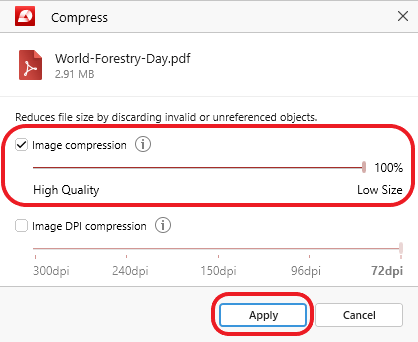
Jeśli chcesz dodatkowo zmniejszyć rozmiar obrazów w swoim pliku PDF, ale nie masz ochoty bawić się suwakiem kompresji, po prostu zostaw domyślne ustawienia kompresji i kliknij „Zastosuj” – to powinno wystarczyć. Jeśli jednak lubisz majstrować przy ustawieniach oprogramowania, śmiało — możesz to zrobić, ale pamiętaj, że wysokie poziomy kompresji mogą tak bardzo pogorszyć jakość obrazów, że staną się nierozpoznawalne, a tym samym bezużyteczne.
Jak widać na poniższym przykładzie, chodzi o znalezienie idealnej równowagi. Na początek, dla porównania, poniżej znajduje się nieskompresowana wersja pliku PDF o nazwie „Światowy Dzień Leśnictwa”.
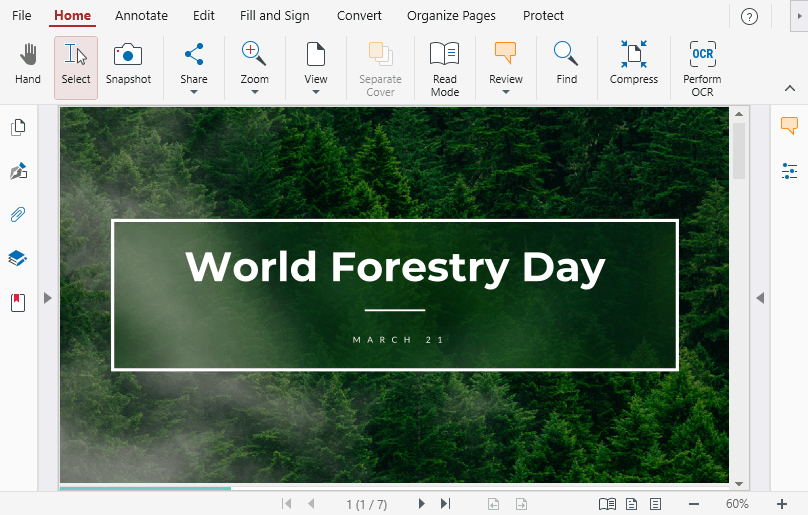
Teraz ustawmy suwak kompresji obrazu na 100% i zobaczmy, co się stanie.
Świetny start – MobiPDF wskazuje, że udało Ci się zmniejszyć nasz plik o 88,72%, z początkowych 2,91 MB do zaledwie 336,44 KB!
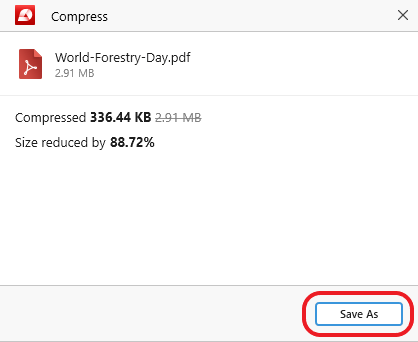
Ten niesamowity rezultat nie był jednak bezkosztowy. Po kliknięciu „Zapisz jako” i otwarciu pliku, powita Cię ta pikselowa grafika:
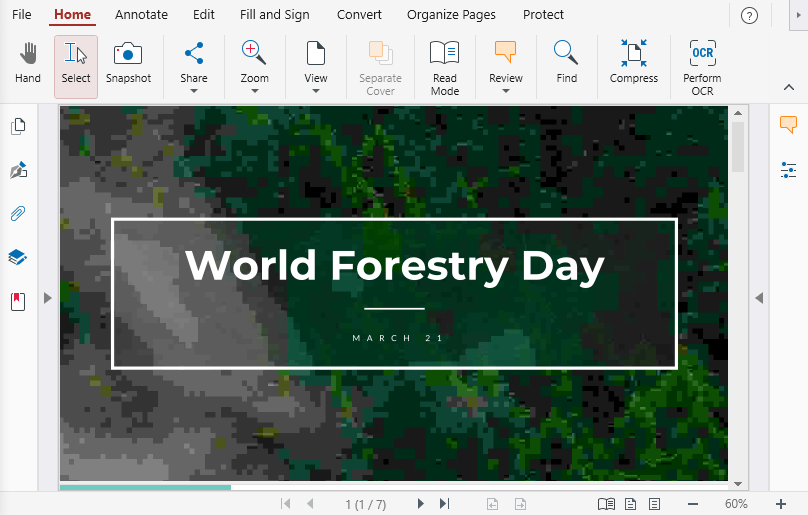
To może być dobrym rozwiązaniem w sytuacjach, gdy obrazy mają jedynie „zająć miejsce”. Jeśli jednak trzeba je wydrukować, taki efekt absolutnie nie wchodzi w grę i potrzebne jest inne podejście. Zastanówmy się więc od nowa i porównajmy powyższy wynik z tym, jaki otrzymalibyśmy po zmniejszeniu kompresji do 50%.
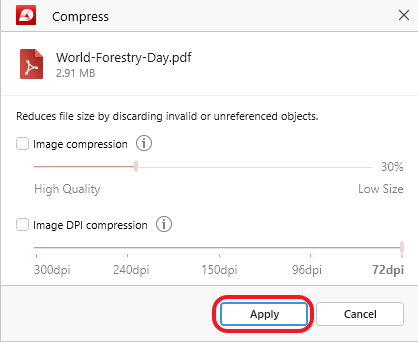
Ponownie przepuszczając plik przez kompresor PDF , szybko zauważysz, że oszczędność miejsca na dysku wciąż jest całkiem dobra – 67,93% w porównaniu z 88,72%.
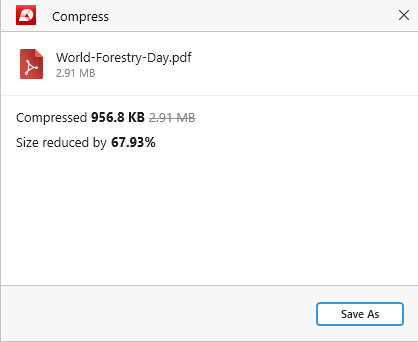
Jeśli jednak spojrzeć na ostateczny wynik, różnica jest kolosalna (a raczej nie ma jej, jeśli porównamy go z nieskompresowaną wersją pliku):
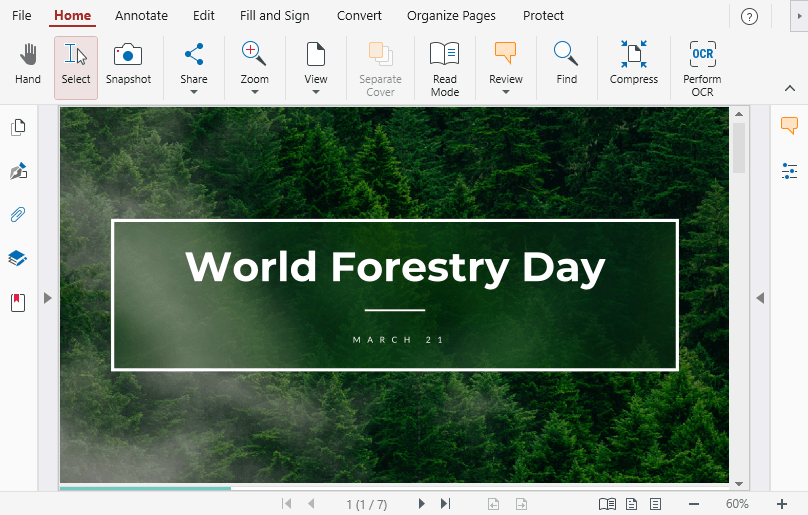
Jak widać, ustawienie odpowiedniego poziomu kompresji obrazu może czasem mieć ogromne znaczenie. Przy wyborze odpowiednich ustawień, typ dokumentu, nad którym pracujesz, często podpowiada, jak je wybrać – format nadający się do druku oznacza mniejszą kompresję; format nadający się do internetu oznacza większą kompresję, zwłaszcza jeśli robisz to w celach archiwalnych.


