

Kompresowanie plików PDF — zmniejszanie obiektów nieużywanych

Kompresowanie obiektów bez odwołań
Ten tryb kompresji usuwa nadmiarowe zera i jedynki, których i tak nie widać w pliku PDF, ale które sztucznie powiększają rozmiar dokumentu i często przeszkadzają w organizacji plików .
Co to są nieodwołane obiekty w pliku PDF?
Plik PDF składa się z wielu obiektów, takich jak tekst, obrazy, czcionki i inne elementy. Zwykle są one ułożone w uporządkowaną strukturę z tabelą odnośników, która pomaga oprogramowaniu Czytnik PDF szybko odnajdywać te obiekty i uzyskiwać do nich dostęp. Podczas edycji lub innych zmian w dokumencie PDF (np. usuwania stron, modyfikowania treści itp.) część obiektów, które początkowo należały do dokumentu, może stać się zbędna. Jeśli proces edycji nie usunie ich we właściwy sposób, mogą pozostać w pliku zupełnie niezauważone przez użytkownika.
Dlaczego obiekty bez odniesień stanowią problem?
Przede wszystkim dlatego, że często zajmują sporą część rozmiaru pliku PDF, mimo że nie pełnią żadnej pożytecznej funkcji (ani nawet nie są widoczne). Zdarza się też, że takie nieużywane informacje zawierają wrażliwe dane (na przykład metadane PDF), które hakerzy mogą łatwo przechwycić, jeśli nie zachowasz ostrożności, dlatego można je uznać za potencjalny problem z zakresu bezpieczeństwa PDF.
Jak usunąć nadmiarowe dane pliku za pomocą MobiPDF
Aby usunąć z pliku PDF wszystkie nieodwołane obiekty, wystarczy uruchomić narzędzie kompresujące, pozostawiając wszystkie opcje dotyczące obrazów niezaznaczone, a następnie kliknąć „Zastosuj”, aby oczyścić plik.
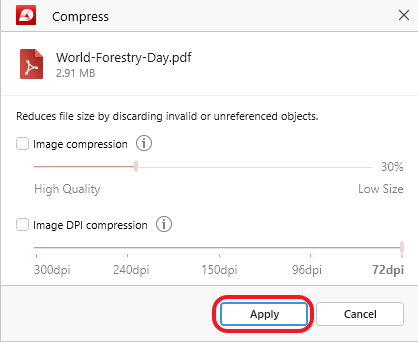
Po zakończonej kompresji zobaczysz komunikat z informacją, o ile Twój plik się zmniejszył, a następnie zostaniesz poproszony o zapisanie skompresowanej wersji jako nowego pliku PDF. Jeśli z raportu MobiPDF wynika, że rozmiar pliku PDF w ogóle się nie zmienił, oznacza to, że plik był od początku dobrze zoptymalizowany. W pozostałych przypadkach różnica rozmiaru zwykle wynosi od kilku kilobajtów do kilku megabajtów, w zależności od wielkości i wieku pliku.
WSKAZÓWKA: Najedź kursorem na symbol, aby otrzymać więcej wskazówek, jak najlepiej wykorzystać ustawienia kompresji obrazu.


