Edycja plików PDF — dodawanie obrazów
Dodawanie obrazów do pliku PDF
 Kliknięcie ikony „Dodaj obraz” spowoduje wyświetlenie okna dialogowego z prośbą o znalezienie obrazów na urządzeniu lokalnym lub w chmurze. Po znalezieniu odpowiedniego obrazu wystarczy go otworzyć i umieścić w dowolnym miejscu dokumentu.
W MobiPDF możesz manipulować obrazami na wiele sposobów. Na przykład możesz swobodnie dostosować ich szerokość (), wysokość () lub całkowity rozmiar, przeciągając rogi (⤡). Podobnie jak w przypadku Pola tekstowe PDF, możesz je równie swobodnie przenosić w obrębie pliku PDF, gdy kursor myszy zmieni się w ikonę w kształcie celownika ().
Kliknięcie obrazu prawym przyciskiem myszy ujawnia także osobny zestaw elementów sterujących.
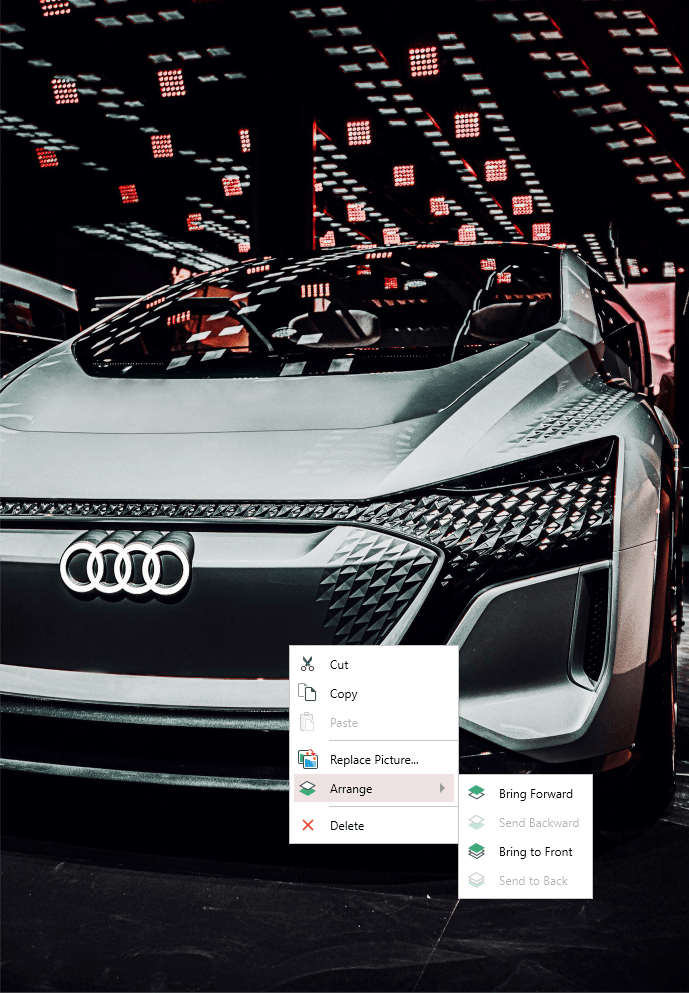
Należą do nich:
Wycinanie, wklejanie i kopiowanie obrazów;
Umieszczanie obrazów przed lub za innymi obiektami PDF;
Aby zastąpić obraz, kliknij „Zamień obraz”, co spowoduje otwarcie nowego okna dialogowego, w którym zostaniesz poproszony o przejście do nowego obrazu.
PORADA: „Zamień obraz” jest też dostępne z panelu „Narzędzia edycji”.
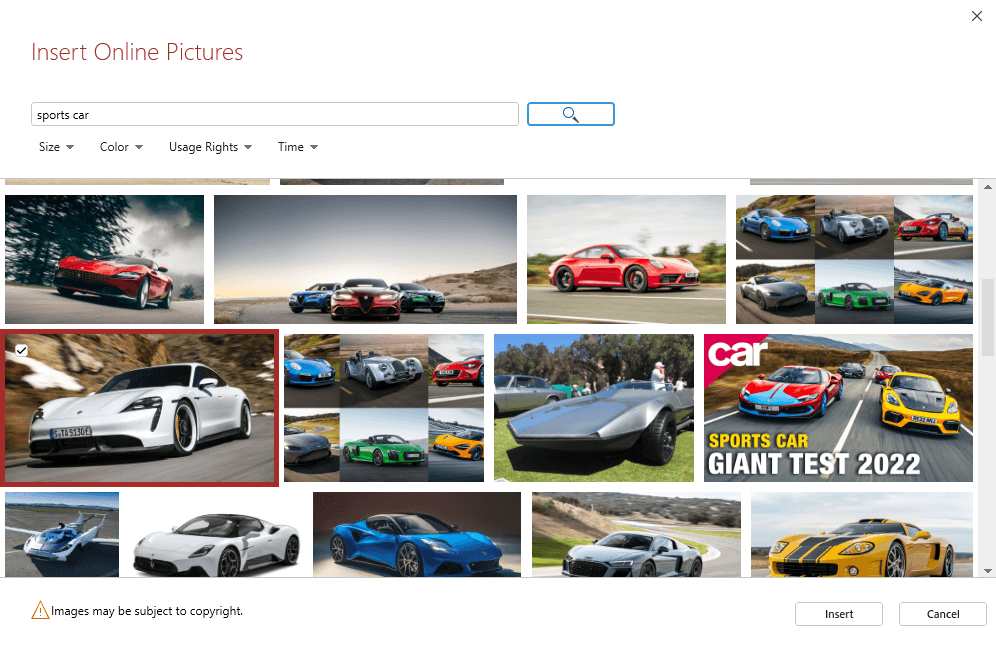
 Możesz również dodawać obrazy bezpośrednio z internetu. Po kliknięciu „Dodaj obraz online” pojawi się następujące okno dialogowe: