Czy zdarzyło Ci się potrzebować zmienić zwykły plik PDF w interaktywny formularz – na przykład do aplikacji o pracę, rejestracji na wydarzenie lub umowy?
Formularze PDF z polami do wypełnienia to idealne rozwiązanie – ułatwiają zbieranie informacji.
Taki formularz pozwala odbiorcom wpisywać treści bezpośrednio w pola tekstowe, wybierać opcje z rozwijanych list, zaznaczać pola wyboru, a nawet dodawać podpisy cyfrowe.
Co więcej, formularze PDF z polami do wypełnienia działają bez problemu w przeglądarkach takich jak Chrome i Edge, więc są praktycznie dla wszystkich.
W tym przewodniku pokażemy Ci, jak tworzyć formularze PDF z polami do wypełnienia – zarówno od zera, jak i poprzez edytowanie istniejącego dokumentu.
Dowiesz się, jak dodawać pola formularza, korzystając ze znanych narzędzi, takich jak Adobe Acrobat, Microsoft Word, Google Docs i narzędzia online.
Jak stworzyć formularz PDF z polami do wypełnienia?
Dodawanie edytowalnych pól formularza do plików PDF jest prostsze, niż myślisz, a wiele narzędzi pomoże Ci przygotować profesjonalnie wyglądające dokumenty z polami do wypełnienia.
Niezależnie od tego, czy wolisz programy na komputer, narzędzia online, czy wbudowane funkcje w systemie, możesz wybrać sposób, który najlepiej Ci pasuje.
Tworzenie formularza PDF z polami do wypełnienia w Adobe Acrobat
Adobe Acrobat Pro DC to branżowy standard do tworzenia formularzy PDF z polami do wypełnienia. Jedną z jego wyróżniających się funkcji jest automatyczne wykrywanie pól formularza (Form Field Auto Detection), które rozpoznaje odpowiednie miejsca i automatycznie wstawia pola tekstowe.
1. Zaimportuj swój plik PDF, używając opcji „Wybierz plik”. Pozostaw włączoną funkcję „Automatyczne wykrywanie pól formularza”.
2. Adobe przeanalizuje plik PDF i automatycznie doda pola formularza.
3. W razie potrzeby dostosuj lub usuń pola.
Tworzenie edytowalnych formularzy PDF w Microsoft Word
Jeśli dobrze znasz Worda, możesz tworzyć proste formularze PDF do wypełniania, używając pól tekstowych i tekstu zastępczego, a następnie konwertując dokument do PDF.
1. Otwórz nowy dokument Word i dodaj tekst zastępczy dla każdego pola formularza.
2. W razie potrzeby dodaj własne formatowanie, tekst lub elementy identyfikacji wizualnej.
Zapisz dokument, wybierając opcję „Plik” > „Zapisz jako” > „PDF”.
Tworzenie interaktywnych dokumentów PDF w Dokumentach Google
Dokumenty Google udostępniają prosty i bezpłatny sposób na przygotowanie interaktywnych formularzy PDF poprzez zapisanie dokumentu w formacie PDF.
1. Utwórz nowy dokument Google i wprowadź treść formularza.
2. Zapisz plik jako PDF, wybierając „Plik” > „Pobierz” > „Dokument PDF”.
Dodaj pola formularza do wypełniania w aplikacji Podgląd na Macu
Na Macu masz wbudowaną aplikację Podgląd – wygodne narzędzie do prostych pól formularza.
1. Otwórz plik PDF w Podglądzie, klikając go prawym przyciskiem myszy i wybierając „Otwórz za pomocą” > „Podgląd”.
2. Zapisz plik PDF, klikając „Plik” > „Zapisz”.
Jak utworzyć edytowalne pole w już utworzonym pliku PDF?
Jeśli masz już istniejący dokument PDF i chcesz, by dało się go edytować, możesz skorzystać z jednego z tych narzędzi: Adobe Acrobat, MobiPDF lub zasoby online.
Poniżej omówimy krok po kroku każde podejście, żeby ułatwić Ci start.
Korzystanie z Adobe Acrobat
Adobe Acrobat Pro DC to edytor PDF, który ułatwia dodawanie edytowalnych pól do istniejącego pliku PDF dzięki narzędziu „Przygotuj formularz” i funkcji „Automatyczne wykrywanie”.
Użyj tej metody dla dokumentów, takich jak zeskanowane umowy, pliki Word lub nawet arkusze Excel, które Acrobat może automatycznie przeanalizować i utworzyć na ich podstawie pola formularza.
1. Uruchom Adobe Acrobat i otwórz istniejący formularz lub dokument PDF.
2. Jeśli nie, kliknij „Auto Detect Form Fields”, aby włączyć tę funkcję.
3. Dostosuj automatycznie wykryte pola, zmieniając ich rozmiar lub nazwę.
4. Dodaj nowe pola (np. pola tekstowe lub pola wyboru) z paska narzędzi, jeśli ich potrzebujesz.
5. Kliknij prawym przyciskiem pola, aby edytować właściwości, takie jak nazwa pola, rozmiar i reguły weryfikacji.
6. Kliknij „File” > „Save As” i zapisz zaktualizowany, wypełnialny plik PDF.
Korzystanie z MobiPDF
MobiPDF to edytor PDF, który oferuje kilka sposobów na przekształcenie istniejącego pliku PDF w formularz do wypełnienia, dla użytkowników ceniących elastyczność i prostotę. Masz trzy możliwości edycji wypełnialnego dokumentu PDF.
Edytuj istniejący formularz PDF
Otwórz oryginalny plik lub PDF w MobiPDF.
Użyj narzędzi edycji, aby poprawić tekst, zmienić czcionki lub dodać pola, takie jak pola tekstowe i pola wyboru.
Po zakończeniu zapisz formularz jako wypełnialny plik PDF.
Konwertuj istniejący dokument na PDF
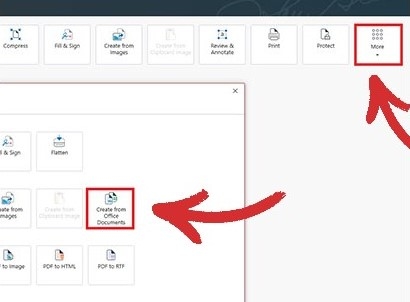
1. Wybierz plik Word, Excel lub inny, który chcesz przekonwertować na PDF.
2. MobiPDF zachowa formatowanie i utworzy formularze do wypełniania.
Jeśli szukasz jeszcze prostszego sposobu na konwersję plików PDF, wypróbuj nasz konwerter online, który zrobi to w kilka sekund.
Skanuj papierowe formularze do PDF
1. Pobierz aplikację MobiPDF na swoje urządzenie z Androidem lub iOS.
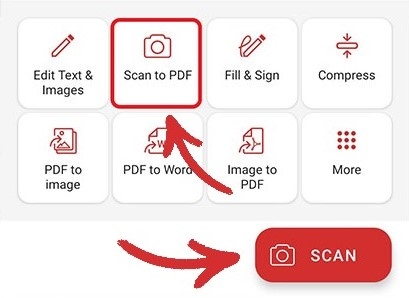
2. Zapisz zeskanowany dokument jako PDF.
Korzystanie z innych narzędzi online
Jeśli chcesz szybkie rozwiązanie bez instalowania oprogramowania, narzędzia online, takie jak SmallPDF, PDFgear lub Jotform, pomogą Ci utworzyć i edytować wypełnialny formularz PDF.
SmallPDF
SmallPDF to prosty, łatwy w obsłudze edytor PDF, który pozwala dodawać pola tekstowe i inne wypełnialne elementy do plików PDF bez pobierania żadnego oprogramowania.
1. Przeciągnij i upuść dokumenty PDF do SmallPDF Editor.
2. Kliknij dokument, aby dodać w razie potrzeby pola tekstowe do wypełniania.
3. Dostosuj rozmiar czcionki i rozmieszczenie według uznania.
4. Użyj przycisku „eSign”, aby dodać podpis elektroniczny, jeśli jest potrzebny.
5. Kliknij „Eksportuj”, aby pobrać lub udostępnić gotowy plik PDF.
PDFgear
PDFgear to kolejny świetny bezpłatny edytor online, który oferuje elastyczne opcje edycji plików PDF i tworzenia formularzy.
1. Z górnego paska menu wybierz „Pole tekstowe”, a następnie kliknij, żeby umieścić je w dowolnym miejscu na pliku PDF.
2. W razie potrzeby dostosuj pola formularza.
3. Gdy wszystko będzie gotowe, kliknij „Pobierz plik” w prawym górnym rogu, żeby zapisać interaktywny plik PDF.
Jotform
Jotform wyróżnia się jako kompleksowa platforma do tworzenia i zarządzania profesjonalnymi formularzami do wypełniania, oferująca m.in. automatyczne odpowiedzi i opcje personalizacji marki.
1. Dostosuj formularz, dodając pola, numery stron, logo lub elementy identyfikacji wizualnej.
2. Zautomatyzuj odpowiedzi, konfigurując powiadomienia e-mail, które będą wysyłać wypełnione dokumenty PDF do respondentów.
3. Zapisz formularz jako wypełnialny PDF lub udostępnij go e-mailem bezpośrednio z platformy.
Jak tworzyć wiele pól formularza
Dodanie wielu pól do pliku PDF znacznie zwiększa jego funkcjonalność i nadaje mu profesjonalny wygląd.
Adobe Acrobat ułatwia dodawanie różnych typów pól — takich jak pola wyboru, listy rozwijane czy przyciski opcji — dostosowanych do konkretnych potrzeb.
1. Uruchom Adobe Acrobat i otwórz dokument PDF, który chcesz edytować.
2. Kliknij „Narzędzia" > „Przygotuj formularz" na pasku narzędzi. Acrobat przeanalizuje dokument i automatycznie wykryje potencjalne pola formularza.
3. Na pasku narzędzi wybierz typ pola, które chcesz dodać:
Pole wyboru: idealne do pytań wielokrotnego wyboru.
Lista rozwijana: umożliwia wybranie opcji z listy.
Pole listy: przewijane pole do wyboru jednego lub kilku elementów.
Przycisk opcji: pozwala wybrać tylko jedną opcję z grupy.
Pole tekstowe: służy do wpisywania tekstu, np. imienia i nazwiska lub adresu.
Pole hasła: maskuje wpisywany tekst w przypadku danych poufnych.
4. Kliknij w dokumencie miejsce, w którym chcesz wstawić pole. Przeciągnij, aby je odpowiednio ustawić.
5. Użyj narzędzi wyrównywania, aby układ był przejrzysty i profesjonalny.
6. Kliknij pole prawym przyciskiem myszy i wybierz Właściwości, aby otworzyć opcje dostosowywania.
7. Dostosuj ustawienia do typu pola:
Pole wyboru: określ styl znacznika i domyślny stan zaznaczenia.
Lista rozwijana: dodaj elementy, włącz sortowanie i zezwól na własny tekst, jeśli potrzebujesz.
Przycisk opcji: grupuj powiązane przyciski pod tą samą nazwą, aby tworzyć opcje wzajemnie wykluczające się.
Pole tekstowe: ustaw wyrównanie, limit znaków, wprowadzanie wielowierszowe i maskowanie hasła.
8. Jeśli potrzebujesz identycznych pól w całym formularzu (np. pól wyboru lub tekstowych), kliknij pole prawym przyciskiem myszy i wybierz Utwórz wiele kopii. Rozmieść duplikaty, aby zachować spójność.
9. Kliknij Podgląd na pasku narzędzi, aby sprawdzić, czy wszystkie pola działają prawidłowo. Popraw wszelkie źle umieszczone lub nieprawidłowo skonfigurowane pola.
10. Gdy wszystko jest gotowe, zapisz dokument, klikając „Plik" > „Zapisz jako" i wybierając format PDF.
Jak efektywnie korzystać z formularzy PDF
Koniec z drukowaniem, podpisywaniem i skanowaniem formularzy!
Formularze PDF to szybsza, bardziej uporządkowana i bezpieczniejsza alternatywa dla tradycyjnych procesów opartych na papierze. Przejście na wypełnialne formularze PDF usprawnia pracę, ogranicza bałagan i zapewnia spójność na wszystkich urządzeniach.
Dzięki wypełnialnemu PDFmożesz tworzyć, edytować i udostępniać dokumenty w kilka minut. Przechowywanie formularzy cyfrowych ułatwia dostęp i szybkie udostępnianie, zachowując przy tym spójne formatowanie na wszystkich urządzeniach. Gwarantuje to profesjonalny wygląd dokumentów i minimalizuje błędy wynikające z nieczytelnego pisma.
Wypełnialny formularz PDF możesz też zabezpieczyć podpisami cyfrowymi, hasłami, szyfrowaniem i redakcją treści.
Narzędzia takie jak Adobe Acrobat i inne edytory PDF, jak MobiPDF, pozwalają przeglądać, wypełniać i podpisywać dokumenty sprawnie — niezależnie od miejsca, w którym się znajdujesz.
Gdzie formularze PDF sprawdzają się najlepiej
Umowy i porozumienia: zastąp papierowe umowy wypełnialnymi formularzami PDF, które klienci mogą podpisać z dowolnego miejsca. Obie strony otrzymują identyczną, bezpieczną kopię podpisanej umowy.
Rekrutacja: usprawnij proces zatrudniania dzięki cyfrowym formularzom aplikacyjnym — ogranicz ręczne wprowadzanie danych i przyspiesz cały proces.
Ankiety i kwestionariusze: rozsyłaj ankiety, aby zbierać opinie klientów lub przeprowadzać wewnętrzne oceny.
Rejestracje na wydarzenia: twórz formularze rejestracyjne z listami rozwijanymi, polami wyboru i polami tekstowymi do zbierania informacji.
Zbieranie danych i raportowanie: używaj wypełnialnych formularzy PDF do raportów wydatków lub arkuszy inwentaryzacyjnych — szczególnie przy pracy z zespołami zdalnymi.
Formularze medyczne: w placówkach medycznych formularze rejestracyjne pacjentów można udostępniać jako wypełnialne formularze, umożliwiając pacjentom bezpieczne wypełnienie ich przed wizytą.
Pięć wskazówek, jak usprawnić pracę z formularzami PDF
Korzystaj z narzędzi takich jak optyczne rozpoznawanie znaków (OCR), aby konwertować zeskanowane dokumenty na edytowalne formularze PDF — aktualizuj stare formularze lub twórz nowe na podstawie dokumentów papierowych.
Dodawaj listy rozwijane, pola wyboru i przyciski opcji, aby Twoje pliki PDF były intuicyjne. W razie potrzeby zezwól na własny tekst w ankietach lub formularzach rejestracyjnych.
Używaj szyfrowanej poczty e-mail lub bezpiecznych usług w chmurze, aby chronić poufne informacje podczas udostępniania formularzy.
Upewnij się, że Twoje formularze PDF wyświetlają się i działają prawidłowo na komputerach Mac, PC i w różnych przeglądarkach.
Łącz wypełnialne pliki PDF z narzędziami do zarządzania dokumentami, aby automatyzować zadania takie jak zbieranie odpowiedzi, porządkowanie plików i wysyłanie przypomnień.
Podsumowanie
Wypełnialne pliki PDF to skuteczny sposób na uproszczenie procesów, lepszą współpracę i profesjonalne zarządzanie dokumentami.
Niezależnie od tego, czy tworzysz formularz PDF od podstaw, czy edytujesz istniejące — narzędzia takie jak Adobe Acrobat, Google Docs czy MobiPDF sprawią, że cały proces będzie prosty i sprawny.
Korzystając z list rozwijanych, pól wyboru i podpisów cyfrowych, możesz tworzyć bezpieczne, przyjazne dla użytkownika formularze działające na wszystkich urządzeniach.
Chcesz usprawnić pracę z dokumentami? Wypróbuj MobiPDF i przekonaj się sam!
Najczęstsze pytania
Aby inni mogli edytować pola tekstowe, wstawiaj pola formularza do wypełnienia (a nie zwykłe pola tekstowe). Zapisz wypełniany dokument PDF w formacie, który obsługuje edytowalne elementy, i unikaj korzystania z opcji „Drukuj do PDF”, która spłaszcza dokument.
Nie. Microsoft Edge obsługuje tylko zwykłe pola tekstowe, które nie są interaktywne dla innych użytkowników. Do wypełnianych pól tekstowych potrzebujesz narzędzia takiego jak MobiPDF lub Adobe Acrobat.
Przytrzymaj „Shift” + „-” (łącznik), aby podkreślić tekst.
Użyj „Wstaw” > „Tabela” > „1x1”, aby dodać długie pole tekstowe.
Dodaj „tabelę 2x1”, a potem usuń obramowanie przez „Właściwości tabeli” > „Kolor” > „Obramowanie tabeli”, żeby utworzyć kolumny.
Tak, jak najbardziej! Narzędzia takie jak MobiPDF oferują rozbudowane opcje tworzenia interaktywnych formularzy PDF bez dużych kosztów. Użytkownicy Maca mogą skorzystać z Podglądu, a użytkownicy Windows z Microsoft Word lub Google Docs, aby stworzyć podstawowe formularze.