Zabezpieczanie plików PDF – o podpisach cyfrowych

Cyfrowe podpisywanie dokumentów
Podpis elektroniczny działa jak Twój unikalny cyfrowy odcisk palca na dokumentach. Jest bezpieczniejszy niż podpis odręczny, bo wykorzystuje kombinację klucza publicznego i prywatnego. Po cyfrowym podpisaniu dokumentu nie można go zmienić, co potwierdza jego autentyczność na całym świecie.
MobiPDF umożliwia łatwe cyfrowe podpisywanie dowolnych plików PDF.
Dodawanie podpisów cyfrowych
Aby podpisać dokument cyfrowo:
1. Kliknij „Podpisz cyfrowo”.
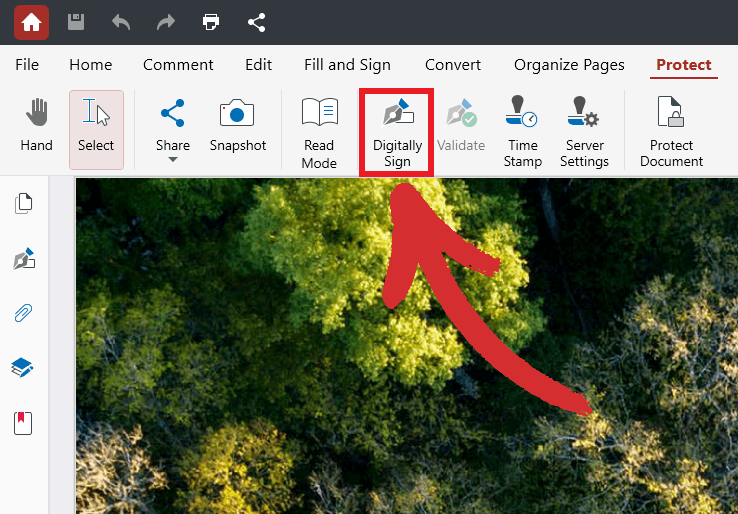
2. Wybierz miejsce, w którym chcesz umieścić swój podpis cyfrowy.

3. Wybierz swój podpis z menu rozwijanego (jeśli dotyczy).
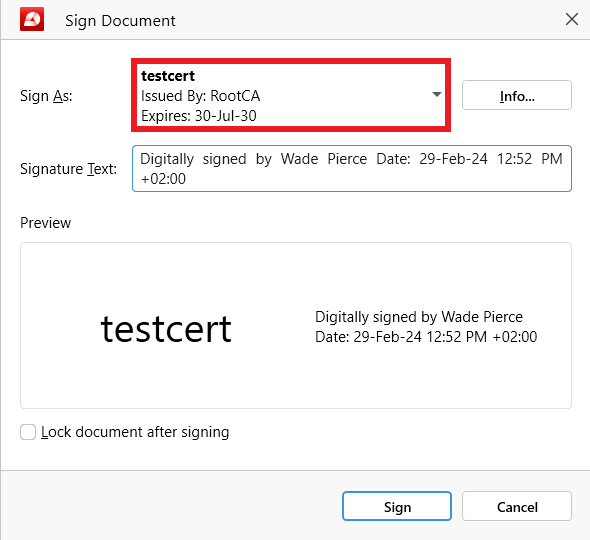
4. W razie potrzeby edytuj tekst podpisu.
5. Kliknij „Podpisz”, aby dodać swój podpis cyfrowy.
6. Twój plik PDF został pomyślnie podpisany cyfrowo!

WSKAZÓWKA: Po podpisaniu możesz też zablokować dokument. Oprócz uniemożliwienia edycji, blokada zapobiegnie również dodawaniu komentarzy i adnotacji, a także własnych podpisów cyfrowych i znaczników czasu.
Usuwanie podpisów cyfrowych
Czasami może zaistnieć potrzeba usunięcia podpisu cyfrowego z dokumentu w celu aktualizacji jego zawartości lub gdy stwierdzisz, że nie wymaga on już ochrony. Możesz jednak usunąć tylko podpisy cyfrowe, których certyfikaty są zainstalowane na Twoim komputerze. Innymi słowy, możesz usunąć tylko swoje osobiste podpisy cyfrowe, a nie cudze.
Mając to na uwadze, aby usunąć swój podpis cyfrowy z pliku PDF:
1. Uzyskaj dostęp do dedykowanego panelu bocznego „Podpisy cyfrowe”.
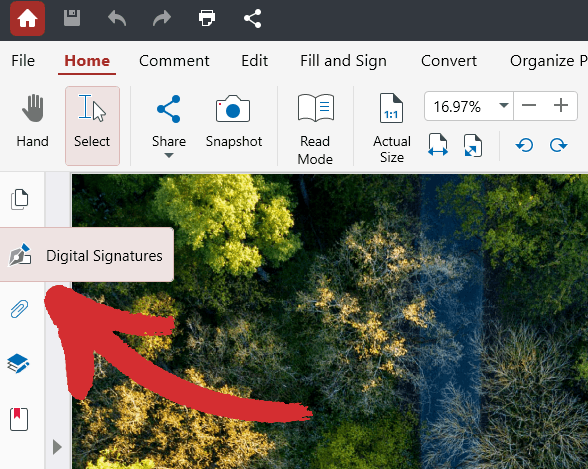
2. Kliknij prawym przyciskiem myszy swój podpis na wyświetlonej liście.
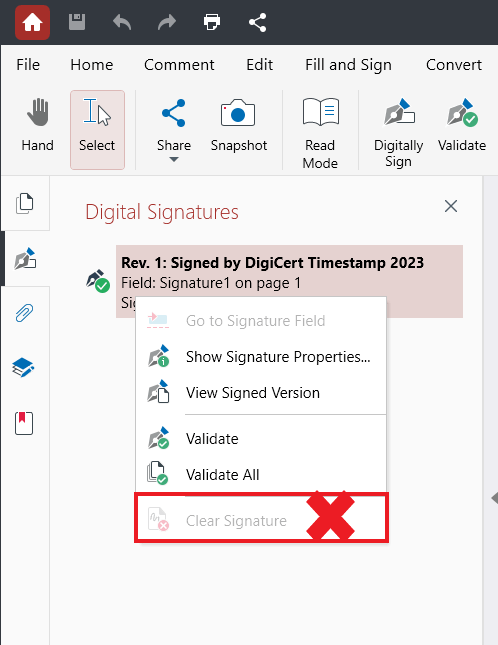
3. Wybierz „Wyczyść podpis”, aby usunąć go z pliku PDF.
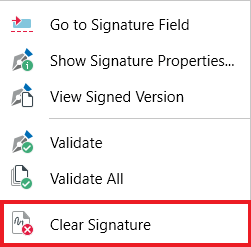
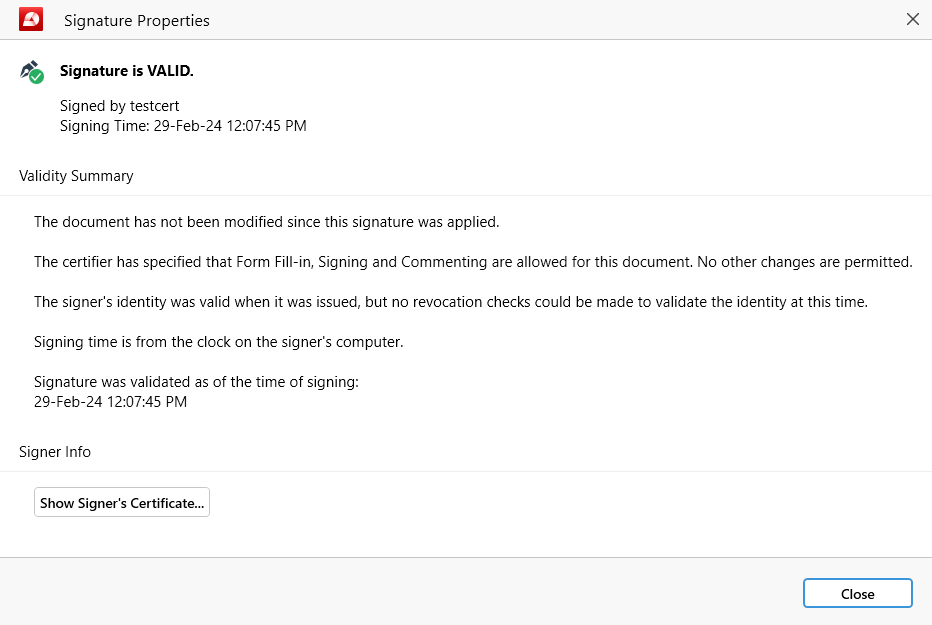
WSKAZÓWKA: Jeśli Twój podpis cyfrowy nie zostanie zweryfikowany automatycznie, możesz zrobić to ręcznie, klikając „Weryfikuj" z sekcji „Chroń” lub klikając prawym przyciskiem myszy swój podpis na panelu bocznym i wybierając „Sprawdź” lub „Sprawdź wszystko”.