

Zabezpieczanie plików PDF — zabezpieczanie dokumentów hasłem

Zabezpieczanie dokumentów hasłem
MobiPDF pozwala szybko dodać hasło do pliku PDF, aby chronić dane osobowe lub firmowe. Hasło jest dostępne w dwóch wersjach: jako hasło tylko do odczytu i jako hasło uprawnień, ale nic nie stoi na przeszkodzie, aby używać obu.
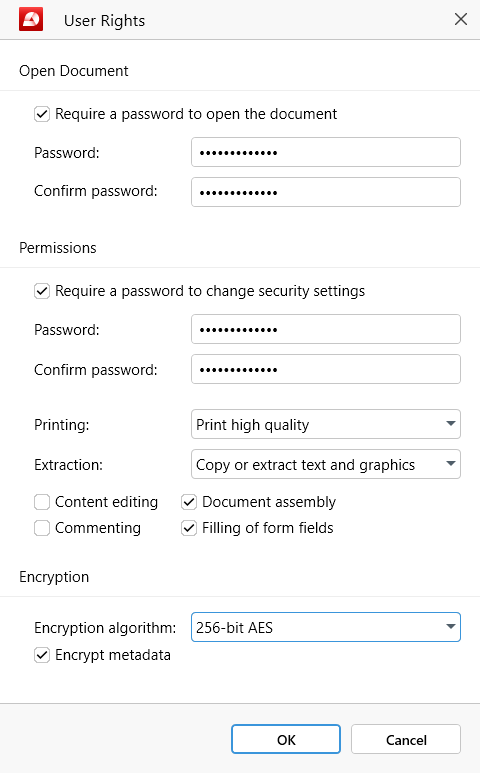
Aby dodać hasło, wystarczy kliknąć „Chroń dokument”. Następnie pojawi się powiadomienie, że plik zostanie zapisany po dodaniu hasła i że ta zmiana jest nieodwracalna.
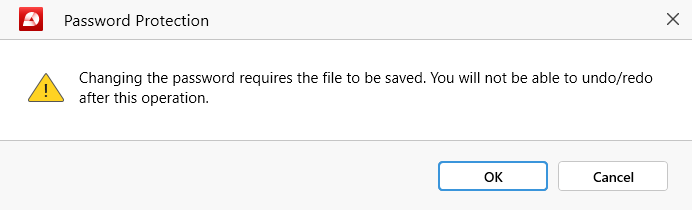
UWAGA: Dla Twojego spokoju MobiPDF poprosi Cię o zapisanie nowo zabezpieczonego pliku PDF jako osobnego pliku, aby uniknąć przypadkowego nadpisania.
Konfigurowanie hasła tylko do odczytu
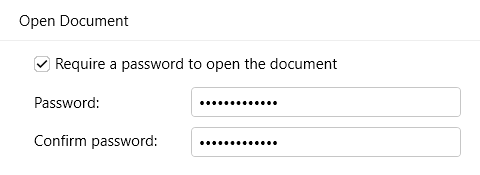
Aby całkowicie zablokować dokument, kliknij „Chroń dokument” i utwórz hasło, wypełniając puste pole pod opcją „Otwórz dokument”, a następnie potwierdź je i kliknij „OK”, aby je aktywować.
Po otwarciu pliku PDF powinien pojawić się następujący komunikat:
W przypadku podania nieprawidłowego hasła pojawi się następujący komunikat:
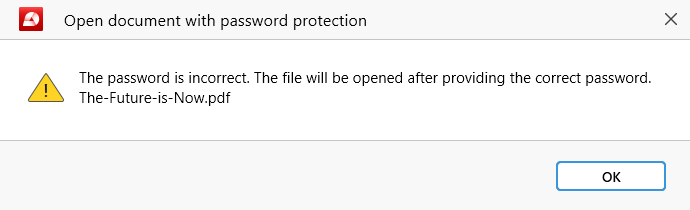
Jeśli tak się stanie, po prostu powoli wpisz hasło, aby mieć pewność, że jest poprawnie napisane, lub skontaktuj się z pierwotnym właścicielem dokumentu, aby uzyskać prawidłowe hasło, jeśli niedawno je zmienił.
Konfigurowanie hasła uprawnień
Aby zablokować dokument tylko częściowo, kliknij „Chroń dokument” i utwórz hasło oparte na uprawnieniach, wypełniając puste pole w sekcji „Uprawnienia”, a następnie potwierdź je i wybierz, które funkcje MobiPDF mają pozostać zablokowane dla użytkowników:
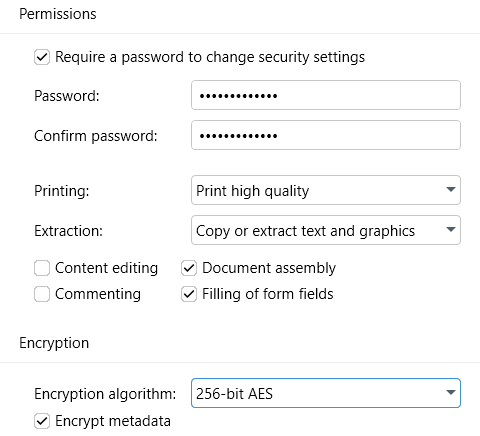
Drukowanie: Wybierz, czy użytkownicy mogą drukować Twój plik w wysokiej jakości, niskiej jakości, czy w ogóle nie mogą go drukować.
Ekstrakcja: Zezwalaj lub uniemożliwiaj użytkownikom kopiowanie tekstu i obrazów z pliku. Możesz również zezwolić na wyodrębnianie tekstu osobom z wadami wzroku.
Edytowanie treści: Zaznacz tę opcję, jeśli chcesz, aby użytkownicy mogli edytować Twój plik PDF.
Komentowanie: Zaznacz tę opcję, jeśli chcesz, aby użytkownicy mogli dodawać komentarze do pliku PDF i znaczniki.
Składanie dokumentów: Zaznacz tę opcję, jeśli chcesz przyznać użytkownikom możliwość dodawania, usuwania i eksportowania stron PDF.
Wypełnianie pól formularza: Zaznacz tę opcję, jeśli chcesz, aby użytkownicy mogli wypełniać i podpisywać dowolne elementy w Twoim pliku PDF.
Jeśli zamierzasz przesłać plik PDF online, dobrym pomysłem będzie również jego zaszyfrowanie przy użyciu dowolnego z dostępnych algorytmów szyfrujących:
● 128-bitowy RC4: Starszy szyfr strumieniowy, należy go używać wyłącznie w razie konieczności zapewnienia zgodności lub kompatybilności oprogramowania.
● 128-bitowy AES: Nowoczesny szyfr blokowy zapewniający umiarkowany poziom ochrony.
● 256-bitowy AES: Nowoczesny szyfr blokowy zapewniający najwyższy poziom ochrony.
WSKAZÓWKA: Możesz też uniemożliwić hakerom pozyskiwanie metadanych z przesłanego pliku PDF, zaznaczając opcję „Szyfruj metadane".
Po dokonaniu wszystkich wyborów wystarczy nacisnąć przycisk „OK”, aby aktywować hasło i ograniczyć uprawnienia do dokumentu. Przy następnym otwarciu dokumentu MobiPDF powiadomi Cię, że nie wszystkie funkcje edytora są od razu dostępne.

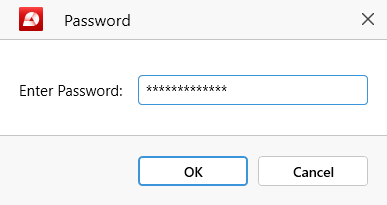
Aby odblokować pełną funkcjonalność oprogramowania PDF, użytkownik musi kliknąć „Wprowadź hasło” i wpisać właściwe hasło w wyświetlonym oknie.
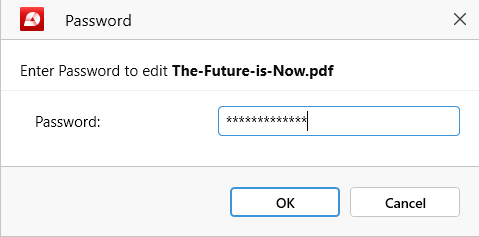
Aby odblokować pełną funkcjonalność oprogramowania PDF, użytkownik musi kliknąć „Wprowadź hasło” i wpisać poprawne hasło w polu wyskakującego okna.
Ochrona plików PDF przy użyciu obu haseł
W przypadku dokumentów o szczególnej wrażliwości MobiPDF umożliwia jednoczesne dodanie hasła tylko do odczytu i hasła uprawnień. Aby to zrobić, wypełnij wszystkie wymagane pola w sekcjach „Otwórz dokument” i „Uprawnienia” i kliknij „OK”, aby aktywować oba hasła.


