Para adicionar uma marca d'água a um PDF, abra o arquivo em um editor de PDF, escolha a ferramenta de marca d'água e digite seu texto ou escolha uma imagem, como um logotipo. Defina o ângulo, a transparência e as páginas e aplique a marca d'água. Ferramentas online fazem o mesmo para um arquivo avulso, e o Word adiciona uma marca d'água antes de você salvar o documento como PDF.
A marca d'água identifica um documento como rascunho, cópia ou confidencial e continua visível quando a página é impressa. Este guia mostra três formas de adicionar marca d'água a um PDF, as configurações certas para cada caso e os problemas mais comuns.
Qual método usar?
Use um editor de PDF para desktop se você adiciona marcas d'água a PDFs com frequência ou quer controlar cada configuração. Use uma ferramenta online para um único arquivo em um computador que não é seu e use o Word quando ainda tiver o documento original. Os três métodos criam uma marca d'água que aparece na tela e na impressão. A tabela compara os métodos de forma rápida.
Adicionar marca d'água com um editor de PDF para desktop
Com um editor de PDF para desktop, você adiciona uma marca d'água a um PDF que já está no seu computador e pode alterá-la depois. Os nomes dos menus variam de um app para outro, mas as etapas seguem a mesma ordem:
Abra o PDF no seu editor de PDF.
Abra a ferramenta de marca d'água. Ela costuma ficar em uma guia de edição ou de páginas.
Escolha uma marca d'água de texto e digite o texto, ou escolha uma marca d'água de imagem e selecione o arquivo.
Defina a rotação, a transparência e o tamanho. Um ângulo diagonal é a escolha mais comum para uma marca d'água de rascunho.
Escolha as páginas: todas as páginas ou um intervalo de páginas.
Aplique a marca d'água e confira a visualização.
Salve o resultado como uma cópia para manter o original sem marca no seu computador.
Manter o original compensa depois. Se você precisar de uma versão limpa ou de uma identificação diferente para outro destinatário, basta começar de novo a partir do arquivo sem marca, em vez de remover uma marca d'água.
Se você procura um editor de PDF para desktop que faça tudo isso no Windows, vale a pena conhecer o MobiPDF.
Adicionar marca d'água online ou pelo Word
Ferramentas online de marca d'água são ideais para um arquivo avulso, e o Word, para um documento que você mesmo criou e ainda tem como .docx.
Ferramentas online de marca d'água
Envie o PDF, digite seu texto ou adicione uma imagem, ajuste a posição e a transparência e baixe o arquivo com a marca d'água. Não é preciso instalar nada, o que ajuda em um computador compartilhado ou emprestado.
A desvantagem é que seu arquivo vai para o servidor da ferramenta. Antes de enviar um contrato, uma lista de preços ou qualquer coisa que você prefira manter em sigilo, confira por quanto tempo o serviço guarda os arquivos enviados.
Microsoft Word
No aplicativo Word para desktop, acesse Design → Marca d'Água e escolha uma predefinição, como RASCUNHO. Ou selecione Personalizar Marca D'água para usar uma marca d'água de imagem ou texto e criar a sua. Depois, salve o documento como PDF para preservar a marca d'água.
O Word para a Web não permite adicionar novas marcas d'água, então você precisa do aplicativo para desktop. Esse método também requer o documento original. Se você recebeu um PDF, use outro método: ao abri-lo no Word, o arquivo é convertido e o layout pode mudar.
Escolha as configurações certas para a marca d'água
As configurações certas dependem do que a marca d'água precisa dizer. Uma identificação de rascunho não deve atrapalhar a leitura, enquanto uma marca em um documento restrito precisa chamar atenção. Use a tabela como ponto de partida e ajuste ao seu documento.
A transparência, muitas vezes chamada de opacidade, controla quanto da página aparece através da marca d'água. A camada define se a marca d'água fica atrás do conteúdo da página ou na frente dele. Atrás da página, o texto continua nítido, mas fotos e áreas coloridas podem cobrir a marca d'água.
Por exemplo, em uma lista de preços enviada para três revendedores, funciona bem uma linha horizontal “Preparado para [nome]” na frente de cada página. Cada cópia mostra a quem pertence, e os preços continuam fáceis de ler.
Dificulte a remoção da marca d'água
Nenhuma configuração torna uma marca d'água permanente, mas você pode dificultar a remoção. Na maioria dos PDFs, a marca d'água é um elemento separado, então qualquer pessoa com um editor de PDF pode selecioná-la e excluí-la. Encare a marca d'água como uma identificação visível, não como uma barreira contra cópias.
Duas medidas aumentam o esforço necessário para removê-la:
Restrinja a edição. Uma senha de permissões limita o que os leitores podem alterar no arquivo. A maioria dos editores de PDF oferece essa configuração ao proteger um PDF com senha, junto com uma senha opcional para abri-lo.
Compartilhe uma cópia somente leitura. Tornar um PDF somente leitura antes de enviá-lo impede alterações casuais na maioria dos apps de PDF.
Nenhuma das duas medidas é infalível. Alguns apps de PDF ignoram as configurações de permissão, e qualquer pessoa pode fotografar ou redigitar uma página. Juntas, porém, elas transformam a remoção em uma ação deliberada, e uma marca d'água com o nome do destinatário continua mostrando de quem era a cópia.
Problemas com marca d'água e como resolvê-los
A maioria dos problemas com marca d'água está ligada à transparência, à camada ou ao intervalo de páginas, e todos têm solução rápida.
A marca d'água esconde o texto. Deixe-a mais transparente diminuindo a opacidade ou mova-a para trás da página, para que o texto fique por cima.
Ela não aparece em uma página digitalizada. Uma digitalização é uma única imagem que cobre a página inteira, então uma marca d'água atrás da página fica escondida embaixo dela. Em vez disso, coloque-a na frente da página com opacidade baixa.
O logotipo fica desfocado. Imagens pequenas são esticadas para preencher a página. Use uma versão maior e mais nítida do logotipo.
Ela foi parar na capa também. Aplique-a a um intervalo de páginas que comece depois da capa, em vez de todas as páginas.
Ela sai mais escura na impressão do que na tela. Telas e impressoras exibem tons claros de forma diferente. Imprima uma página de teste antes de imprimir o documento inteiro.
A marca d'água aparece duas vezes. Em alguns editores de PDF, adicionar uma nova marca d'água mantém a antiga, então as duas aparecem. Para alterar uma marca d'água, edite a existente ou escolha substituí-la quando o app perguntar. O MobiPDF pergunta se você quer substituir a marca d'água existente quando você adiciona outra.
Alternativa: MobiPDF
O MobiPDF, uma alternativa acessível ao Adobe Acrobat, adiciona marcas d'água de texto e de imagem no Windows pela guia Editar. Veja como:
Abra o PDF no MobiPDF.
Na guia Editar, clique em Marca d'água e depois em Adicionar.
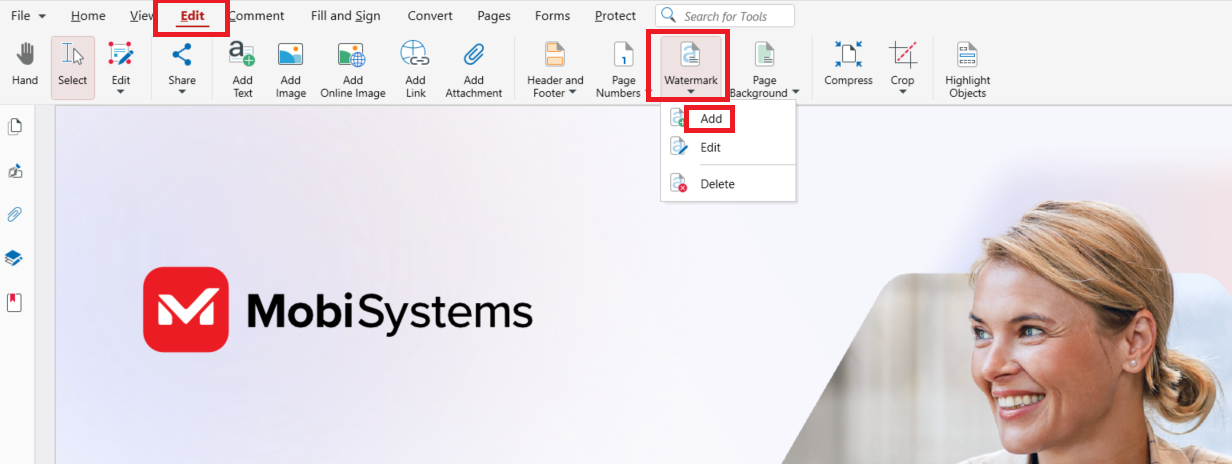
Escolha Marca d'água de texto e digite o texto, ou Marca d'água de imagem e selecione a imagem.
Em Aparência, defina Rotação, Escala e Opacidade e escolha Atrás da página ou Na frente da página.
Em Intervalo de páginas, mantenha Todas as páginas ou selecione Intervalo de páginas e digite as páginas.
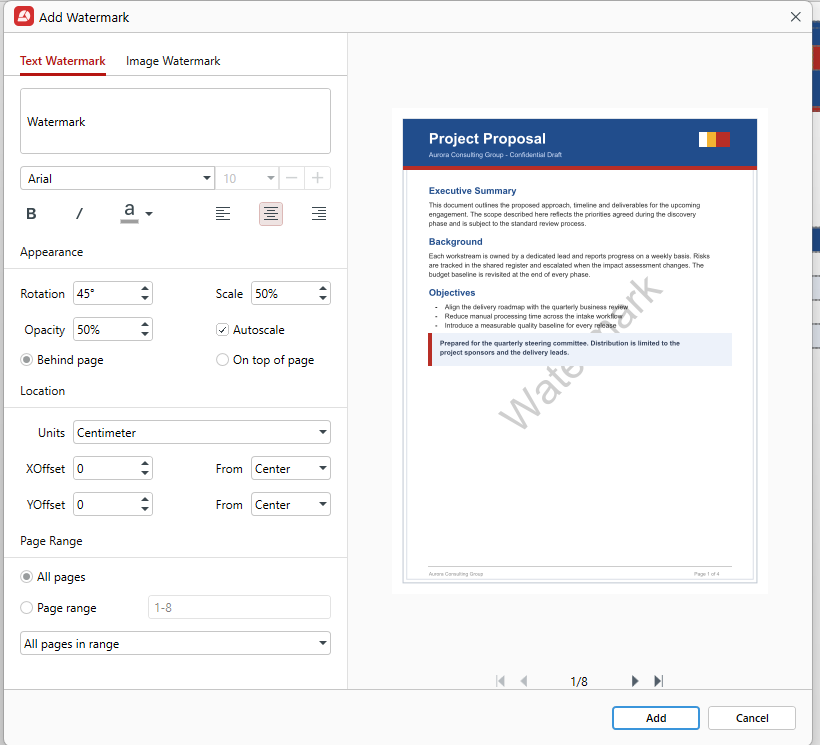
Clique em Adicionar e salve o arquivo.
Para alterar a marca d'água depois, acesse Marca d'água → Editar ou altere o texto no painel Propriedades, à direita. Para remover a marca d'água que você adicionou, acesse Marca d'água → Excluir e confirme. Como a marca d'água é um elemento separado, excluí-la deixa a página como estava.
A ferramenta de marca d'água do MobiPDF também permite deslocar a marca d'água em Localização, a partir de um ponto de referência, como o centro. Todas as opções da janela são explicadas no guia sobre como adicionar marcas d'água no MobiPDF.
Quer experimentar com seus próprios documentos?
Perguntas frequentes
Ferramentas online de marca d'água costumam permitir que você adicione marca d'água a um único PDF sem pagar, geralmente com limites de tamanho de arquivo ou de número de arquivos por dia. Se você já tem o Microsoft Word, também pode adicionar a marca d'água ao documento original e depois salvá-lo como PDF.
Sim. A marca d'água é impressa junto com o texto em todas as páginas em que você a aplicou. Tons claros podem ficar diferentes no papel e na tela, então imprima uma página de teste para ver como a marca d'água sai.
Sim. Coloque a marca d'água sobre a página e diminua a opacidade para que a digitalização continue legível. Como uma página digitalizada é uma única imagem que cobre toda a página, a marca d'água pode ficar escondida se for posicionada atrás dela.
Remova a marca d'água na ferramenta usada para adicioná-la. No MobiPDF, vá até a guia Editar, clique em Marca d'água → Excluir e confirme. Se ela foi adicionada por outra pessoa, peça uma cópia do documento sem marca d'água.
A marca d'água se repete nas páginas que você escolher, atrás ou na frente do conteúdo. O carimbo é colocado uma única vez, exatamente onde você clica, como uma marca “Aprovado” em uma única página. Na maioria dos editores de PDF, os carimbos são anotações e aparecem junto com os outros comentários.
Não. O cabeçalho ou rodapé fica na margem da página e geralmente traz um título, números de página ou uma data. A marca d'água fica sobre o próprio conteúdo da página, geralmente maior e mais transparente, para identificar a página inteira.
Em resumo
Depois que você define o texto, adicionar uma marca d'água leva apenas um minuto. Escolha o método adequado ao arquivo, ajuste as configurações conforme a necessidade e guarde uma cópia original sem marca. Uma marca discreta atrás da página funciona bem em rascunhos. Na frente da página, ela ajuda a destacar conteúdos importantes. Se a remoção for uma preocupação, use também a edição restrita, em vez de depender apenas da marca d'água.
Quer um só app para adicionar, editar e remover marcas d'água no Windows?